

Nếu bạn đang tìm một giải pháp free WordPress hosting để học làm website, thử nghiệm dự án cá nhân hoặc trải nghiệm quản trị web mà chưa muốn đầu tư chi phí ban đầu, thì 000webhost là cái tên rất đáng để tìm hiểu. Đây là một trong những nền tảng hosting miễn phí từng được nhiều người mới bắt đầu lựa chọn nhờ khả năng tạo website nhanh, hỗ trợ WordPress và thao tác khá đơn giản.
Vậy 000webhost là gì, dịch vụ này có thực sự phù hợp với nhu cầu sử dụng hiện nay hay không, cách đăng ký và quản lý hosting như thế nào? Tất cả sẽ được Xanh Cloud phân tích chi tiết ngay dưới đây.
000webhost là gì? Tại sao nên chọn 000webhost?
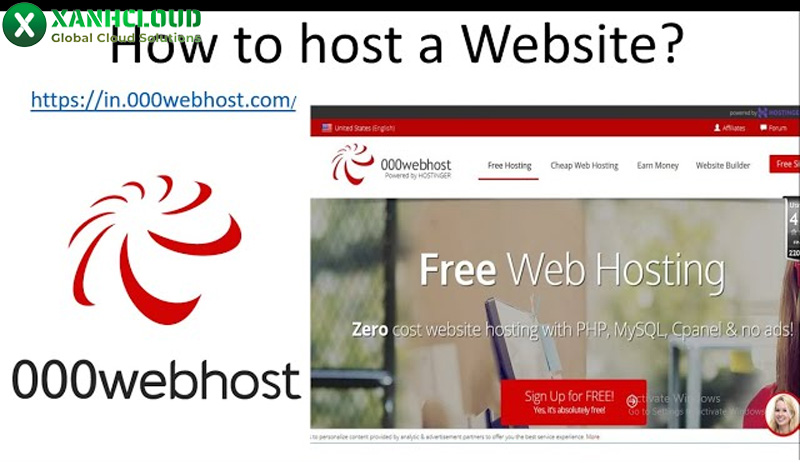
000webhost là một nền tảng cung cấp dịch vụ web hosting miễn phí, cho phép người dùng tạo và vận hành website mà không cần bỏ ra chi phí ban đầu. Dịch vụ này được phát triển với mục tiêu hỗ trợ người dùng học tập, thử nghiệm website, xây dựng blog cá nhân hoặc tạo website demo trước khi đầu tư vào các gói hosting chuyên nghiệp hơn.
Nền tảng này hỗ trợ các công nghệ phổ biến như PHP, MySQL và cài đặt WordPress nhanh chóng, giúp người dùng dễ dàng triển khai website chỉ sau vài bước đơn giản. Đây cũng là lý do 000webhost thường được xem là một lựa chọn phổ biến trong nhóm free WordPress hosting dành cho người mới bắt đầu.
Ngoài ra 000webhost thuộc sở hữu của Hostinger – một trong những nhà cung cấp hosting quốc tế khá nổi tiếng hiện nay. Có thể hiểu đơn giản, 000webhost là nền tảng miễn phí giúp Hostinger tiếp cận nhóm khách hàng mới trước khi họ nâng cấp lên các gói hosting trả phí như Shared Hosting, VPS, Cloud Hosting hoặc Dedicated Server.
Chính vì được vận hành bởi Hostinger nên hệ thống quản trị của 000webhost khá ổn định, giao diện thân thiện và dễ sử dụng hơn nhiều nền tảng hosting miễn phí khác trên thị trường.


Tại sao nên chọn 000webhost?
Hoàn toàn miễn phí – chi phí bằng 0
Ưu điểm lớn nhất của 000webhost chính là người dùng có thể bắt đầu xây dựng website mà không cần trả bất kỳ khoản phí nào. Bạn không cần mua hosting ngay từ đầu nhưng vẫn có thể trải nghiệm đầy đủ các thao tác cơ bản như tạo website, quản lý file, cài WordPress và thiết lập cơ sở dữ liệu.
Đây là lựa chọn rất phù hợp với sinh viên, người học lập trình hoặc những ai muốn thử nghiệm trước khi đầu tư lâu dài.
Không chèn quảng cáo gây khó chịu
So với nhiều nền tảng free hosting khác thường tự động gắn banner quảng cáo lên website của người dùng, 000webhost từng được đánh giá cao nhờ hạn chế tình trạng này. Điều này giúp website trông chuyên nghiệp hơn và không ảnh hưởng quá nhiều đến trải nghiệm người truy cập.
Đối với blog cá nhân hoặc website demo, đây là một lợi thế khá đáng giá.
Hỗ trợ PHP và MySQL – phù hợp cho WordPress
000webhost hỗ trợ đầy đủ các công nghệ nền tảng phổ biến như PHP và MySQL, cho phép người dùng cài đặt WordPress dễ dàng hoặc xây dựng website động bằng nhiều mã nguồn khác nhau.
Với những ai đang tìm free WordPress hosting để học thiết kế web hoặc thử nghiệm plugin, theme WordPress thì đây là một môi trường khá phù hợp.
Giao diện dễ sử dụng cho người mới
Người mới bắt đầu thường gặp khó khăn khi tiếp cận hosting vì có quá nhiều thông số kỹ thuật phức tạp. Tuy nhiên, 000webhost được thiết kế với giao diện quản trị đơn giản, trực quan và dễ thao tác.
Ngay cả khi chưa có nhiều kiến thức về server hay quản trị hosting, bạn vẫn có thể tự tạo website đầu tiên của mình khá nhanh chóng.
Những nhược điểm cần lưu ý
Dù có nhiều ưu điểm hấp dẫn, 000webhost vẫn chỉ phù hợp với nhu cầu nhỏ và ngắn hạn vì tồn tại khá nhiều giới hạn.
Giới hạn băng thông và dung lượng lưu trữ
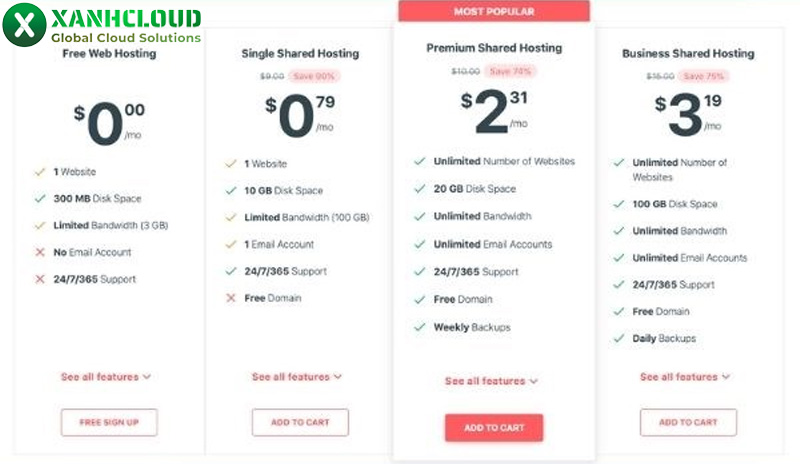
Hosting miễn phí luôn đi kèm giới hạn tài nguyên. Với 000webhost, dung lượng lưu trữ và băng thông thường khá thấp, chỉ phù hợp cho website nhỏ, blog cá nhân hoặc trang demo đơn giản. Nếu website có lượng truy cập lớn hoặc cần tải nhiều hình ảnh, video thì hiệu suất sẽ bị ảnh hưởng rõ rệt.
Website thường có thời gian “ngủ”
Một trong những hạn chế phổ biến của webhostapp 000 là tình trạng website bị sleep mode hoặc downtime định kỳ. Điều này có nghĩa là trong một số thời điểm, website có thể phản hồi chậm hoặc tạm ngưng hoạt động do hệ thống giới hạn tài nguyên. Đây là nhược điểm khá lớn nếu bạn cần website hoạt động liên tục 24/7 để phục vụ khách hàng hoặc triển khai quảng cáo.
Không phù hợp cho website kinh doanh lâu dài
Do thiếu SSL mặc định, email doanh nghiệp, hiệu suất thấp và khả năng chịu tải yếu nên 000webhost không phải lựa chọn lý tưởng cho website bán hàng, doanh nghiệp hoặc các dự án SEO dài hạn. Nếu mục tiêu là phát triển thương hiệu chuyên nghiệp, hosting trả phí vẫn là giải pháp an toàn và bền vững hơn.
Hướng dẫn cách đăng ký và tạo 000webhost nhanh nhất
Dưới đây là hướng dẫn chi tiết từng bước giúp bạn nhanh chóng tạo tài khoản và thiết lập website đầu tiên trên hệ thống webhostapp 000 một cách thuận tiện nhất.
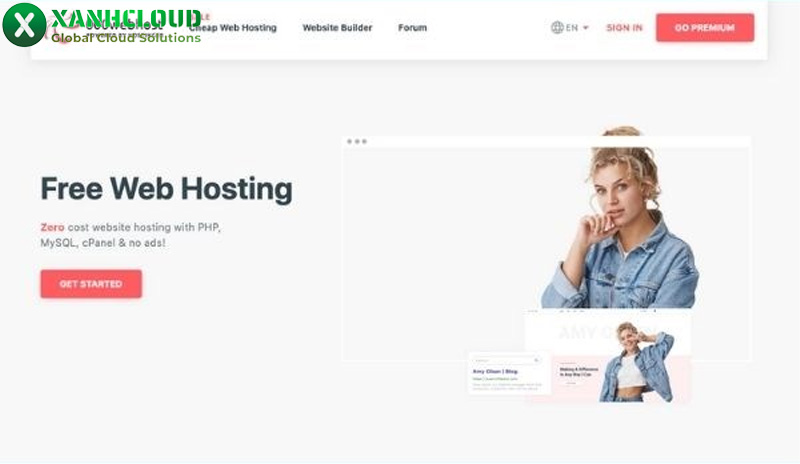
Bước 1: Truy cập trang chủ 000 host
Trước tiên, bạn cần truy cập vào trang chủ chính thức của 000webhost thông qua địa chỉ website của nhà cung cấp. Đây là nơi bạn thực hiện toàn bộ quá trình đăng ký tài khoản, tạo hosting và quản lý website sau này.
Tại giao diện trang chủ, bạn sẽ thấy các tùy chọn như:
- Free Sign Up
- Create My Account
- Start Now
- Get Started
Tùy theo từng phiên bản giao diện mà nút đăng ký có thể hiển thị khác nhau, nhưng chức năng đều giống nhau là bắt đầu quá trình tạo tài khoản hosting.
Nếu hệ thống đã được chuyển hướng sang nền tảng của Hostinger, bạn vẫn có thể tiếp tục thao tác bình thường vì 000webhost hiện hoạt động trong hệ sinh thái quản lý của Hostinger.
Lưu ý:
- Nên truy cập đúng website chính thức để tránh các trang giả mạo
- Chuẩn bị sẵn email đang sử dụng thường xuyên để nhận thư xác thực
- Nên dùng trình duyệt ổn định như Chrome hoặc Edge để hạn chế lỗi đăng ký
Bước 2: Đăng ký tài khoản (email, mật khẩu hoặc qua Google/Facebook)
Sau khi nhấn vào nút đăng ký, hệ thống sẽ chuyển bạn đến giao diện tạo tài khoản mới. Tại đây, bạn có thể lựa chọn một trong hai cách đăng ký phổ biến.
Cách 1: Đăng ký bằng email thủ công
Bạn cần điền đầy đủ các thông tin gồm:
- Địa chỉ email cá nhân
- Mật khẩu đăng nhập
- Nhập lại mật khẩu để xác nhận
Một số lưu ý khi tạo mật khẩu:
- Nên sử dụng mật khẩu có độ mạnh cao
- Kết hợp chữ hoa, chữ thường, số và ký tự đặc biệt
- Không nên dùng mật khẩu quá đơn giản để đảm bảo an toàn cho website
Sau khi hoàn tất, nhấn nút “Sign Up” hoặc “Create Account” để tiếp tục.
Cách 2: Đăng ký nhanh bằng Google hoặc Facebook
Nếu muốn tiết kiệm thời gian, bạn có thể chọn đăng nhập nhanh bằng:
- Tài khoản Google
- Tài khoản Facebook
Cách này giúp bỏ qua bước nhập email thủ công và hệ thống sẽ tự động liên kết tài khoản với nền tảng hosting.
Đây là lựa chọn khá tiện lợi với người mới sử dụng free hosting WordPress lần đầu.
Bước 3: Xác thực email để kích hoạt tài khoản
Sau khi hoàn tất đăng ký, hệ thống sẽ gửi một email xác minh đến địa chỉ mà bạn đã sử dụng trước đó. Đây là bước bắt buộc để kích hoạt tài khoản và bắt đầu sử dụng hosting.
Bạn cần thực hiện như sau:
- Mở hộp thư email vừa đăng ký
- Tìm thư được gửi từ 000webhost hoặc Hostinger
- Nhấn vào liên kết có nội dung như:
“Click here to verify your email”
hoặc
“Verify your account”
Sau khi nhấn xác thực thành công, tài khoản sẽ được kích hoạt ngay lập tức và bạn sẽ được chuyển về giao diện quản trị ban đầu.
Nếu chưa thấy email:
- Kiểm tra thư mục Spam hoặc Promotions
- Chờ thêm vài phút rồi tải lại hộp thư
- Yêu cầu hệ thống gửi lại email xác minh nếu cần
Bước này rất quan trọng vì nếu chưa xác thực email, bạn sẽ không thể tạo website hoặc sử dụng cPanel quản trị hosting.
Bước 4: Thiết lập tên miền miễn phí (dạng ten-cua-ban.000webhostapp.com)
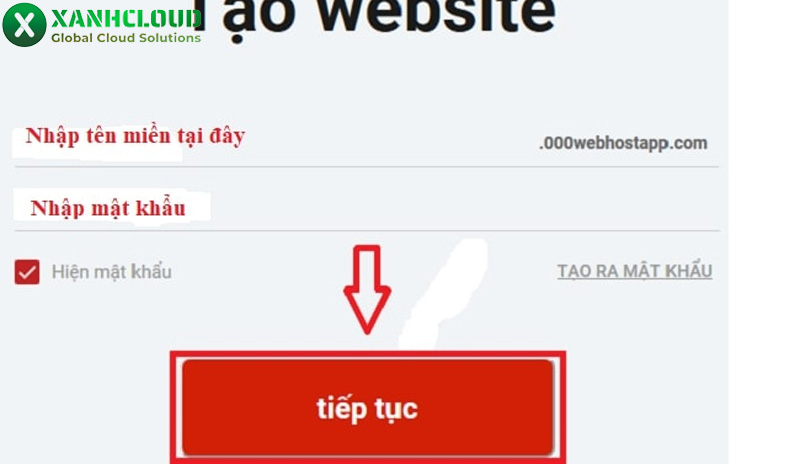
Sau khi tài khoản đã được kích hoạt, hệ thống sẽ yêu cầu bạn tạo website đầu tiên bằng cách thiết lập tên miền miễn phí.
Đây là dạng subdomain có cấu trúc:
ten-cua-ban.000webhostapp.com
Ví dụ:
myblog.000webhostapp.com
shopdemo.000webhostapp.com
Tại bước này, bạn cần:
- Nhập tên website mong muốn
- Tạo mật khẩu quản trị website nếu hệ thống yêu cầu
- Nhấn Continue hoặc Next để hoàn tất
Một số lưu ý khi đặt tên miền:
- Nên chọn tên ngắn gọn, dễ nhớ
- Hạn chế dùng ký tự đặc biệt hoặc quá dài
- Ưu tiên tên liên quan đến thương hiệu hoặc nội dung website
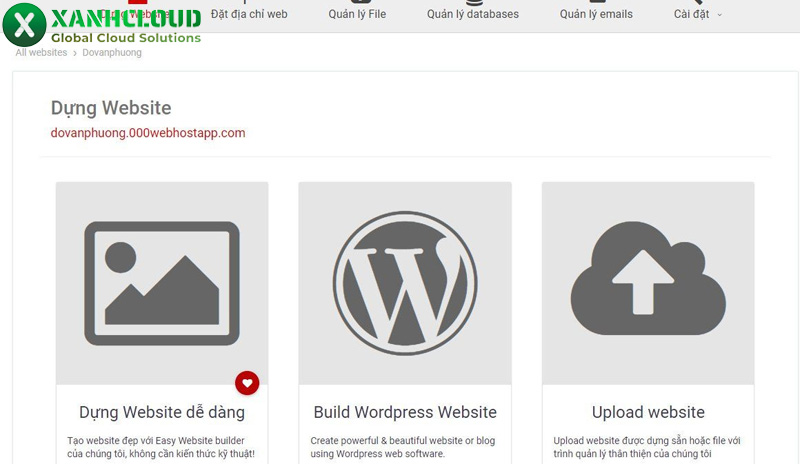
Sau đó, hệ thống sẽ hỏi bạn muốn xây dựng website theo cách nào:
- Website Builder: dùng mẫu dựng sẵn nhanh chóng
- WordPress Website: cài WordPress tự động
- Upload Existing Site: tải mã nguồn website có sẵn lên
Nếu bạn là người mới, lựa chọn WordPress Website thường là phương án tối ưu nhất vì dễ quản lý, dễ chỉnh sửa và phù hợp cho blog, landing page hoặc website bán hàng cơ bản.
Sau khi hoàn thành bước này, bạn đã sở hữu một website hoạt động trên nền tảng 000webhost và có thể bắt đầu đăng nhập vào hệ thống quản trị để tiếp tục cài đặt nội dung, giao diện và tối ưu website theo nhu cầu sử dụng thực tế.
Cách sử dụng 000webhost để cài đặt Website
1. Cài đặt WordPress tự động
WordPress là nền tảng quản trị nội dung phổ biến nhất hiện nay và cũng là lựa chọn được nhiều người dùng ưu tiên khi sử dụng free WordPress hosting. 000webhost hỗ trợ trình cài đặt tự động giúp bạn khởi tạo website WordPress chỉ trong vài phút mà không cần thao tác kỹ thuật phức tạp.
Sử dụng trình cài đặt có sẵn (Auto Installer)
Sau khi đăng nhập vào bảng điều khiển quản trị hosting, bạn thực hiện theo các bước sau:
- Truy cập mục Manage Website hoặc Quản lý Website
- Chọn phần Tools hoặc Công cụ
- Tìm đến mục Auto Installer
- Nhấn chọn WordPress
Tại đây, hệ thống sẽ hiển thị giao diện cài đặt tự động. Bạn chỉ cần nhập một số thông tin cơ bản là có thể hoàn tất quá trình thiết lập.
Thông thường sẽ bao gồm:
- Tên website
- Tên người quản trị (Admin Username)
- Mật khẩu đăng nhập quản trị
- Địa chỉ email quản trị
- Ngôn ngữ website
- Đường dẫn cài đặt
Sau khi điền đầy đủ thông tin, nhấn Install để hệ thống tự động cài đặt.
Quá trình này thường chỉ mất vài phút. Khi hoàn tất, bạn sẽ nhận được đường dẫn đăng nhập khu vực quản trị WordPress theo dạng:
yourwebsite.000webhostapp.com/wp-admin
Đây chính là nơi bạn đăng nhập để chỉnh sửa giao diện, đăng bài viết, cài plugin và quản lý toàn bộ website.
Thiết lập User/Pass quản trị
Đây là bước rất quan trọng vì tài khoản quản trị sẽ quyết định quyền kiểm soát toàn bộ website của bạn.
Khi tạo tài khoản Admin, cần lưu ý:
- Không nên dùng username mặc định như admin
- Mật khẩu phải đủ mạnh và khó đoán
- Nên sử dụng email thật để dễ dàng khôi phục khi quên mật khẩu
- Ghi chú lại thông tin đăng nhập để tránh thất lạc
Ví dụ tài khoản tốt:
- Username: admin_xanhcloud
- Password: kết hợp chữ hoa, chữ thường, số và ký tự đặc biệt
Việc thiết lập bảo mật tốt ngay từ đầu sẽ giúp hạn chế rủi ro bị tấn công hoặc mất quyền quản trị website sau này.
2. Upload mã nguồn thủ công qua File Manager
Trong nhiều trường hợp, bạn đã có sẵn source code website như landing page HTML, website PHP, Laravel cơ bản hoặc backup từ website cũ thì việc upload thủ công sẽ phù hợp hơn so với cài WordPress tự động.
000webhost cung cấp sẵn File Manager giúp bạn quản lý dữ liệu trực tiếp trên hosting mà không cần cài thêm phần mềm FTP như FileZilla.
Hướng dẫn truy cập trình quản lý tệp tin
Để mở File Manager trên 000webhost, bạn thực hiện như sau:
- Đăng nhập vào tài khoản hosting
- Chọn Manage Website
- Truy cập mục Tools
- Nhấn File Manager hoặc Upload Files
Sau khi vào giao diện quản lý tệp tin, bạn sẽ thấy thư mục chính của website, thường là:
public_html
Đây là thư mục quan trọng nhất vì toàn bộ mã nguồn website phải được đặt tại đây thì tên miền mới có thể hoạt động bình thường.
Nếu upload sai vị trí, website sẽ không hiển thị hoặc báo lỗi.
Cách unzip 000webhost (giải nén file .zip trực tiếp trên host để tối ưu thời gian)
Một trong những cách nhanh nhất để đưa source code lên hosting là nén toàn bộ mã nguồn thành file .zip trước khi upload thay vì tải từng file nhỏ riêng lẻ.
Phương pháp này giúp:
- Tăng tốc độ upload
- Giảm lỗi mất file
- Dễ quản lý source code hơn
- Tiết kiệm thời gian đáng kể
Cách thực hiện:
Bước 1: Nén mã nguồn trên máy tính
Trước tiên, bạn nén toàn bộ thư mục website thành file:
website.zip
Lưu ý không nên nén quá sâu nhiều thư mục lồng nhau vì dễ gây lỗi đường dẫn sau khi giải nén.
Bước 2: Upload file zip lên public_html
Trong File Manager:
- Chọn thư mục public_html
- Nhấn Upload Files
- Tải file website.zip lên hosting
Chờ hệ thống upload hoàn tất.
Bước 3: Giải nén trực tiếp trên host
Sau khi upload xong:
- Chọn file .zip vừa tải lên
- Nhấn Extract hoặc Unzip
- Hệ thống sẽ tự động giải nén toàn bộ dữ liệu ngay trên hosting
Đây chính là thao tác unzip 000webhost mà rất nhiều người dùng mới thường tìm kiếm.
Sau khi giải nén:
- Kiểm tra xem file index.php hoặc index.html đã nằm đúng trong public_html chưa
- Xóa file .zip cũ nếu không còn cần thiết để tiết kiệm dung lượng hosting
Cách sử dụng File Manager của webhostapp để quản lý dữ liệu
File Manager trên webhostapp là công cụ cực kỳ quan trọng trong quá trình vận hành website vì nó cho phép bạn thao tác trực tiếp với toàn bộ mã nguồn.
Bạn có thể sử dụng để:
- Upload file mới
- Chỉnh sửa code nhanh
- Tạo thư mục
- Xóa dữ liệu không cần thiết
- Sao lưu source code
- Phân quyền file cơ bản
- Quản lý database liên quan
Một số lưu ý quan trọng:
- Luôn backup trước khi chỉnh sửa code
- Không xóa nhầm thư mục public_html
- Kiểm tra đúng quyền truy cập file
- Xóa file rác để tránh đầy dung lượng hosting miễn phí
- Không upload file quá lớn vượt giới hạn hệ thống
Đối với người mới sử dụng free hosting WordPress hoặc hosting miễn phí nói chung, việc thành thạo File Manager sẽ giúp quá trình quản lý website dễ dàng hơn rất nhiều, đồng thời hạn chế các lỗi kỹ thuật thường gặp trong quá trình vận hành thực tế.
Xanh Cloud hy vọng với những hướng dẫn chi tiết về cách đăng ký và sử dụng 000webhost từ A – Z trên đây, bạn đã có thể tự tay thiết lập một nền tảng website hoàn toàn miễn phí để bắt đầu hành trình học tập và trải nghiệm thế giới số. Dù 000webhost là bước đệm tuyệt vời cho những dự án nhỏ, nhưng khi website của bạn lớn mạnh và cần sự ổn định cao hơn, đừng quên lựa chọn những giải pháp hạ tầng chuyên nghiệp. Chúc các bạn thực hiện thành công và sở hữu một trang web như ý!