

VPS không còn là khái niệm dành riêng cho dân kỹ thuật hay quản trị hệ thống như trước đây. Với sự hỗ trợ của các công cụ hiện đại và quy trình ngày càng đơn giản, bất kỳ ai cũng có thể làm quen và sử dụng VPS hiệu quả chỉ sau thời gian ngắn.
Ở bài viết dưới đây Xanh Cloud sẽ đồng hành cùng bạn từng bước, từ những thao tác cơ bản nhất đến cách sử dụng VPS một cách thực tế, dễ hiểu và dễ áp dụng cho người mới bắt đầu.
Chuẩn bị trước khi sử dụng VPS
Trước khi bắt đầu làm việc với VPS, bạn cần chuẩn bị đầy đủ kiến thức nền tảng và lựa chọn phù hợp để tránh bỡ ngỡ trong quá trình sử dụng. VPS là môi trường máy chủ độc lập, cho phép toàn quyền quản trị, vì vậy người dùng cần hiểu rõ mục đích sử dụng, hệ điều hành phù hợp và nguồn VPS đáng tin cậy. Việc chuẩn bị tốt ngay từ đầu sẽ giúp VPS vận hành ổn định, an toàn và dễ mở rộng về sau.
Cách dùng VPS miễn phí
Nếu bạn là người mới và muốn làm quen với VPS mà chưa muốn đầu tư chi phí ngay, các chương trình dùng thử (Trial) từ những nhà cung cấp lớn là lựa chọn rất đáng cân nhắc. Một số nền tảng phổ biến hiện nay bao gồm:
- Google Cloud: Cung cấp gói dùng thử với số dư miễn phí trong thời gian giới hạn, cho phép bạn tạo VPS (Compute Engine) để trải nghiệm môi trường máy chủ thực tế.
- Microsoft Azure: Có chương trình trial dành cho tài khoản mới, hỗ trợ tạo VPS Windows hoặc Linux để học tập và thử nghiệm.
- Oracle Cloud Free Tier: Nổi bật với gói miễn phí lâu dài, cho phép tạo VPS Linux với cấu hình cơ bản, phù hợp cho việc học SSH, triển khai website nhỏ hoặc test ứng dụng.
Các VPS miễn phí này rất phù hợp để thực hành các thao tác cơ bản như đăng nhập SSH/RDP, cài đặt phần mềm, làm quen với quản trị server. Tuy nhiên, bạn cần lưu ý rằng tài nguyên bị giới hạn và có thể bị thu hồi nếu vi phạm chính sách hoặc không sử dụng trong thời gian dài.


Chọn hệ điều hành cho VPS
Việc lựa chọn hệ điều hành là bước quan trọng, ảnh hưởng trực tiếp đến cách sử dụng và quản trị VPS. Hiện nay, hai lựa chọn phổ biến nhất là VPS Windows và VPS Linux, mỗi loại đều có ưu điểm riêng.
- VPS Windows
Phù hợp với người mới nhờ giao diện đồ họa quen thuộc, thao tác tương tự như máy tính cá nhân. VPS Windows thường được sử dụng cho các phần mềm yêu cầu môi trường Windows, chạy tool, ứng dụng desktop hoặc các dịch vụ đặc thù. Việc kết nối qua Remote Desktop giúp người dùng dễ tiếp cận, không cần nhiều kiến thức dòng lệnh.
- VPS Linux
Là lựa chọn phổ biến cho website và ứng dụng web nhờ ưu điểm nhẹ, tiết kiệm tài nguyên và bảo mật cao. VPS Linux thường được quản trị thông qua dòng lệnh SSH, cho phép kiểm soát sâu hệ thống, tối ưu hiệu năng và chi phí. Các bản phân phối như Ubuntu, Debian hoặc CentOS có cộng đồng hỗ trợ lớn, tài liệu phong phú và rất phù hợp cho môi trường server.
Hướng dẫn cài đặt VPS Vultr (Ví dụ điển hình)
Vultr sở hữu bảng điều khiển (dashboard) gọn gàng, logic, mọi bước tạo VPS đều được chia theo từng màn hình cụ thể: chọn vị trí đặt server, chọn hệ điều hành, chọn cấu hình và các tùy chọn mở rộng. Ngoài ra, tốc độ triển khai VPS rất nhanh, chỉ mất khoảng 1–2 phút là có thể sử dụng ngay, phù hợp cho cả nhu cầu học tập, test hệ thống lẫn triển khai thực tế.
Cách sử dụng Vultr cơ bản
Trước tiên, bạn cần tạo một tài khoản Vultr bằng email cá nhân. Sau khi xác thực email và đăng nhập thành công, hệ thống sẽ yêu cầu nạp tiền để kích hoạt dịch vụ. Vultr hỗ trợ nhiều hình thức thanh toán phổ biến như thẻ Visa/MasterCard hoặc PayPal. Việc nạp tiền không đồng nghĩa với việc VPS sẽ bị trừ phí ngay lập tức, bạn chỉ bị tính phí khi thực sự deploy (khởi tạo) máy chủ.
Hướng dẫn cài đặt VPS Vultr từng bước
Sau khi đã có số dư trong tài khoản, bạn nhấn vào nút Deploy New Instance để bắt đầu tạo VPS mới.
- Chọn Server Location (vị trí đặt máy chủ): Với người dùng tại Việt Nam, nên ưu tiên các khu vực gần như Singapore hoặc Japan. Đây là hai location có đường truyền về Việt Nam ổn định, độ trễ thấp, phù hợp để làm web server, VPS remote hoặc chạy ứng dụng cần phản hồi nhanh.
- Chọn hệ điều hành (OS):
- VPS Linux: Phổ biến nhất là Ubuntu hoặc CentOS, phù hợp để dựng website, chạy web server, ứng dụng backend, hoặc các hệ thống cần tối ưu tài nguyên. Linux nhẹ, bảo mật tốt và tiêu tốn ít RAM hơn.
- VPS Windows: Thường dùng Windows Server (2012/2016/2019) cho các phần mềm đặc thù cần giao diện đồ họa, Remote Desktop hoặc các ứng dụng chỉ chạy trên nền Windows.
Sau khi chọn xong location và hệ điều hành, bạn tiếp tục lựa chọn cấu hình CPU, RAM, SSD phù hợp với nhu cầu. Cuối cùng, nhấn Deploy Now để hệ thống tiến hành khởi tạo VPS. Khi quá trình hoàn tất, Vultr sẽ cung cấp cho bạn đầy đủ thông tin truy cập như IP, tài khoản đăng nhập và mật khẩu để bắt đầu sử dụng VPS ngay lập tức.

Cách sử dụng VPS trên máy tính (Windows & Linux)
Sau khi đã khởi tạo VPS và nhận đầy đủ thông tin đăng nhập từ nhà cung cấp, bước tiếp theo là truy cập và sử dụng VPS trực tiếp trên máy tính cá nhân. Tùy vào hệ điều hành của VPS (Windows hay Linux), cách kết nối và thao tác sẽ có sự khác biệt. Dưới đây là hướng dẫn chi tiết, dễ áp dụng cho cả hai trường hợp phổ biến nhất.
1. Đối với VPS Windows
VPS Windows thường được sử dụng cho các tác vụ cần giao diện đồ họa như remote làm việc từ xa, chạy phần mềm chuyên dụng hoặc quản trị hệ thống theo cách trực quan. Ưu điểm lớn nhất là cách sử dụng gần như giống hoàn toàn với một máy tính Windows thông thường.
Công cụ sử dụng: Remote Desktop Connection
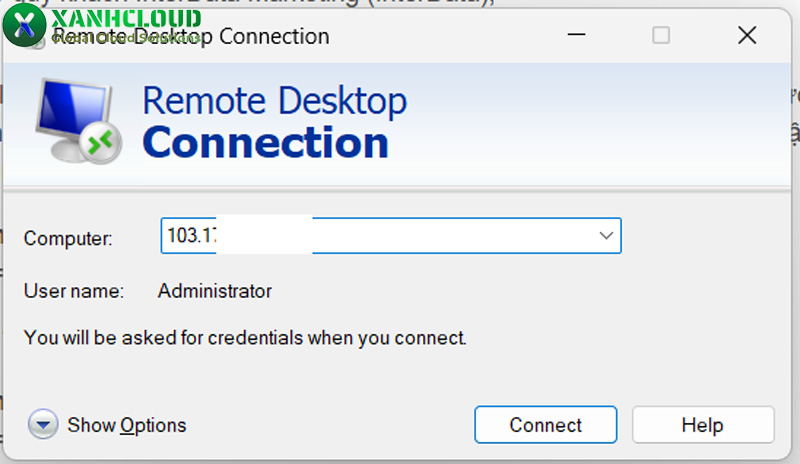
Remote Desktop Connection (RDP) là công cụ có sẵn trên mọi phiên bản Windows, không cần cài đặt thêm phần mềm bên ngoài.
Các bước đăng nhập VPS Windows
- Trên máy tính Windows, nhấn Start và tìm kiếm Remote Desktop Connection.
- Mở ứng dụng, tại ô Computer, nhập địa chỉ IP của VPS.
- Nhấn Connect để bắt đầu kết nối.
- Khi hệ thống yêu cầu thông tin đăng nhập:
- Username: thường là Administrator
- Password: mật khẩu VPS do nhà cung cấp cấp
- Nhấn OK và xác nhận kết nối nếu có cảnh báo bảo mật.
Sau khi đăng nhập thành công, màn hình VPS Windows sẽ hiển thị đầy đủ desktop, taskbar và các chức năng như một máy tính độc lập. Từ đây, bạn có thể cài đặt phần mềm, cấu hình hệ thống hoặc sử dụng VPS để làm việc từ xa một cách bình thường.
2. Đối với VPS Linux
VPS Linux phổ biến trong các hệ thống web server, ứng dụng backend và môi trường lập trình nhờ ưu điểm nhẹ, ổn định và bảo mật cao. Việc quản trị VPS Linux chủ yếu thực hiện thông qua dòng lệnh bằng giao thức SSH.
Phần mềm kết nối VPS Linux
- PuTTY: Phần mềm SSH miễn phí, nhẹ, rất phổ biến trên Windows.
- Bitvise SSH Client: Giao diện trực quan hơn, hỗ trợ quản lý file (SFTP) song song với SSH.
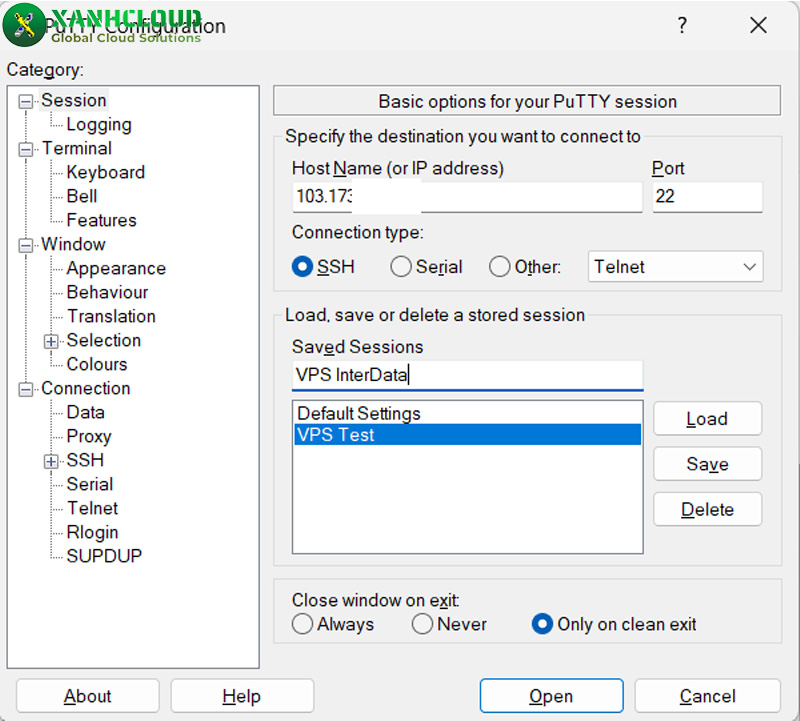
Cách kết nối VPS Linux bằng PuTTY
- Tải và mở PuTTY trên máy tính.
- Tại mục Host Name (or IP address), nhập IP của VPS.
- Port mặc định là 22, Connection type chọn SSH.
- Nhấn Open để kết nối.
- Khi cửa sổ dòng lệnh hiện ra:
- Nhập username (thường là root hoặc user do bạn tạo)
- Nhập password (mật khẩu sẽ không hiển thị khi gõ)
- Nhấn Enter để đăng nhập.
Nếu thông tin chính xác, bạn sẽ truy cập thành công vào VPS Linux thông qua giao diện dòng lệnh.
Một số câu lệnh cơ bản để kiểm tra hệ thống VPS Linux
Sau khi đăng nhập, bạn có thể sử dụng các lệnh sau để kiểm tra nhanh tình trạng VPS:
Kiểm tra dung lượng ổ cứng:
df -h
Kiểm tra RAM và Swap:
free -m
Kiểm tra tải hệ thống và CPU:
top
Kiểm tra phiên bản hệ điều hành:
uname -a
Kiểm tra địa chỉ IP:
ip a
Các lệnh này giúp bạn nắm được tài nguyên VPS đang sử dụng, từ đó dễ dàng theo dõi hiệu năng và đưa ra phương án tối ưu phù hợp.

Hướng dẫn sử dụng VPS trên điện thoại (iOS & Android)
Trong nhiều trường hợp, bạn không phải lúc nào cũng ngồi trước máy tính để quản trị VPS. Khi cần kiểm tra nhanh tình trạng server, xử lý sự cố gấp hoặc thao tác từ xa, việc sử dụng VPS trực tiếp trên điện thoại là giải pháp rất tiện lợi. Hiện nay, Microsoft đã cung cấp ứng dụng Remote Desktop (RD Client) chính thức cho cả iOS và Android, giúp bạn kết nối và quản lý VPS Windows mọi lúc, mọi nơi chỉ với vài thao tác cơ bản.
Cách dùng VPS trên điện thoại
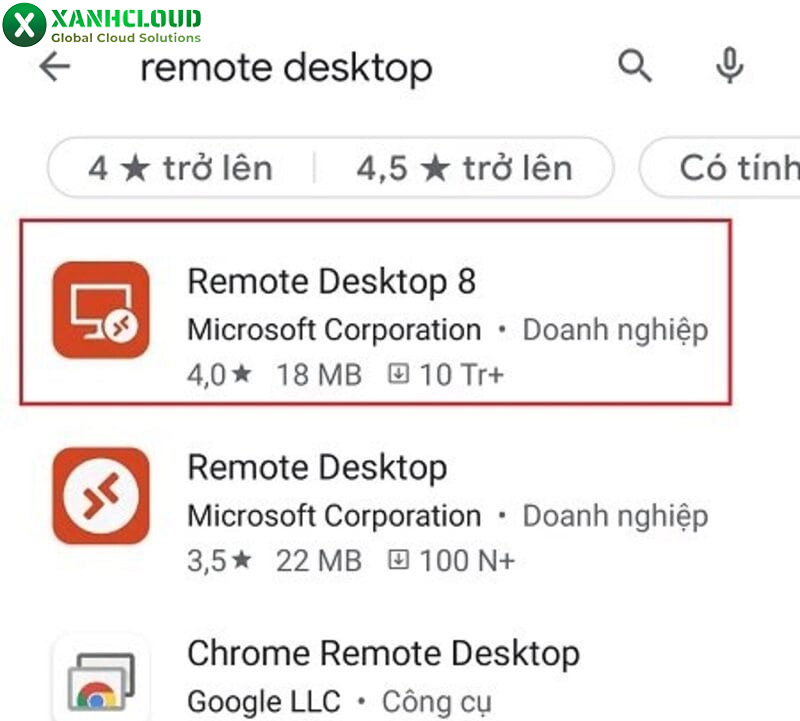
Trước tiên, bạn cần tải ứng dụng Remote Desktop của Microsoft:
- Android: Mở Google Play Store, tìm kiếm Microsoft Remote Desktop, sau đó cài đặt.
- iOS (iPhone/iPad): Mở App Store, tìm Microsoft Remote Desktop và tiến hành tải về.
Sau khi cài đặt xong, mở ứng dụng và chấp nhận các điều khoản sử dụng ban đầu để bắt đầu cấu hình kết nối VPS.
Cách sử dụng VPS trên iOS và Android qua Remote Desktop
Bước 1: Thêm VPS mới
- Trong giao diện chính của ứng dụng, nhấn vào biểu tượng dấu “+”.
- Chọn Desktop để thêm một kết nối VPS mới.
Bước 2: Nhập thông tin VPS
- PC Name: Nhập địa chỉ IP của VPS (có thể kèm port nếu nhà cung cấp yêu cầu, ví dụ: IP:3389).
- User Account:
- Chọn Add User Account.
- Nhập Username (thường là Administrator đối với VPS Windows).
- Nhập Password do nhà cung cấp VPS cấp.
- Lưu lại thông tin để không phải nhập lại nhiều lần.
- Friendly Name (không bắt buộc): Đặt tên gợi nhớ cho VPS, ví dụ “VPS Web” hoặc “VPS Công việc”.
Sau khi hoàn tất, nhấn Save để lưu cấu hình.
Bước 3: Kết nối vào VPS
- Quay lại màn hình chính, chạm vào VPS vừa tạo.
- Nếu xuất hiện cảnh báo bảo mật lần đầu kết nối, bạn chỉ cần xác nhận và tiếp tục.
- Ứng dụng sẽ tiến hành kết nối, sau vài giây màn hình VPS Windows sẽ hiển thị trên điện thoại.
Bước 4: Quản lý VPS trên màn hình cảm ứng
Khi đã kết nối thành công, bạn có thể:
- Sử dụng thao tác chạm, kéo, zoom để điều khiển chuột và màn hình.
- Mở bàn phím ảo để nhập lệnh, mật khẩu hoặc thao tác trong hệ điều hành Windows.
- Chuyển đổi giữa chế độ toàn màn hình và thu gọn để thao tác dễ hơn.
- Thoát phiên làm việc mà không làm tắt VPS, tương tự như khi dùng Remote Desktop trên máy tính.
Lưu ý khi sử dụng VPS trên điện thoại
- Kết nối VPS ổn định nhất khi sử dụng Wi-Fi hoặc mạng di động tốc độ cao.
- Thao tác trên điện thoại phù hợp cho quản lý nhanh, kiểm tra trạng thái hoặc xử lý sự cố cơ bản; với cấu hình phức tạp, bạn vẫn nên dùng máy tính để thao tác chính xác hơn.
- Nên bảo mật điện thoại bằng mật khẩu, vân tay hoặc Face ID để tránh rủi ro lộ thông tin VPS.
Nhờ ứng dụng Remote Desktop của Microsoft, việc sử dụng VPS trên iOS và Android trở nên rất đơn giản và trực quan. Chỉ với một chiếc điện thoại, bạn vẫn có thể theo dõi, quản lý và vận hành VPS hiệu quả, đảm bảo server luôn sẵn sàng hoạt động dù bạn đang ở bất kỳ đâu.
Xanh Cloud – Địa chỉ cung cấp dịch vụ VPS uy tín và chất lượng
Xanh Cloud là đơn vị cung cấp dịch vụ VPS chuyên nghiệp, được nhiều cá nhân và doanh nghiệp tin tưởng nhờ hạ tầng ổn định, cấu hình đa dạng và chất lượng dịch vụ được kiểm chứng thực tế. Với hệ thống VPS Windows và Linux phân bổ tại hơn 30 quốc gia, nổi bật là VPS Việt Nam đặt tại Datacenter VNPT-IDC Nam Thăng Long (Hà Nội), Xanh Cloud đảm bảo tốc độ truy cập nhanh, IP sạch, độ ổn định cao và khả năng vận hành liên tục 24/7. Các gói VPS được thiết kế linh hoạt từ cấu hình cơ bản đến cao cấp, băng thông lớn, không giới hạn traffic, hỗ trợ backup định kỳ, dễ dàng nâng cấp khi nhu cầu tăng trưởng.
Không chỉ mạnh về hạ tầng, Xanh Cloud còn được đánh giá cao nhờ đội ngũ kỹ thuật giàu kinh nghiệm, hỗ trợ nhanh chóng và rõ ràng trong suốt quá trình sử dụng. Dịch vụ phù hợp cho nhiều mục đích như làm MMO, chạy quảng cáo, quản lý nhiều tài khoản, thiết kế website, lưu trữ dữ liệu, remote làm việc hay vận hành hệ thống online dài hạn. Với mức giá minh bạch, chính sách rõ ràng và cam kết chất lượng ổn định, Xanh Cloud là lựa chọn đáng tin cậy cho những ai đang tìm kiếm một giải pháp VPS hiệu quả, an toàn và tối ưu chi phí.
Thông tin liên hệ:
- Hotline: 0889.192.666
- Email: contact@xanhcloud.com