

An toàn dữ liệu và độ tin cậy của website hiện nay luôn là yếu tố được ưu tiên hàng đầu, và SSL chính là nền tảng không thể thiếu để đảm bảo điều đó. Ở bài viết này, Xanh Cloud sẽ cùng bạn tìm hiểu chi tiết cách cài đặt SSL trên cPanel một cách đầy đủ, dễ hiểu và có thể tự thực hiện ngay cả khi bạn không quá am hiểu kỹ thuật.
Chuẩn bị trước khi cài đặt SSL
Trước khi tiến hành cài đặt SSL trên cPanel, bạn cần đảm bảo một số điều kiện cơ bản để quá trình cấu hình diễn ra thuận lợi, tránh lỗi phát sinh trong quá trình kích hoạt chứng chỉ.

Kiểm tra quyền truy cập
Trước hết, bạn cần chắc chắn mình đang sở hữu tài khoản quản trị cPanel của hosting. Đây là khu vực trung tâm để thực hiện toàn bộ thao tác liên quan đến SSL như cài đặt, quản lý và gia hạn chứng chỉ. Nếu không có quyền truy cập đầy đủ, bạn sẽ không thể thực hiện các bước cấu hình cần thiết.
Trỏ domain về hosting
Tiếp theo, tên miền cần được trỏ DNS chính xác về địa chỉ IP của hosting. Đây là điều kiện bắt buộc để hệ thống có thể xác minh và cấp chứng chỉ SSL. Nếu domain chưa trỏ về đúng máy chủ, quá trình cài đặt SSL (đặc biệt với Let’s Encrypt hoặc AutoSSL) sẽ không thể hoàn tất.
Lựa chọn loại SSL phù hợp
Hiện nay, có hai nhóm SSL phổ biến mà bạn có thể lựa chọn tùy theo nhu cầu sử dụng:
- SSL miễn phí (Let’s Encrypt / AutoSSL): Phù hợp với website cá nhân, blog hoặc các dự án nhỏ. Loại SSL này được cấp tự động, không mất phí và thường được gia hạn định kỳ ngay trong cPanel. Tuy nhiên, mức độ xác thực cơ bản và không đi kèm các tính năng mở rộng như bảo hiểm hay xác thực doanh nghiệp.
- SSL trả phí (Sectigo, Comodo, GeoTrust…): Thường được sử dụng cho website doanh nghiệp, thương mại điện tử hoặc hệ thống cần độ tin cậy cao. SSL trả phí cung cấp mức độ xác thực mạnh hơn, hỗ trợ kỹ thuật tốt hơn và thường có thêm các chính sách bảo hiểm bảo mật.
Việc lựa chọn đúng loại SSL ngay từ đầu sẽ giúp quá trình cài đặt và vận hành website ổn định, hạn chế lỗi cấu hình hoặc xung đột chứng chỉ sau này.
Hướng dẫn cài đặt SSL miễn phí trên cPanel
Việc triển khai SSL miễn phí trên cPanel bằng Let’s Encrypt giúp website nhanh chóng chuyển sang HTTPS mà không tốn chi phí, đồng thời vẫn đảm bảo tiêu chuẩn bảo mật và độ tin cậy cần thiết cho người dùng. Dưới đây là quy trình thực hiện chi tiết theo từng bước.
Bước 1: Truy cập cPanel và mở công cụ Let’s Encrypt SSL
Trước tiên, bạn đăng nhập vào tài khoản cPanel của hosting. Sau khi vào giao diện quản trị, hãy tìm đến nhóm chức năng Security (Bảo mật).
Tại đây, chọn mục Let’s Encrypt™ SSL (nếu hosting có hỗ trợ trực tiếp). Đây là khu vực dùng để quản lý và cấp phát chứng chỉ SSL miễn phí cho các tên miền đang hoạt động trên hệ thống.
Bước 2: Chọn tên miền cần kích hoạt SSL
Trong giao diện Let’s Encrypt, bạn tìm đến phần Issue a new certificate.
Tại đây, hệ thống sẽ hiển thị danh sách các domain đã được thêm vào hosting. Bạn chỉ cần chọn đúng tên miền muốn cài đặt SSL, có thể bao gồm cả domain chính và các subdomain nếu cần thiết.
Việc lựa chọn chính xác tên miền giúp đảm bảo chứng chỉ được cấp đúng đối tượng và hoạt động ổn định sau khi kích hoạt.
Bước 3: Tiến hành cấp chứng chỉ SSL
Sau khi đã chọn domain, bạn nhấn nút Issue để bắt đầu quá trình cấp chứng chỉ.
Hệ thống sẽ tự động thực hiện các bước xác thực quyền sở hữu tên miền và tiến hành tạo SSL từ Let’s Encrypt. Quá trình này hoàn toàn tự động, không yêu cầu nhập thủ công file chứng chỉ như SSL trả phí.
Bạn chỉ cần chờ vài phút để hệ thống xử lý và hoàn tất cài đặt.
Lưu ý quan trọng khi không thấy Let’s Encrypt trong cPanel
Trong một số trường hợp, hosting không hiển thị mục Let’s Encrypt SSL. Điều này thường xảy ra khi nhà cung cấp không tích hợp plugin riêng cho Let’s Encrypt.
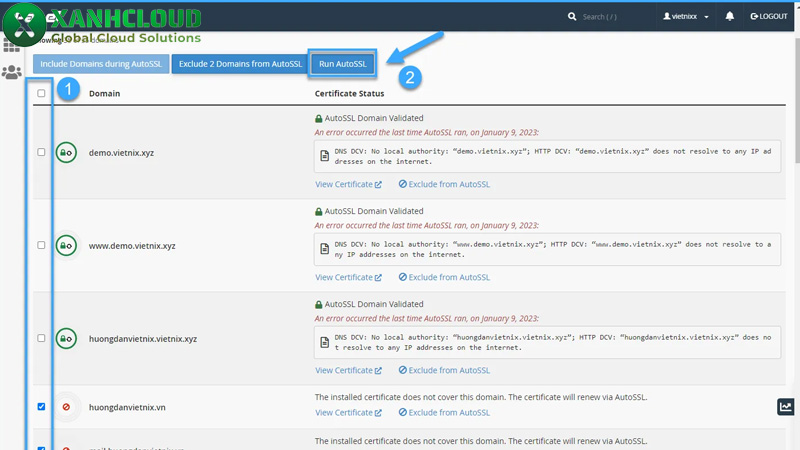
Khi gặp tình huống này, bạn có thể sử dụng AutoSSL như một giải pháp thay thế:
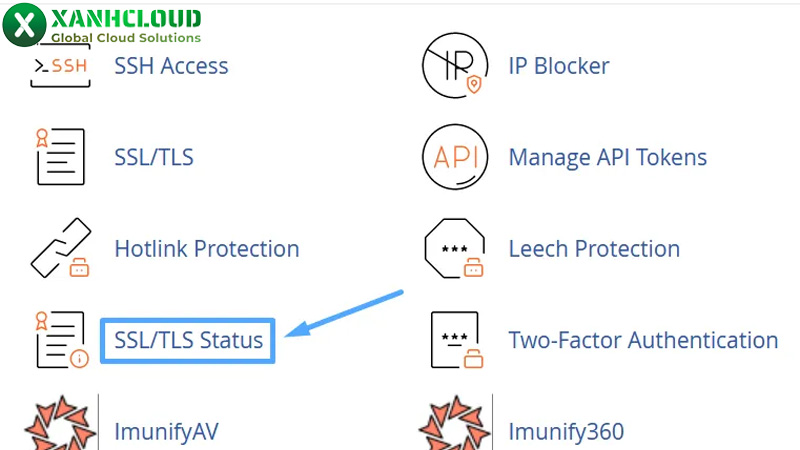
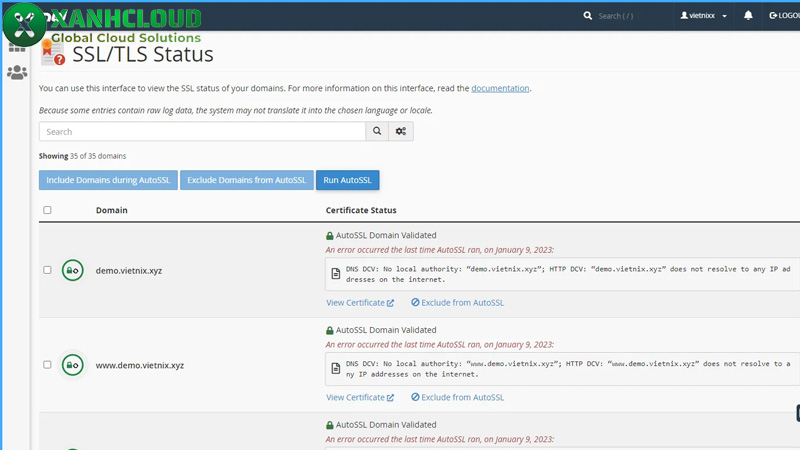
- Truy cập mục SSL/TLS Status trong cPanel
- Chọn các domain cần cài SSL
- Nhấn Run AutoSSL để hệ thống tự động cấp chứng chỉ miễn phí
AutoSSL và Let’s Encrypt về bản chất đều là cơ chế cấp SSL tự động, giúp website nhanh chóng kích hoạt HTTPS mà không cần thao tác phức tạp.
Hướng dẫn cài đặt SSL thủ công (Cho chứng chỉ mua ngoài)
Khi sử dụng SSL trả phí từ các nhà cung cấp bên ngoài, bạn cần thực hiện quy trình cài đặt thủ công trên cPanel để kích hoạt HTTPS cho website. Phương pháp này yêu cầu thao tác chính xác với CSR, CRT và CA Bundle để đảm bảo chứng chỉ hoạt động đúng.
Bước 1: Tạo CSR (Certificate Signing Request)
CSR là mã yêu cầu chứng chỉ SSL, được dùng để gửi đến nhà cung cấp nhằm cấp phát SSL cho tên miền của bạn.
Để tạo CSR trên cPanel, bạn thực hiện như sau:
- Đăng nhập vào cPanel của hosting
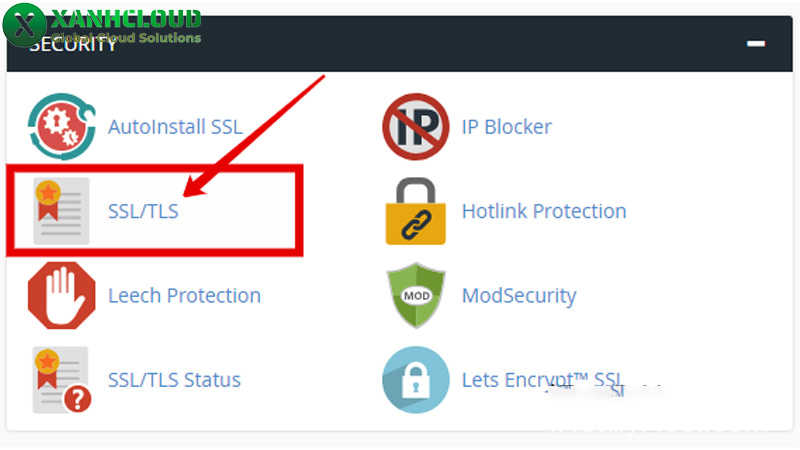
- Truy cập mục SSL/TLS
- Chọn Certificate Signing Requests (CSR) hoặc mục tạo CSR tương ứng
- Điền các thông tin của website như:
- Tên miền (Domain) cần cài SSL
- Tổ chức (Organization) nếu có
- Quốc gia, tỉnh/thành phố
- Hệ thống sẽ tạo ra một đoạn mã CSR và đi kèm Private Key
Sau khi tạo xong, bạn gửi CSR này cho nhà cung cấp SSL để họ phát hành chứng chỉ.
Bước 2: Cấu hình CRT và CA Bundle trên cPanel
Sau khi nhận được bộ chứng chỉ từ nhà cung cấp (bao gồm CRT và CA Bundle), bạn tiến hành cài đặt trên hosting.
Truy cập khu vực cài đặt SSL
- Vào cPanel
- Chọn SSL/TLS
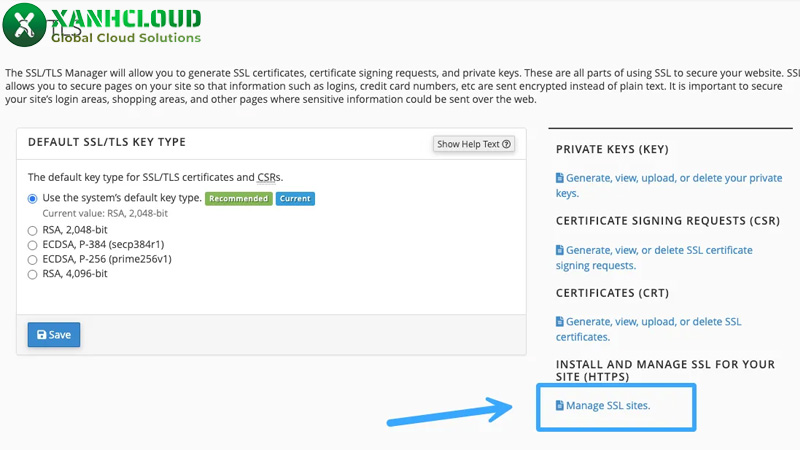
- Truy cập Install and Manage SSL for your site (HTTPS)
Nhập thông tin chứng chỉ
Tại giao diện cài đặt, bạn thực hiện:
- Certificate (CRT): dán toàn bộ nội dung file chứng chỉ chính do nhà cung cấp cung cấp
- Certificate Authority Bundle (CABUNDLE): dán chuỗi chứng chỉ trung gian (Intermediate Certificate) đi kèm
Private Key thường được hệ thống tự nhận nếu bạn đã tạo CSR trên cùng cPanel trước đó.
Việc nhập đúng và đủ các thành phần này rất quan trọng, vì nếu thiếu CA Bundle hoặc CRT không khớp với Private Key, SSL có thể hoạt động lỗi hoặc bị trình duyệt cảnh báo bảo mật.
Bước 3: Hoàn tất cài đặt SSL
Sau khi đã kiểm tra toàn bộ thông tin chính xác, bạn nhấn nút Install Certificate để hệ thống tiến hành cài đặt.
Quá trình này thường diễn ra nhanh chóng. Khi hoàn tất, chứng chỉ SSL sẽ được kích hoạt cho tên miền và website của bạn có thể truy cập bằng giao thức HTTPS.
Cách kiểm tra sau khi cài đặt SSL thành công
Sau khi hoàn tất quá trình cài đặt SSL trên cPanel, bước kiểm tra lại là rất quan trọng để đảm bảo chứng chỉ đã hoạt động đúng và website đang vận hành an toàn trên giao thức HTTPS.
Kiểm tra biểu tượng ổ khóa trên trình duyệt
Cách đơn giản và nhanh nhất để xác nhận SSL đã hoạt động là truy cập trực tiếp vào website bằng đường dẫn:
https://tenmiencuaban
Nếu SSL được cài đặt thành công, trình duyệt sẽ hiển thị:
- Biểu tượng ổ khóa trên thanh địa chỉ
- Giao thức HTTPS thay vì HTTP
- Không xuất hiện cảnh báo “Not Secure” hoặc “Không bảo mật”
Bạn có thể nhấp vào biểu tượng ổ khóa để xem thêm thông tin chi tiết như:
- Tên chứng chỉ SSL
- Đơn vị cấp phát
- Thời hạn hiệu lực của chứng chỉ
Kiểm tra bằng công cụ bên thứ ba
Ngoài cách kiểm tra thủ công trên trình duyệt, bạn có thể sử dụng các công cụ trực tuyến để đánh giá chi tiết hơn về tình trạng SSL.
SSLShopper
Công cụ này giúp kiểm tra nhanh:
- SSL đã được cài đúng hay chưa
- Chuỗi chứng chỉ (certificate chain) có đầy đủ không
- Thời gian hết hạn của SSL
Why No Padlock
Đây là công cụ chuyên dùng để phát hiện lỗi “ổ khóa không hiển thị”, thường do website còn tải tài nguyên không an toàn (HTTP). Công cụ sẽ chỉ ra chính xác nguyên nhân như:
- Hình ảnh, script hoặc CSS chưa chuyển sang HTTPS
- Lỗi cấu hình mixed content
Trên đây là hướng dẫn cài đặt SSL trên cPanel đầy đủ và chi tiết nhất, giúp bạn bảo mật website và tối ưu hóa điểm tin cậy với công cụ tìm kiếm. Xanh Cloud hy vọng bài viết này đã mang lại những thông tin hữu ích, giúp bạn tự tin triển khai giao thức HTTPS cho hệ thống của mình một cách nhanh chóng và chính xác.
Nếu bạn gặp bất kỳ khó khăn nào trong quá trình cài đặt hoặc đang tìm kiếm một giải pháp Hosting tốc độ cao, tích hợp sẵn SSL miễn phí, đừng ngần ngại liên hệ với đội ngũ kỹ thuật của chúng tôi để được hỗ trợ 24/7. Chúc các bạn thực hiện thành công!