



WordPress luôn là lựa chọn hàng đầu khi xây dựng website nhờ sự linh hoạt, dễ sử dụng và khả năng triển khai mạnh mẽ trên VPS. Tuy nhiên, với người mới bắt đầu, việc cài đặt ban đầu có thể khá phức tạp ở các bước như cấu hình web server, cơ sở dữ liệu hay tối ưu hệ thống. Nếu bạn chưa quen với môi trường này, việc tìm hiểu trước cách sử dụng VPS toàn tập sẽ giúp bạn dễ dàng làm chủ các thao tác quản trị hơn.
Ngay dưới đây kỹ thuật tại Xanh Cloud sẽ hướng dẫn bạn cách cài đặt WordPress trên VPS một cách chi tiết, dễ hiểu và phù hợp cho người mới, giúp bạn nhanh chóng đưa website vào hoạt động ổn định và hiệu quả.
Cách chọn giải pháp quản lý VPS phù hợp cho người mới
Lựa chọn 1: Sử dụng script tự động (khuyên dùng cho người mới)
Đây là giải pháp được nhiều người dùng VPS lần đầu lựa chọn vì đơn giản, nhanh và ít lỗi. Thay vì phải cài từng thành phần như Apache, Nginx, MySQL hay PHP thủ công, bạn chỉ cần chạy một script và chọn theo menu có sẵn.
Một số script phổ biến:
- HocTiengBlog Script
- Lar VPS
- VPSSIM
Điểm mạnh của các công cụ này là dù chạy trên giao diện dòng lệnh, nhưng cách sử dụng lại rất trực quan. Sau khi cài đặt, hệ thống sẽ hiển thị menu dạng số:
- Nhấn 1 để cài web server
- Nhấn 2 để cài database
- Nhấn 3 để cài WordPress
- Nhấn 4 để tối ưu hệ thống
Người dùng gần như không cần nhớ lệnh Linux phức tạp.
Ưu điểm:
- Cài đặt WordPress nhanh (thường chỉ 5–10 phút)
- Hạn chế lỗi cấu hình
- Phù hợp VPS cấu hình thấp (1–2GB RAM)
- Tối ưu sẵn hiệu năng cơ bản
Khuyến nghị: Nếu bạn là người mới hoặc dùng VPS giá rẻ, đây là lựa chọn tối ưu nhất vì nhẹ, dễ dùng và ít rủi ro sai cấu hình.

Lựa chọn 2: Sử dụng Web Control Panel miễn phí
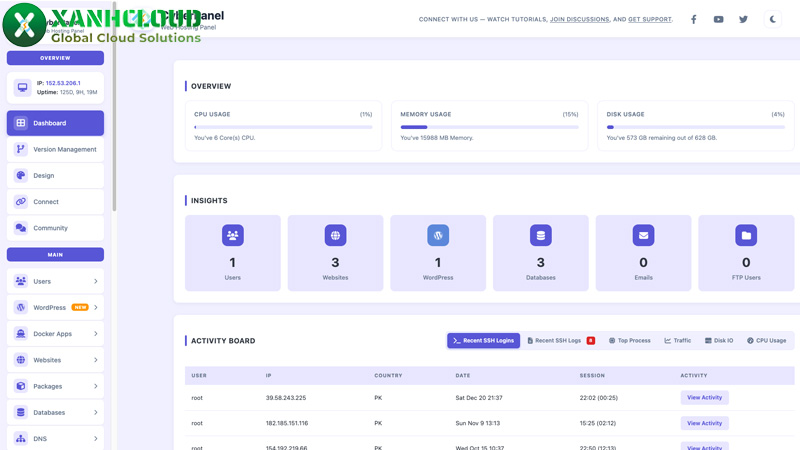
Nếu bạn quen với giao diện hosting truyền thống, các Web Control Panel sẽ là lựa chọn dễ tiếp cận hơn. Các công cụ này cung cấp giao diện đồ họa (GUI), giúp bạn quản lý VPS giống như cPanel.
Một số control panel phổ biến:
- CyberPanel
- aaPanel
Với các công cụ này, bạn có thể:
- Cài WordPress bằng vài cú click
- Quản lý database trực quan
- Upload file qua giao diện web
- Cài SSL tự động
- Theo dõi tài nguyên VPS dễ dàng
Ưu điểm:
- Giao diện thân thiện, không cần dùng dòng lệnh nhiều
- Quản lý website dễ như hosting
- Phù hợp người quen dùng cPanel hoặc DirectAdmin
Nhược điểm:
- Tốn tài nguyên hơn script (thường cần từ 2GB RAM trở lên)
- Cài đặt ban đầu hơi dài hơn script tự động
- Có thể nặng nếu VPS cấu hình thấp

Hướng dẫn chi tiết các bước cài đặt WordPress trên VPS Vultr
Dưới đây là quy trình cài đặt WordPress trên VPS Vultr theo hướng thực tế, áp dụng cho người mới bắt đầu. Bạn cũng có thể xem thêm hướng dẫn chuyên sâu về cài đặt và sử dụng VPS Vultr để hiểu rõ hơn về nền tảng này. Cách làm dưới đây tập trung vào sự đơn giản, sử dụng VPS Linux (Ubuntu) kết hợp công cụ quản lý hoặc script tự động để giảm tối đa thao tác dòng lệnh phức tạp.
Bước 1: Khởi tạo VPS trên hệ thống Vultr
Trước tiên, bạn cần tạo một máy chủ ảo (VPS) trên nền tảng Vultr để làm môi trường chạy WordPress.
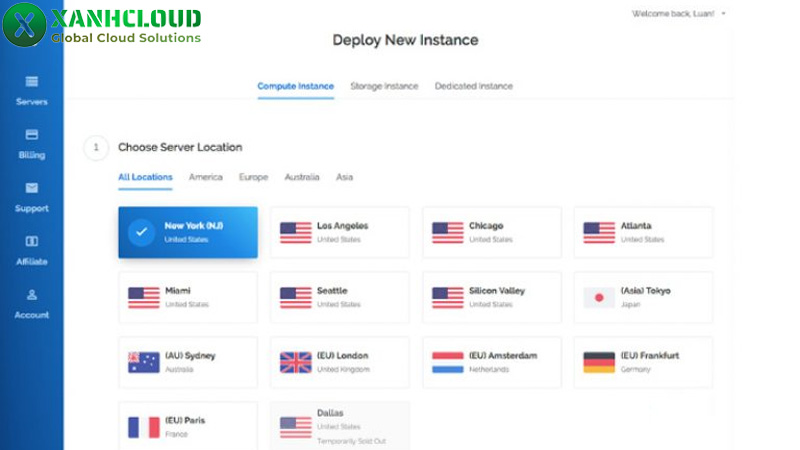
Sau khi đăng nhập vào tài khoản Vultr, bạn chọn chức năng “Deploy New Server” để bắt đầu khởi tạo.
Tại bước cấu hình, cần lưu ý các lựa chọn quan trọng sau:
- Location (Vị trí máy chủ): Nên chọn các khu vực gần Việt Nam như Singapore hoặc Tokyo. Điều này giúp giảm độ trễ, tăng tốc độ tải website và cải thiện trải nghiệm người dùng khi truy cập từ Việt Nam.
- Operating System (Hệ điều hành): Khuyến nghị sử dụng Ubuntu 20.04 LTS hoặc Ubuntu 22.04 LTS. Đây là hai phiên bản ổn định, tương thích tốt với WordPress và các control panel phổ biến hiện nay.
- Server Size (Cấu hình VPS): Người mới nên bắt đầu từ gói thấp nhất (1 CPU, 1–2GB RAM). Cấu hình này đủ để chạy website WordPress cơ bản, blog cá nhân hoặc landing page. Khi website phát triển, bạn hoàn toàn có thể nâng cấp sau mà không mất dữ liệu.
Sau khi hoàn tất lựa chọn, bạn nhấn “Deploy Now” để hệ thống tiến hành tạo VPS. Quá trình này thường chỉ mất vài phút.
Bước 2: Kết nối với VPS qua SSH
Sau khi VPS được tạo thành công, bạn sẽ nhận được thông tin gồm IP Address, username (root) và password.
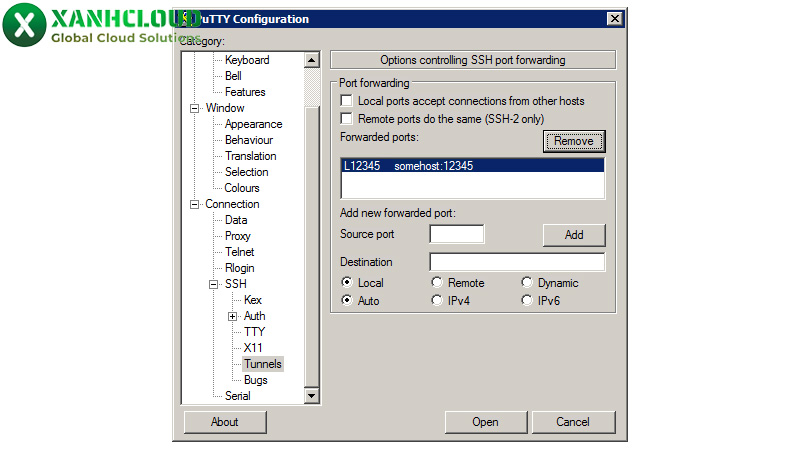
Để truy cập VPS, bạn sử dụng giao thức SSH:
- Trên Windows: dùng PuTTY
- Trên macOS/Linux: dùng Terminal
Cách kết nối cơ bản:
- Mở công cụ SSH
- Nhập IP của VPS vào mục Host
- Đăng nhập với tài khoản root
- Dán mật khẩu được cung cấp khi tạo VPS
Khi kết nối thành công, bạn sẽ thấy giao diện dòng lệnh của VPS. Đây là nơi bạn sẽ thực hiện các bước cài đặt tiếp theo.
Bước 3: Cài đặt công cụ quản lý (Script hoặc Control Panel)
Để tránh việc phải cấu hình thủ công toàn bộ hệ thống (web server, database, PHP), người dùng mới nên sử dụng script cài đặt tự động hoặc control panel.
Một số lựa chọn phổ biến:
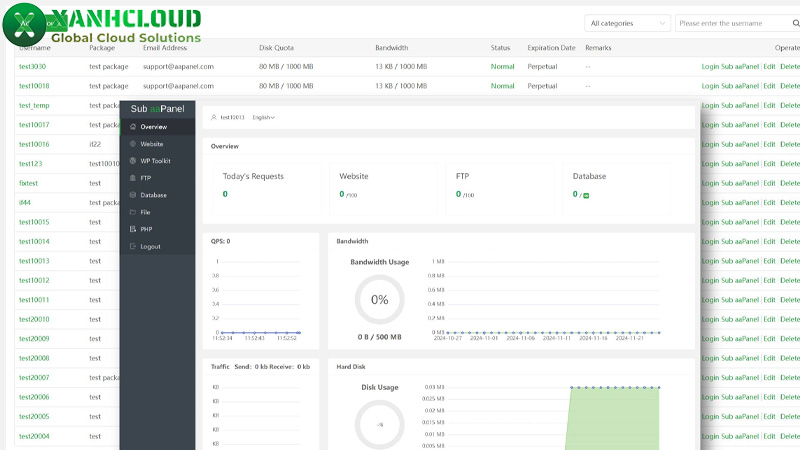
- aaPanel (giao diện trực quan, dễ dùng như hosting)
- CyberPanel (hỗ trợ OpenLiteSpeed, tốc độ cao)
- Script VPS tự động như VPSSIM hoặc các bộ script cài nhanh LAMP/LEMP
Ví dụ với aaPanel, bạn chỉ cần chạy một dòng lệnh cài đặt trên VPS:
wget -O install.sh http://www.aapanel.com/script/install-ubuntu_6.0_en.sh && bash install.sh
Sau khi nhập lệnh, hệ thống sẽ tự động:
- Cài đặt web server (Apache/Nginx)
- Cài PHP
- Cài MySQL/MariaDB
- Tạo giao diện quản lý
Quá trình này thường mất khoảng 3–5 phút. Sau khi hoàn tất, hệ thống sẽ cung cấp đường link đăng nhập control panel.
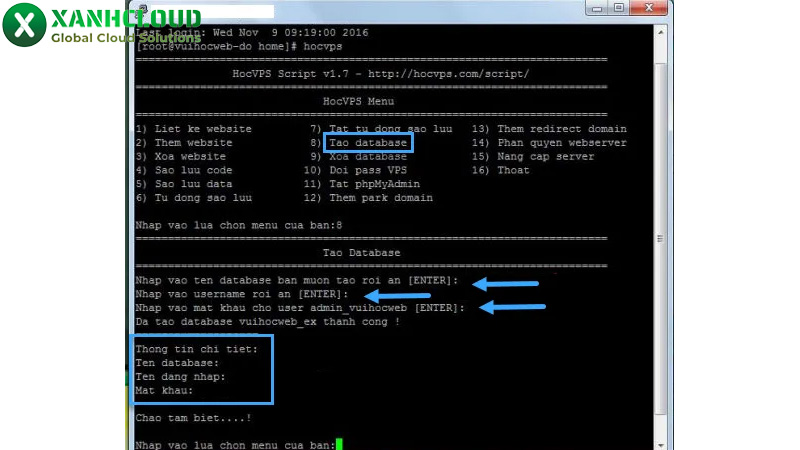
Bước 4: Tạo Database và thêm tên miền vào VPS
Sau khi đã có control panel hoặc môi trường server hoàn chỉnh, bước tiếp theo là tạo cơ sở dữ liệu để WordPress hoạt động.
Trong giao diện quản lý (aaPanel hoặc tương tự), bạn thực hiện:
- Truy cập mục Database
- Chọn “Create New Database”
- Nhập các thông tin:
- Database Name: tên cơ sở dữ liệu (ví dụ: wordpress_db)
- Username: tài khoản truy cập database
- Password: mật khẩu mạnh để bảo mật
Sau khi tạo xong, bạn cần lưu lại đầy đủ thông tin này vì sẽ dùng ở bước cài đặt WordPress.
Tiếp theo, bạn thêm domain vào VPS:
- Truy cập mục Website / Site Management
- Thêm tên miền (domain) của bạn
- Trỏ thư mục root về public_html hoặc thư mục web tương ứng
Nếu chưa có domain, bạn vẫn có thể sử dụng IP VPS để cài đặt trước, sau đó cấu hình domain sau.
Bước 5: Cài đặt WordPress và cấu hình ban đầu
Sau khi đã có VPS, database và domain, bạn tiến hành cài đặt WordPress.
Có 2 cách phổ biến:
Cách 1: Cài tự động qua control panel
Nhiều control panel như aaPanel hoặc CyberPanel có sẵn tính năng “One-click Install WordPress”. Bạn chỉ cần:
- Chọn domain
- Chọn phiên bản WordPress
- Nhập thông tin database đã tạo
- Nhấn Install
Hệ thống sẽ tự động cài đặt toàn bộ mã nguồn.
Cách 2: Cài thủ công
Nếu không dùng auto-install, bạn thực hiện:
- Tải WordPress từ wordpress.org
- Upload file .zip lên thư mục website (public_html)
- Giải nén toàn bộ mã nguồn
Sau đó, mở trình duyệt và truy cập:
- http://IP-VPS hoặc http://domain-của-bạn
Hệ thống sẽ hiển thị giao diện cài đặt WordPress.
Bạn thực hiện các bước:
- Chọn ngôn ngữ
- Nhập thông tin database:
- Database Name
- Username
- Password
- Host: localhost
- Thiết lập tài khoản quản trị:
- Site Title
- Admin Username
- Password mạnh
- Email quản trị
Cuối cùng nhấn Install WordPress để hoàn tất.
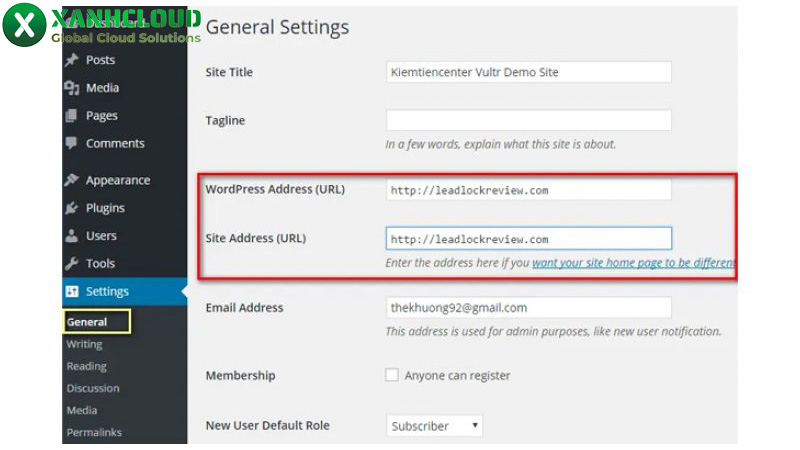
Sau khi cài xong, bạn có thể đăng nhập vào:
- domain.com/wp-admin
và bắt đầu quản trị website.
Lưu ý sau khi cài đặt WordPress trên VPS thành công
Sau khi hoàn tất cài đặt WordPress trên VPS, website của bạn mới chỉ ở giai đoạn “khởi tạo nền tảng”. Để hệ thống vận hành ổn định, bảo mật tốt và đạt hiệu suất cao, bạn cần thực hiện thêm một số bước tối ưu quan trọng. Đây là phần nhiều người mới thường bỏ qua, dẫn đến website chậm, dễ lỗi hoặc kém an toàn khi có lưu lượng truy cập tăng.
1. Cập nhật toàn bộ hệ thống và WordPress ngay sau khi cài đặt
Việc đầu tiên cần làm là đảm bảo mọi thành phần đều đang ở phiên bản mới nhất. Điều này bao gồm WordPress core, theme, plugin và cả hệ điều hành VPS.
Các bản cập nhật thường không chỉ bổ sung tính năng mà còn vá các lỗ hổng bảo mật quan trọng. Nếu bỏ qua bước này, website dễ bị khai thác từ các lỗ hổng cũ, đặc biệt với VPS tự quản lý.
Bạn nên thiết lập thói quen:
- Cập nhật WordPress định kỳ
- Cập nhật plugin và theme thường xuyên
- Kiểm tra cập nhật hệ điều hành và PHP trên VPS

2. Cấu hình bảo mật cơ bản cho VPS và WordPress
VPS cho phép bạn toàn quyền kiểm soát, nhưng đồng thời cũng yêu cầu bạn tự chịu trách nhiệm về bảo mật.
Một số thiết lập cơ bản cần thực hiện:
- Đổi mật khẩu root và tài khoản admin WordPress thành mật khẩu mạnh
- Tắt đăng nhập không cần thiết qua SSH nếu không sử dụng
- Giới hạn cổng truy cập chỉ mở HTTP (80), HTTPS (443) và SSH (22)
- Cài firewall (ví dụ UFW trên Ubuntu) để kiểm soát truy cập
Ngoài ra, trong WordPress nên cài thêm plugin bảo mật để chống brute force và quét mã độc.
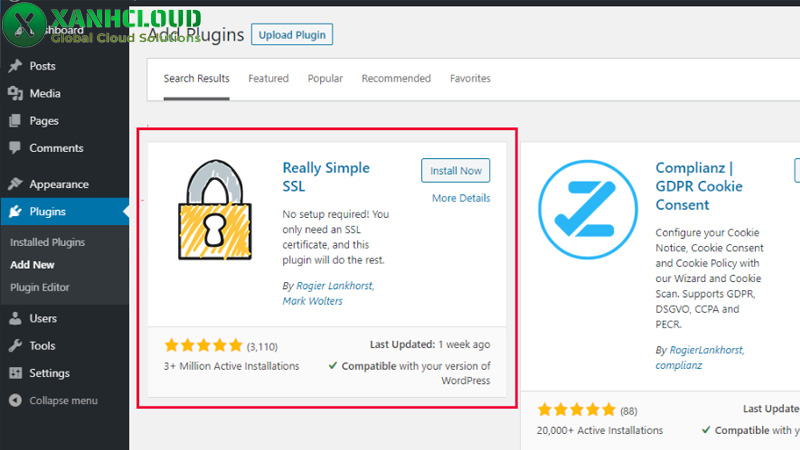
3. Thiết lập SSL để chuyển sang HTTPS
Sau khi cài WordPress, nhiều hệ thống vẫn chạy trên HTTP, điều này không an toàn và ảnh hưởng SEO.
Bạn cần cài chứng chỉ SSL (thường dùng Let’s Encrypt) để kích hoạt HTTPS cho website.
Lợi ích:
- Mã hóa dữ liệu giữa người dùng và server
- Tăng độ tin cậy của website
- Hỗ trợ tốt hơn cho SEO Google
Sau khi cài SSL, cần đảm bảo toàn bộ URL WordPress được chuyển sang https để tránh lỗi nội dung hỗn hợp.
4. Tối ưu hiệu suất VPS cho WordPress
Hiệu suất là yếu tố quan trọng khi chạy WordPress trên VPS, đặc biệt khi website bắt đầu có lượng truy cập.
Một số tối ưu quan trọng:
- Cấu hình PHP memory_limit tối thiểu 256MB
- Tăng max_execution_time để tránh lỗi timeout khi cài plugin
- Bật OPcache để tăng tốc xử lý PHP
- Tối ưu MySQL/MariaDB để giảm tải truy vấn
Ngoài ra, nên sử dụng VPS có SSD và cấu hình phù hợp (tối thiểu 2GB RAM cho website trung bình).
5. Cài đặt hệ thống cache để tăng tốc website
Cache giúp giảm tải VPS và tăng tốc độ tải trang đáng kể.
Bạn có thể sử dụng:
- Cache plugin: WP Super Cache, W3 Total Cache, LiteSpeed Cache
- Object Cache: Redis hoặc Memcached
- CDN: Cloudflare hoặc BunnyCDN
Việc kết hợp cache và CDN sẽ giúp website tải nhanh hơn, ổn định hơn ngay cả khi có lượng truy cập lớn.
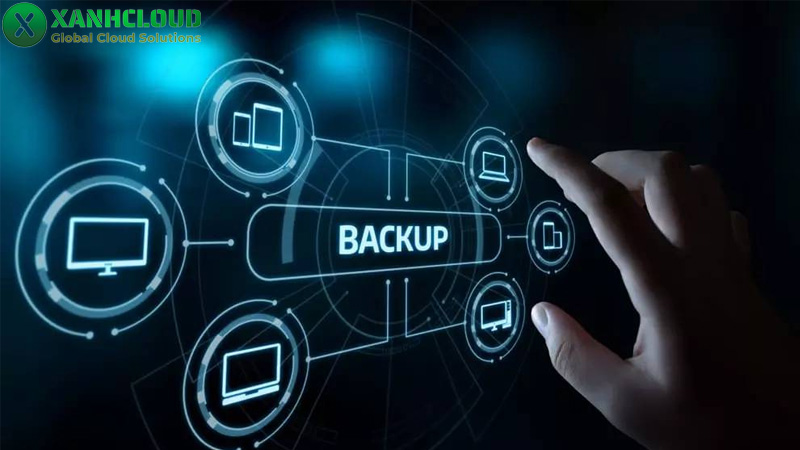
6. Thiết lập backup định kỳ để tránh mất dữ liệu
Một trong những sai lầm nghiêm trọng nhất khi dùng VPS là không tạo backup.
Bạn nên thiết lập:
- Backup tự động hàng ngày hoặc hàng tuần
- Lưu backup ở nhiều nơi (server + cloud storage)
- Kiểm tra khả năng restore định kỳ
Backup giúp bạn khôi phục website nhanh chóng khi xảy ra lỗi, bị hack hoặc mất dữ liệu.
7. Giám sát tài nguyên VPS thường xuyên
Sau khi website đi vào hoạt động, bạn cần theo dõi tài nguyên để tránh quá tải:
- CPU usage
- RAM usage
- Disk I/O
- Băng thông
Nếu thấy tài nguyên thường xuyên đạt mức cao, bạn nên nâng cấp VPS hoặc tối ưu lại hệ thống cache và database.
8. Tối ưu SEO kỹ thuật ngay từ đầu
Ngay sau khi cài đặt, bạn nên cấu hình các yếu tố SEO cơ bản:
- Thiết lập permalink thân thiện (ví dụ: /bai-viet/)
- Cài plugin SEO như Rank Math hoặc Yoast SEO
- Tạo sitemap XML
- Kết nối Google Search Console và Google Analytics
Điều này giúp website được index nhanh và ổn định hơn trên Google.
Xanh Cloud hy vọng với những chia sẻ kỹ lưỡng trên đây, việc cài đặt và cấu hình WordPress trên VPS sẽ không còn là bài toán khó đối với những người mới bắt đầu. Sở hữu một nền tảng VPS tối ưu chính là bước đệm vững chắc giúp website của bạn vận hành mượt mà, chịu tải tốt và bảo mật hơn.
Trong trường hợp bạn muốn tiết kiệm thời gian hoặc cần một hạ tầng Cloud VPS tốc độ cao, được tối ưu sẵn cho mã nguồn WordPress, hãy tham khảo các giải pháp tại Xanh Cloud. Hãy để lại ý kiến của bạn dưới phần bình luận để cùng thảo luận và nhận được sự hỗ trợ nhanh nhất từ chúng tôi nhé!