

Khi người dùng ngày càng ưu tiên truy cập website bằng điện thoại thay vì máy tính, tốc độ tải trang đã trở thành yếu tố quyết định trải nghiệm và khả năng giữ chân khách hàng. Một website phản hồi chậm chỉ vài giây cũng có thể khiến người dùng rời đi và làm giảm đáng kể hiệu quả SEO.
Vậy nên Google AMP được xem là một giải pháp tối ưu mạnh mẽ giúp tăng tốc hiển thị nội dung trên thiết bị di động, cải thiện trải nghiệm truy cập và hỗ trợ website cạnh tranh tốt hơn trên kết quả tìm kiếm. Dưới đây Xanh Cloud sẽ cùng bạn tìm hiểu Google AMP là gì, cách hoạt động ra sao và hướng dẫn cài đặt AMP cho website nhanh chóng, chính xác nhất.
Google AMP là gì?
Google AMP là viết tắt của cụm từ Accelerated Mobile Pages, được hiểu là công nghệ tăng tốc trang dành cho thiết bị di động. Đây là một dự án mã nguồn mở do Google hỗ trợ phát triển nhằm giúp website tải nhanh gần như tức thì khi người dùng truy cập bằng điện thoại thông minh hoặc máy tính bảng.
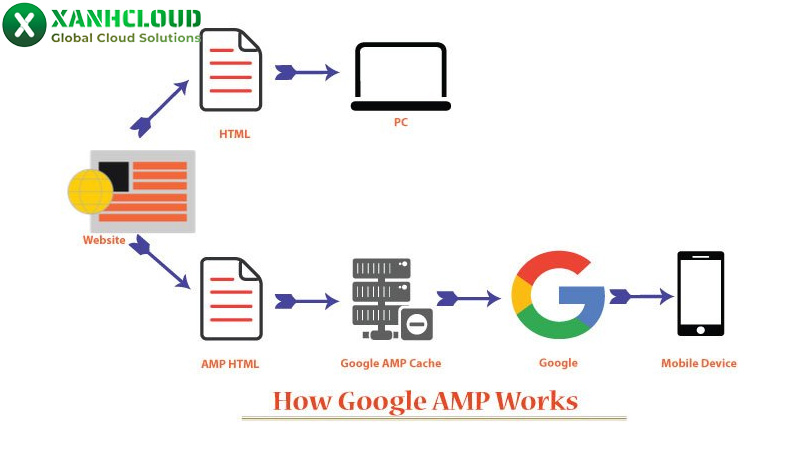
Thay vì phải tải toàn bộ dữ liệu trực tiếp từ máy chủ gốc của website như thông thường, các trang được tích hợp AMP sẽ được Google tối ưu và lưu trữ phiên bản rút gọn trong hệ thống bộ nhớ đệm riêng. Khi người dùng nhấp vào kết quả tìm kiếm trên Google, nội dung sẽ được phân phối nhanh hơn rất nhiều, giúp giảm thời gian chờ tải trang và nâng cao trải nghiệm truy cập.
Điểm nổi bật của Google AMP là loại bỏ những thành phần không cần thiết như mã JavaScript phức tạp, CSS dư thừa hoặc các yếu tố làm chậm quá trình hiển thị. Nhờ đó, nội dung chính như văn bản, hình ảnh và bố cục cơ bản được ưu tiên hiển thị trước, đặc biệt hiệu quả với các website tin tức, blog, trang nội dung và landing page cần tốc độ tải cao.
Bên cạnh việc cải thiện trải nghiệm người dùng, AMP còn hỗ trợ tốt cho SEO trên thiết bị di động, giúp giảm tỷ lệ thoát trang, tăng thời gian onsite và nâng cao khả năng hiển thị trên kết quả tìm kiếm của Google.

Thành phần cấu tạo của Google AMP
Google AMP được xây dựng dựa trên 3 thành phần cốt lõi, phối hợp với nhau để đảm bảo tốc độ tải trang nhanh và trải nghiệm tối ưu trên mobile.
1. AMP HTML
AMP HTML là phiên bản HTML được tinh gọn và tối ưu dành riêng cho AMP. Về cơ bản, nó vẫn giữ cấu trúc quen thuộc của HTML truyền thống nhưng được bổ sung thêm các thẻ tùy chỉnh và loại bỏ một số phần tử không cần thiết gây ảnh hưởng đến hiệu suất tải trang.
Ví dụ, thay vì sử dụng thẻ hình ảnh thông thường, AMP sẽ dùng các thẻ chuyên biệt như amp-img để kiểm soát tốt hơn việc hiển thị và tải nội dung. Đồng thời, AMP HTML cũng giới hạn một số đoạn mã tùy chỉnh nhằm đảm bảo website luôn vận hành ổn định và nhanh chóng trên thiết bị di động.
2. AMP JS
AMP JS là thư viện JavaScript được Google phát triển riêng cho hệ thống AMP. Thành phần này chịu trách nhiệm tối ưu hóa quá trình render nội dung, quản lý tài nguyên và đảm bảo mọi yếu tố trên trang được tải theo cách hiệu quả nhất.
Thư viện này sử dụng cơ chế tải bất đồng bộ, giúp các thành phần không phải chờ nhau xử lý tuần tự như cách truyền thống. Điều này giúp nội dung chính của trang hiển thị nhanh hơn, hạn chế tình trạng trang bị chậm hoặc treo khi tải dữ liệu lớn.
Ngoài ra, AMP JS còn kiểm soát chặt chẽ việc sử dụng JavaScript bên ngoài để tránh các đoạn mã nặng làm ảnh hưởng đến hiệu suất chung của website.
3. AMP Cache
AMP Cache là hệ thống mạng phân phối nội dung do Google vận hành, có nhiệm vụ lưu trữ các phiên bản AMP đã được xác thực hợp lệ.
Khi người dùng truy cập vào một trang AMP từ kết quả tìm kiếm, nội dung thực tế thường được tải từ AMP Cache thay vì trực tiếp từ hosting của website. Nhờ sử dụng hệ thống máy chủ mạnh mẽ và phân phối toàn cầu của Google, tốc độ tải trang được cải thiện đáng kể.
AMP Cache cũng giúp giảm tải cho server gốc, tăng tính ổn định khi website có lượng truy cập lớn và đảm bảo người dùng luôn có trải nghiệm truy cập nhanh chóng, mượt mà trên thiết bị di động.
Hướng dẫn cài đặt AMP cho website chi tiết
Cách 1: Cài đặt AMP cho website WordPress (Dễ nhất)
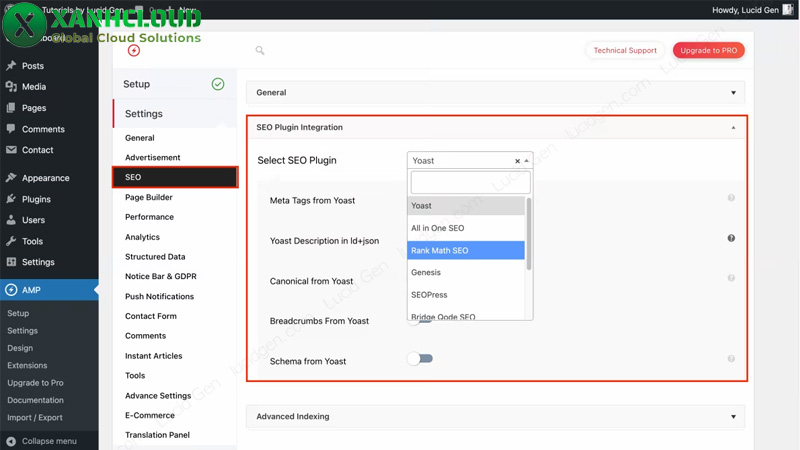
Với các website sử dụng WordPress, việc triển khai AMP khá đơn giản nhờ hệ thống plugin hỗ trợ sẵn. Bạn không cần can thiệp sâu vào mã nguồn mà vẫn có thể nhanh chóng tạo phiên bản AMP chuẩn Google chỉ sau vài bước cơ bản.
Đây là phương pháp được áp dụng phổ biến nhất cho blog, website tin tức, trang giới thiệu doanh nghiệp và các hệ thống nội dung cần tối ưu SEO mobile.
Bước 1: Tìm kiếm và cài đặt Plugin AMP
Trước tiên, bạn cần đăng nhập vào trang quản trị WordPress của website.
Tại menu bên trái, truy cập:
Plugins → Add New
Tại ô tìm kiếm, nhập từ khóa:
- AMP
- AMP for WP
- Official AMP Plugin
Hai lựa chọn phổ biến nhất hiện nay là:
Official AMP Plugin
Đây là plugin AMP chính thức được phát triển bởi Automattic — đơn vị đứng sau WordPress.com. Plugin này có độ ổn định cao, tương thích tốt với nhiều theme phổ biến và được Google đánh giá khá tích cực.
AMP for WP
Đây là plugin mở rộng mạnh hơn với nhiều tùy chọn tùy chỉnh giao diện, hỗ trợ quảng cáo, schema, contact form và nhiều tính năng nâng cao phù hợp với website chuyên sâu hơn.
Sau khi lựa chọn plugin phù hợp, nhấn:
Install Now → Activate
để tiến hành cài đặt và kích hoạt.
Sau bước này, hệ thống WordPress sẽ bắt đầu tạo nền tảng cho phiên bản AMP của website.
Bước 2: Kích hoạt và cấu hình giao diện
Sau khi plugin được kích hoạt thành công, bạn truy cập phần cài đặt:
AMP → Settings
hoặc
AMP → General
tùy theo plugin đang sử dụng.
Tại đây, bạn sẽ bắt đầu cấu hình chế độ hoạt động phù hợp với website.
Lựa chọn chế độ hiển thị AMP
Thông thường plugin sẽ cung cấp 3 chế độ chính:
Standard Mode
Toàn bộ website hoạt động hoàn toàn theo chuẩn AMP.
Bao gồm:
- Trang chủ
- Bài viết
- Danh mục
- Trang lưu trữ
- Một số page cơ bản
Chế độ này phù hợp khi:
- Theme tương thích tốt với AMP
- Website không sử dụng nhiều JavaScript phức tạp
- Ưu tiên tốc độ tải tuyệt đối
Đây là lựa chọn tối ưu nhất nếu hệ thống đáp ứng đủ điều kiện kỹ thuật.
Transitional Mode
Website sẽ tồn tại song song cả phiên bản thường và phiên bản AMP.
Người dùng mobile có thể được chuyển hướng sang AMP trong khi desktop vẫn sử dụng giao diện gốc.
Phù hợp với:
- Website muốn giữ nguyên thiết kế hiện tại
- Doanh nghiệp chưa muốn chuyển toàn bộ hệ thống sang AMP hoàn chỉnh
Reader Mode
Đây là chế độ đơn giản nhất.
AMP chỉ áp dụng cho các bài viết dạng Post, còn các Page, Landing Page hoặc Homepage vẫn giữ nguyên giao diện mặc định.
Phù hợp với:
- Blog cá nhân
- Website tin tức
- Trang nội dung SEO
Đây cũng là chế độ dễ triển khai nhất cho người mới bắt đầu.
Sau khi lựa chọn xong, nhấn:
Save Changes
để lưu thiết lập.
Tùy chỉnh giao diện AMP (Appearance)
Tiếp theo, bạn truy cập:
Appearance → AMP
hoặc
AMP → Design
để điều chỉnh giao diện hiển thị.
Tại đây, bạn có thể tùy chỉnh:
- Logo thương hiệu
- Màu sắc chủ đạo
- Header
- Font chữ
- Footer
- Social share
- Breadcrumb
- Related posts
- Menu đơn giản
Mục tiêu là giữ được nhận diện thương hiệu nhưng vẫn đảm bảo tốc độ tải trang nhanh nhất.
Không nên thêm quá nhiều hiệu ứng hoặc phần tử không cần thiết vì sẽ làm giảm hiệu quả của AMP.
Bước 3: Kiểm tra trạng thái hoạt động trên bài viết
Sau khi hoàn tất cài đặt, bạn cần kiểm tra xem AMP đã hoạt động chính xác hay chưa.
Cách đơn giản nhất là truy cập một bài viết bất kỳ trên website và thêm:
/amp/
vào cuối URL.
Ví dụ:
URL gốc:
domain.com/google-amp-la-gi
URL AMP:
domain.com/google-amp-la-gi/amp/
Nếu trang hiển thị phiên bản rút gọn, bố cục tối giản và tải nhanh thì việc cài đặt đã thành công.
Kiểm tra bằng Google Search Console
Để xác thực chính xác hơn, bạn nên truy cập:
Google Search Console → Trang dành cho thiết bị di động được tăng tốc (AMP)
Tại đây bạn có thể theo dõi:
- Các trang AMP hợp lệ
- Những lỗi cần sửa
- Cảnh báo xác thực
- Tình trạng index của Google
Việc kiểm tra thường xuyên giúp tránh lỗi SEO và đảm bảo AMP hoạt động ổn định lâu dài.
Cách 2: Cài đặt AMP cho website code tay (Custom CMS)
Với các website được lập trình riêng bằng PHP, Laravel, ASP.NET, NodeJS hoặc hệ thống CMS tự phát triển, việc cài đặt AMP cần thực hiện thủ công ở cấp độ mã nguồn.
Phương pháp này đòi hỏi hiểu biết kỹ thuật tốt hơn nhưng mang lại khả năng kiểm soát toàn diện.
Hướng dẫn chuyển đổi HTML sang AMP HTML
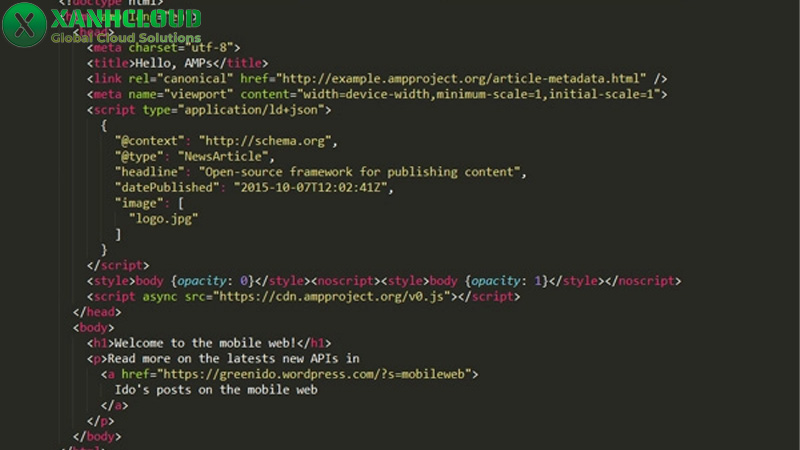
AMP HTML là phiên bản HTML được tinh gọn và tuân thủ nghiêm ngặt các quy chuẩn của Google.
Khi chuyển đổi, bạn cần thực hiện các bước sau:
Sử dụng khai báo HTML chuẩn AMP
Thẻ mở đầu phải sử dụng:
<!doctype html>
<html amp>
hoặc
<html ⚡>
đây là yêu cầu bắt buộc để Google nhận diện trang AMP.
Bổ sung các thẻ meta bắt buộc
Trong phần <head> cần có:
<meta charset=”utf-8″>
<meta name=”viewport” content=”width=device-width,minimum-scale=1,initial-scale=1″>
<link rel=”canonical” href=”URL-trang-goc”>
Canonical giúp Google hiểu đây là phiên bản AMP của trang chính.
Thay thế thẻ HTML thông thường bằng thẻ AMP
Ví dụ:
Thay vì dùng:
<img src=””>
phải thay bằng:
<amp-img src=”” width=”” height=”” layout=”responsive”></amp-img>
Tương tự với:
- Video → amp-video
- iframe → amp-iframe
- quảng cáo → amp-ad
Google yêu cầu các thành phần phải đúng chuẩn để đảm bảo hiệu suất.
Cách nhúng thư viện AMP JS vào thẻ <head>
Một bước bắt buộc khác là chèn thư viện AMP JavaScript chính thức vào phần <head>:
<script async src=”https://cdn.ampproject.org/v0.js”></script>
Ngoài ra, cần thêm đoạn boilerplate CSS chuẩn của AMP:
<style amp-boilerplate>
body {
visibility: hidden
}
</style>
và phần fallback noscript tương ứng.
Đây là yếu tố giúp Google xác thực AMP hợp lệ.
Kiểm tra tính hợp lệ sau khi code
Sau khi hoàn tất, bạn cần kiểm tra bằng:
- Google AMP Test
- AMP Validator
- Google Search Console
Chỉ khi hệ thống báo:
Valid AMP
thì Google mới chấp nhận lập chỉ mục đúng chuẩn.
Cách 3: Sử dụng các nền tảng hỗ trợ sẵn (Tùy chọn)
Một số nền tảng hiện nay đã tích hợp sẵn khả năng hỗ trợ AMP hoặc cho phép kích hoạt dễ dàng mà không cần chỉnh sửa kỹ thuật phức tạp.
Đây là lựa chọn phù hợp cho người không chuyên về lập trình.
Các nền tảng hỗ trợ AMP phổ biến
Blogger
Google Blogger hỗ trợ AMP khá tốt cho các blog nội dung đơn giản. Một số theme chuẩn có thể tích hợp AMP trực tiếp hoặc hỗ trợ thông qua template tùy chỉnh.
Shopify
Với website bán hàng trên Shopify, người dùng có thể sử dụng các ứng dụng AMP từ App Store để tạo phiên bản AMP cho sản phẩm, blog và landing page.
Magento
Magento hỗ trợ AMP thông qua extension chuyên dụng dành cho thương mại điện tử, giúp tối ưu trang sản phẩm trên mobile.
Joomla / Drupal
Các CMS này cũng có plugin hỗ trợ AMP tương tự WordPress nhưng mức độ tùy chỉnh kỹ thuật cao hơn.
Cách kiểm tra website đã chuẩn Google AMP chưa?
Sau khi hoàn tất cài đặt Google AMP, bước tiếp theo vô cùng quan trọng là kiểm tra xem website đã hoạt động đúng chuẩn hay chưa. Việc xác minh này giúp bạn phát hiện sớm các lỗi kỹ thuật, đảm bảo Google có thể lập chỉ mục chính xác và tránh ảnh hưởng tiêu cực đến hiệu quả SEO trên thiết bị di động.
Một trang AMP chỉ thực sự phát huy hiệu quả khi được Google xác nhận là hợp lệ (Valid AMP). Nếu cấu trúc sai chuẩn, thiếu thẻ bắt buộc hoặc xung đột mã nguồn, Google có thể từ chối index phiên bản AMP hoặc hiển thị lỗi trong Search Console.
Dưới đây là 3 cách kiểm tra phổ biến và chính xác nhất.
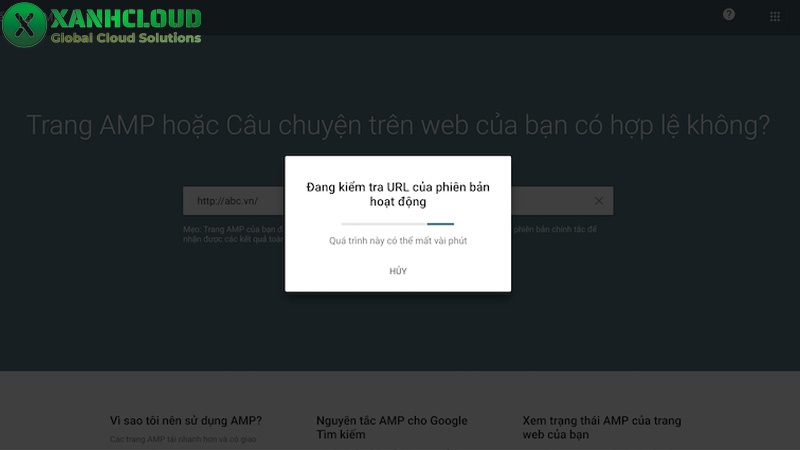
Sử dụng công cụ Kiểm tra AMP (AMP Test) của Google
Đây là phương pháp nhanh nhất và chính xác nhất để xác minh một trang AMP có hợp lệ hay không.
Google cung cấp công cụ chính thức giúp kiểm tra trực tiếp cấu trúc AMP của từng URL tại địa chỉ:
https://search.google.com/test/amp
Cách thực hiện rất đơn giản:
Bước 1: Truy cập công cụ AMP Test
Mở trình duyệt và truy cập vào trang kiểm tra AMP của Google.
Tại đây, bạn sẽ thấy một ô nhập URL để bắt đầu kiểm tra.
Bước 2: Dán URL cần kiểm tra
Sao chép đường dẫn bài viết hoặc trang mà bạn đã cài đặt AMP và dán vào ô kiểm tra.
Ví dụ:
- domain.com/bai-viet-seo
- domain.com/bai-viet-seo/amp/
Nếu muốn kiểm tra trực tiếp phiên bản AMP, bạn nên dùng URL có đuôi /amp/.
Bước 3: Nhấn “Kiểm tra URL”
Google sẽ tiến hành quét cấu trúc AMP của trang trong vài giây.
Sau khi hoàn tất, hệ thống sẽ trả về một trong hai kết quả:
Valid AMP
Điều này có nghĩa là trang của bạn đã đạt chuẩn AMP và Google có thể lập chỉ mục bình thường.
Đây là trạng thái lý tưởng nhất.
Invalid AMP hoặc lỗi xác thực
Nếu hệ thống báo lỗi, Google sẽ hiển thị chi tiết nguyên nhân như:
- Thiếu thẻ canonical
- Sai cấu trúc AMP HTML
- Thẻ hình ảnh chưa đúng chuẩn amp-img
- JavaScript không được phép
- CSS vượt giới hạn cho phép
- Lỗi dữ liệu có cấu trúc
Bạn cần xử lý triệt để các lỗi này trước khi Google chính thức index trang AMP.
Kiểm tra qua Google Search Console
Google Search Console là công cụ quan trọng giúp quản trị viên website theo dõi toàn bộ trạng thái AMP trên hệ thống một cách tổng thể, không chỉ riêng từng URL.
Đây là nơi giúp bạn phát hiện:
- Những trang AMP hợp lệ
- Các lỗi xác thực AMP
- Cảnh báo cần khắc phục
- Tình trạng index thực tế của Google
- Số lượng trang đã được Google ghi nhận
Cách truy cập báo cáo AMP
Đăng nhập vào tài khoản Google Search Console đã kết nối với website.
Tại menu bên trái, tìm mục:
Trang dành cho thiết bị di động được tăng tốc (AMP)
hoặc trong một số giao diện mới có thể nằm trong phần:
Trải nghiệm → Trang trên thiết bị di động
Tại đây, bạn sẽ thấy báo cáo chi tiết về toàn bộ hệ thống AMP.
Những chỉ số cần theo dõi
Trang hợp lệ (Valid)
Đây là những URL AMP đã được Google xác minh thành công và đủ điều kiện hiển thị trên kết quả tìm kiếm.
Số lượng càng nhiều chứng tỏ hệ thống AMP hoạt động ổn định.
Trang có lỗi (Error)
Đây là các URL đang gặp vấn đề khiến Google không thể lập chỉ mục AMP.
Ví dụ:
- AMP HTML không hợp lệ
- Thiếu canonical
- Nội dung không khớp giữa AMP và non-AMP
- Dữ liệu cấu trúc lỗi
Các lỗi này cần được ưu tiên xử lý ngay.
Cảnh báo (Warning)
Không nghiêm trọng bằng lỗi Error nhưng vẫn có thể ảnh hưởng đến hiệu quả hiển thị và trải nghiệm người dùng.
Ví dụ:
- Hình ảnh chưa tối ưu
- Schema chưa đầy đủ
- Một số thành phần chưa đạt chuẩn tốt nhất
Sau khi sửa lỗi cần làm gì?
Sau khi khắc phục lỗi, bạn nên nhấn:
Validate Fix
để yêu cầu Google kiểm tra lại.
Điều này giúp quá trình cập nhật nhanh hơn thay vì chờ hệ thống tự quét lại.
Kiểm tra trực quan bằng cách thêm /amp/ vào URL bài viết
Đây là cách đơn giản nhất mà bất kỳ ai cũng có thể tự kiểm tra ngay lập tức mà không cần dùng công cụ chuyên sâu.
Bạn chỉ cần truy cập một bài viết bất kỳ trên website và thêm:
/amp/
vào cuối đường dẫn.
Ví dụ:
URL gốc:
https://domain.com/google-amp-la-gi
URL AMP:
https://domain.com/google-amp-la-gi/amp/
Dấu hiệu nhận biết AMP hoạt động
Nếu AMP đã được cài đặt đúng, bạn sẽ thấy:
- Giao diện tối giản hơn
- Tốc độ tải gần như tức thì
- Font chữ rõ ràng, dễ đọc
- Hình ảnh được tối ưu gọn nhẹ
- Bố cục tập trung vào nội dung chính
- Hạn chế hiệu ứng phức tạp và JavaScript nặng
Đây chính là phiên bản AMP mà Google ưu tiên hiển thị trên thiết bị di động.
Nếu không hiển thị thì sao?
Nếu khi thêm /amp/ mà gặp các trường hợp như:
- Lỗi 404 Not Found
- Chuyển hướng sai
- Giao diện không thay đổi
- Báo lỗi trắng trang
thì rất có thể:
- Plugin AMP chưa hoạt động đúng
- Theme đang xung đột với AMP
- Chưa cấu hình đúng chế độ AMP
- Website chưa tạo phiên bản AMP cho bài viết đó
Lúc này bạn cần kiểm tra lại phần cài đặt plugin hoặc mã nguồn triển khai.
Xanh Cloud hy vọng với những chia sẻ chi tiết trên, bạn đã hiểu rõ Google AMP là gì cũng như nắm vững cách cài đặt AMP cho website để tối ưu hóa trải nghiệm người dùng. Trong kỷ nguyên “ưu tiên di động”, việc sở hữu một website tốc độ cao không chỉ giúp bạn ghi điểm với Google mà còn là chìa khóa để giữ chân khách hàng tiềm năng. Nếu bạn gặp khó khăn trong quá trình cấu hình hoặc muốn tìm kiếm một giải pháp hạ tầng máy chủ mạnh mẽ để bứt phá tốc độ website toàn diện, hãy liên hệ với Xanh Cloud ngay hôm nay để được tư vấn chuyên sâu nhé!