

Quá trình vận hành website, chỉ một sai lệch nhỏ trong cấu hình DNS cũng có thể khiến người dùng không truy cập được trang, email bị gián đoạn hoặc hệ thống hoạt động chập chờn. Vì vậy, việc kiểm tra DNS định kỳ là bước quan trọng để đảm bảo tên miền luôn trỏ đúng máy chủ và hoạt động ổn định.
Ở dưới đây Xanh Cloud sẽ chia sẻ cách kiểm tra DNS của website nhanh chóng, chính xác và dễ thực hiện nhất, giúp bạn chủ động kiểm soát hệ thống của mình chỉ trong vài phút.
Cách kiểm tra DNS của trang web trực tuyến (Nhanh & Chính xác nhất)
Đây là phương pháp được sử dụng phổ biến nhất vì không cần cài đặt phần mềm, không yêu cầu kiến thức kỹ thuật chuyên sâu và có thể thực hiện trên bất kỳ thiết bị nào có trình duyệt web. Chỉ trong vài giây, bạn có thể biết domain đang trỏ về đâu, bản ghi DNS đã cập nhật hay chưa và hệ thống nameserver đang hoạt động thế nào.
1. Kiểm tra qua công cụ DNS Checker
Một trong những cách nhanh và trực quan nhất là sử dụng các nền tảng tra cứu DNS trực tuyến. Hai công cụ được nhiều quản trị viên tin dùng gồm:
Hướng dẫn thực hiện nhanh
Bước 1: Truy cập website công cụ kiểm tra DNS.
Bước 2: Nhập tên miền cần kiểm tra vào ô tìm kiếm.
Bước 3: Chọn loại bản ghi muốn truy vấn (A, AAAA, MX, NS, CNAME…).
Bước 4: Nhấn Search / Lookup để xem kết quả.
Hệ thống sẽ hiển thị danh sách các máy chủ DNS trên nhiều quốc gia khác nhau cùng kết quả phân giải tương ứng.
Lợi ích của phương pháp này
- Kiểm tra được tình trạng cập nhật DNS (DNS propagation) trên phạm vi toàn cầu
- Xác định domain đã trỏ đúng IP mới hay chưa
- Kiểm tra nhanh cấu hình email (MX Record)
- Phát hiện lỗi cấu hình DNS hoặc nameserver
Phương pháp này đặc biệt hữu ích sau khi bạn thay đổi hosting, cập nhật IP máy chủ hoặc chỉnh sửa bản ghi DNS và muốn theo dõi tốc độ lan truyền trên internet.


2. Kiểm tra DNS domain bằng Whois
Ngoài việc xem bản ghi DNS, bạn cũng nên kiểm tra domain đang sử dụng hệ thống nameserver nào và thuộc quyền quản lý của nhà đăng ký nào. Điều này có thể thực hiện thông qua công cụ Whois.
Whois cho phép bạn xem:
- Thông tin nhà đăng ký tên miền
- Trạng thái domain
- Danh sách Nameservers đang được cấu hình
Cách thực hiện
- Truy cập một trang tra cứu Whois uy tín
- Nhập tên miền cần kiểm tra
- Xem mục Name Server trong kết quả trả về
Nếu nameserver hiển thị đúng theo nhà cung cấp DNS bạn cấu hình (ví dụ: DNS hosting, Cloud DNS, hoặc máy chủ riêng), điều đó cho thấy domain đang được quản lý đúng hệ thống.
Ngược lại, nếu nameserver chưa cập nhật theo thay đổi gần đây, có thể quá trình cập nhật DNS vẫn đang trong giai đoạn propagation hoặc bạn chưa thay đổi đúng tại nơi quản lý tên miền.
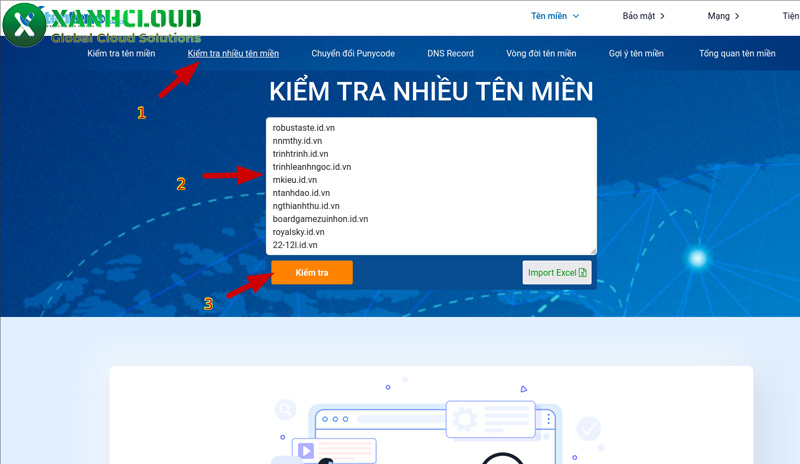
Cách kiểm tra DNS đang sử dụng trên máy tính (Windows & Mac)
1. Kiểm tra bằng Command Prompt trên Windows
Áp dụng cho các phiên bản Windows phổ biến như Windows 11 và Windows 10.
Sử dụng lệnh nslookup
Bước 1: Nhấn phím Windows, nhập cmd và mở Command Prompt.
Bước 2: Nhập cú pháp sau:
nslookup tenmien.com
Ví dụ:
nslookup example.com
Bước 3: Nhấn Enter để xem kết quả.
Cách đọc kết quả
Hệ thống sẽ trả về thông tin gồm:
- Server: Máy chủ DNS đang xử lý truy vấn của bạn
- Address (ở phần đầu): Địa chỉ của DNS server
- Non-authoritative answer: Kết quả phân giải
- Address (ở phần trả lời): Địa chỉ IP mà tên miền đang trỏ tới
Địa chỉ IP hiển thị chính là nơi domain đang được phân giải tại thời điểm kiểm tra. Nếu IP này trùng với IP hosting bạn cấu hình, DNS đã hoạt động chính xác. Nếu khác, có thể DNS chưa cập nhật xong hoặc vẫn đang bị cache.
Phương pháp này rất hữu ích khi bạn muốn xác nhận nhanh việc trỏ domain về server mới đã thành công hay chưa.
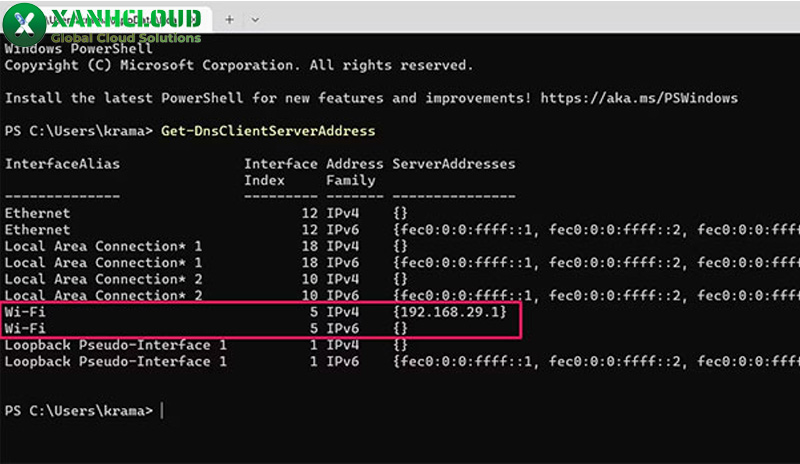
2. Kiểm tra bằng Terminal trên macOS hoặc Linux
Đối với người dùng macOS hoặc Linux, công cụ mạnh mẽ hơn để truy vấn DNS là lệnh dig (Domain Information Groper).
Sử dụng lệnh dig
Bước 1: Mở Terminal
- Trên macOS: Nhấn Command + Space, gõ “Terminal” và mở ứng dụng.
- Trên Linux: Mở Terminal từ menu hệ thống.
Bước 2: Nhập cú pháp:
dig tenmien.com
Ví dụ:
dig example.com
Bước 3: Nhấn Enter để xem kết quả.
Giải thích kết quả
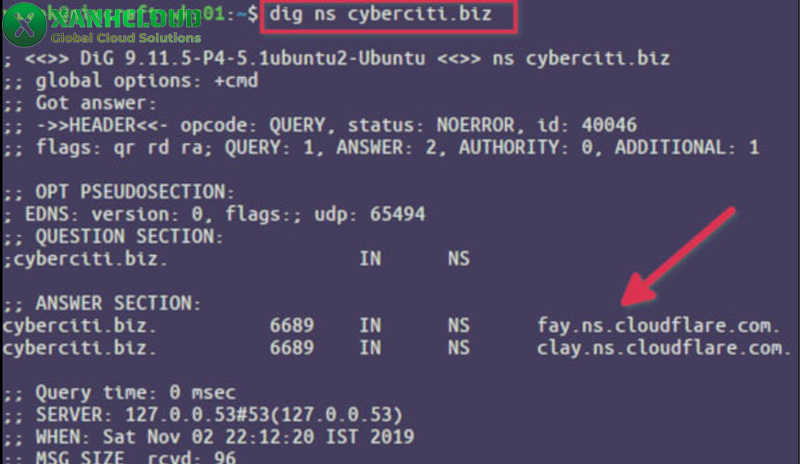
Trong phần trả về, bạn cần chú ý mục:
ANSWER SECTION:
Bên dưới sẽ hiển thị:
- Tên miền
- Loại bản ghi (A hoặc AAAA)
- Địa chỉ IP tương ứng
Đây chính là IP mà DNS đang phân giải tên miền đó tới từ hệ thống của bạn.
Nếu muốn xem ngắn gọn hơn, có thể sử dụng:
dig +short tenmien.com
Lệnh này chỉ hiển thị địa chỉ IP, giúp kiểm tra nhanh và dễ đọc.
Khi nào nên dùng phương pháp này?
- Sau khi thay đổi IP hosting
- Khi cập nhật bản ghi A, AAAA hoặc CNAME
- Khi nghi ngờ DNS chưa cập nhật hoàn toàn
- Khi cần xác minh domain có trỏ đúng server hay không
Việc kiểm tra DNS trực tiếp từ thiết bị giúp bạn biết chính xác hệ thống của mình đang truy vấn đến đâu, thay vì chỉ xem cấu hình trên panel quản trị. Đây là bước quan trọng trong quá trình xử lý sự cố website hoặc cấu hình hạ tầng mạng.
Cách kiểm tra DNS Server của nhà mạng hoặc hệ thống
Trong nhiều trường hợp như truy cập website chậm, không vào được một số trang hoặc vừa thay đổi DNS nhưng chưa thấy hiệu lực, bạn nên kiểm tra lại DNS Server mà máy tính đang sử dụng. Thao tác này giúp xác định thiết bị đang dùng DNS của nhà mạng (ISP), DNS từ Router/Modem hay DNS công cộng như Google (8.8.8.8) hoặc Cloudflare (1.1.1.1).
Kiểm tra nhanh bằng lệnh ipconfig /all trên Windows
Đây là cách nhanh và chính xác nhất trên các phiên bản Windows như Windows 11 hoặc Windows 10.
Bước 1: Nhấn tổ hợp phím Windows + R, nhập cmd rồi nhấn Enter để mở Command Prompt.
Bước 2: Nhập lệnh sau và nhấn Enter:
ipconfig /all
Bước 3: Trong kết quả hiển thị, tìm dòng DNS Servers.
Cách đọc kết quả
- Nếu hiển thị IP dạng 192.168.x.x (ví dụ 192.168.1.1) → Máy tính đang sử dụng DNS từ Router/Modem nhà mạng.
- Nếu hiển thị 8.8.8.8 hoặc 8.8.4.4 → Bạn đang dùng DNS của Google.
- Nếu hiển thị 1.1.1.1 hoặc 1.0.0.1 → Bạn đang dùng DNS của Cloudflare.
Việc kiểm tra này giúp bạn xác định chính xác nguồn DNS đang hoạt động trên hệ thống, từ đó dễ dàng xử lý sự cố mạng, tối ưu tốc độ truy cập hoặc xác minh cấu hình DNS đã thay đổi thành công hay chưa.
Với những hướng dẫn chi tiết trên, hy vọng bạn đã nắm vững các phương pháp kiểm tra DNS của trang web cũng như xác định chính xác các bản ghi đang hoạt động. Việc kiểm soát tốt DNS là chìa khóa để đảm bảo website luôn vận hành ổn định và bảo mật. Nếu bạn gặp bất kỳ khó khăn nào trong quá trình cấu hình hoặc cần tư vấn giải pháp hạ tầng tối ưu, đừng ngần ngại liên hệ ngay với Xanh Cloud qua Hotline 0889.192.666. Đội ngũ chuyên gia của chúng tôi luôn sẵn sàng hỗ trợ bạn 24/7!