



Khi sử dụng VPS một thời gian, việc ổ cứng đầy hoặc tài nguyên không đủ là điều gần như chắc chắn sẽ xảy ra. Tuy nhiên, nhiều người lại hiểu sai rằng cứ thiếu là phải nâng cấp ngay. Thực tế không phải vậy.
Với VPS tại XanhCloud, bạn hoàn toàn có thể mở rộng ổ cứng bằng dòng lệnh trước, tận dụng tối đa tài nguyên hiện có. Chỉ khi nào thực sự cần thiết, bạn mới nên nâng cấp cấu hình. Bài viết này sẽ hướng dẫn đúng quy trình mà dân kỹ thuật thường áp dụng trên Ubuntu 24.04 sử dụng LVM.
Vì sao nâng ổ rồi mà vẫn chưa thấy tăng dung lượng?
Sau khi bạn nâng SSD trên hệ thống, nhiều trường hợp:
- Dung lượng đã tăng ở cấp VPS
- Nhưng trong hệ điều hành vẫn chưa nhận đủ
⇒ Nguyên nhân:
- Partition chưa được mở rộng
- LVM chưa cập nhật dung lượng
- Filesystem chưa được resize
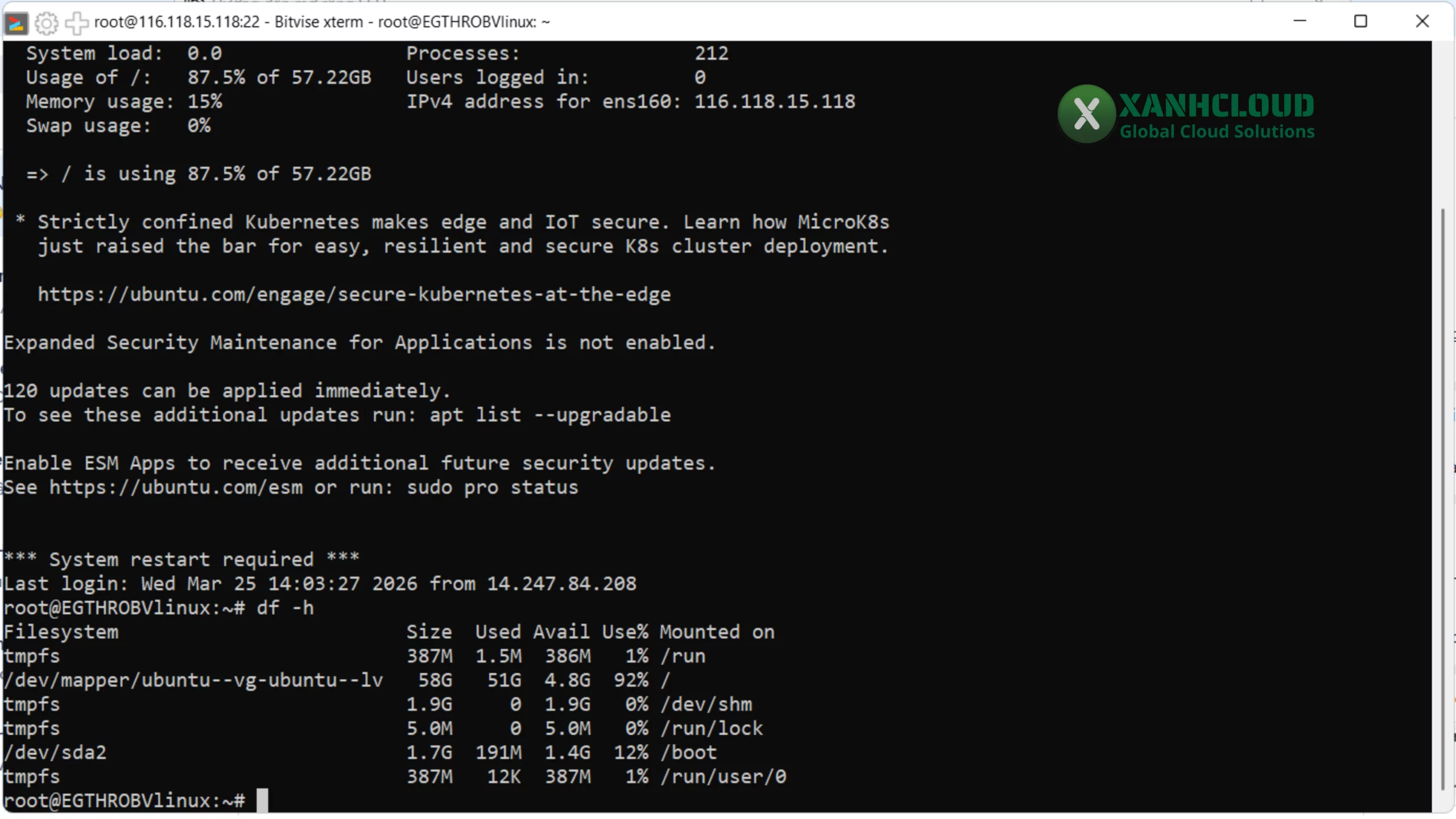
Bước 1: Kiểm tra dung lượng ổ cứng
Đăng nhập VPS và chạy:
df -h
⇒ Lệnh này giúp bạn:
- Xem dung lượng đã dùng
- Kiểm tra ổ / còn bao nhiêu trống
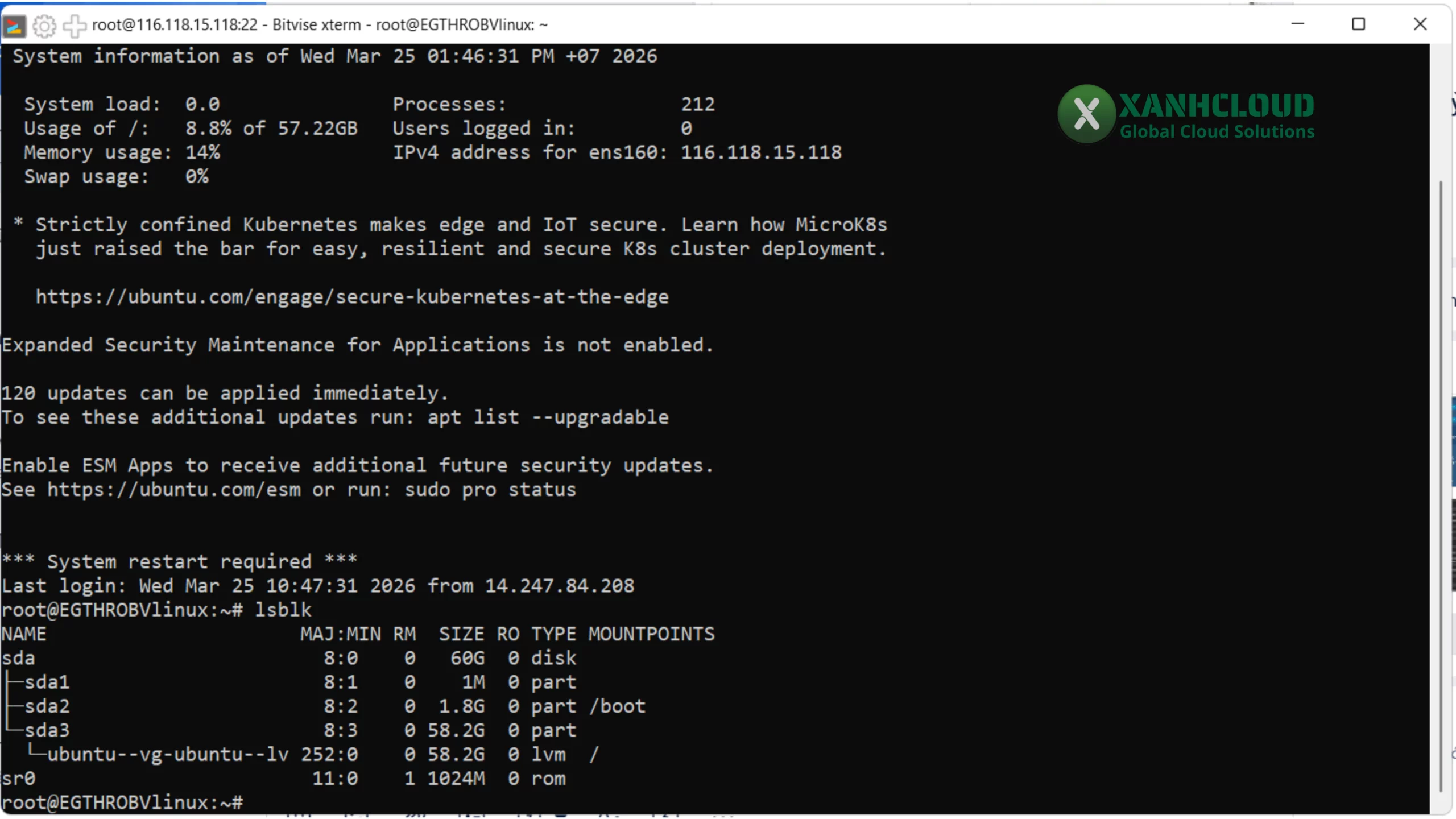
Bước 2: Kiểm tra cấu trúc ổ đĩa
lsblk
⇒ Lệnh này giúp bạn:
- Xem tổng dung lượng ổ (sda)
- Xem các phân vùng (sda1, sda2, sda3)
⇒ Trong trường hợp chưa mở rộng, bạn sẽ thấy:
- Ổ đã tăng dung lượng
- Nhưng phân vùng chính (sda3) chưa sử dụng hết
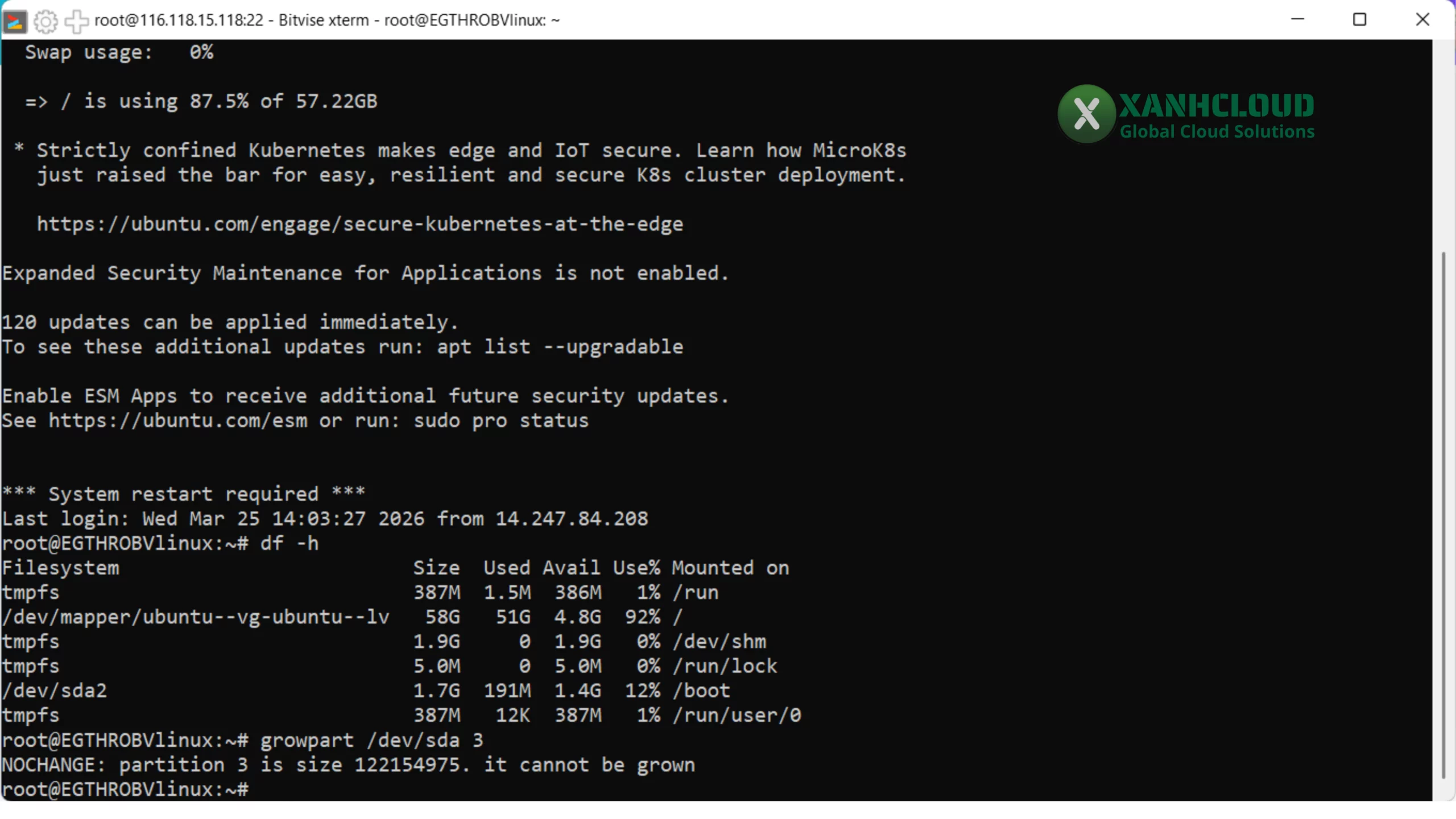
Bước 3: Mở rộng partition
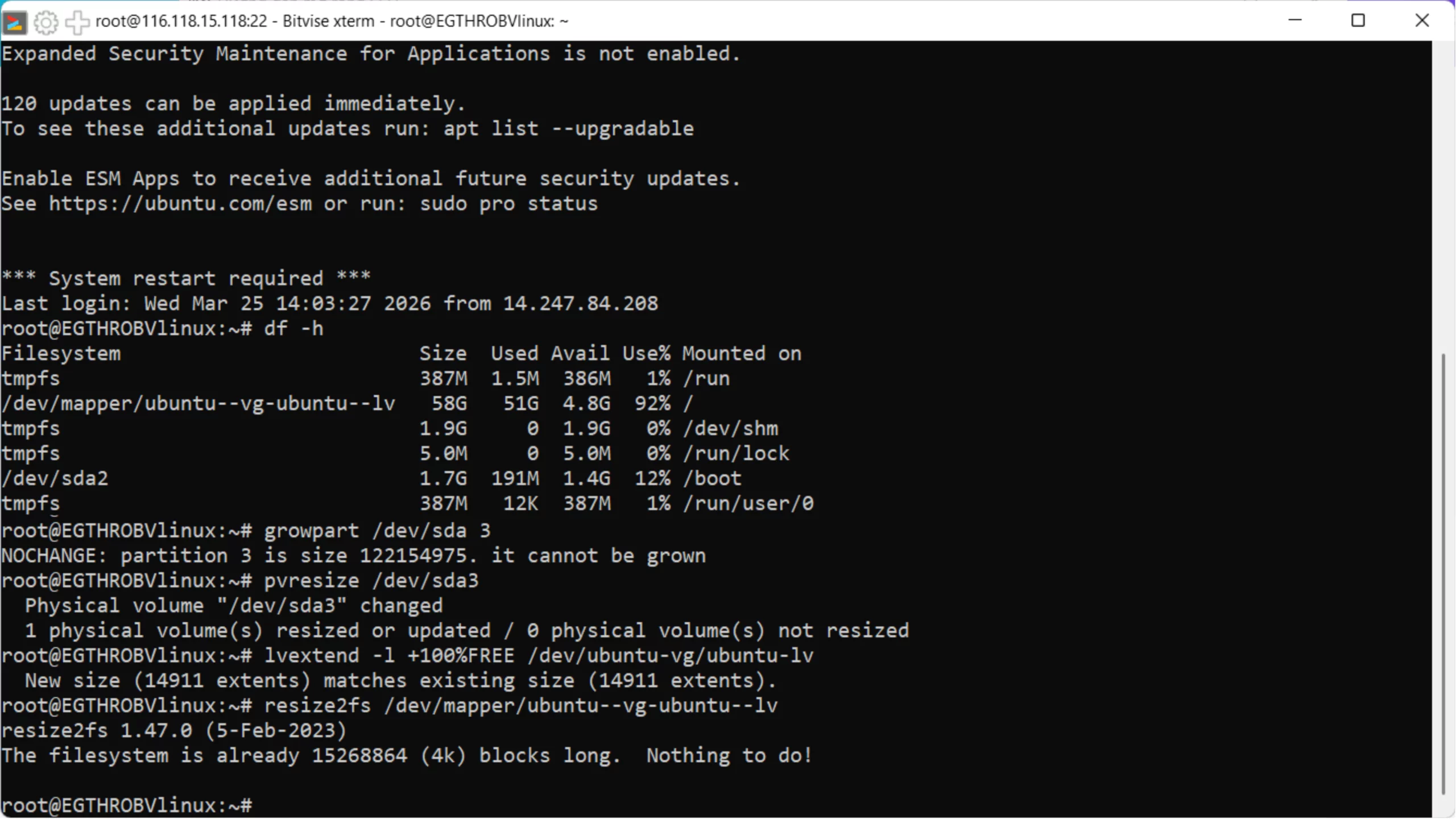
growpart /dev/sda 3
⇒ Giải thích:
- /dev/sda: ổ đĩa chính
- 3: phân vùng chứa hệ điều hành
⇒ Lệnh này sẽ: Mở rộng phân vùng để sử dụng toàn bộ dung lượng còn trống
Bước 4: Mở rộng Physical Volume (LVM)
pvresize /dev/sda3
⇒ Sau khi mở partition, LVM vẫn chưa tự nhận dung lượng mới.
⇒ Lệnh này giúp: Cập nhật lại dung lượng cho hệ thống LVM
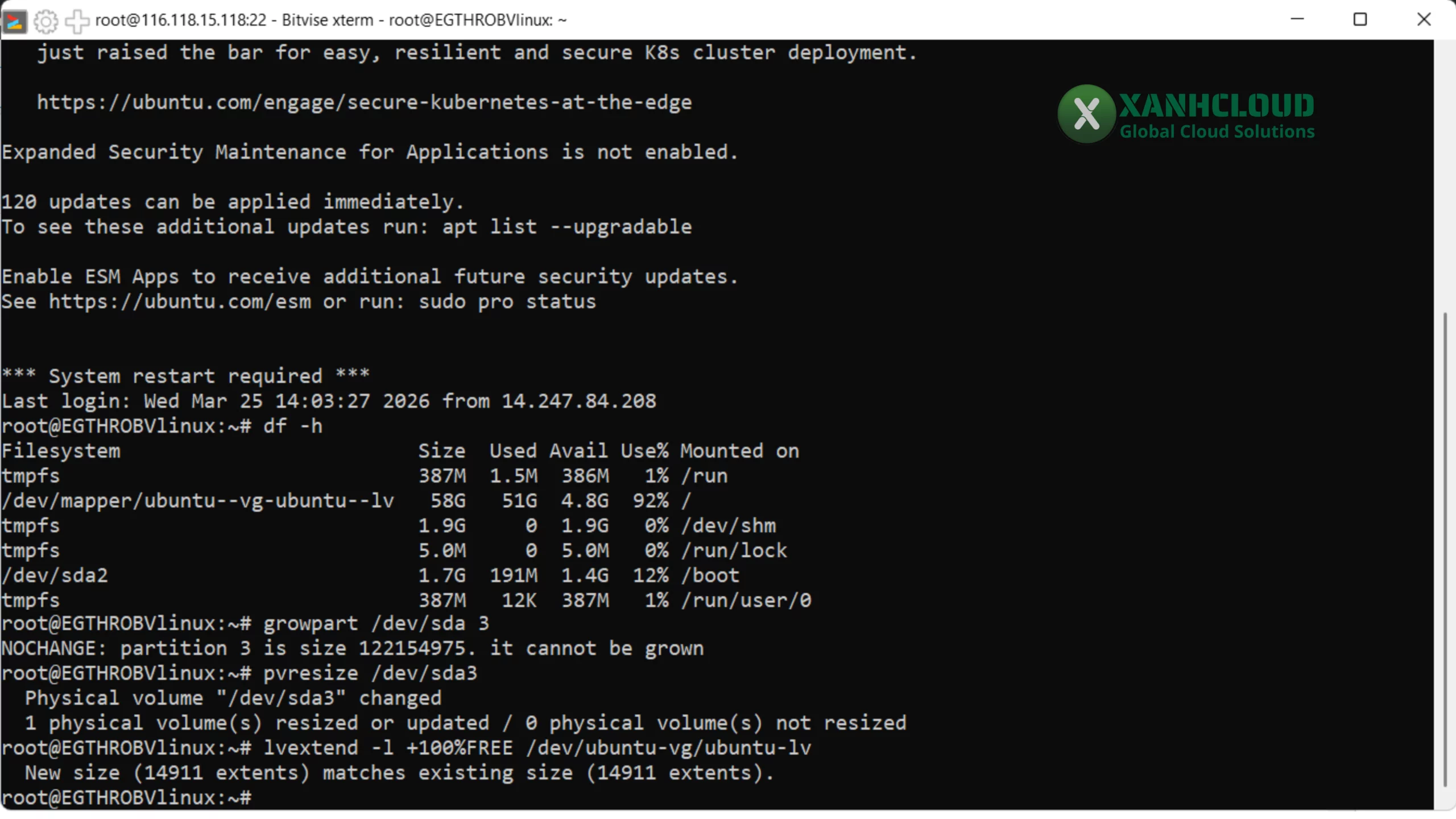
Bước 5: Mở rộng Logical Volume
lvextend -l +100%FREE /dev/ubuntu-vg/ubuntu-lv
⇒ Giải thích:
- +100%FREE: sử dụng toàn bộ dung lượng còn trống
- ubuntu-vg/ubuntu-lv: Logical Volume mặc định của Ubuntu
⇒ Lệnh này sẽ: Cấp toàn bộ dung lượng mới cho ổ
Bước 6: Resize filesystem
resize2fs /dev/mapper/ubuntu--vg-ubuntu--lv
⇒ Đây là bước cuối cùng và rất quan trọng:
- Giúp hệ điều hành nhận đầy đủ dung lượng vừa mở rộng
- Nếu bỏ qua bước này → dung lượng sẽ không thay đổi
Bước 7: Kiểm tra lại dung lượng
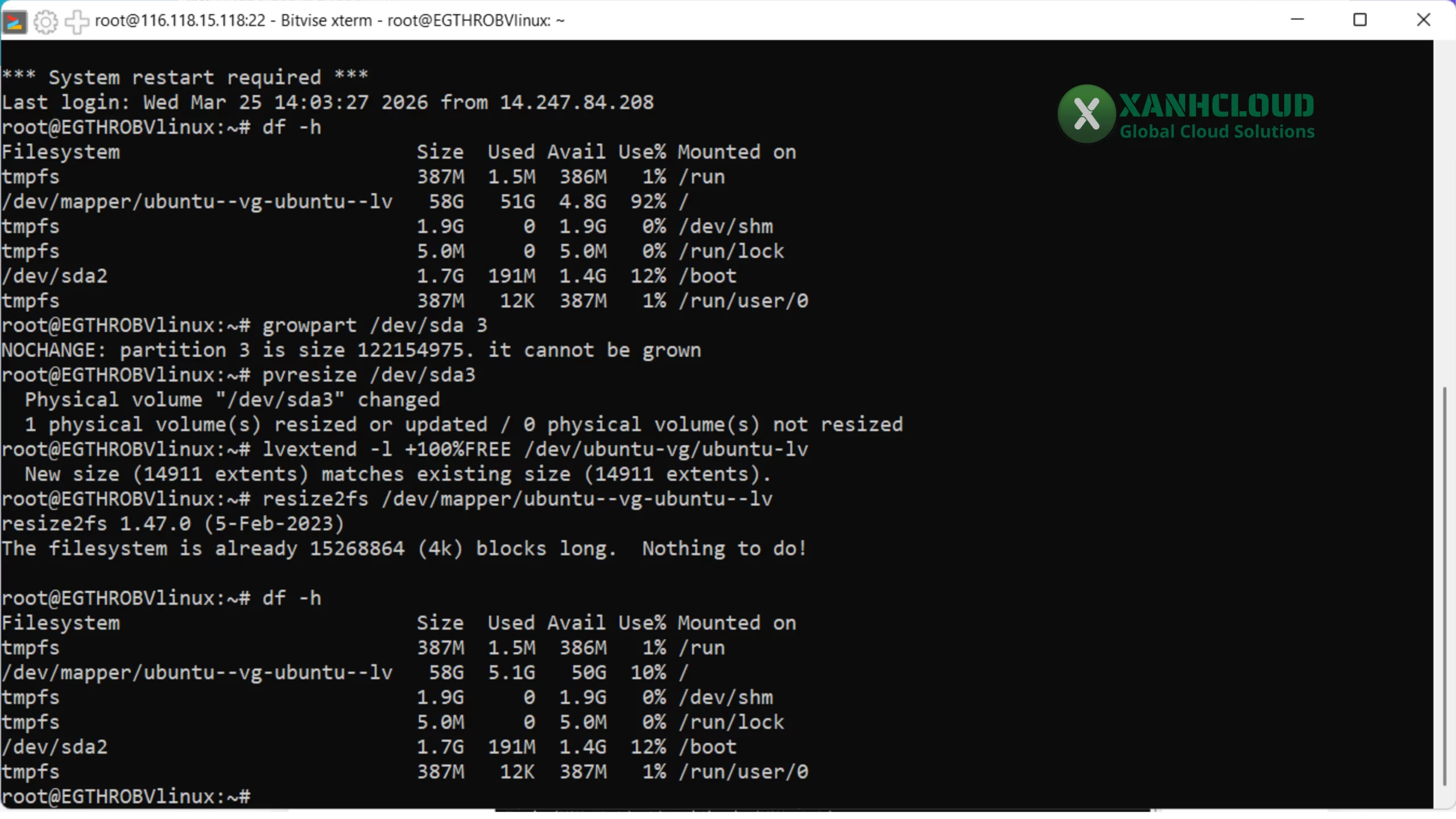
df -h
⇒ Lúc này bạn sẽ thấy:
- Dung lượng ổ / đã tăng lên rõ rệt
- Phần trống (Avail) nhiều hơn
Khi nào cần nâng cấp VPS?
Sau khi đã mở rộng ổ cứng mà vẫn gặp tình trạng:
- RAM luôn đầy
- CPU thường xuyên 90–100%
- Website hoặc ứng dụng vẫn chậm
⇒ Lúc này bạn mới nên nâng cấp VPS trên XanhCloud
Cách nâng cấp cấu hình VPS tại XanhCloud
Bước 1:
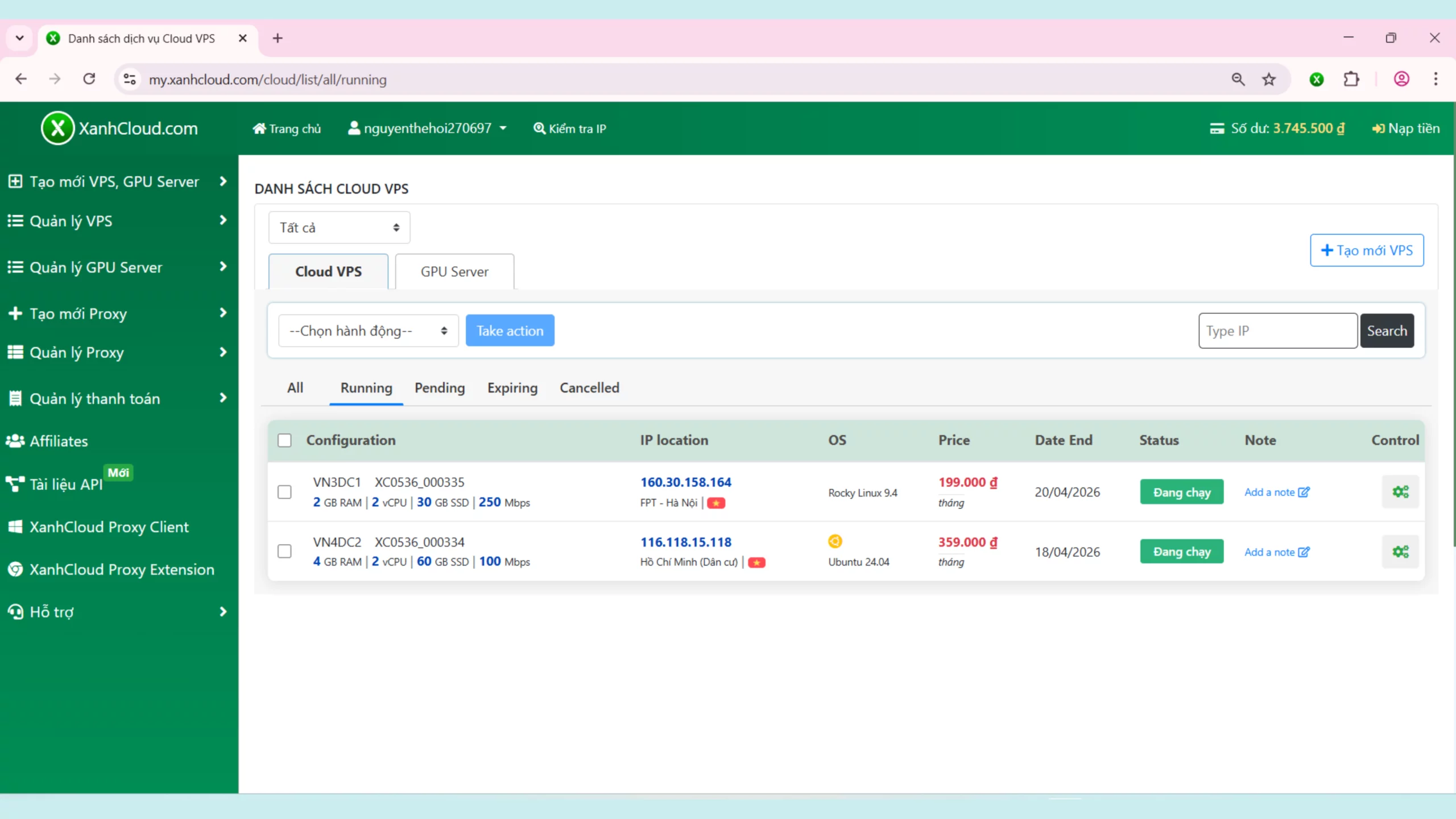
Đăng nhập Dashboard XanhCloud → Chọn vào Quản lý VPS → VPS đang sử dụng
Bước 2:
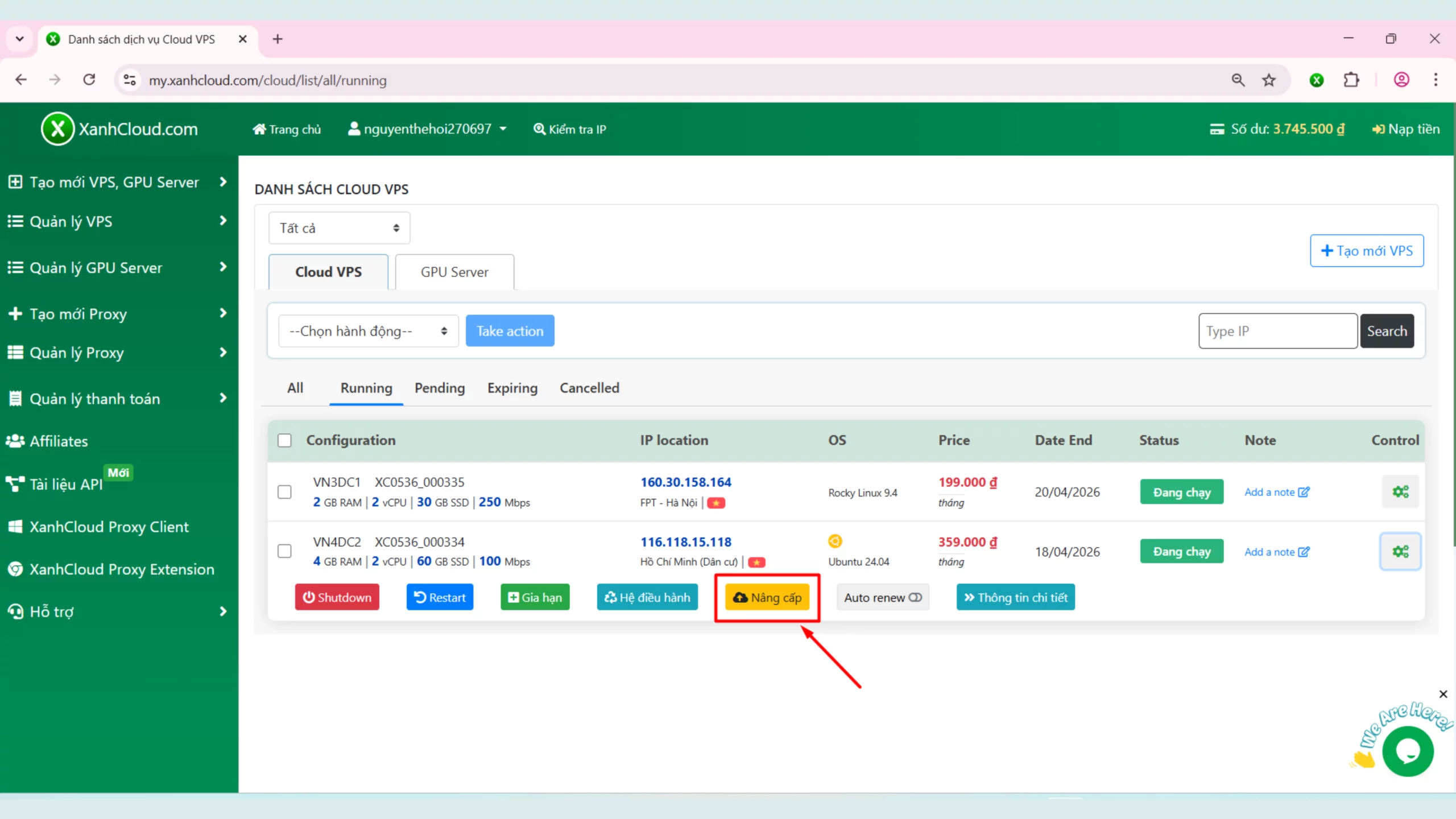
Chọn vào mục bánh xe cài đặt bên phải VPS cần nâng cấp → Nhấn Nâng cấp
Bước 3:
Chọn gói cấu hình cao hơn cần nâng cấp:
- CPU nhiều hơn
- RAM lớn hơn
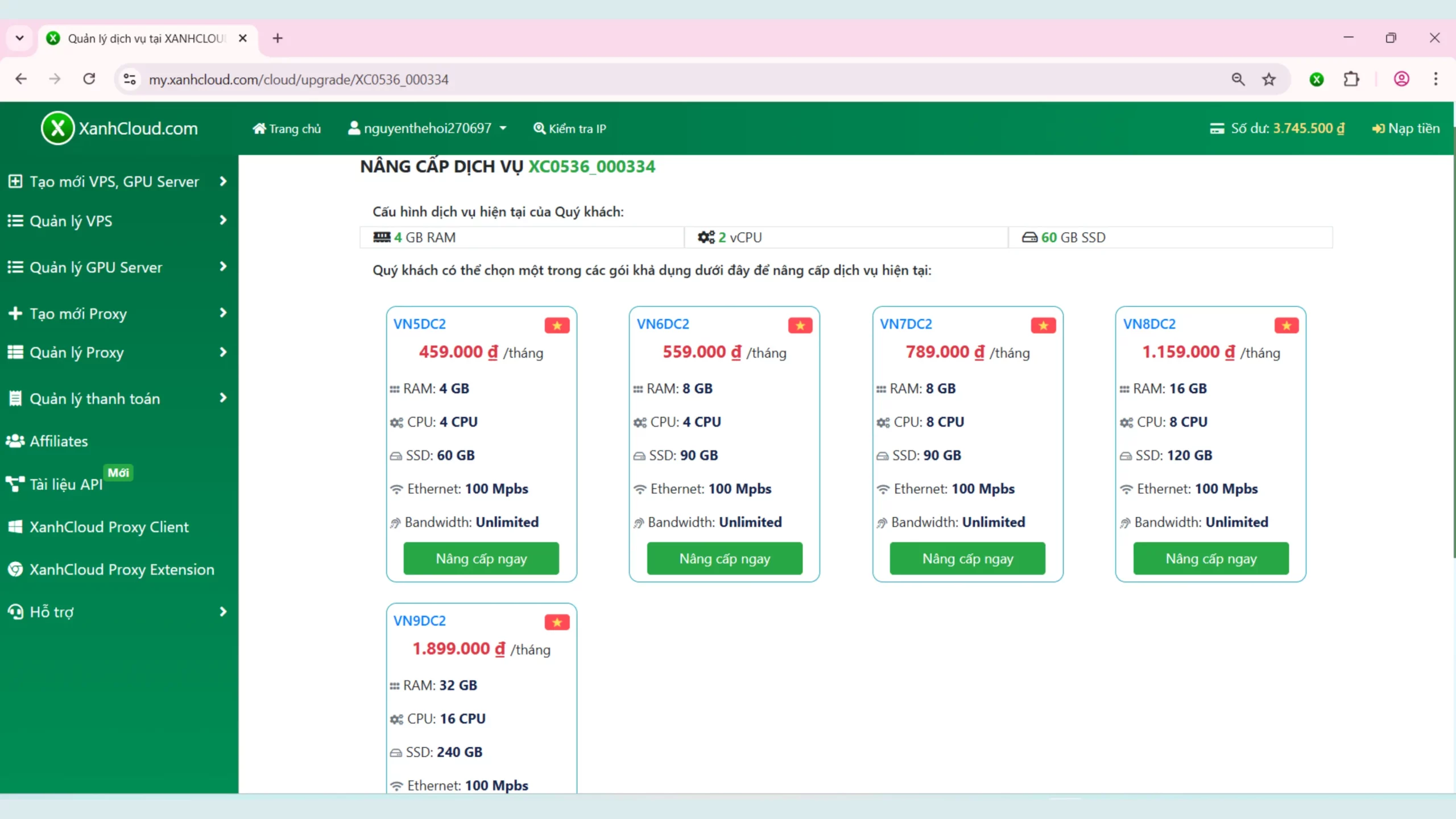
Bước 4:
Nhấn nâng cấp ngay → Xác nhận thanh toán và chờ hệ thống xử lý
Lưu ý quan trọng
- Luôn backup trước khi thao tác
- Kiểm tra đúng tên ổ (sda, vda)
- Không phải VPS nào cũng dùng LVM giống nhau
- Sai lệnh có thể gây lỗi hệ thống
Kết luận
Rất nhiều người khi thấy VPS đầy là vội vàng nâng cấp ngay, nhưng đó chưa phải là cách tối ưu.
Quy trình đúng nên là:
⇒ Trước tiên, tận dụng tài nguyên sẵn có bằng cách mở rộng ổ cứng trong hệ điều hành
⇒ Sau đó theo dõi hiệu năng thực tế
⇒ Và chỉ khi hệ thống vẫn quá tải, lúc đó mới nâng cấp cấu hình
Điểm mạnh của XanhCloud là mang lại sự linh hoạt:
- Muốn tối ưu → xử lý bằng dòng lệnh
- Muốn nâng cấp → chỉ vài thao tác là xong
⇒ Nói đơn giản:
Dùng tối ưu trước – nâng cấp sau mới là cách dùng VPS thông minh và tiết kiệm chi phí.
🌐 Thông tin liên hệ & hỗ trợ kỹ thuật:
💬 Tele: @xanhcloud
🌍 Website: xanhcloud.com
📘 Fanpage: facebook.com/xanhcloud
📞 Hotline/Zalo: 0889 192 666