

Khi một website không thể truy cập, email bỗng dưng “biến mất” hay domain trỏ sai máy chủ, vấn đề thường bắt nguồn từ DNS. Và để kiểm tra chính xác điều gì đang xảy ra phía sau lớp địa chỉ quen thuộc đó, Nslookup (Name Server Lookup) chính là công cụ được sử dụng nhiều nhất.
Có mặt sẵn trên Windows, Linux và macOS, Nslookup cho phép bạn truy vấn hệ thống DNS để xem địa chỉ IP, bản ghi MX, NS cũng như phân tích và chẩn đoán các lỗi cấu hình tên miền một cách nhanh chóng. Vậy NSLOOKUP thực chất là gì, hoạt động ra sao và sử dụng như thế nào cho đúng? Hãy cùng Xanh Cloud khám phá chi tiết ngay sau đây.
NSLOOKUP là gì?
NSLOOKUP (Name Server Lookup) là một công cụ dòng lệnh (command-line) được sử dụng để truy vấn hệ thống phân giải tên miền DNS (Domain Name System). Công cụ này cho phép người dùng kiểm tra và hiển thị các thông tin liên quan đến bản ghi DNS của một tên miền hoặc địa chỉ IP cụ thể.
Hiểu đơn giản, khi bạn nhập một tên miền vào trình duyệt, DNS sẽ thực hiện nhiệm vụ chuyển đổi tên miền đó thành địa chỉ IP để thiết bị có thể kết nối tới máy chủ. NSLOOKUP giúp bạn kiểm tra quá trình phân giải này có đang diễn ra chính xác hay không.


Mục đích sử dụng của NSLOOKUP
NSLOOKUP được dùng phổ biến trong quản trị hệ thống và xử lý sự cố mạng với các mục đích chính sau:
1. Tìm địa chỉ IP của một tên miền cụ thể
Người dùng có thể nhanh chóng xác định domain đang trỏ về IP nào, từ đó kiểm tra cấu hình hosting hoặc máy chủ.
2. Kiểm tra các bản ghi DNS
NSLOOKUP hỗ trợ truy vấn nhiều loại bản ghi quan trọng như:
- A Record (ánh xạ IPv4)
- AAAA Record (ánh xạ IPv6)
- MX Record (máy chủ email)
- CNAME Record (bí danh tên miền)
- TXT Record (xác minh domain, SPF, DKIM…)
Và nhiều bản ghi khác
3. Chẩn đoán và khắc phục lỗi kết nối mạng/tên miền
Khi website không truy cập được, email gặp sự cố hoặc DNS chưa cập nhật, NSLOOKUP giúp xác định:
- Domain có tồn tại hay không
- DNS đã phân giải đúng chưa
- Máy chủ DNS có phản hồi hay không
Nhờ đó, người quản trị có thể nhanh chóng tìm ra nguyên nhân và hướng xử lý phù hợp.
Hỗ trợ trên nhiều hệ điều hành
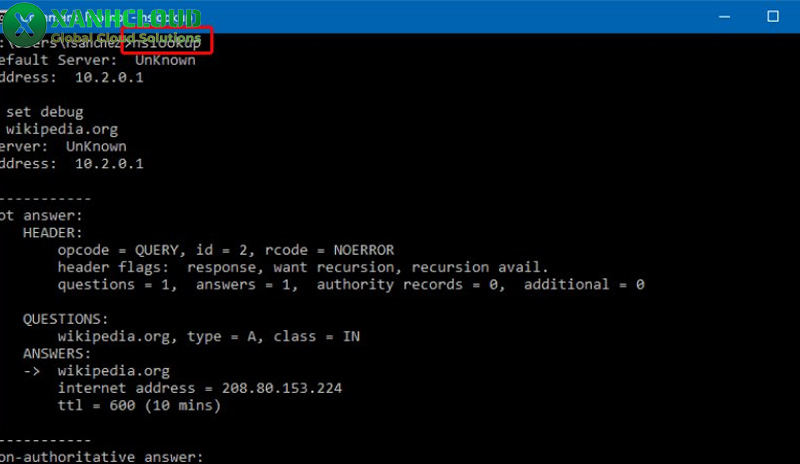
Một ưu điểm lớn của NSLOOKUP là tính phổ biến và khả năng tương thích rộng rãi. Công cụ này được tích hợp sẵn trên:
- Windows (qua Command Prompt)
- macOS (qua Terminal)
- Linux (qua Terminal)
Chính vì vậy, dù bạn đang sử dụng hệ điều hành nào, NSLOOKUP vẫn luôn là công cụ cơ bản và tiện lợi để kiểm tra DNS nhanh chóng mà không cần cài đặt thêm phần mềm bên ngoài.
Cách thức hoạt động của NSLOOKUP
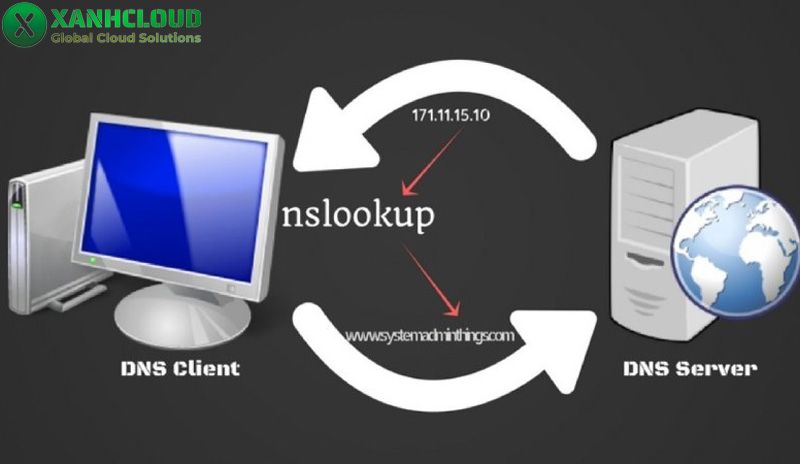
Để hiểu rõ giá trị của NSLOOKUP trong quá trình kiểm tra và chẩn đoán DNS, bạn cần nắm được cách công cụ này vận hành phía sau dòng lệnh tưởng chừng rất đơn giản.
1. Quy trình truy vấn DNS của NSLOOKUP
Khi bạn nhập một lệnh như:
nslookup tenmien.com
NSLOOKUP sẽ thực hiện quy trình truy vấn theo các bước sau:
Bước 1: Xác định DNS Server sử dụng
- Theo mặc định, công cụ sẽ gửi yêu cầu đến DNS Server đã được cấu hình trong hệ thống (DNS của nhà mạng, Google DNS, Cloudflare DNS…).
- Nếu bạn chỉ định một DNS Server cụ thể (ví dụ: nslookup tenmien.com 8.8.8.8), truy vấn sẽ được gửi trực tiếp đến máy chủ đó.
Bước 2: Gửi gói tin truy vấn (DNS Query)
NSLOOKUP tạo một yêu cầu truy vấn và gửi tới DNS Server thông qua giao thức UDP (cổng 53). Nội dung truy vấn có thể là:
- Tìm địa chỉ IP của một tên miền
- Kiểm tra bản ghi MX
- Tra cứu CNAME, TXT, NS…
- Hoặc thực hiện truy vấn ngược (PTR) từ IP sang tên miền
Bước 3: DNS Server xử lý yêu cầu
Máy chủ DNS nhận truy vấn và:
- Kiểm tra trong bộ nhớ cache (nếu đã từng phân giải trước đó)
- Hoặc truy vấn tiếp lên các máy chủ cấp cao hơn (Root DNS, TLD DNS…) nếu chưa có dữ liệu
- Sau đó xác định bản ghi phù hợp (A, AAAA, MX, CNAME, SOA…)
Bước 4: Trả kết quả về cho người dùng
DNS Server gửi phản hồi chứa thông tin phân giải. NSLOOKUP sẽ hiển thị:
- Tên DNS Server đang sử dụng
- Địa chỉ IP của domain
- Hoặc thông báo lỗi như “Non-existent domain” nếu tên miền không tồn tại
Toàn bộ quá trình này diễn ra trong vài mili-giây nhưng giúp bạn kiểm tra chính xác tình trạng cấu hình DNS.
Hai chế độ hoạt động của NSLOOKUP
NSLOOKUP hỗ trợ hai chế độ linh hoạt, phù hợp với từng mục đích sử dụng khác nhau.
1. Interactive Mode (Chế độ tương tác)
Chế độ tương tác được kích hoạt khi bạn chỉ nhập:
nslookup
Sau đó hệ thống sẽ hiển thị dấu nhắc lệnh > cho phép bạn tiếp tục nhập các truy vấn.
Ví dụ:
> set type=mx
> tenmien.com
Trong chế độ này, bạn có thể:
- Thay đổi loại bản ghi cần kiểm tra (A, MX, TXT, CNAME…)
- Truy vấn nhiều tên miền liên tiếp
- Chuyển DNS Server đang sử dụng
- Bật chế độ debug để xem chi tiết quá trình truy vấn
Ưu điểm của Interactive Mode:
- Không cần thoát và mở lại lệnh cho mỗi truy vấn
- Phù hợp khi phân tích nhiều bản ghi của cùng một domain
- Tiện lợi cho quản trị viên mạng và kỹ thuật viên
Để thoát chế độ này, bạn chỉ cần nhập:
exit
2. Non-interactive Mode (Chế độ không tương tác)
Đây là cách sử dụng phổ biến và đơn giản nhất. Bạn nhập đầy đủ lệnh kèm tham số và NSLOOKUP sẽ trả kết quả ngay lập tức.
Ví dụ:
nslookup tenmien.com
Hoặc:
nslookup -type=mx tenmien.com
Sau khi hiển thị kết quả, chương trình sẽ tự động kết thúc mà không chuyển sang dấu nhắc >.
Ưu điểm của Non-interactive Mode:
- Nhanh chóng, gọn nhẹ
- Phù hợp cho kiểm tra một truy vấn đơn lẻ
- Dễ sử dụng cho người mới
Cách sử dụng lệnh NSLOOKUP cơ bản
Dưới đây là các thao tác nền tảng khi sử dụng lệnh NSLOOKUP trong quá trình chẩn đoán và kiểm tra DNS Server. Bạn có thể thực hiện trên Command Prompt (Windows) hoặc Terminal (macOS/Linux).
Tra cứu địa chỉ IP của một tên miền (A Record)
| Nội dung | Chi tiết |
| Mục đích | Xác định địa chỉ IP mà tên miền đang trỏ đến |
| Cú pháp | nslookup domain.com |
| Ví dụ | nslookup example.com |
| Kết quả trả về | Hiển thị DNS Server đang sử dụng và địa chỉ IP (IPv4) của tên miền |
Khi nhập lệnh:
nslookup example.com
Hệ thống sẽ hiển thị:
- DNS Server mặc định mà máy đang dùng
- Địa chỉ IP tương ứng với tên miền
Đây là thao tác phổ biến nhất khi kiểm tra website không truy cập được hoặc xác minh cấu hình DNS đã cập nhật chính xác hay chưa.
Tra cứu ngược (Reverse DNS – PTR Record)
| Nội dung | Chi tiết |
| Mục đích | Xác định tên miền tương ứng với một địa chỉ IP |
| Cú pháp | nslookup IP_address |
| Ví dụ | nslookup 8.8.8.8 |
| Ý nghĩa | Truy vấn bản ghi PTR (Pointer Record) |
Ví dụ:
nslookup 8.8.8.8
Kết quả sẽ cho biết tên miền được ánh xạ với địa chỉ IP đó (nếu có cấu hình Reverse DNS).
Chức năng này thường được sử dụng khi:
- Kiểm tra IP máy chủ email có cấu hình PTR đúng hay không
- Xác minh IP Server trong quá trình xử lý sự cố bảo mật
- Kiểm tra tính hợp lệ của hệ thống gửi email (tránh spam)
Chỉ định DNS Server cụ thể khi truy vấn
| Nội dung | Chi tiết |
| Mục đích | Kiểm tra kết quả phân giải DNS từ một DNS Server cụ thể |
| Cú pháp | nslookup domain.com DNS_Server_IP |
| Ví dụ | nslookup example.com 8.8.8.8 |
| Ứng dụng | So sánh kết quả giữa DNS nội bộ và DNS công cộng |
Ví dụ sử dụng DNS của Google:
nslookup example.com 8.8.8.8
Trong đó:
- example.com là tên miền cần kiểm tra
- 8.8.8.8 là DNS Server công cộng của Google
Tính năng này đặc biệt hữu ích khi:
- Kiểm tra tình trạng cập nhật DNS (DNS propagation)
- So sánh phản hồi giữa DNS nội bộ và DNS bên ngoài
- Xác định lỗi đến từ DNS nhà mạng hay từ cấu hình domain
Hướng dẫn kiểm tra các bản ghi DNS nâng cao
Khởi động chế độ tương tác
Mở Command Prompt hoặc Terminal và nhập:
nslookup
Sau khi nhấn Enter, màn hình sẽ hiển thị dấu nhắc:
>
Tại đây, bạn có thể sử dụng lệnh set type= để thay đổi loại bản ghi cần truy vấn.
1. Kiểm tra bản ghi MX (Mail Server)
Mục đích: Xác định máy chủ email của một tên miền.
Lệnh sử dụng:
set type=mx
domain.com
Ý nghĩa:
- Hiển thị danh sách Mail Server của domain
- Cho biết mức độ ưu tiên (priority) của từng máy chủ
Bản ghi MX đặc biệt quan trọng khi:
- Email không gửi/nhận được
- Kiểm tra cấu hình hệ thống mail server
- Xác minh domain đã trỏ đúng dịch vụ email hay chưa
2. Kiểm tra bản ghi CNAME (Canonical Name)
Mục đích: Kiểm tra tên miền phụ (subdomain) có đang trỏ đến một tên miền khác hay không.
Lệnh sử dụng:
set type=cname
sub.domain.com
Ý nghĩa:
- Xác định bản ghi alias của một tên miền
- Kiểm tra cấu hình khi sử dụng CDN, hosting trung gian hoặc dịch vụ bên thứ ba
CNAME thường xuất hiện trong các cấu hình như:
- www.domain.com trỏ về domain chính
- Subdomain trỏ về máy chủ dịch vụ khác
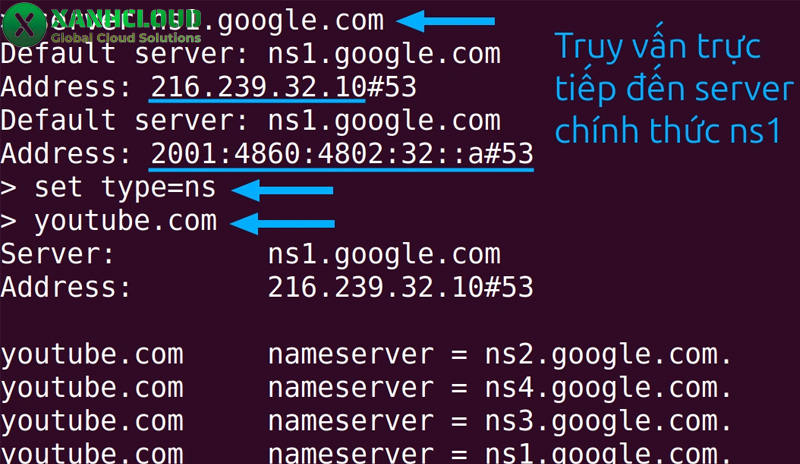
3. Kiểm tra bản ghi NS (Name Server)
Mục đích: Xác định hệ thống DNS Server đang quản lý tên miền.
Lệnh sử dụng:
set type=ns
domain.com
Ý nghĩa:
- Hiển thị danh sách Name Server đang chịu trách nhiệm phân giải domain
- Xác minh domain đã trỏ đúng DNS của nhà cung cấp hosting hay chưa
Bản ghi NS thường được kiểm tra khi:
- Thay đổi nhà cung cấp hosting
- Cập nhật DNS nhưng chưa có hiệu lực
- Xảy ra lỗi phân giải tên miền
4. Kiểm tra tất cả bản ghi DNS (ANY / SOA)
Mục đích: Truy vấn tổng hợp các bản ghi DNS (nếu máy chủ cho phép).
Lệnh sử dụng:
set type=any
domain.com
Hoặc có thể kiểm tra riêng bản ghi SOA (Start of Authority):
set type=soa
domain.com
Ý nghĩa:
- Hiển thị thông tin tổng quan về cấu hình DNS
- Cung cấp dữ liệu như: máy chủ quản lý chính, email quản trị, số serial, thời gian refresh
Lưu ý: Nhiều DNS Server hiện nay giới hạn truy vấn ANY vì lý do bảo mật, nên đôi khi bạn sẽ không nhận được đầy đủ thông tin.
Khi nào nên dùng kiểm tra nâng cao?
Bạn nên sử dụng các truy vấn nâng cao khi:
- Website hoạt động nhưng email gặp lỗi
- Cần xác minh cấu hình DNS sau khi thay đổi
- Phân tích sự cố liên quan đến subdomain
- Kiểm tra quá trình DNS propagation
Việc nắm vững các truy vấn nâng cao này giúp bạn chủ động phân tích và xử lý sự cố DNS một cách chính xác, thay vì chỉ dựa vào việc kiểm tra địa chỉ IP đơn thuần.
Qua bài viết trên, Xanh Cloud hy vọng đã giúp bạn nắm vững khái niệm NSLOOKUP là gì cũng như cách vận dụng linh hoạt công cụ này trong việc quản trị và chẩn đoán hệ thống DNS. Việc làm chủ các câu lệnh truy vấn không chỉ giúp bạn tiết kiệm thời gian khi kiểm tra sự cố tên miền mà còn đảm bảo các dịch vụ trực tuyến luôn vận hành ổn định.
Nếu trong quá trình thực hiện bạn gặp bất kỳ khó khăn nào hoặc đang tìm kiếm một giải pháp Cloud Server tối ưu với hệ thống DNS tin cậy, đừng ngần ngại liên hệ với đội ngũ kỹ thuật của Xanh Cloud để được hỗ trợ 24/7. Chúc các bạn cấu hình thành công!