

Khi bắt đầu tìm hiểu về website, đặc biệt là nền tảng WordPress, rất nhiều người sẽ gặp ngay một thuật ngữ nghe quen mà lại khá “khó hình dung” ở giai đoạn đầu, đó chính là Plugin. Đây là thành phần tưởng nhỏ nhưng lại có vai trò rất lớn trong việc mở rộng tính năng và tối ưu hoạt động của website.
Vậy Plugin thực chất là gì, hoạt động như thế nào và vì sao hầu hết website WordPress đều cần đến nó? Ở nội dung dưới đây, Xanh Cloud sẽ giúp bạn hiểu rõ bản chất của Plugin, đồng thời hướng dẫn cách cài đặt Plugin WordPress một cách đơn giản và dễ áp dụng nhất.
Plugin là gì? Hiểu đúng về Plugin WordPress
Plugin là một dạng phần mềm mở rộng được tích hợp thêm vào website nhằm bổ sung các tính năng mới mà hệ thống gốc chưa có sẵn. Đối với WordPress, plugin đóng vai trò như những “khối chức năng bổ trợ”, giúp website có thể mở rộng khả năng hoạt động mà không cần chỉnh sửa trực tiếp vào mã nguồn cốt lõi.
Hiểu đơn giản, nếu WordPress là một hệ thống nền tảng để xây dựng website thì plugin chính là những công cụ đi kèm giúp website trở nên đầy đủ tính năng hơn, từ tối ưu SEO, tăng tốc độ tải trang, tạo form liên hệ cho đến bảo mật hệ thống.

Cơ chế hoạt động của Plugin trong WordPress
WordPress được thiết kế theo hướng mở, cho phép người dùng dễ dàng mở rộng tính năng thông qua plugin mà không cần can thiệp sâu vào cấu trúc hệ thống. Đây chính là lý do vì sao plugin trở thành một phần không thể thiếu trong hệ sinh thái WordPress.
Về cơ chế hoạt động, plugin sẽ “gắn” vào các điểm có sẵn trong hệ thống WordPress và thực thi chức năng riêng của nó khi cần thiết. Nhờ vậy, các tính năng mới được bổ sung một cách linh hoạt mà không làm thay đổi hoặc gây ảnh hưởng đến mã nguồn gốc.
Cách tiếp cận này mang lại nhiều lợi ích quan trọng: giúp website nhẹ hơn so với việc tích hợp toàn bộ tính năng vào core, đồng thời cho phép người dùng tự do lựa chọn và mở rộng chức năng theo nhu cầu thực tế mà không cần lập trình lại toàn bộ hệ thống.
Ví dụ:
Có thể hình dung WordPress giống như một chiếc điện thoại thông minh khi vừa mới mua về. Bản thân điện thoại chỉ có những chức năng cơ bản như gọi điện, nhắn tin hoặc chụp ảnh.
Trong khi đó, plugin chính là các ứng dụng (apps) mà bạn cài thêm từ App Store hoặc CH Play. Mỗi ứng dụng sẽ phục vụ một nhu cầu khác nhau như nghe nhạc, đặt xe, chỉnh sửa ảnh hay học tập.
Tương tự như vậy, mỗi plugin trên WordPress cũng đảm nhận một chức năng riêng biệt. Bạn có thể cài thêm plugin SEO để tối ưu tìm kiếm, plugin bảo mật để bảo vệ website, hoặc plugin bán hàng để xây dựng hệ thống thương mại điện tử. Nhờ đó, website trở nên linh hoạt và “thông minh” hơn theo đúng nhu cầu sử dụng.
Top 5 loại Plugin WordPress bắt buộc phải có cho mọi website
Khi xây dựng một website WordPress, việc cài đặt plugin là điều gần như không thể thiếu để mở rộng tính năng và tối ưu hiệu suất vận hành. Tuy nhiên, thay vì cài đặt tràn lan, bạn nên tập trung vào những nhóm plugin cốt lõi để đảm bảo website hoạt động ổn định, an toàn và hiệu quả. Dưới đây là 5 loại plugin quan trọng mà bất kỳ website WordPress nào cũng nên có.
1. Plugin SEO
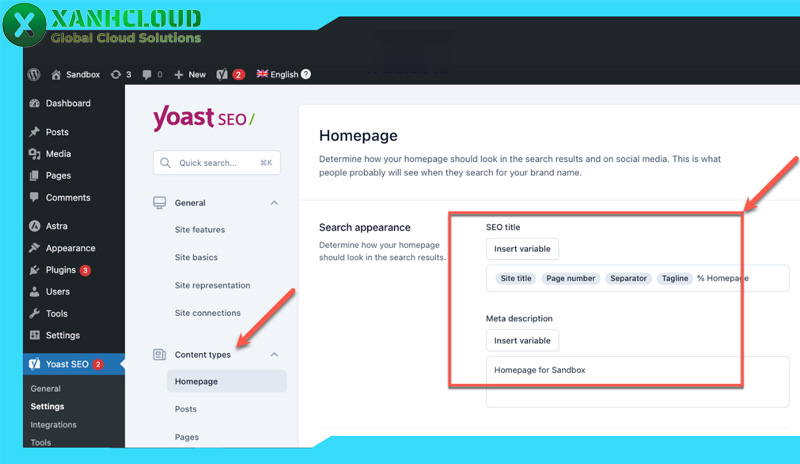
Plugin SEO đóng vai trò giúp website tối ưu nội dung để thân thiện hơn với Google và các công cụ tìm kiếm, từ đó tăng khả năng xuất hiện trên kết quả tìm kiếm tự nhiên.
Hai plugin phổ biến nhất trong nhóm này là Rank Math SEO và Yoast SEO.
Những plugin này hỗ trợ:
- Tối ưu tiêu đề, mô tả và từ khóa
- Tạo sitemap XML tự động
- Phân tích SEO On-page theo thời gian thực
- Hỗ trợ dữ liệu cấu trúc (Schema)
- Gợi ý cải thiện nội dung để tăng thứ hạng
Đây là nhóm plugin gần như bắt buộc nếu bạn muốn phát triển website theo hướng SEO bền vững.
2. Plugin bảo mật
Plugin bảo mật giúp website chống lại các nguy cơ tấn công như malware, brute force, spam hoặc truy cập trái phép.
Một trong những plugin nổi bật là Wordfence Security, cung cấp hệ thống tường lửa và quét mã độc toàn diện.
Chức năng chính:
- Chặn truy cập độc hại bằng firewall
- Quét mã độc và lỗ hổng bảo mật
- Bảo vệ đăng nhập bằng xác thực hai lớp (2FA)
- Cảnh báo khi phát hiện hành vi bất thường
Việc sử dụng plugin bảo mật là yếu tố bắt buộc để đảm bảo an toàn dữ liệu và hoạt động ổn định cho website.
3. Plugin tối ưu hiệu suất / Cache
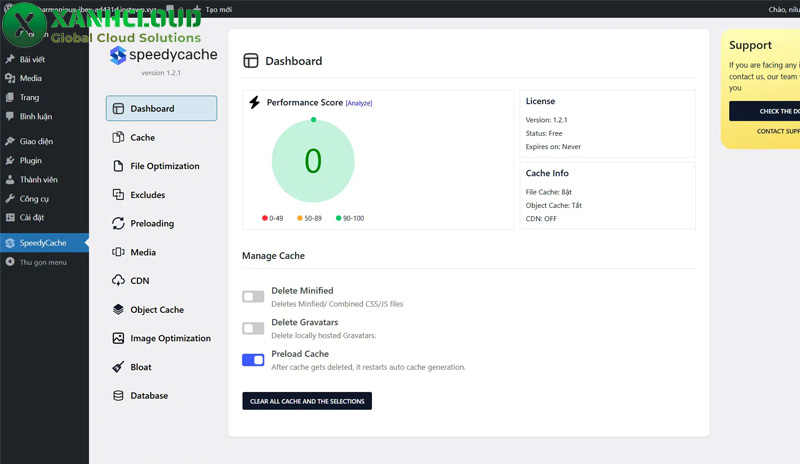
Tốc độ tải trang là yếu tố ảnh hưởng trực tiếp đến trải nghiệm người dùng và SEO. Vì vậy, plugin cache và tối ưu hiệu suất là nhóm không thể thiếu.
Một số plugin phổ biến:
- WP Rocket
- WP Super Cache
- NitroPack
Các plugin này giúp:
- Tạo bộ nhớ đệm (cache) để giảm thời gian tải trang
- Nén CSS, JavaScript và HTML
- Tối ưu hình ảnh và tài nguyên website
- Tích hợp CDN để tăng tốc toàn cầu
Nhờ đó, website hoạt động mượt mà hơn và cải thiện đáng kể điểm Core Web Vitals.
4. Plugin liên hệ / Form
Plugin form giúp tạo các biểu mẫu liên hệ, đăng ký hoặc đặt dịch vụ, hỗ trợ doanh nghiệp tương tác với khách hàng dễ dàng hơn.
Phổ biến nhất là Contact Form 7.
Chức năng chính:
- Tạo form liên hệ đơn giản hoặc nâng cao
- Gửi thông tin qua email tự động
- Hỗ trợ CAPTCHA chống spam
- Dễ dàng tùy chỉnh theo nhu cầu
Đây là công cụ quan trọng giúp website tăng khả năng chuyển đổi và thu thập dữ liệu khách hàng.
5. Plugin sao lưu (Backup)
Backup là yếu tố sống còn đối với bất kỳ website nào, giúp khôi phục dữ liệu khi xảy ra lỗi hoặc sự cố.
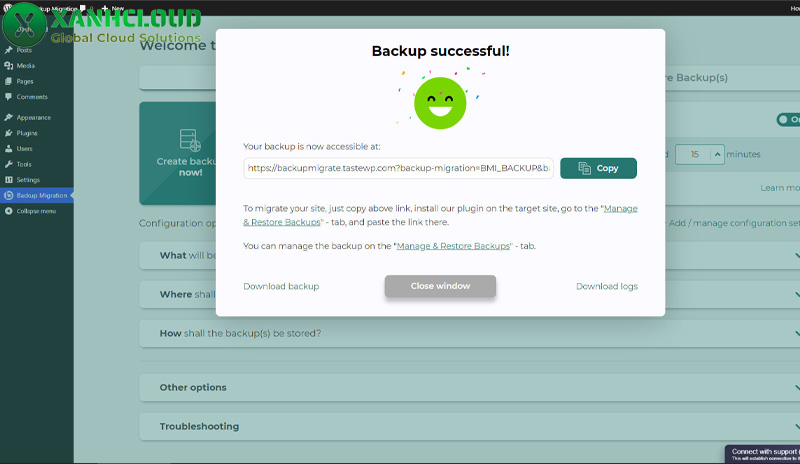
Một plugin tiêu biểu trong nhóm này là UpdraftPlus.
Các tính năng chính:
- Sao lưu toàn bộ website (database và file)
- Lưu trữ trên cloud như Google Drive, Dropbox
- Khôi phục dữ liệu chỉ với một cú nhấp chuột
- Lập lịch backup tự động theo chu kỳ
Nhờ plugin backup, bạn có thể yên tâm hơn trong quá trình vận hành website mà không lo mất dữ liệu quan trọng.
Hướng dẫn 3 cách cài đặt Plugin WordPress chi tiết nhất
Việc cài đặt plugin trong WordPress hiện nay khá đơn giản và có thể thực hiện theo nhiều cách khác nhau tùy vào nguồn plugin và mức độ kỹ thuật của người dùng. Dưới đây là 3 phương pháp phổ biến và được sử dụng nhiều nhất, phù hợp cho cả người mới bắt đầu lẫn người đã có kinh nghiệm quản trị website.
Cách 1: Cài đặt trực tiếp từ thư viện WordPress.org (dễ nhất)
Đây là cách đơn giản và phổ biến nhất, phù hợp với hầu hết người dùng WordPress, đặc biệt là người mới.
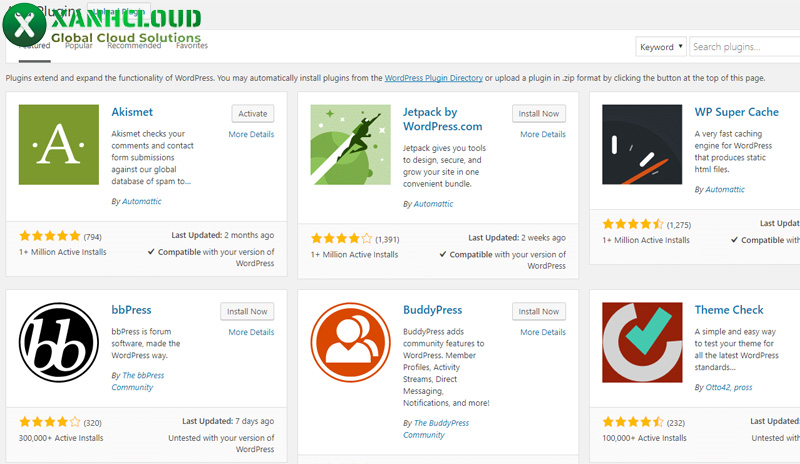
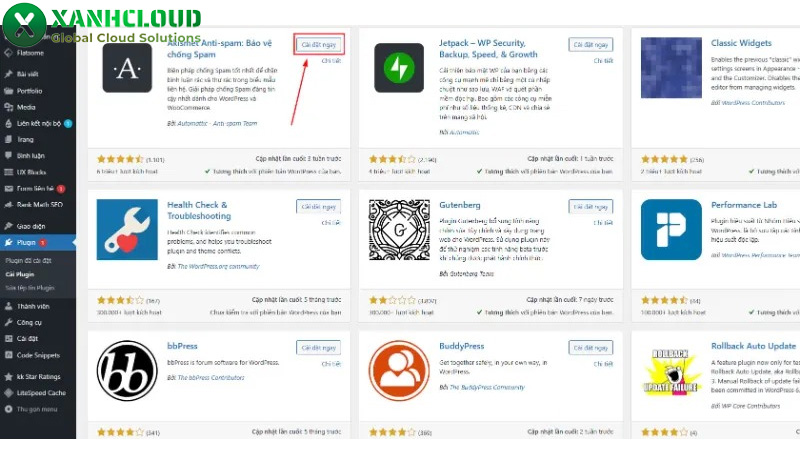
Trước tiên, bạn truy cập vào trang quản trị (Dashboard) của website WordPress. Tại thanh menu bên trái, chọn mục Plugins rồi nhấn tiếp vào Add New (Cài mới). Tại đây, bạn có thể tìm kiếm plugin mong muốn bằng cách nhập tên plugin hoặc từ khóa liên quan vào ô tìm kiếm.
Sau khi hệ thống hiển thị danh sách kết quả, bạn chỉ cần chọn plugin phù hợp rồi nhấn Install Now (Cài đặt ngay). Quá trình cài đặt sẽ diễn ra tự động trong vài giây. Khi hoàn tất, bạn tiếp tục nhấn Activate (Kích hoạt) để plugin bắt đầu hoạt động trên website.
Cách này có ưu điểm là nhanh, an toàn và được WordPress kiểm duyệt sẵn, giúp hạn chế rủi ro về bảo mật.
Cách 2: Cài đặt bằng cách upload file .zip (dành cho plugin trả phí hoặc bản Pro)
Phương pháp này thường được sử dụng khi bạn tải plugin từ bên thứ ba hoặc mua các phiên bản cao cấp (Pro) không có sẵn trong thư viện WordPress.
Đầu tiên, bạn cần tải file plugin về máy tính dưới dạng .zip. Sau đó, truy cập vào Dashboard WordPress, chọn Plugins → Add New, rồi nhấn vào nút Upload Plugin (Tải plugin lên) ở phía trên giao diện.
Tiếp theo, bạn chọn file .zip vừa tải về và nhấn Install Now để hệ thống tiến hành cài đặt. Sau khi cài đặt hoàn tất, bạn chỉ cần nhấn Activate để kích hoạt plugin.
Phương pháp này giúp bạn dễ dàng sử dụng các plugin trả phí hoặc plugin nâng cao mà không cần tìm trực tiếp trong kho WordPress.
Cách 3: Cài đặt qua giao thức FTP (dành cho file dung lượng lớn hoặc lỗi upload)
Cách cài đặt bằng FTP thường được sử dụng trong trường hợp file plugin có dung lượng lớn hoặc khi bạn gặp lỗi không thể upload trực tiếp từ WordPress dashboard.
Việc trước tiên, bạn cần sử dụng một phần mềm quản lý FTP như FileZilla hoặc công cụ quản lý file có sẵn trong hosting. Sau đó, đăng nhập vào hosting bằng thông tin FTP được cung cấp bởi nhà cung cấp dịch vụ.
Tiếp theo, giải nén file plugin trên máy tính và tải toàn bộ thư mục plugin lên đúng đường dẫn:
/wp-content/plugins/
Sau khi upload hoàn tất, bạn quay lại trang quản trị WordPress, vào mục Plugins, tìm plugin vừa tải lên trong danh sách và nhấn Activate để kích hoạt. Cách này yêu cầu một chút kiến thức kỹ thuật nhưng lại rất hữu ích trong các trường hợp đặc biệt hoặc khi làm việc với website lớn.
Lưu ý khi sử dụng WP Plugin
Việc sử dụng plugin giúp WordPress trở nên linh hoạt và mạnh mẽ hơn, tuy nhiên nếu không quản lý đúng cách, plugin cũng có thể trở thành nguyên nhân khiến website hoạt động kém ổn định hoặc gặp rủi ro bảo mật. Dưới đây là những lưu ý quan trọng mang tính “sống còn” mà bất kỳ quản trị website nào cũng cần nắm rõ.
1. Kiểm soát số lượng plugin
Một trong những sai lầm phổ biến nhất khi sử dụng WordPress là cài quá nhiều plugin không cần thiết. Mỗi plugin đều tiêu tốn tài nguyên hệ thống, vì vậy việc lạm dụng sẽ khiến website trở nên chậm hơn, tăng thời gian tải trang và ảnh hưởng trực tiếp đến trải nghiệm người dùng.
Ngoài ra, khi có quá nhiều plugin cùng hoạt động, nguy cơ xảy ra xung đột giữa các plugin hoặc giữa plugin với theme là rất cao. Điều này có thể dẫn đến lỗi giao diện, lỗi chức năng hoặc thậm chí làm website bị gián đoạn hoạt động.
Nguyên tắc quan trọng là chỉ giữ lại những plugin thật sự cần thiết và có giá trị cho mục tiêu vận hành website.
2. Ưu tiên nguồn plugin uy tín
Nguồn cài đặt plugin đóng vai trò rất quan trọng trong việc đảm bảo an toàn cho website. Người dùng nên ưu tiên tải plugin từ các kho chính thống như WordPress.org hoặc các marketplace uy tín như Envato.
Tuyệt đối không nên sử dụng các plugin “nulled”, “crack” hoặc không rõ nguồn gốc vì chúng có thể chứa mã độc, backdoor hoặc các đoạn code gây hại, dễ dẫn đến rò rỉ dữ liệu hoặc bị hacker kiểm soát website. Việc lựa chọn plugin từ nguồn đáng tin cậy không chỉ giúp đảm bảo hiệu suất mà còn là yếu tố quan trọng trong bảo mật tổng thể.
3. Cập nhật plugin thường xuyên để đảm bảo an toàn
Các nhà phát triển plugin thường xuyên phát hành bản cập nhật để cải thiện hiệu suất, bổ sung tính năng và quan trọng nhất là vá các lỗ hổng bảo mật.
Nếu không cập nhật plugin kịp thời, website của bạn có thể trở thành mục tiêu tấn công từ các lỗ hổng đã được công khai. Ngoài ra, việc sử dụng phiên bản cũ cũng có thể gây ra lỗi tương thích với WordPress core hoặc các plugin khác. Do đó, việc cập nhật định kỳ là một thói quen bắt buộc để đảm bảo website luôn vận hành ổn định và an toàn.
4. Kiểm tra khả năng tương thích trước khi cài đặt
Không phải plugin nào cũng hoạt động tốt với mọi phiên bản WordPress hoặc mọi theme. Trước khi cài đặt, bạn cần kiểm tra kỹ thông tin tương thích của plugin để đảm bảo nó phù hợp với phiên bản WordPress hiện tại của website.
Việc bỏ qua bước này có thể dẫn đến lỗi hiển thị, lỗi chức năng hoặc thậm chí làm website bị “vỡ giao diện”. Đây là lý do vì sao các plugin uy tín luôn cung cấp thông tin rõ ràng về phiên bản hỗ trợ và môi trường hoạt động. Ngoài ra, với các website đang vận hành thực tế, nên thử plugin trên môi trường staging trước khi áp dụng chính thức để giảm thiểu rủi ro.
Xem thêm:
Trên đây là những thông tin tổng quan giúp bạn hiểu rõ hơn về plugin WordPress, vai trò cũng như cách sử dụng hiệu quả để tối ưu website. Việc lựa chọn đúng plugin và quản lý hợp lý sẽ giúp website vận hành ổn định, an toàn và đạt hiệu suất cao hơn.
Nếu bạn đang tìm kiếm một nền tảng hạ tầng mạnh mẽ để website hoạt động mượt mà, ổn định và tối ưu tốc độ, Xanh Cloud cung cấp các giải pháp máy chủ (server) chất lượng cao, phù hợp cho mọi nhu cầu từ website cá nhân đến hệ thống doanh nghiệp. Đây sẽ là lựa chọn đáng cân nhắc để bạn xây dựng và phát triển website một cách bền vững hơn trong dài hạn.