

TikTok bị mất âm thanh là một trong những sự cố khá phổ biến, khiến quá trình xem video của người dùng bị gián đoạn và giảm đi đáng kể trải nghiệm giải trí. Tình trạng này có thể xuất phát từ nhiều nguyên nhân khác nhau, từ lỗi ứng dụng, thiết bị cho đến cài đặt hệ thống.
Ngay dưới đây Xanh Cloud sẽ cùng bạn tìm hiểu chi tiết các nguyên nhân khiến TikTok bị mất tiếng và hướng dẫn những cách khắc phục đơn giản nhưng hiệu quả nhất.
Nguyên nhân phổ biến khiến TikTok bị mất tiếng là gì?
Tình trạng TikTok bị mất âm thanh có thể xuất phát từ nhiều yếu tố khác nhau, không chỉ đến từ ứng dụng mà còn liên quan trực tiếp đến thiết bị và cách người dùng xử lý video. Việc xác định đúng nguyên nhân sẽ giúp bạn khoanh vùng lỗi nhanh hơn và lựa chọn cách khắc phục phù hợp.
Lỗi mất tiếng trên TikTok thường được chia thành ba nhóm chính sau:

Lỗi từ phía thiết bị người dùng (âm lượng, xung đột phần mềm)
Một trong những nguyên nhân phổ biến nhất đến từ chính điện thoại đang sử dụng. Người dùng có thể vô tình để thiết bị ở chế độ im lặng, giảm âm lượng media xuống mức thấp hoặc kết nối nhầm với tai nghe Bluetooth mà không để ý.
Ngoài ra, hệ điều hành hoặc các ứng dụng chạy nền cũng có thể gây xung đột tạm thời, khiến âm thanh trên TikTok không hoạt động ổn định. Trong một số trường hợp, lỗi hệ thống sau khi cập nhật phần mềm cũng có thể làm ảnh hưởng đến khả năng phát âm thanh của ứng dụng.
Lỗi từ phía ứng dụng TikTok (bản quyền âm nhạc, lỗi cache)
TikTok là nền tảng có cơ chế kiểm duyệt nội dung âm thanh khá chặt chẽ, đặc biệt liên quan đến bản quyền. Nếu video sử dụng nhạc không được cấp phép hoặc không phù hợp với khu vực, hệ thống có thể tự động tắt tiếng hoặc hạn chế phát âm thanh.
Bên cạnh thì lỗi cache hoặc dữ liệu tạm thời của ứng dụng cũng có thể khiến TikTok hoạt động không ổn định, dẫn đến tình trạng video không phát ra tiếng hoặc bị gián đoạn âm thanh trong quá trình sử dụng.
Lỗi trong quá trình tải hoặc lưu video
Ngoài hai nguyên nhân trên, lỗi cũng có thể phát sinh ngay từ bước tạo hoặc tải video lên TikTok. Nếu file video ban đầu bị lỗi âm thanh, quá trình chỉnh sửa bằng ứng dụng bên thứ ba không tương thích hoặc lưu sai định dạng, video khi đăng tải lên nền tảng có thể bị mất tiếng. Đây là nhóm lỗi thường gặp khi người dùng chỉnh sửa video bằng nhiều công cụ khác nhau trước khi đăng tải lên TikTok.
Cách khắc phục lỗi TikTok bị mất tiếng khi xem video
Khi đang lướt TikTok mà đột nhiên không nghe được âm thanh, trải nghiệm giải trí sẽ bị gián đoạn đáng kể. Tình trạng này có thể xảy ra với một vài video hoặc toàn bộ feed, thường bắt nguồn từ cài đặt thiết bị, ứng dụng bị lỗi tạm thời hoặc xung đột phần mềm. Để xử lý nhanh lỗi này, bạn có thể lần lượt áp dụng các cách dưới đây.
1. Kiểm tra lại âm lượng thiết bị và cài đặt trong ứng dụng
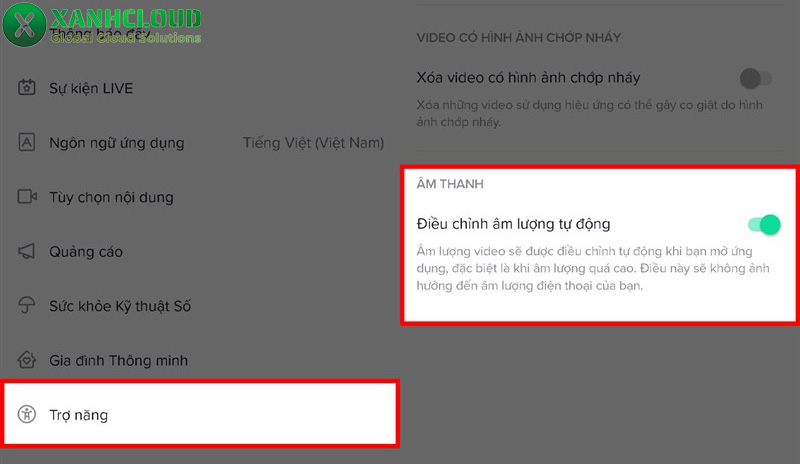
Trước tiên, bạn cần đảm bảo điện thoại không đang ở chế độ im lặng hoặc giảm âm lượng media xuống quá thấp. Nhiều trường hợp người dùng vô tình tắt âm thanh hệ thống hoặc chỉ để âm lượng chuông mà không bật âm thanh đa phương tiện, dẫn đến TikTok không phát ra tiếng.
Bên cạnh đó, khi xem video trên TikTok, bạn cũng nên chạm trực tiếp vào màn hình hoặc biểu tượng âm thanh để chắc chắn video không bị tắt tiếng ngay trong giao diện phát. Một số video có thể mặc định ở trạng thái mute, nên việc kiểm tra lại thao tác này là rất cần thiết.
2. Kiểm tra kết nối tai nghe hoặc thiết bị Bluetooth
Một nguyên nhân khá phổ biến nhưng dễ bị bỏ qua là điện thoại vẫn đang kết nối ngầm với tai nghe Bluetooth, loa không dây hoặc thiết bị âm thanh ngoài. Khi đó, âm thanh TikTok sẽ không phát qua loa ngoài của điện thoại khiến bạn tưởng rằng ứng dụng bị lỗi.
Bạn nên vào phần cài đặt Bluetooth và kiểm tra danh sách thiết bị đang kết nối. Nếu có thiết bị âm thanh đang hoạt động, hãy ngắt kết nối hoàn toàn rồi thử mở lại TikTok để kiểm tra âm thanh.
3. Xóa bộ nhớ đệm (Cache) của TikTok
Trong quá trình sử dụng, TikTok sẽ lưu lại dữ liệu tạm thời nhằm tăng tốc độ tải video. Tuy nhiên, nếu dữ liệu này bị lỗi hoặc quá đầy, ứng dụng có thể hoạt động không ổn định, bao gồm cả lỗi mất âm thanh.
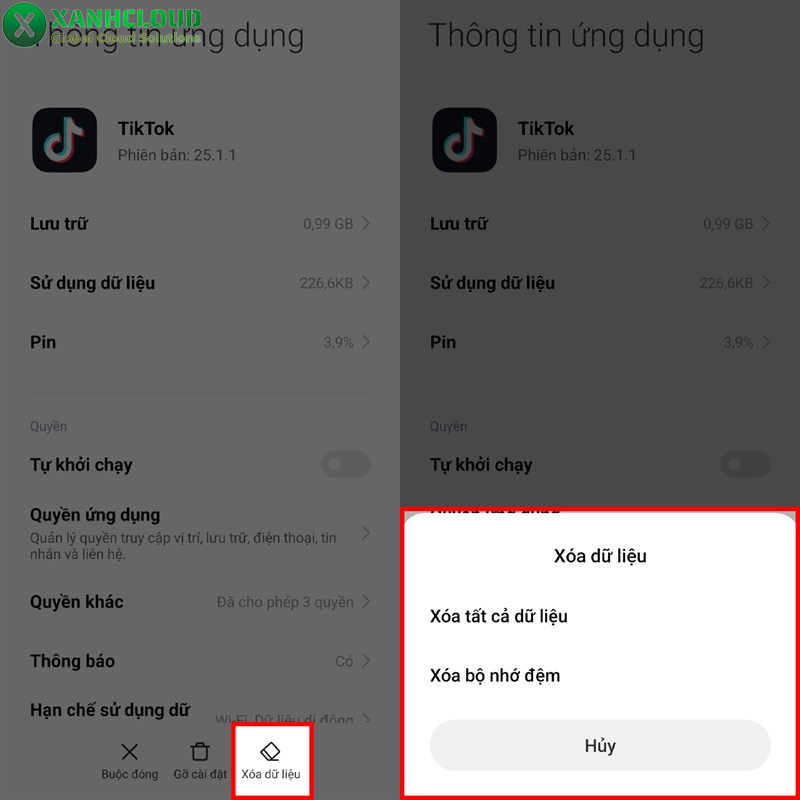
Để khắc phục, bạn có thể xóa cache theo cách sau:
- Trên Android: Vào Cài đặt → Ứng dụng → TikTok → Lưu trữ → Chọn Xóa bộ nhớ đệm.
- Trên iPhone: Truy cập TikTok → Hồ sơ → biểu tượng ba gạch → Cài đặt và quyền riêng tư → Giải phóng dung lượng → Xóa bộ nhớ đệm.
Thao tác này không làm mất tài khoản hay dữ liệu cá nhân nhưng giúp ứng dụng hoạt động mượt mà và ổn định hơn.

4. Khởi động lại thiết bị hoặc cập nhật ứng dụng TikTok
Nếu các cách trên chưa mang lại hiệu quả, rất có thể lỗi đến từ xung đột hệ thống tạm thời trên điện thoại. Khi đó, việc khởi động lại thiết bị sẽ giúp làm mới toàn bộ tiến trình hoạt động và loại bỏ các lỗi nhỏ liên quan đến âm thanh.
Ngoài ra, bạn cũng nên kiểm tra xem TikTok đã được cập nhật lên phiên bản mới nhất hay chưa. Các bản cập nhật trên App Store hoặc Google Play thường đi kèm bản vá lỗi, giúp cải thiện hiệu suất và khắc phục các sự cố như mất tiếng, lag hoặc không phát được video.
Cách sửa lỗi video TikTok bị tắt tiếng sau khi đăng
Đối với những nhà sáng tạo nội dung trên TikTok, việc video sau khi đăng bị tắt tiếng là một sự cố khá nghiêm trọng vì ảnh hưởng trực tiếp đến lượt xem, tương tác và hiệu quả phân phối nội dung. Tình trạng này thường không xuất hiện ngẫu nhiên mà liên quan đến chính sách bản quyền âm thanh, cách lựa chọn nhạc nền hoặc thiết lập trong quá trình chỉnh sửa video. Dưới đây là các nguyên nhân chính và hướng xử lý cụ thể dành cho creator.
1. Do vi phạm bản quyền âm nhạc (nguyên nhân phổ biến nhất)
Nguyên nhân hàng đầu khiến video TikTok bị tắt tiếng sau khi đăng chính là vấn đề bản quyền âm thanh. TikTok sử dụng hệ thống kiểm duyệt tự động để rà soát nội dung, đặc biệt là các đoạn nhạc trong video.
Trường hợp thường gặp gồm:
- Sử dụng nhạc thương mại không nằm trong kho được cấp phép của TikTok.
- Dùng bài hát bên ngoài ứng dụng hoặc chèn từ phần mềm chỉnh sửa thứ ba.
- Âm thanh không được cấp quyền phát hành tại khu vực người dùng đang hoạt động.
- Tài khoản doanh nghiệp sử dụng nhạc chỉ dành cho mục đích cá nhân.
Khi phát hiện vi phạm, hệ thống có thể tự động tắt tiếng video, hạn chế hiển thị hoặc hiển thị cảnh báo liên quan đến bản quyền.
Cách khắc phục hiệu quả:
Để hạn chế và xử lý tình trạng này, bạn có thể áp dụng các giải pháp sau:
- Ưu tiên sử dụng kho âm thanh chính thức của TikTok, bao gồm nhạc xu hướng, hiệu ứng âm thanh hoặc các bản nhạc đã được cấp phép.
- Tránh chèn nhạc từ nguồn bên ngoài nếu không rõ tình trạng bản quyền.
- Với video đã bị tắt tiếng, bạn có thể sử dụng tính năng “Thay đổi âm thanh” ngay trên TikTok:
- Truy cập video bị lỗi trong trang cá nhân.
- Chọn mục chỉnh sửa hoặc biểu tượng ba chấm.
- Thay thế bằng một bản nhạc khác từ thư viện TikTok.
- Điều chỉnh lại âm lượng và lưu thay đổi.
Việc thay đổi âm thanh giúp “cứu” video, giữ lại nội dung và hạn chế mất lượt xem do video bị mute hoàn toàn.
2. Kiểm tra cài đặt trong quá trình chỉnh sửa và quyền riêng tư khi đăng video
Ngoài vấn đề bản quyền, một nguyên nhân khác khá phổ biến nhưng thường bị bỏ qua là lỗi trong quá trình chỉnh sửa hoặc thiết lập trước khi đăng video.
Trong nhiều trường hợp, người dùng có thể vô tình:
- Giảm âm lượng video về mức 0 trong giao diện chỉnh sửa.
- Tắt âm thanh gốc khi thêm nhạc nền.
- Điều chỉnh sai thanh âm lượng giữa nhạc nền và âm thanh gốc.
- Thiết lập sai tùy chọn âm thanh trước khi xuất bản.
Những thao tác này có thể khiến video sau khi đăng lên TikTok không còn âm thanh hoặc chỉ còn một phần âm thanh bị tắt.
Để hạn chế lỗi, bạn nên:
- Kiểm tra lại toàn bộ phần chỉnh sửa âm thanh trước khi đăng.
- Đảm bảo âm lượng video và nhạc nền được cân đối hợp lý.
- Xem lại bản preview (xem trước) để chắc chắn âm thanh hoạt động bình thường.
Bên cạnh cũng cần kiểm tra phần cài đặt quyền riêng tư và cấu hình đăng video để tránh việc vô tình áp dụng các giới hạn không mong muốn cho nội dung, ảnh hưởng đến khả năng hiển thị và phát âm thanh của video.
Khi kiểm soát tốt cả yếu tố bản quyền lẫn thiết lập chỉnh sửa, bạn sẽ hạn chế tối đa tình trạng video TikTok bị tắt tiếng sau khi đăng và đảm bảo nội dung luôn được phân phối ổn định trên nền tảng.
Hướng dẫn cách lưu và tải video TikTok không bị mất tiếng
Dưới đây là nguyên nhân và các phương pháp giúp bạn lưu video TikTok nhưng vẫn giữ được âm thanh gốc một cách hiệu quả.
1. Vì sao tải video TikTok lại bị mất tiếng?
Nguyên nhân chính khiến video TikTok tải về bị mất âm thanh thường xuất phát từ cơ chế kiểm soát bản quyền của nền tảng. TikTok sử dụng hệ thống bảo vệ nội dung âm nhạc khá chặt chẽ, đặc biệt với các bài hát thương mại hoặc âm thanh chưa được cấp phép phân phối ra bên ngoài ứng dụng.
Với nhiều trường hợp, dù video vẫn phát bình thường trên TikTok, nhưng khi tải xuống thiết bị, phần âm thanh có thể bị loại bỏ hoặc bị vô hiệu hóa. Điều này nhằm đảm bảo tuân thủ quy định bản quyền và hạn chế việc sử dụng nhạc ngoài nền tảng.
Ngoài ra, một số trường hợp khác cũng có thể gây mất tiếng như:
- Sử dụng công cụ tải video không chính thống dẫn đến lỗi định dạng.
- File video bị lỗi trong quá trình tải xuống.
- Ứng dụng hoặc hệ điều hành gặp trục trặc khi xử lý dữ liệu âm thanh.

2. Mẹo lưu video TikTok không bị mất tiếng chuẩn và hiệu quả
Để đảm bảo video tải về vẫn giữ nguyên âm thanh gốc, bạn có thể áp dụng một số cách phổ biến và an toàn dưới đây.
Cách 1: Sử dụng tính năng “Lưu video” trực tiếp trên TikTok
Đây là phương pháp đơn giản và an toàn nhất. Nếu video không bị hạn chế tải xuống bởi chủ sở hữu, bạn có thể:
- Nhấn vào nút Chia sẻ trên video TikTok.
- Chọn “Lưu video” để tải trực tiếp về máy.
Với cách này, TikTok sẽ giữ nguyên âm thanh gốc trong video nếu nội dung đó không vi phạm bản quyền hoặc không bị giới hạn chia sẻ.
Cách 2: Dùng tính năng Live Photo trên iPhone để giữ âm thanh
Đối với người dùng iPhone, một mẹo hữu ích là sử dụng tính năng “Live Photo” khi lưu video:
- Chọn chia sẻ video TikTok.
- Lưu dưới dạng Live Photo.
- Sau đó chuyển Live Photo thành video trong thư viện ảnh.
Cách này giúp giữ lại cả hình ảnh và âm thanh gốc tốt hơn so với một số phương pháp lưu thông thường, đặc biệt khi video không bị giới hạn bản quyền quá nghiêm ngặt.
Cách 3: Sử dụng công cụ hỗ trợ tải video bên ngoài
Trong trường hợp TikTok không cho phép lưu trực tiếp, bạn có thể sử dụng các công cụ hỗ trợ tải video từ bên thứ ba như SnapTik, SSSTikTok hoặc các website tải video phổ biến khác.
Cách thực hiện:
- Sao chép liên kết video TikTok cần tải.
- Dán vào công cụ hỗ trợ tải video.
- Chọn chế độ tải có âm thanh (nếu có).
- Lưu video về thiết bị.
Tuy vậy khi sử dụng phương pháp này, bạn nên chọn những công cụ uy tín để hạn chế lỗi file, giảm chất lượng hoặc mất âm thanh trong quá trình xử lý.
Như vậy, tình trạng TikTok bị mất tiếng hoàn toàn không khó để xử lý nếu bạn xác định đúng nguyên nhân từ thiết bị, ứng dụng hay do vấn đề bản quyền âm nhạc. Hy vọng với những hướng dẫn chi tiết trong bài viết, bạn đã có thể dễ dàng khắc phục lỗi video TikTok bị tắt tiếng cũng như bỏ túi được mẹo lưu video TikTok không bị mất tiếng hiệu quả nhất.