


Linux là hệ điều hành được sử dụng phổ biến nhất trên các máy chủ VPS, Cloud Server và Dedicated Server hiện nay. Từ các website cá nhân, hệ thống thương mại điện tử đến những nền tảng có hàng triệu lượt truy cập mỗi ngày đều vận hành trên Linux nhờ khả năng ổn định, bảo mật cao, hiệu năng tốt và tiêu tốn rất ít tài nguyên.
Nếu bạn vừa thuê một VPS Linux, việc đầu tiên cần làm không phải là cài đặt phần mềm hay triển khai website, mà là làm quen với Terminal Linux và các lệnh Linux cơ bản. Chỉ cần thành thạo khoảng 20–25 câu lệnh thường dùng, bạn đã có thể quản lý gần như toàn bộ máy chủ thông qua SSH mà không cần đến giao diện đồ họa.
Trong bài viết này, XanhCloud sẽ tổng hợp hơn 25 Linux command quan trọng nhất dành cho người mới bắt đầu. Mỗi lệnh đều đi kèm giải thích chi tiết, ví dụ thực tế, lưu ý khi sử dụng và kinh nghiệm quản trị VPS Linux hiệu quả.
Linux Command là gì?
Linux Command (câu lệnh Linux) là những lệnh được nhập trực tiếp trong Terminal Linux hoặc thông qua kết nối SSH để điều khiển hệ điều hành. Thay vì thao tác bằng chuột như trên Windows, Linux cho phép bạn quản lý toàn bộ máy chủ chỉ bằng các dòng lệnh. Đây cũng là phương pháp làm việc được hầu hết quản trị viên hệ thống (System Administrator) và DevOps sử dụng hằng ngày.
Ví dụ, để tạo một thư mục mới, bạn chỉ cần nhập:
mkdir website
Ngay lập tức Linux sẽ tạo thư mục có tên website mà không cần mở File Explorer hay nhấp chuột nhiều bước. Không chỉ tạo thư mục, gần như mọi tác vụ quản trị VPS đều có thể thực hiện thông qua Terminal như:
- Quản lý tệp và thư mục
- Cài đặt phần mềm
- Theo dõi CPU và RAM
- Kiểm tra dung lượng ổ cứng
- Khởi động hoặc dừng dịch vụ
- Sao lưu dữ liệu
- Quản lý người dùng
- Theo dõi nhật ký hệ thống
Đây cũng là lý do vì sao hầu hết các nhà cung cấp VPS đều cấp quyền truy cập SSH thay vì cài sẵn giao diện đồ họa.
⇒ Ubuntu Server Documentation: https://ubuntu.com/server/docs
Vì sao Linux Command quan trọng?
Việc sử dụng Terminal mang lại nhiều lợi ích hơn so với giao diện đồ họa:
- Thao tác nhanh và chính xác.
- Tiết kiệm tài nguyên CPU và RAM.
- Có thể quản lý máy chủ từ bất kỳ đâu thông qua SSH.
- Dễ dàng tự động hóa bằng Shell Script.
- Phù hợp với mọi bản phân phối Linux như Ubuntu, Debian, AlmaLinux, Rocky Linux hay CentOS.
Đối với người mới, việc học các lệnh Linux cơ bản chính là nền tảng để tiếp cận các công nghệ như Docker, Nginx, Apache, Kubernetes hay CI/CD sau này.
Vì sao người dùng VPS nên học các lệnh Linux?
Khi sử dụng VPS Linux, gần như mọi thao tác đều được thực hiện thông qua SSH. Dù bạn triển khai website WordPress, cài đặt Node.js, Docker hay Redis thì đều cần đến Terminal. Ví dụ trong quá trình quản trị VPS, bạn sẽ thường xuyên phải:
- Kiểm tra dung lượng ổ cứng.
- Theo dõi mức sử dụng RAM.
- Kiểm tra tiến trình đang chạy.
- Khởi động hoặc dừng dịch vụ Nginx.
- Cài đặt Docker.
- Sao lưu dữ liệu.
- Kiểm tra IP Public.
- Tải file từ Internet.
- Chỉnh sửa file cấu hình.
Nếu không nắm được các câu lệnh Linux cơ bản, việc quản trị VPS sẽ mất nhiều thời gian và dễ xảy ra sai sót. Tin vui là bạn không cần ghi nhớ hàng trăm câu lệnh. Chỉ khoảng 25 lệnh thông dụng dưới đây đã đủ để xử lý phần lớn công việc hằng ngày.
25+ lệnh Linux cơ bản dành cho người mới
1. pwd – Kiểm tra thư mục hiện tại
Lệnh pwd (Print Working Directory) dùng để hiển thị đường dẫn của thư mục bạn đang làm việc. Đây là một trong những lệnh đầu tiên nên sử dụng sau khi đăng nhập SSH để tránh thao tác nhầm vị trí.
pwd
Ví dụ kết quả:
/root
Hoặc
/home/ubuntu
Khi nào nên dùng?
- Trước khi xóa dữ liệu.
- Trước khi sao chép file.
- Khi không nhớ mình đang đứng ở thư mục nào.
Mẹo: Hãy tập thói quen chạy pwd trước các lệnh như rm, mv hoặc cp để hạn chế xóa nhầm dữ liệu.
2. ls – Hiển thị danh sách file và thư mục
Lệnh ls dùng để liệt kê toàn bộ file và thư mục trong thư mục hiện tại.
ls
Ví dụ:
backup
website
docker-compose.yml
nginx.conf
Các tùy chọn thường dùng
Hiển thị chi tiết:
ls -l
Hiển thị cả file ẩn:
ls -la
Hiển thị dung lượng dễ đọc:
ls -lh
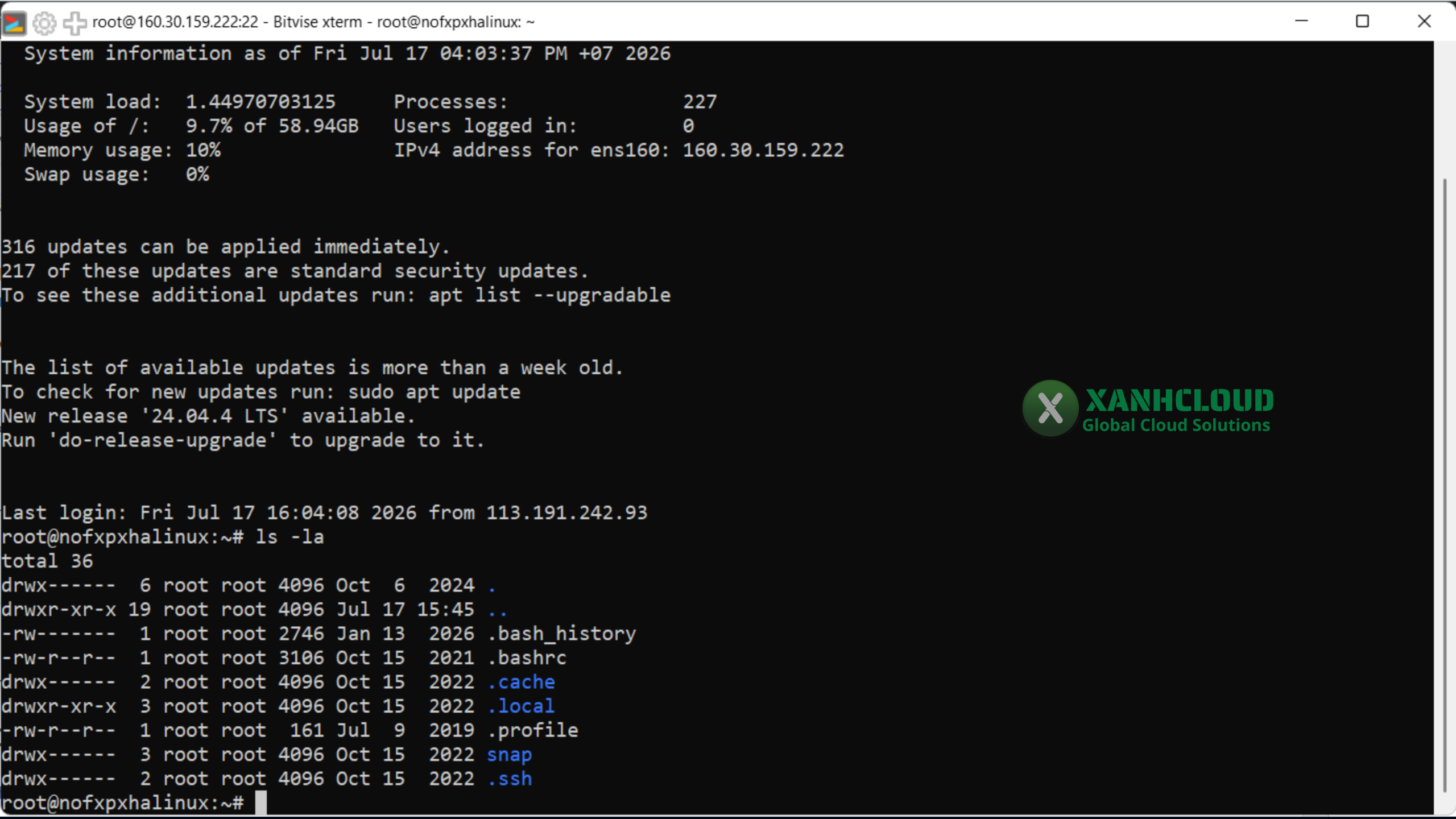
Ví dụ thực tế: Sau khi tải source website lên VPS, bạn có thể kiểm tra nhanh
cd /var/www
ls -la
Kết quả sẽ hiển thị toàn bộ file, quyền truy cập, chủ sở hữu và dung lượng của từng tệp. Đây là một trong những lệnh thuộc GNU Core Utilities, bộ tiện ích dòng lệnh tiêu chuẩn được sử dụng trên hầu hết các bản phân phối Linux hiện nay.
📷 Vị trí chèn ảnh 1
Tên ảnh
lenh-ls-linux-vps.webp
ALT
Lệnh ls hiển thị danh sách file trên VPS Linux
Mô tả ảnh
Terminal đang thực thi lệnh:
ls -la
Hiển thị danh sách file và thư mục với quyền truy cập, chủ sở hữu và màu sắc rõ ràng.

3. cd – Di chuyển giữa các thư mục
Lệnh cd (Change Directory) dùng để chuyển sang một thư mục khác.
Ví dụ chuyển đến thư mục chứa website:
cd /var/www
Quay về thư mục Home:
cd ~
Quay về thư mục trước đó:
cd -
Quay lên một cấp:
cd ..
Ví dụ thực tế
Nếu website của bạn nằm tại:
/var/www/html
Bạn chỉ cần:
cd /var/www/html
Sau đó có thể chỉnh sửa source hoặc cấu hình website.
4. mkdir – Tạo thư mục mới
Lệnh mkdir (Make Directory) dùng để tạo thư mục.
Ví dụ:
mkdir website
Tạo nhiều thư mục cùng lúc:
mkdir backup logs data
Tạo thư mục lồng nhau:
mkdir -p website/uploads/images
Ví dụ thực tế
Tạo thư mục lưu file backup:
mkdir /backup
Hoặc tạo thư mục lưu log:
mkdir /var/log/custom
5. rm – Xóa file hoặc thư mục
Lệnh rm là một trong những lệnh mạnh nhất trên Linux vì có thể xóa dữ liệu vĩnh viễn.
Xóa một file:
rm file.txt
Xóa thư mục:
rm -r website
Xóa cưỡng bức:
rm -rf website
Lưu ý quan trọng
Lệnh:
rm -rf
sẽ xóa dữ liệu ngay lập tức mà không đưa vào thùng rác. Nếu thực hiện sai, việc khôi phục dữ liệu sẽ rất khó hoặc không thể thực hiện nếu không có bản sao lưu. Vì vậy, hãy luôn kiểm tra thư mục hiện tại bằng pwd và danh sách file bằng ls trước khi sử dụng lệnh này.
6. cp – Sao chép file hoặc thư mục
Lệnh cp dùng để sao chép dữ liệu.
Sao chép file:
cp file.txt backup.txt
Sao chép thư mục:
cp -r website website_backup
Giữ nguyên quyền truy cập:
cp -a website website_backup
Ví dụ thực tế
Trước khi chỉnh sửa website, bạn nên sao lưu:
cp -r /var/www/html /var/www/html_backup
Nếu có lỗi xảy ra, bạn chỉ cần khôi phục từ bản sao lưu.
7. mv – Di chuyển hoặc đổi tên file
Lệnh mv có hai chức năng chính:
- Đổi tên file.
- Di chuyển file hoặc thư mục.
Đổi tên:
mv file.txt newfile.txt
Di chuyển:
mv file.txt /home/ubuntu/
Đổi tên thư mục:
mv website website_old
Ví dụ thực tế
Sau khi triển khai phiên bản mới của website:
mv website website_backup
Hoặc:
mv website_new website
Đây là cách triển khai website rất phổ biến trên các máy chủ Linux.
8. touch – Tạo file mới
Lệnh touch dùng để tạo file rỗng hoặc cập nhật thời gian chỉnh sửa của file.
Ví dụ:
touch index.html
Tạo nhiều file:
touch index.html style.css app.js
Ví dụ thực tế
Khởi tạo nhanh một dự án HTML:
mkdir mywebsite
cd mywebsite
touch index.html style.css script.js
Chỉ với một vài dòng lệnh, bạn đã có sẵn cấu trúc cơ bản để bắt đầu phát triển website.
9. cat – Xem nội dung file
Lệnh cat (Concatenate) được sử dụng để hiển thị nội dung của một hoặc nhiều tệp ngay trên Terminal. Đây là một trong những lệnh Linux cơ bản mà bạn sẽ sử dụng thường xuyên khi kiểm tra file cấu hình hoặc xem nhanh nội dung của một tệp văn bản.
Cú pháp
cat tên_file
Ví dụ:
cat index.html
Kết quả:
<!DOCTYPE html>
<html>
<head>
<title>Website Demo</title>
</head>
<body>
Hello XanhCloud
</body>
</html>
Một số cách sử dụng phổ biến
Xem nhiều file cùng lúc:
cat file1.txt file2.txt
Đánh số dòng:
cat -n nginx.conf
Ví dụ thực tế
Kiểm tra nhanh file cấu hình Hosts:
cat /etc/hosts
Hoặc xem file cấu hình Docker Compose:
cat docker-compose.yml
Mẹo: Nếu file quá dài, hãy sử dụng less hoặc more để xem từng trang thay vì cat.
10. nano – Chỉnh sửa file trong Terminal
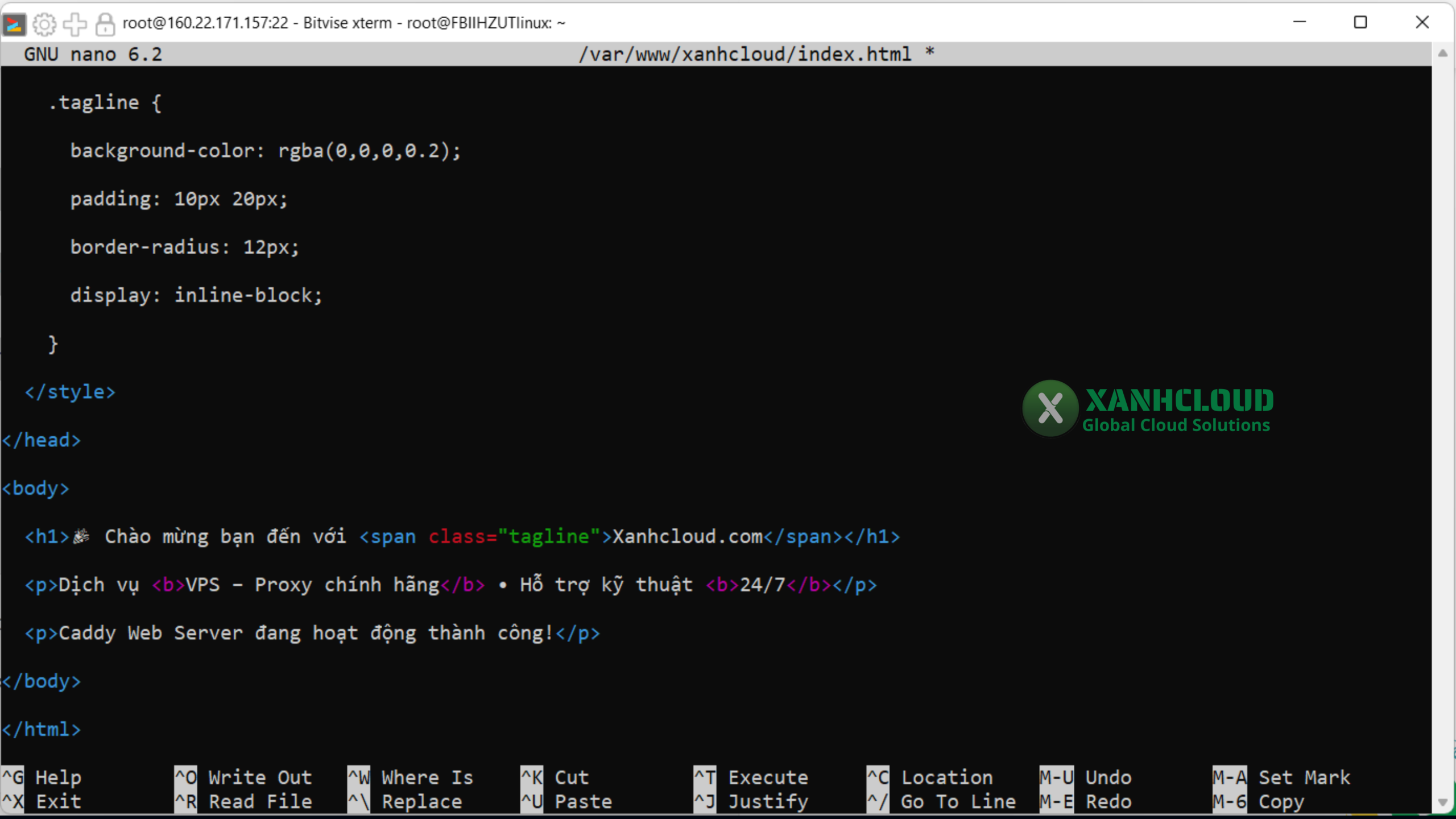
Nano là trình soạn thảo văn bản mặc định trên Ubuntu và rất thân thiện với người mới. Khi quản trị VPS Linux, bạn sẽ thường xuyên dùng Nano để chỉnh sửa các file cấu hình như Nginx, Apache, SSH hay Docker.
Mở file
nano nginx.conf
Hoặc
nano /etc/nginx/sites-available/default
Nếu file chưa tồn tại, Nano sẽ tự tạo mới khi lưu.
Các phím tắt quan trọng
| Phím | Chức năng |
| Ctrl + O | Lưu file |
| Ctrl + X | Thoát Nano |
| Ctrl + W | Tìm kiếm nội dung |
| Ctrl + K | Cắt dòng |
| Ctrl + U | Dán dòng |
| Ctrl + G | Hiển thị trợ giúp |
Ví dụ thực tế
Chỉnh sửa file cấu hình Nginx:
sudo nano /etc/nginx/sites-available/default
Sau khi chỉnh sửa:
- Nhấn Ctrl + O để lưu.
- Nhấn Enter xác nhận.
- Nhấn Ctrl + X để thoát.
11. top – Theo dõi CPU, RAM và tiến trình
Lệnh top giúp theo dõi tài nguyên hệ thống theo thời gian thực.
top
Sau khi chạy, Terminal sẽ hiển thị:
- Mức sử dụng CPU
- RAM đang dùng
- Swap
- Uptime
- Load Average
- Danh sách tiến trình đang chạy
Ví dụ:
CPU Usage : 12%
Memory : 3.2GB / 8GB
Tasks : 156
Khi nào nên dùng?
- Website chạy chậm.
- VPS bị đầy CPU.
- Máy chủ sử dụng nhiều RAM bất thường.
- Kiểm tra tiến trình đang tiêu tốn tài nguyên.
htop – Phiên bản trực quan hơn
Nếu đã cài đặt:
htop
htop cung cấp giao diện trực quan hơn top, hỗ trợ cuộn danh sách tiến trình, tìm kiếm theo tên và hiển thị CPU theo từng lõi.
Nếu chưa cài:
sudo apt install htop
12. free – Kiểm tra dung lượng RAM
Lệnh free dùng để xem dung lượng RAM và Swap của VPS.
free -h
Ví dụ:
Mem:
8.0Gi Total
2.1Gi Used
5.5Gi Free
450Mi Buff/Cache
Ý nghĩa
- Total: Tổng RAM.
- Used: Đang sử dụng.
- Free: RAM còn trống.
- Buff/Cache: Bộ nhớ đệm.
Ví dụ thực tế
Sau khi cài Docker hoặc MySQL, hãy kiểm tra lượng RAM:
free -h
Nếu RAM gần đầy, bạn nên tối ưu ứng dụng hoặc nâng cấp cấu hình VPS.
13. df – Kiểm tra dung lượng ổ cứng
Lệnh df (Disk Filesystem) dùng để xem dung lượng các phân vùng.
df -h
Ví dụ:
Filesystem      Size Used Avail Use%
/dev/vda1        80G  22G   55G  29%
Ý nghĩa
- Size
- Used
- Available
- Phần trăm đã sử dụng
Ví dụ thực tế
Kiểm tra xem VPS còn đủ dung lượng để:
- Backup dữ liệu.
- Cài Docker.
- Cài MySQL.
- Upload website.
14. du – Kiểm tra dung lượng thư mục
Nếu df cho biết ổ cứng sắp đầy nhưng bạn không biết thư mục nào chiếm nhiều dung lượng, hãy dùng du.
du -sh /var/www
Ví dụ:
3.4G /var/www
Liệt kê thư mục con:
du -h --max-depth=1
Ví dụ thực tế
Kiểm tra thư mục Backup:
du -sh /backup
Hoặc:
du -sh /var/log
để xem log có chiếm quá nhiều dung lượng hay không.
15. ps – Xem tiến trình đang chạy
Lệnh ps giúp liệt kê các tiến trình đang hoạt động.
ps aux
Ví dụ:
root  1023 nginx
mysql 2045 mysqld
www-data php-fpm
Tìm tiến trình theo tên
ps aux | grep nginx
Hoặc
ps aux | grep mysql
Ví dụ thực tế
Kiểm tra xem Nginx có đang chạy không:
ps aux | grep nginx
Nếu không thấy tiến trình chính, rất có thể dịch vụ đã dừng.
16. kill – Dừng tiến trình
Khi một chương trình bị treo hoặc sử dụng quá nhiều CPU, bạn có thể kết thúc tiến trình bằng kill.
Đầu tiên tìm PID:
ps aux | grep nginx
Sau đó:
kill PID
Ví dụ:
kill 2563
Nếu tiến trình không phản hồi: kill -9 2563
Lưu ý: kill -9 sẽ buộc tiến trình dừng ngay lập tức mà không kịp lưu dữ liệu. Chỉ nên sử dụng khi các phương pháp thông thường không hiệu quả.
17. systemctl – Quản lý dịch vụ
Đây là một trong những lệnh Linux quan trọng nhất đối với người quản trị VPS. Hầu hết các dịch vụ như:
- Nginx
- Apache
- Docker
- Redis
- MySQL
- PostgreSQL
- SSH
đều được quản lý thông qua systemctl.
Khởi động dịch vụ
sudo systemctl start nginx
Dừng dịch vụ
sudo systemctl stop nginx
Khởi động lại
sudo systemctl restart nginx
Tự khởi động cùng hệ thống
sudo systemctl enable nginx
Tắt tự khởi động
sudo systemctl disable nginx
Kiểm tra trạng thái
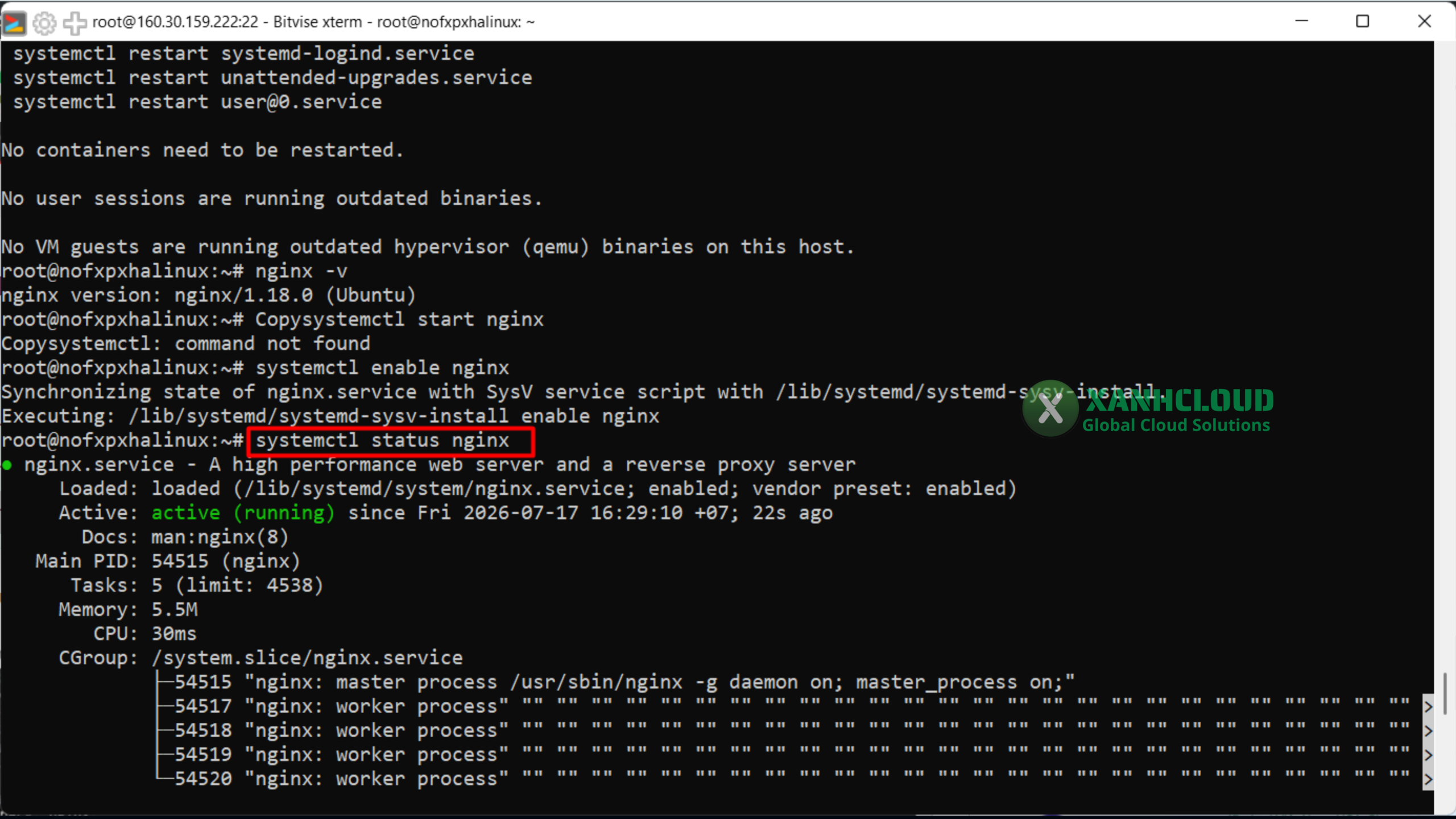
sudo systemctl status nginx
Ví dụ:
Active: active (running)
Nếu xuất hiện dòng trên, dịch vụ đang hoạt động bình thường.
Ví dụ thực tế
Sau khi chỉnh sửa file cấu hình Nginx bằng Nano, bạn nên khởi động lại dịch vụ:
sudo systemctl restart nginx
Sau đó kiểm tra:
sudo systemctl status nginx
để chắc chắn rằng cấu hình không có lỗi và dịch vụ đã hoạt động trở lại với trạng thái Active (running) màu xanh, kèm PID, thời gian khởi động và thông tin dịch vụ Nginx.
⇒ Sau khi đã nắm được systemctl, bạn có thể tham khảo bài Hướng dẫn cài Docker trên Ubuntu 22.04 để triển khai Docker Engine trên VPS Linux.
⇒ Nếu đang xây dựng website, hãy xem thêm bài Hướng dẫn cài Nginx trên Ubuntu để cấu hình Web Server từ đầu đến cuối.
18. wget – Tải file từ Internet
wget là công cụ dòng lệnh dùng để tải file trực tiếp từ Internet về VPS mà không cần trình duyệt. Đây là lệnh rất phổ biến khi cài đặt phần mềm, tải source code hoặc lấy các bản sao lưu.
Cú pháp
wget https://example.com/file.zip
Ví dụ:
wget https://wordpress.org/latest.zip
Sau khi hoàn thành, file sẽ được lưu vào thư mục hiện tại.
Một số tùy chọn thường dùng
Đổi tên file sau khi tải:
wget -O wordpress.zip https://wordpress.org/latest.zip
Tiếp tục tải nếu bị gián đoạn:
wget -c https://example.com/backup.tar.gz
Tải file chạy nền:
wget -b https://example.com/file.iso
Ví dụ thực tế
Tải Docker Compose:
wget https://github.com/docker/compose/releases/download/v2.40.1/docker-compose-linux-x86_64
Hoặc tải source website:
wget https://example.com/source.zip
Lưu ý: Chỉ nên tải file từ các nguồn đáng tin cậy để đảm bảo an toàn cho máy chủ.
19. curl – Kiểm tra HTTP và API
Nếu wget chuyên dùng để tải file thì curl lại mạnh hơn trong việc kiểm tra website, API và gửi HTTP Request. Đây là một công cụ gần như không thể thiếu đối với lập trình viên và quản trị hệ thống.
Kiểm tra website
curl https://example.com
Kiểm tra Header HTTP
curl -I https://example.com
Ví dụ:
HTTP/2 200
server: nginx
content-type: text/html
Theo dõi Redirect
curl -L https://example.com
Kiểm tra Public IP của VPS
curl ifconfig.me
Ví dụ:
103.xxx.xxx.xxx
Kiểm tra API
curl https://api.github.com
Ví dụ thực tế
Sau khi cấu hình Nginx hoặc cài SSL, bạn có thể kiểm tra phản hồi của website:
curl -I https://yourdomain.com
Nếu nhận được:
HTTP/2 200
thì website đang hoạt động bình thường.
20. chmod – Phân quyền file và thư mục
Linux sử dụng hệ thống phân quyền rất chặt chẽ. Lệnh chmod giúp thay đổi quyền truy cập của file hoặc thư mục.
Ví dụ:
chmod 755 website
Hoặc:
chmod 644 index.php
Ý nghĩa các con số
| Quyền | Giá trị | Ý nghĩa |
| Read | 4 | Đọc |
| Write | 2 | Ghi |
| Execute | 1 | Thực thi |
Các quyền thường dùng
| Giá trị | Quyền |
| 777 | Đọc – Ghi – Thực thi cho tất cả |
| 755 | Chủ sở hữu toàn quyền, người khác chỉ được đọc và thực thi |
| 644 | Chủ sở hữu được sửa, người khác chỉ được đọc |
| 600 | Chỉ chủ sở hữu được truy cập |
Ví dụ thực tế
Phân quyền thư mục website:
chmod -R 755 /var/www/html
Phân quyền file:
chmod 644 index.php
Lưu ý quan trọng: Không nên sử dụng chmod 777 cho website trong môi trường thực tế vì có thể tạo ra lỗ hổng bảo mật.
21. chown – Thay đổi chủ sở hữu
chown dùng để thay đổi User và Group sở hữu file.
Ví dụ:
chown www-data:www-data index.php
Đổi toàn bộ thư mục:
chown -R www-data:www-data /var/www/html
Ví dụ thực tế
Sau khi upload website lên VPS Ubuntu:
sudo chown -R www-data:www-data /var/www/html
Điều này giúp Nginx hoặc Apache có quyền đọc và ghi đúng cách.
22. history – Xem lịch sử lệnh
Linux sẽ lưu lại gần như toàn bộ câu lệnh bạn đã thực hiện.
Để xem:
history
Ví dụ:
1 ls
2 cd /var/www
3 nano nginx.conf
4 systemctl restart nginx
Tìm kiếm nhanh
history | grep nginx
Ví dụ thực tế
Nếu quên mình đã nhập lệnh gì hôm qua:
history
để xem lại toàn bộ lịch sử.
23. uname – Kiểm tra Kernel Linux
Lệnh uname giúp xem thông tin về Kernel.
uname -a
Ví dụ:
Linux ubuntu 6.8.0 x86_64 GNU/Linux
Chỉ xem Kernel:
uname -r
Ví dụ:
6.8.0-64-generic
Khi nào cần dùng?
- Kiểm tra phiên bản Kernel.
- Kiểm tra kiến trúc CPU.
- Xác minh môi trường trước khi cài Driver.
24. hostnamectl – Xem thông tin máy chủ
hostnamectl hiển thị thông tin chi tiết của hệ thống.
hostnamectl
Ví dụ:
Hostname
Operating System
Kernel
Architecture
Bạn cũng có thể đổi tên máy chủ:
sudo hostnamectl set-hostname web01
Sau đó đăng nhập lại SSH để thấy tên mới.
25. reboot và shutdown
Đây là hai lệnh rất quen thuộc khi quản trị VPS.
Khởi động lại
reboot
Hoặc
sudo reboot
Tắt máy
shutdown now
Tắt sau 10 phút:
shutdown +10
Khởi động lại sau 5 phút:
shutdown -r +5
Lưu ý
Trước khi khởi động lại VPS hãy đảm bảo:
- Đã lưu file cấu hình.
- Đã sao lưu dữ liệu quan trọng.
- Không có người dùng đang làm việc trên máy chủ.
Một số lệnh Linux hữu ích khác
Ngoài 25 lệnh trên, dưới đây là một số Linux command rất hữu ích mà bạn nên ghi nhớ.
whoami: Hiển thị tài khoản đang đăng nhập.
whoami
id: Xem UID và GID của người dùng.
id
uptime: Kiểm tra thời gian VPS đã hoạt động.
uptime
Ví dụ: up 23 days, load average: 0.15
date: Xem ngày giờ hệ thống.
date
clear: Xóa toàn bộ màn hình Terminal.
clear
exit: Thoát khỏi phiên SSH.
exit
ip: Kiểm tra địa chỉ IP mạng.
ip addr
Hoặc:
ip a
ping: Kiểm tra kết nối mạng.
ping google.com
find: Tìm kiếm file.
find /var/www -name "*.php"
grep: Tìm kiếm nội dung trong file.
grep "server_name" nginx.conf
Hoặc kết hợp với các lệnh khác:
ps aux | grep nginx
Đây là cách rất phổ biến để lọc thông tin trong Linux.
Bảng tổng hợp nhanh hơn 30 lệnh Linux cơ bản
| Lệnh | Chức năng |
| pwd | Xem thư mục hiện tại |
| ls | Liệt kê file và thư mục |
| cd | Chuyển thư mục |
| mkdir | Tạo thư mục |
| rm | Xóa file/thư mục |
| cp | Sao chép dữ liệu |
| mv | Di chuyển hoặc đổi tên |
| touch | Tạo file |
| cat | Xem nội dung file |
| nano | Chỉnh sửa file |
| top | Theo dõi CPU và RAM |
| htop | Theo dõi hệ thống trực quan |
| free | Kiểm tra RAM |
| df | Kiểm tra dung lượng ổ cứng |
| du | Kiểm tra dung lượng thư mục |
| ps | Xem tiến trình |
| kill | Dừng tiến trình |
| systemctl | Quản lý dịch vụ |
| wget | Tải file |
| curl | Kiểm tra HTTP/API |
| chmod | Phân quyền |
| chown | Đổi chủ sở hữu |
| history | Xem lịch sử lệnh |
| uname | Xem thông tin Kernel |
| hostnamectl | Xem thông tin máy chủ |
| whoami | Xem người dùng hiện tại |
| id | Xem UID/GID |
| ip | Kiểm tra địa chỉ IP |
| ping | Kiểm tra kết nối mạng |
| find | Tìm kiếm file |
| grep | Tìm kiếm nội dung |
| reboot | Khởi động lại VPS |
| shutdown | Tắt máy chủ |
Những lỗi người mới thường gặp khi sử dụng lệnh Linux
- Xóa nhầm dữ liệu bằng rm -rf
Đây là lỗi phổ biến nhất đối với người mới sử dụng Linux. Lệnh rm -rf sẽ xóa dữ liệu ngay lập tức và không chuyển vào thùng rác. Trước khi thực hiện, hãy kiểm tra thư mục hiện tại bằng pwd và danh sách tệp bằng ls.
- Phân quyền chmod 777 cho toàn bộ website
Nhiều người cho rằng cấp quyền 777 sẽ giúp website hoạt động ổn định hơn. Thực tế, điều này tạo ra rủi ro bảo mật rất lớn vì mọi người dùng trên hệ thống đều có thể đọc, ghi và thực thi tệp. Trong đa số trường hợp, thư mục nên sử dụng quyền 755 và tệp nên sử dụng quyền 644.
- Chỉnh sửa file hệ thống nhưng không sao lưu
Trước khi chỉnh sửa các file cấu hình như nginx.conf, sshd_config hoặc docker-compose.yml, hãy tạo bản sao lưu bằng lệnh cp để có thể khôi phục khi cần.
- Không kiểm tra trạng thái dịch vụ sau khi cấu hình
Sau khi thay đổi cấu hình Nginx, Apache, Docker hoặc các dịch vụ khác, hãy sử dụng systemctl status để xác nhận dịch vụ đang hoạt động bình thường. Nếu bỏ qua bước này, bạn có thể không phát hiện được lỗi cấu hình cho đến khi website hoặc ứng dụng ngừng hoạt động.
- Thao tác với quyền Root mà không kiểm tra kỹ
Quyền Root cho phép thay đổi toàn bộ hệ thống. Một câu lệnh sai có thể ảnh hưởng đến dữ liệu hoặc làm gián đoạn dịch vụ. Vì vậy, hãy luôn kiểm tra kỹ cú pháp và đường dẫn trước khi nhấn Enter.
Câu hỏi thường gặp (FAQ)
Đây là những câu hỏi mà người mới sử dụng VPS Linux thường gặp nhất. Việc bổ sung mục FAQ không chỉ giúp người đọc giải đáp nhanh các thắc mắc mà còn hỗ trợ tối ưu FAQ Schema, tăng khả năng xuất hiện trên Google Featured Snippet.
- Người mới nên học bao nhiêu lệnh Linux là đủ?
Bạn không cần ghi nhớ hàng trăm câu lệnh ngay từ đầu. Chỉ cần thành thạo khoảng 20–30 lệnh Linux cơ bản như ls, cd, cp, mv, rm, nano, systemctl, chmod hay curl là đã có thể thực hiện hầu hết các công việc quản trị VPS Linux. Sau khi quen với Terminal, bạn có thể tiếp tục học các chủ đề nâng cao như:
- Bash Shell Script
- Docker
- Git
- Nginx
- Apache
- Firewall
- Kubernetes
Việc học theo từng giai đoạn sẽ giúp bạn tiếp thu dễ dàng hơn thay vì cố gắng ghi nhớ quá nhiều lệnh trong thời gian ngắn.
- Linux có phân biệt chữ hoa và chữ thường không?
Có
Linux phân biệt hoàn toàn chữ hoa và chữ thường.
Ví dụ:
File.txt
và
file.txt
được xem là hai tệp hoàn toàn khác nhau.
⇒ Điều này cũng áp dụng với tên thư mục, tên người dùng và nhiều thành phần khác của hệ thống. Vì vậy, khi nhập lệnh hoặc đường dẫn, hãy luôn chú ý đến cách viết hoa và viết thường.
- Có thể hoàn tác lệnh rm không?
Thông thường là không. Khác với Windows, lệnh rm sẽ xóa dữ liệu trực tiếp mà không đưa vào Thùng rác (Recycle Bin).
Đặc biệt, lệnh:
rm -rf
có thể xóa toàn bộ thư mục cùng dữ liệu bên trong chỉ trong vài giây.
Để hạn chế rủi ro, bạn nên:
- Kiểm tra thư mục hiện tại bằng pwd.
- Kiểm tra danh sách tệp bằng ls.
- Sao lưu dữ liệu trước khi xóa.
- Hạn chế sử dụng rm -rf khi chưa thực sự cần thiết.
- Ubuntu, Debian và AlmaLinux có dùng chung các lệnh Linux không?
Phần lớn là có.
Các lệnh như:
ls
cd
cp
mv
rm
cat
chmod
systemctl
curl
wget
đều hoạt động tương tự trên hầu hết các bản phân phối Linux. Điểm khác biệt chủ yếu nằm ở trình quản lý gói (Package Manager).
Ví dụ:
Ubuntu và Debian:
sudo apt install nginx
AlmaLinux, Rocky Linux hoặc CentOS:
sudo dnf install nginx
Ngoài sự khác biệt này, đa số các lệnh quản trị hệ thống đều giống nhau.
- SSH là gì và vì sao cần biết các lệnh Linux?
SSH (Secure Shell) là giao thức cho phép bạn kết nối và quản lý VPS từ xa thông qua Terminal. Sau khi đăng nhập bằng SSH, gần như mọi thao tác đều được thực hiện bằng Linux command.
Ví dụ:
- Cài đặt Nginx.
- Cài Docker.
- Kiểm tra CPU.
- Kiểm tra RAM.
- Upload dữ liệu.
- Khởi động lại dịch vụ.
Vì vậy, nếu sử dụng VPS Linux thì việc học các lệnh cơ bản gần như là điều bắt buộc.
- Có nên sử dụng giao diện đồ họa (GUI) trên VPS Linux?
Trong đa số trường hợp, không nên. Mặc dù bạn có thể cài đặt giao diện Desktop như XFCE, GNOME hoặc KDE lên VPS, nhưng điều này sẽ tiêu tốn thêm CPU, RAM và dung lượng ổ cứng.
Đối với máy chủ chạy website, ứng dụng hoặc cơ sở dữ liệu, việc quản lý thông qua Terminal và SSH vẫn là lựa chọn tối ưu nhất vì:
- Tiết kiệm tài nguyên hệ thống.
- Tốc độ thao tác nhanh hơn.
- Dễ tự động hóa bằng Shell Script.
- Phù hợp với môi trường máy chủ chuyên nghiệp.
Tài liệu tham khảo
Để tìm hiểu sâu hơn về các lệnh Linux và cách sử dụng trong từng trường hợp cụ thể, bạn có thể tham khảo các tài liệu chính thức sau:
- Ubuntu Server Documentation: https://ubuntu.com/server/docs
- GNU Core Utilities Manual: https://www.gnu.org/software/coreutils/manual/coreutils.html
- Linux Manual Pages (man pages): https://man7.org/linux/man-pages/
Đây đều là những nguồn tài liệu được cộng đồng Linux sử dụng rộng rãi và thường xuyên cập nhật.
Kết luận
Việc thành thạo các lệnh Linux cơ bản là bước khởi đầu quan trọng đối với bất kỳ ai sử dụng VPS Linux. Chỉ với khoảng 25–30 câu lệnh phổ biến, bạn đã có thể thực hiện hầu hết các tác vụ quản trị như quản lý tệp, theo dõi tài nguyên hệ thống, kiểm soát dịch vụ, phân quyền, kiểm tra kết nối mạng và xử lý nhiều tình huống thường gặp mà không cần đến giao diện đồ họa.
Điểm quan trọng là bạn không cần cố gắng ghi nhớ toàn bộ lệnh ngay từ đầu. Hãy bắt đầu từ những lệnh sử dụng hằng ngày như ls, cd, pwd, cp, mv, nano, systemctl và curl. Khi thực hành thường xuyên trên một VPS thực tế, bạn sẽ dần hình thành thói quen làm việc với Terminal và nâng cao kỹ năng quản trị hệ thống một cách tự nhiên.
Sau khi đã nắm vững những kiến thức cơ bản, bạn có thể tiếp tục khám phá các chủ đề nâng cao như:
- Shell Script để tự động hóa công việc.
- Docker và Docker Compose để triển khai ứng dụng.
- Nginx hoặc Apache để xây dựng Web Server.
- Redis và MongoDB để tối ưu hệ thống.
- Git để quản lý mã nguồn.
- Kubernetes để triển khai hạ tầng ở quy mô lớn.
Đây đều là những kỹ năng quan trọng đối với quản trị viên hệ thống, lập trình viên Backend, DevOps Engineer cũng như bất kỳ ai đang vận hành website hoặc ứng dụng trên nền tảng Linux.
Thực hành các lệnh Linux cơ bản trên VPS hiệu năng cao cùng XanhCloud
Lý thuyết sẽ trở nên hiệu quả hơn khi được áp dụng trên một môi trường thực tế. Nếu bạn đang tìm kiếm một nền tảng ổn định để học tập, thử nghiệm hoặc triển khai dự án, dịch vụ VPS Linux tại XanhCloud là lựa chọn phù hợp.
Khi sử dụng VPS Linux tại XanhCloud, bạn sẽ nhận được:
- Ổ cứng NVMe SSD tốc độ cao, tối ưu tốc độ đọc và ghi dữ liệu.
- CPU hiệu năng mạnh, đáp ứng tốt từ nhu cầu học tập đến vận hành ứng dụng.
- Băng thông lớn, đường truyền ổn định.
- Quyền Root đầy đủ để tự do cấu hình và cài đặt phần mềm.
- Hỗ trợ nhiều hệ điều hành như Ubuntu, Debian, AlmaLinux, Rocky Linux và các phiên bản Windows Server.
- Khởi tạo VPS nhanh chóng, sẵn sàng sử dụng chỉ sau vài phút.
Nếu bạn đang bắt đầu hành trình làm quen với Linux hoặc cần một máy chủ ổn định để phát triển website, ứng dụng và dịch vụ trực tuyến, hãy tham khảo dịch vụ VPS Linux của XanhCloud để có môi trường thực hành chuyên nghiệp và đáng tin cậy.