

Trình duyệt đa Profile là gì?
Nếu thường xuyên sử dụng trình duyệt cho nhiều mục đích khác nhau, bạn có thể từng gặp tình huống dữ liệu duyệt web bị trộn lẫn giữa các công việc. Lịch sử truy cập, Bookmark, Cookie, Extensions hoặc các thiết lập trình duyệt đều nằm chung trong một môi trường. Đây là lúc Profile trình duyệt trở nên hữu ích. Về cơ bản, một Profile là một không gian dữ liệu riêng bên trong trình duyệt. Mỗi Profile có thể lưu những dữ liệu và thiết lập riêng, giúp người dùng tách biệt các môi trường sử dụng trên cùng một máy tính.
Google Chrome cũng hỗ trợ nhiều Profile, cho phép tách riêng những thông tin như Bookmark, lịch sử, mật khẩu và các thiết lập khác. Google cho biết Profile đặc biệt phù hợp khi muốn tách môi trường làm việc và cá nhân trên cùng một thiết bị. Từ khái niệm này, trình duyệt đa Profile có thể hiểu là trình duyệt hoặc công cụ quản lý trình duyệt cho phép người dùng tạo, lưu trữ và chuyển đổi giữa nhiều Profile riêng biệt. Thay vì chỉ có một môi trường duyệt web duy nhất, người dùng có thể tạo nhiều Profile và quản lý chúng tập trung.


Profile trình duyệt là gì?
Trước khi tìm hiểu trình duyệt đa Profile, cần hiểu rõ Browser Profile là gì. Một Profile có thể được xem như một không gian dữ liệu riêng dành cho một môi trường trình duyệt.
Tùy trình duyệt, một Profile có thể chứa hoặc quản lý những thành phần như:
- Lịch sử duyệt web.
- Bookmark.
- Cookie.
- Dữ liệu website.
- Extensions.
- Một số thiết lập trình duyệt.
- Dữ liệu đăng nhập và mật khẩu nếu tính năng tương ứng được sử dụng.
- Các tùy chỉnh riêng của Profile.
Ví dụ, nếu bạn tạo hai Profile trên Chrome, Profile thứ nhất có thể phục vụ công việc còn Profile thứ hai dành cho nhu cầu cá nhân. Khi chuyển Profile, Chrome sử dụng môi trường dữ liệu tương ứng thay vì gom tất cả thông tin vào cùng một nơi. Google cũng xác nhận các Profile có thể được dùng để giữ riêng dữ liệu giữa những môi trường khác nhau.
Điểm quan trọng là: Profile không phải là một trình duyệt hoàn toàn khác. Nó là một môi trường dữ liệu và thiết lập riêng được quản lý bên trong trình duyệt hoặc ứng dụng quản lý Profile.
Trình duyệt đa Profile hoạt động như thế nào?
Cách hoạt động có thể hình dung khá đơn giản.
Thay vì: Trình duyệt → Một môi trường duy nhất
thì trình duyệt đa Profile cho phép:
- Trình duyệt → Profile 1 → dữ liệu riêng
- Trình duyệt → Profile 2 → dữ liệu riêng
- Trình duyệt → Profile 3 → dữ liệu riêng
- Trình duyệt → Profile 4 → dữ liệu riêng
Mỗi Profile có thể được đặt tên khác nhau để dễ nhận biết.
Ví dụ:
- Profile Công việc.
- Profile Cá nhân.
- Profile Dự án A.
- Profile Dự án B.
Khi chuyển sang một Profile khác, trình duyệt tải dữ liệu và thiết lập tương ứng của Profile đó. Điều này giúp hạn chế tình trạng Bookmark, lịch sử, Extensions và dữ liệu website của những môi trường khác nhau bị trộn lẫn.
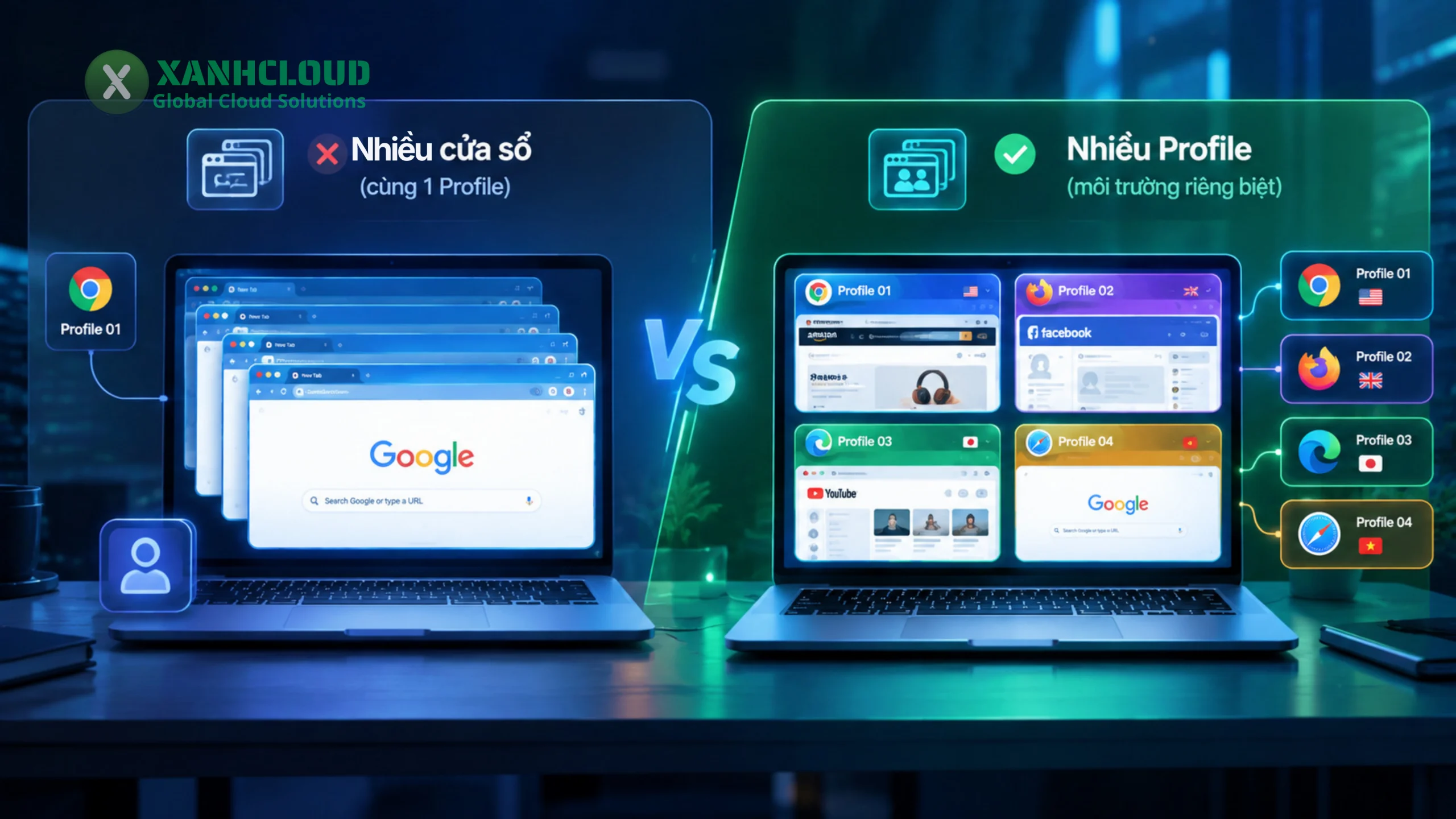
Trình duyệt đa Profile khác gì mở nhiều cửa sổ trình duyệt?
Đây là một trong những điểm người mới thường nhầm lẫn. Mở nhiều cửa sổ trình duyệt không đồng nghĩa với việc tạo nhiều Profile.
Ví dụ, bạn mở:
- Cửa sổ 1.
- Cửa sổ 2.
- Cửa sổ 3.
Nếu tất cả đều thuộc cùng một Profile thì chúng vẫn có thể sử dụng chung môi trường dữ liệu của Profile đó. Trong khi đó: Profile 1 ≠ Profile 2
Mỗi Profile có thể có dữ liệu riêng. Google Chrome cũng phân biệt rõ việc mở cửa sổ với việc chuyển sang Profile khác. Chrome cho phép người dùng quản lý nhiều Profile và chuyển đổi giữa chúng từ menu Profile.
Ví dụ dễ hiểu
Hãy tưởng tượng trình duyệt là một chiếc tủ. Nếu bạn mở 5 ngăn nhưng tất cả đồ vẫn để chung một ngăn lớn thì dữ liệu vẫn bị trộn.
Profile giống như việc tạo ra nhiều ngăn riêng:
- Ngăn 1 → Công việc
- Ngăn 2 → Cá nhân
- Ngăn 3 → Dự án A
- Ngăn 4 → Dự án B
Mỗi ngăn có dữ liệu riêng và bạn có thể chuyển đổi khi cần.
Một Profile có thể chứa những dữ liệu nào?
Không phải mọi trình duyệt đều quản lý dữ liệu Profile giống nhau, nhưng thông thường Profile có thể gắn với nhiều loại dữ liệu.
Lịch sử duyệt web
Lịch sử truy cập có thể được lưu riêng theo Profile. Ví dụ, Profile phục vụ công việc có lịch sử các website liên quan đến công việc, trong khi Profile cá nhân có lịch sử riêng. Điều này giúp việc tìm lại website đã truy cập thuận tiện hơn.
Bookmark
Bookmark cũng có thể được tách theo từng Profile. Bạn có thể lưu những website thường xuyên sử dụng cho một dự án trong Profile tương ứng mà không làm danh sách Bookmark của môi trường khác trở nên quá nhiều.
Cookie và dữ liệu website
Cookie là một trong những thành phần quan trọng giúp website lưu trạng thái của trình duyệt. Khi sử dụng nhiều Profile, dữ liệu website có thể được tách theo từng môi trường. Điều này đặc biệt hữu ích khi một máy tính được sử dụng cho nhiều mục đích khác nhau.
Extensions
Một số trình duyệt quản lý Extensions theo từng Profile. Google Chrome cũng cho phép quản lý nhiều Profile riêng biệt và dữ liệu của từng Profile có thể bao gồm các thiết lập và tiện ích tương ứng.
Thiết lập trình duyệt
Mỗi Profile có thể có những tùy chỉnh riêng tùy vào trình duyệt.
Ví dụ:
- Trang khởi động.
- Bookmark.
- Giao diện.
- Một số tùy chọn trình duyệt.
- Extensions.
- Dữ liệu website.
Vì sao cần sử dụng nhiều Profile trình duyệt?
Không phải ai cũng cần nhiều Profile. Nếu chỉ sử dụng máy tính cho một nhu cầu đơn giản, một Profile trình duyệt có thể đã đủ. Tuy nhiên, khi số lượng công việc tăng lên, việc tách môi trường bắt đầu trở nên hữu ích.
Tách công việc và cá nhân
Đây là trường hợp đơn giản nhất. Bạn có thể tạo: Profile Công việc và Profile Cá nhân
Các Bookmark, lịch sử và thiết lập của hai môi trường được quản lý riêng. Google cũng đưa trường hợp tách dữ liệu công việc và cá nhân vào nhóm nhu cầu phù hợp với Chrome Profiles.
Quản lý nhiều dự án
Nếu cùng lúc làm việc với nhiều dự án, bạn có thể tạo Profile riêng cho từng dự án.
Ví dụ:
- Profile – Website A
- Profile – Website B
- Profile – SEO
- Profile – Marketing
Cách đặt tên như vậy giúp giảm thời gian tìm kiếm và hạn chế nhầm lẫn khi số lượng môi trường tăng.
Kiểm thử website
Nhà phát triển website hoặc nhân viên kiểm thử có thể cần nhiều môi trường trình duyệt khác nhau.
Việc sử dụng Profile riêng giúp kiểm tra dữ liệu website, Cookie, Extensions và thiết lập trình duyệt trong những môi trường tách biệt hơn.
Làm việc nhóm
Trong một số trường hợp, một thiết bị có thể được sử dụng cho nhiều người hoặc nhiều nhóm công việc.
Thay vì dùng chung một môi trường trình duyệt, có thể tổ chức thành các Profile riêng.
Tuy nhiên, Profile trình duyệt không thay thế cho cơ chế phân quyền hệ điều hành. Nếu nhiều người cùng sử dụng một máy tính, vẫn cần áp dụng các biện pháp bảo mật phù hợp.
Trình duyệt đa Profile có phải là trình duyệt Anti-Detect không?
Không nhất thiết. Đây là điểm rất quan trọng khi tìm hiểu khái niệm này. Trình duyệt đa Profile là khái niệm rộng, tập trung vào việc tạo và quản lý nhiều môi trường Profile. Trong khi đó, Anti-Detect Browser thường đi sâu hơn vào việc quản lý các đặc điểm của môi trường trình duyệt, trong đó có thể bao gồm Browser Fingerprint. Hai khái niệm có thể giao nhau nhưng không hoàn toàn giống nhau.
Ví dụ, Google Chrome hỗ trợ nhiều Profile nhưng Chrome không phải là một Anti-Detect Browser.
Ngược lại, một số công cụ quản lý Profile chuyên dụng có thể cung cấp thêm các tính năng liên quan đến môi trường trình duyệt và Fingerprint.
Vì vậy:
- Multi-Profile Browser → tập trung vào quản lý nhiều Profile.
- Anti-Detect Browser → thường tập trung sâu hơn vào việc quản lý các đặc điểm nhận diện của môi trường trình duyệt.
XanhLogin được XanhCloud định hướng vừa là công cụ quản lý Profile vừa hỗ trợ các thiết lập môi trường trình duyệt, Proxy, Extensions và Browser Fingerprint.

Trình duyệt đa Profile khác gì trình duyệt thông thường?
Có thể nhìn sự khác biệt qua bảng dưới đây:
| Tiêu chí | Trình duyệt thông thường | Trình duyệt đa Profile |
| Một môi trường sử dụng | Có | Có |
| Tạo nhiều Profile | Tùy trình duyệt | Là tính năng trọng tâm |
| Tách dữ liệu | Hạn chế | Rõ ràng hơn |
| Quản lý nhiều môi trường | Không thuận tiện | Thuận tiện hơn |
| Chuyển đổi Profile | Tùy trình duyệt | Thường được hỗ trợ |
| Quản lý Profile tập trung | Hạn chế | Có |
| Gán thiết lập riêng | Có giới hạn | Linh hoạt hơn tùy công cụ |
| Quản lý Proxy | Không phải tính năng cốt lõi | Có thể được hỗ trợ ở công cụ chuyên dụng |
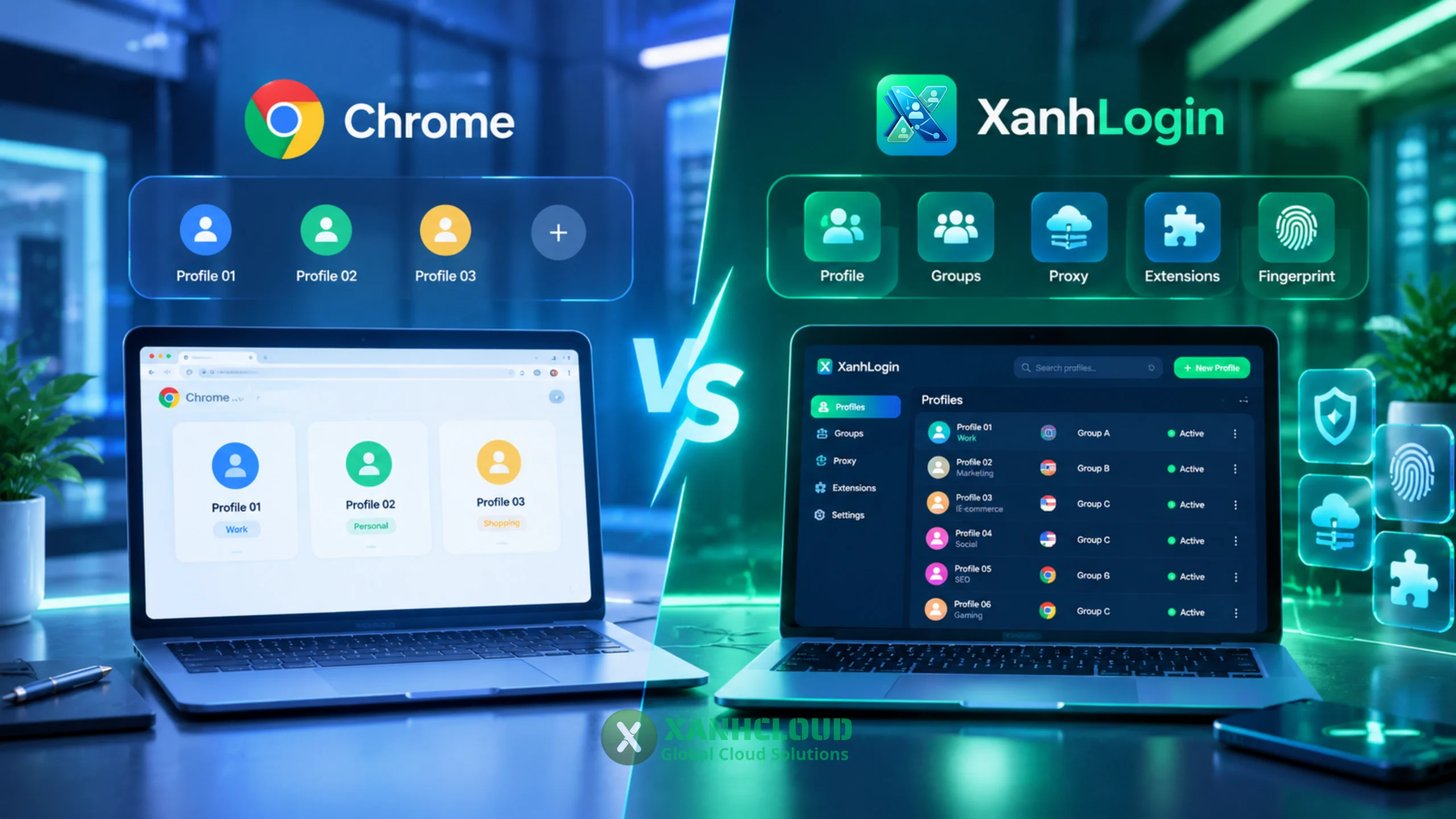
Một điểm cần lưu ý là Chrome cũng có nhiều Profile, vì vậy không thể nói trình duyệt thông thường hoàn toàn không hỗ trợ Profile. Điểm khác biệt nằm ở mức độ quản lý, số lượng môi trường và các tính năng đi kèm của từng công cụ. Google xác nhận Chrome hỗ trợ tạo, chuyển đổi và quản lý nhiều Profile trên máy tính.
Chrome có phải trình duyệt đa Profile không?
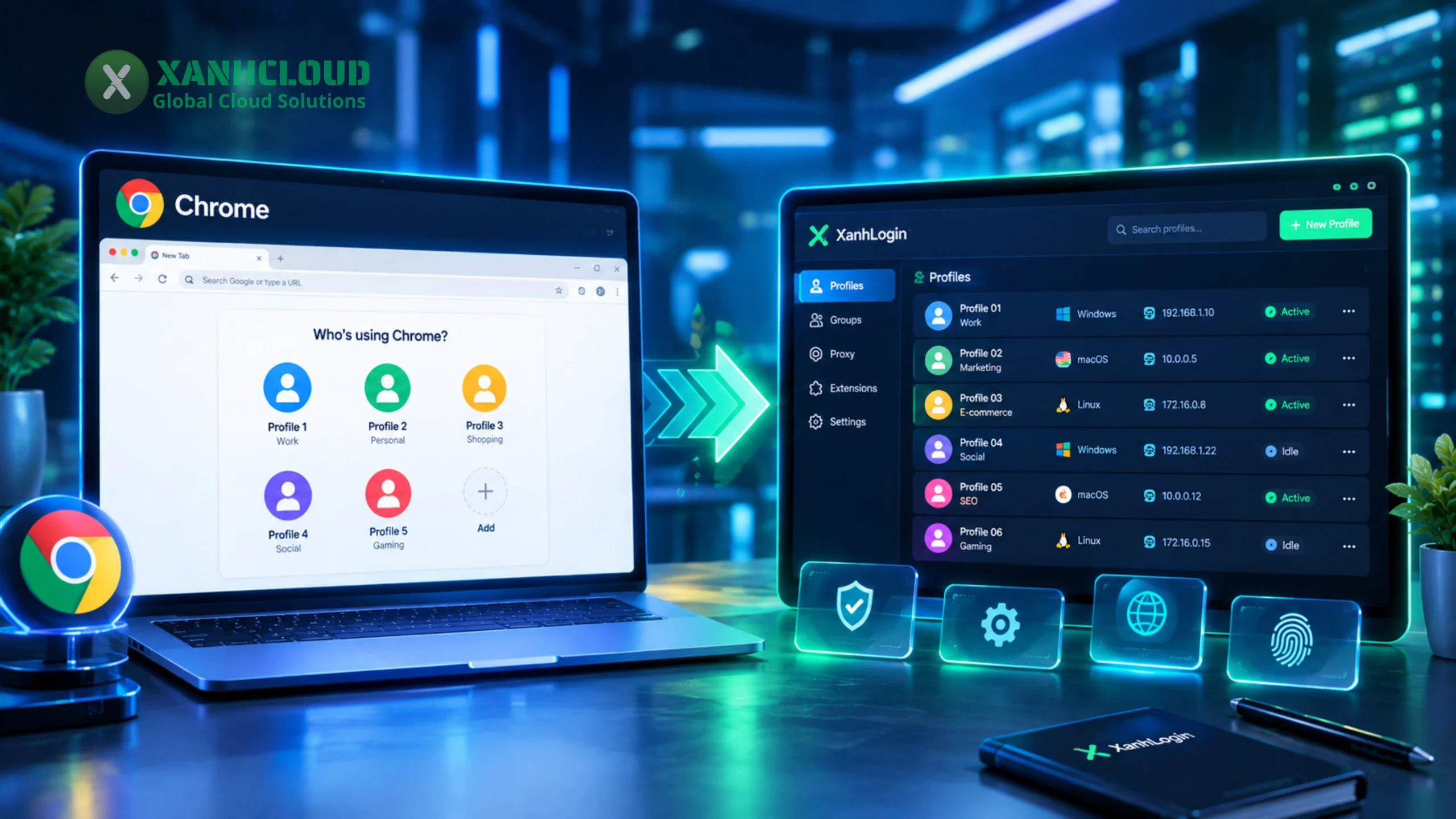
Có thể xem Chrome là một trình duyệt có hỗ trợ nhiều Profile. Google Chrome cho phép người dùng tạo nhiều Profile trên máy tính, mỗi Profile có thể giữ riêng những dữ liệu như Bookmark, lịch sử, mật khẩu và các thiết lập trình duyệt. Đây là cách khá thuận tiện nếu bạn muốn tách môi trường làm việc và cá nhân trên cùng một thiết bị. Bạn có thể xem thêm hướng dẫn chính thức của Google về cách quản lý nhiều Profile trên Chrome để biết cách tạo, chuyển đổi và quản lý các Profile.
Tuy nhiên, Chrome và những công cụ chuyên quản lý Profile có mục tiêu khác nhau. Chrome hướng đến trải nghiệm duyệt web phổ biến và hỗ trợ Profile như một tính năng được tích hợp sẵn trong trình duyệt. Trong khi đó, các công cụ chuyên dụng có thể tập trung nhiều hơn vào việc quản lý số lượng lớn Profile cùng các thành phần như Proxy, Extensions, Groups hay Browser Fingerprint. Đây cũng là lý do người dùng cần quản lý nhiều môi trường trình duyệt thường tìm đến các công cụ chuyên dụng thay vì chỉ sử dụng tính năng Profile cơ bản của Chrome.
XanhLogin là gì trong hệ thống trình duyệt đa Profile?
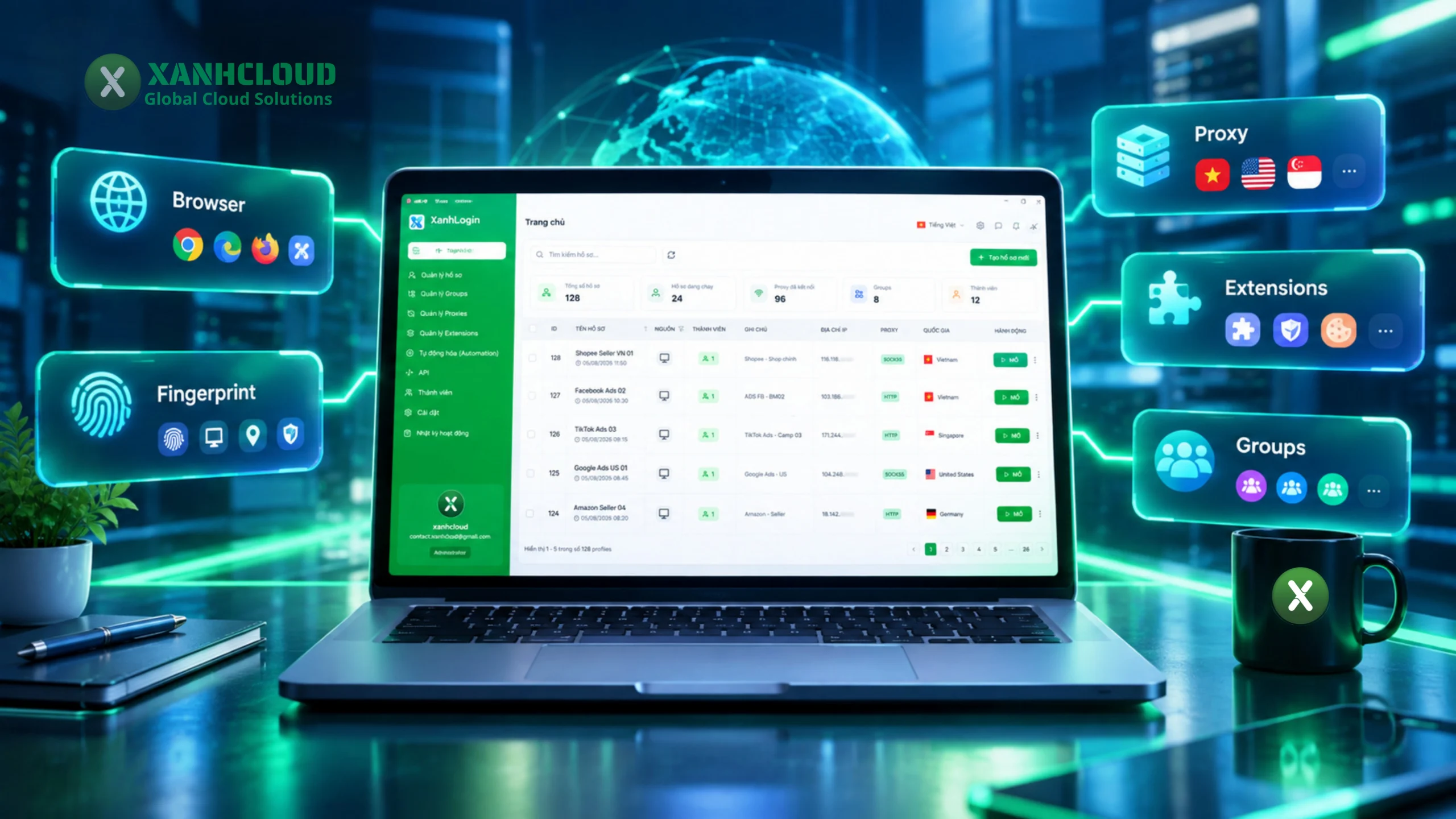
XanhLogin là ứng dụng quản lý Profile trình duyệt được phát triển bởi XanhCloud. Theo thông tin trên website XanhCloud, XanhLogin hướng tới việc tạo, cấu hình và quản lý nhiều môi trường trình duyệt trên cùng một thiết bị. Ứng dụng tập trung các thành phần như Profile, Proxy, Groups và Extensions vào một giao diện quản lý thống nhất. Điểm này giúp XanhLogin nằm đúng vào nhóm công cụ dành cho người cần làm việc với nhiều môi trường trình duyệt. Thay vì tạo nhiều Profile rồi quản lý từng Profile một cách rời rạc, người dùng có thể theo dõi chúng từ Dashboard.
Một Profile trên XanhLogin có thể hiển thị những thông tin như:
- ID Profile.
- Tên Profile.
- Thời gian tạo.
- Thành viên.
- Ghi chú.
- Địa chỉ IP/Proxy.
- Quốc gia.
- Trạng thái.
- Nút mở Profile.
Các thông tin này giúp người dùng dễ nhận biết Profile nào đang được sử dụng và quản lý nhiều môi trường trên cùng một giao diện.
XanhLogin quản lý Profile như thế nào?
Điểm quan trọng của XanhLogin là Profile không đứng độc lập mà được đặt trong một hệ thống quản lý. Người dùng có thể bắt đầu bằng việc tạo Profile, sau đó thiết lập những thông tin cần thiết trước khi lưu. Theo hướng dẫn hiện tại của XanhCloud, quá trình tạo Profile có thể bao gồm các thông tin cơ bản, Proxy, Browser Fingerprint, Extensions và trang khởi động. Điều này giúp một Profile trở thành một môi trường được cấu hình tương đối đầy đủ thay vì chỉ là một cửa sổ trình duyệt.
Nếu bạn mới bắt đầu sử dụng XanhLogin, có thể tham khảo bài: Hướng dẫn tạo Profile trên XanhLogin từ A-Z
Profile trên XanhLogin có thể kết hợp với Proxy
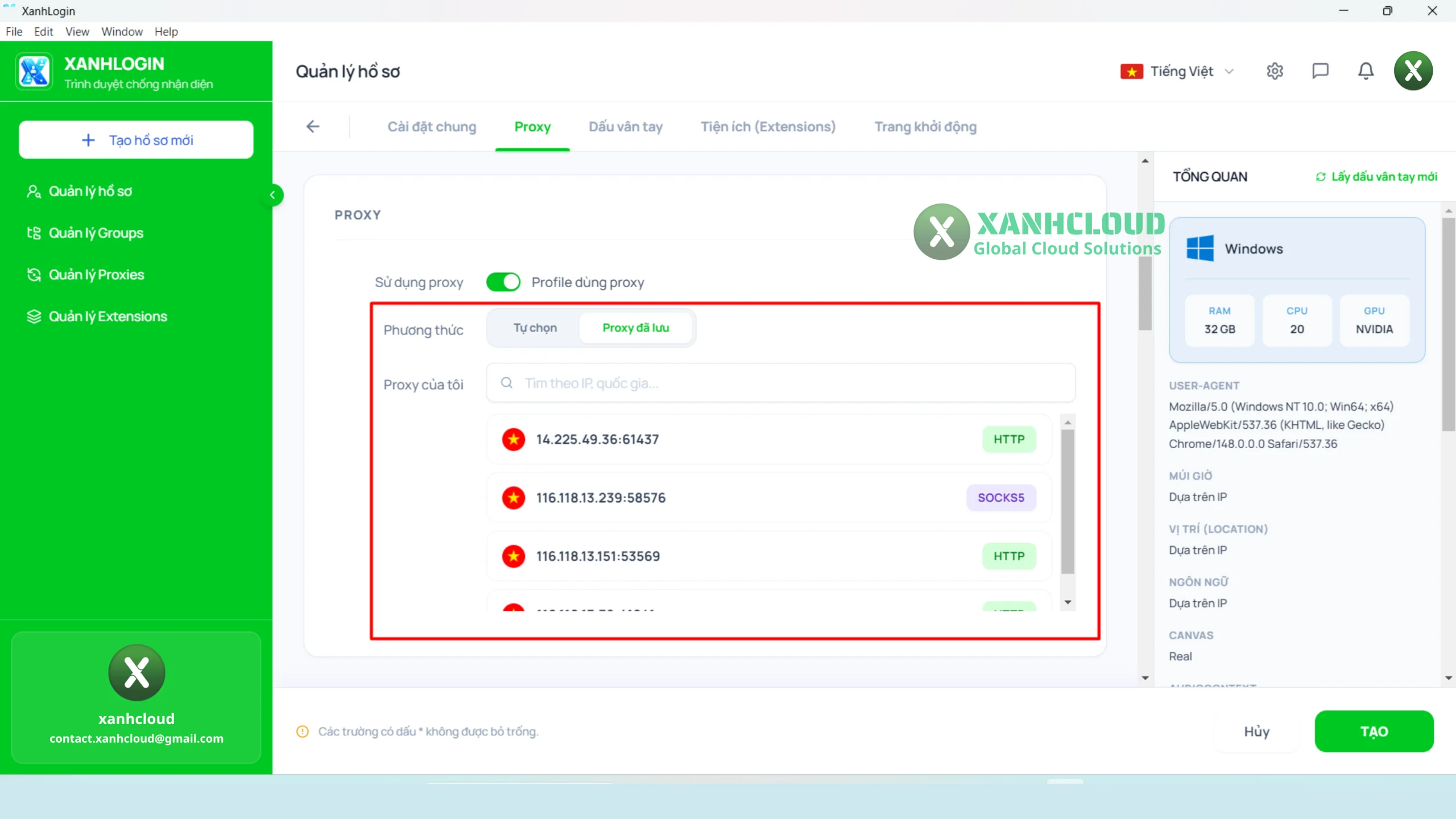
Một trong những điểm khác biệt đáng chú ý giữa công cụ quản lý Profile chuyên dụng và Profile cơ bản của trình duyệt là khả năng quản lý Proxy.
XanhLogin cho phép người dùng:
- Nhập Proxy trực tiếp vào Profile.
- Chọn Proxy đã lưu.
- Quản lý danh sách Proxy riêng.
- Sử dụng lại Proxy khi tạo hoặc chỉnh sửa Profile.
Theo hướng dẫn của XanhCloud, Proxy có thể được nhập theo định dạng phù hợp, sau đó gắn với Profile tương ứng. XanhLogin cũng có khu vực Quản lý Proxies để lưu và quản lý nhiều Proxy tập trung. Điều này đặc biệt hữu ích khi số lượng Profile tăng lên. Thay vì phải nhập lại thông tin Proxy mỗi lần, người dùng có thể lưu Proxy trước và chọn lại khi cần.
Xem thêm: Hướng dẫn thêm và quản lý Proxy trên XanhLogin chi tiết
Browser Fingerprint có vai trò gì trong trình duyệt đa Profile?
Một Profile không chỉ liên quan đến Cookie hay lịch sử. Đối với các công cụ quản lý Profile chuyên dụng, môi trường trình duyệt có thể còn bao gồm những thông tin liên quan đến Browser Fingerprint. Browser Fingerprint là tập hợp các đặc điểm của trình duyệt và môi trường thiết bị có thể được website sử dụng để phân biệt các môi trường khác nhau.
Một số thành phần thường được nhắc đến gồm:
- User-Agent.
- Hệ điều hành.
- Ngôn ngữ.
- Múi giờ.
- Màn hình.
- Font chữ.
- Canvas.
- WebGL.
- Một số đặc điểm phần cứng.
Điểm quan trọng cần nhớ là Profile, Proxy và Fingerprint là những lớp thông tin khác nhau. Không nên đồng nhất chúng với nhau.
Nếu muốn tìm hiểu sâu hơn, bạn có thể đọc bài: Browser Fingerprint là gì? Cách thiết lập trên XanhLogin
Trình duyệt đa Profile có giúp quản lý dữ liệu tốt hơn không?
Có, nếu được tổ chức hợp lý. Ví dụ, bạn có thể xây dựng hệ thống:
- Profile 01 → Công việc
- Profile 02 → Dự án A
- Profile 03 → Dự án B
- Profile 04 → Kiểm thử
Mỗi Profile có thể có Bookmark, lịch sử, Extensions và thiết lập tương ứng. Khi cần chuyển sang môi trường khác, chỉ cần chuyển Profile thay vì phải thay đổi thủ công hàng loạt thiết lập. Tuy nhiên, Profile không phải là giải pháp bảo mật tuyệt đối. Nếu máy tính có nhiều người cùng sử dụng, việc chia Profile không thay thế cho tài khoản người dùng của hệ điều hành, mã hóa thiết bị hoặc các biện pháp bảo mật khác.
Những ai nên sử dụng trình duyệt đa Profile?
Trình duyệt đa Profile không chỉ dành cho một nhóm người dùng cụ thể.
Người làm việc với nhiều dự án
Nếu thường xuyên chuyển đổi giữa nhiều dự án, Profile giúp tổ chức Bookmark, lịch sử và thiết lập riêng.
Nhân viên SEO và Marketing
Các nhóm SEO và Marketing có thể cần nhiều môi trường làm việc khác nhau. Việc phân chia Profile giúp tổ chức trình duyệt khoa học hơn.
Nhà phát triển và kiểm thử website
Profile riêng có thể hỗ trợ quá trình kiểm thử trong những môi trường trình duyệt khác nhau.
Người dùng cần tách công việc và cá nhân
Đây là trường hợp đơn giản và phổ biến nhất. Một Profile dành cho công việc, một Profile dành cho cá nhân giúp dữ liệu không bị trộn lẫn.
Nhóm cần quản lý nhiều môi trường trình duyệt
Khi số lượng Profile tăng, việc sử dụng công cụ quản lý tập trung có thể thuận tiện hơn việc quản lý thủ công.
Trình duyệt đa Profile có nhược điểm gì?
Dù mang lại nhiều lợi ích, trình duyệt đa Profile cũng có một số điểm cần cân nhắc.
Tốn tài nguyên khi mở nhiều Profile
Mỗi Profile đang hoạt động có thể sử dụng CPU và RAM. Nếu mở đồng thời quá nhiều Profile, máy tính có thể bắt đầu chậm. Đây là lý do khi cần chạy nhiều môi trường cùng lúc, cấu hình phần cứng cần được cân nhắc.
Khó quản lý nếu đặt tên Profile không rõ ràng
Nếu tạo hàng chục Profile với tên như:
- Profile 1
- Profile 2
- Profile 3
- Profile 4
thì sau một thời gian rất khó nhớ Profile nào phục vụ mục đích gì.
Nên đặt tên có quy tắc. Ví dụ:
- SEO-01
- SEO-02
- Project-A
- Project-B
- Test-Windows
Dễ nhầm lẫn nếu không quản lý Proxy
Nếu mỗi Profile sử dụng một Proxy khác nhau, nên ghi chú hoặc quản lý danh sách Proxy rõ ràng. Các công cụ như XanhLogin có khu vực quản lý Proxy riêng để hỗ trợ việc này.
Không phải Profile nào cũng hoàn toàn giống nhau
Các trình duyệt khác nhau có thể triển khai Profile theo những cách khác nhau. Do đó, khi chuyển từ Chrome sang một công cụ quản lý Profile chuyên dụng, người dùng nên kiểm tra kỹ tính năng và cách lưu dữ liệu của ứng dụng.
Có nên tạo nhiều Profile trên Chrome không?
Nếu nhu cầu chỉ là tách: Công việc – Cá nhân hoặc: Hai môi trường duyệt web khác nhau thì Chrome Profiles hoàn toàn có thể đáp ứng. Google hiện hỗ trợ tạo và quản lý nhiều Profile trên máy tính, bao gồm việc chuyển đổi, đổi tên, tùy chỉnh và xóa Profile.
Tuy nhiên, nếu nhu cầu tăng lên thành:
- Nhiều Profile.
- Quản lý Profile tập trung.
- Quản lý Proxy.
- Groups.
- Extensions.
- Fingerprint.
- Các thiết lập môi trường riêng.
thì một công cụ chuyên dụng có thể phù hợp hơn.
Khi nào nên dùng XanhLogin thay vì Profile Chrome?
Không nhất thiết phải thay thế Chrome trong mọi trường hợp. Nếu bạn chỉ cần hai hoặc ba môi trường đơn giản, Profile tích hợp sẵn trong Chrome có thể đã đủ. XanhLogin phù hợp hơn khi nhu cầu tập trung vào quản lý nhiều Profile và nhiều thành phần liên quan trên cùng một giao diện.
Theo thông tin XanhCloud công bố, XanhLogin hiện tập trung vào:
- Quản lý Profile.
- Groups.
- Proxy.
- Extensions.
- Thiết lập môi trường trình duyệt.
- Browser Fingerprint.
- Quản lý tập trung trên Dashboard.
Điểm này giúp người dùng không phải chuyển qua nhiều công cụ khác nhau khi số lượng Profile tăng.
Cách tổ chức nhiều Profile để dễ quản lý
Nếu bắt đầu sử dụng nhiều Profile, bạn nên xây dựng quy tắc ngay từ đầu.
Đặt tên Profile có hệ thống
Không nên dùng: Profile 001, Profile 002, Profile 003…
Nên đặt theo mục đích:
- SEO-01
- SEO-02
- Project-A
- Project-B
- Test-01
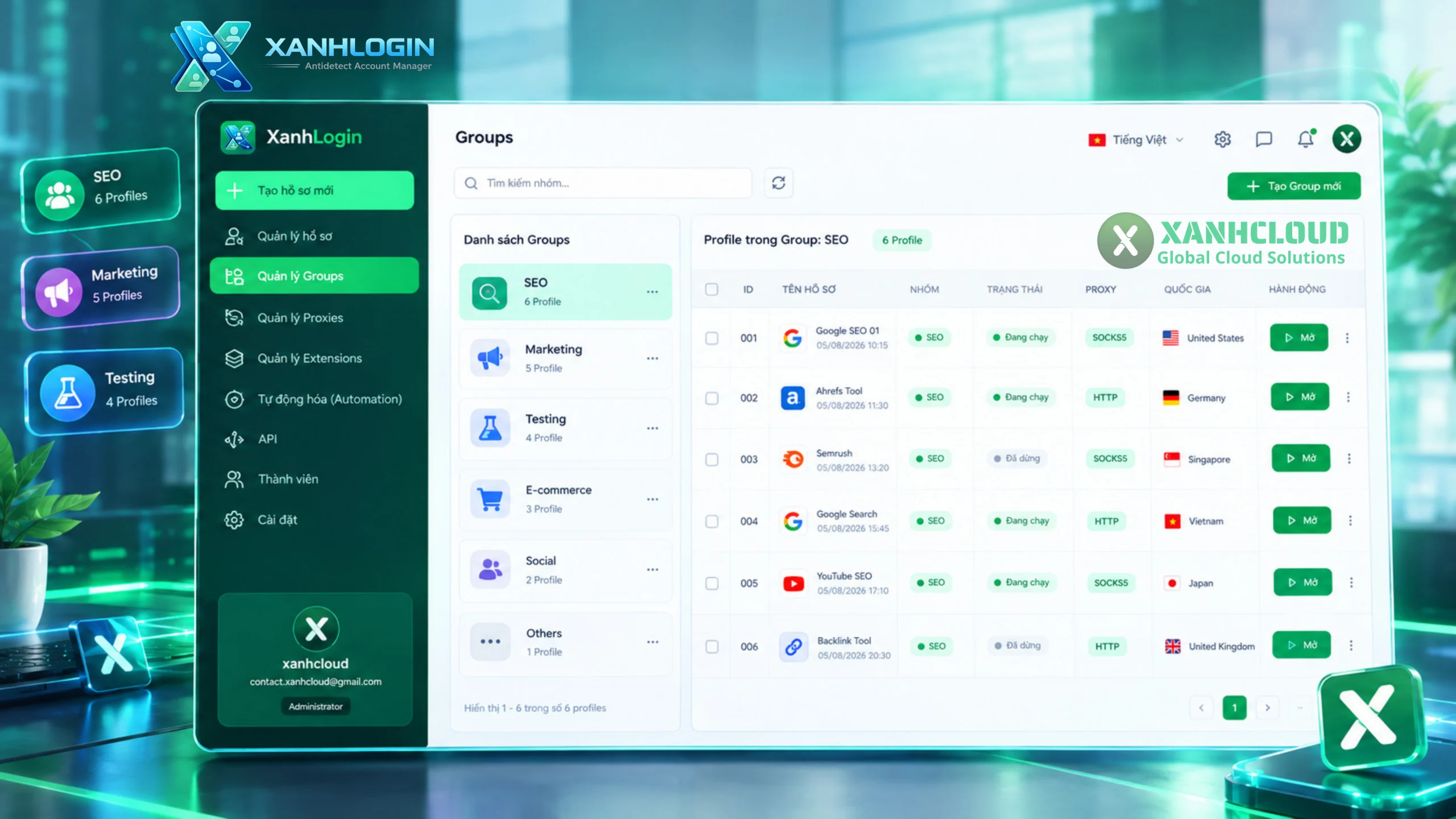
Sử dụng Groups
Nếu công cụ hỗ trợ Groups, có thể chia Profile theo nhóm.
Ví dụ:
SEO
→ SEO-01
→ SEO-02
→ SEO-03
Marketing
→ Marketing-01
→ Marketing-02
Testing
→ Test-01
→ Test-02
XanhLogin hiện hỗ trợ quản lý Profile theo Groups, giúp việc tổ chức số lượng Profile lớn thuận tiện hơn.
Ghi chú cho từng Profile
Nếu Profile phục vụ một dự án cụ thể, nên ghi chú ngay trong hệ thống.
Ví dụ: Dự án website A – tháng 09/2026 hoặc: Test Chrome – Windows
Nhờ vậy, sau một thời gian vẫn có thể biết Profile dùng để làm gì.
Trình duyệt đa Profile có liên quan đến Proxy không?
Có thể có, nhưng Proxy không phải thành phần bắt buộc của mọi Profile. Một Profile trình duyệt cơ bản có thể chỉ sử dụng kết nối mạng thông thường. Trong khi đó, một số công cụ quản lý Profile chuyên dụng cho phép cấu hình Proxy riêng cho từng Profile.
Ví dụ với XanhLogin, người dùng có thể nhập Proxy trực tiếp hoặc lựa chọn Proxy đã lưu trong quá trình cấu hình Profile.
Có thể hình dung:
- Profile = môi trường trình duyệt
- Proxy = lớp kết nối mạng
- Fingerprint = đặc điểm môi trường trình duyệt
Ba thành phần này có thể được kết hợp nhưng không phải là một khái niệm duy nhất.
Trình duyệt đa Profile có liên quan đến Browser Fingerprint không?
Đối với các công cụ Profile chuyên dụng, có.
Một Profile có thể được quản lý cùng các thiết lập liên quan đến Browser Fingerprint. Điều này cho phép người dùng kiểm soát môi trường trình duyệt ở mức chi tiết hơn so với Profile thông thường. Tuy nhiên, cần hiểu đúng rằng Browser Fingerprint không phải cơ chế đảm bảo website không thể nhận diện hoặc đánh giá môi trường. Nó chỉ là một nhóm tín hiệu liên quan đến môi trường trình duyệt.
Đây cũng là lý do khi sử dụng XanhLogin, nên xem:
Profile + Browser Settings + Fingerprint + Proxy + Extensions
như một hệ thống thay vì chỉ tập trung vào một tính năng.
Những sai lầm thường gặp khi sử dụng nhiều Profile
Tạo quá nhiều Profile nhưng không phân loại
Số lượng Profile tăng nhưng không có quy tắc đặt tên sẽ khiến việc quản lý khó khăn hơn.
Dùng chung mọi thiết lập
Nếu đã tạo Profile riêng nhưng lại cấu hình mọi thứ giống nhau mà không có mục đích rõ ràng, lợi ích của việc phân tách môi trường có thể không đáng kể.
Không kiểm tra tài nguyên máy
Mở nhiều Profile cùng lúc có thể tiêu tốn RAM và CPU.
Không sao lưu dữ liệu quan trọng
Profile có thể chứa dữ liệu quan trọng. Người dùng nên hiểu cách trình duyệt hoặc ứng dụng lưu trữ dữ liệu và có phương án sao lưu phù hợp.
Xóa Profile mà không kiểm tra dữ liệu
Đây là lỗi cần đặc biệt lưu ý. Google cảnh báo rằng khi xóa một Chrome Profile khỏi máy tính, dữ liệu của Profile đó như Bookmark, lịch sử, mật khẩu và các thiết lập khác có thể bị xóa khỏi thiết bị. Vì vậy, trước khi xóa Profile, nên kiểm tra dữ liệu và đồng bộ nếu cần.
Câu hỏi thường gặp về trình duyệt đa Profile
Trình duyệt đa Profile là gì?
Trình duyệt đa Profile là trình duyệt hoặc công cụ cho phép tạo và quản lý nhiều Profile riêng biệt trên cùng một thiết bị. Mỗi Profile có thể có dữ liệu và thiết lập riêng.
Profile trình duyệt có giống một trình duyệt mới không?
Không hoàn toàn. Profile là một môi trường dữ liệu riêng bên trong trình duyệt hoặc ứng dụng quản lý Profile, trong khi trình duyệt là phần mềm cung cấp khả năng truy cập web.
Chrome có hỗ trợ nhiều Profile không?
Có. Google Chrome hỗ trợ tạo và quản lý nhiều Profile trên máy tính, giúp tách các dữ liệu như Bookmark, lịch sử, mật khẩu và thiết lập.
Nhiều Profile có dùng chung một Proxy được không?
Điều này phụ thuộc vào trình duyệt hoặc công cụ quản lý Profile. Với XanhLogin, Proxy có thể được quản lý và lựa chọn cho từng Profile.
XanhLogin có phải trình duyệt đa Profile không?
XanhLogin là ứng dụng quản lý Profile trình duyệt, được phát triển để tạo, cấu hình và quản lý nhiều môi trường trình duyệt trên cùng một nền tảng.
Có thể quản lý nhiều Profile cùng lúc trên XanhLogin không?
Có. Đây là một trong những mục tiêu chính của XanhLogin. Các Profile được quản lý tập trung trên Dashboard và có thể tổ chức theo Groups.
Có nên mở nhiều Profile cùng lúc không?
Có thể, nhưng số lượng Profile mở đồng thời phụ thuộc vào cấu hình máy tính và mức độ sử dụng tài nguyên của từng Profile.
Trình duyệt đa Profile có an toàn hơn không?
Không nên hiểu rằng chỉ sử dụng nhiều Profile sẽ tự động làm trình duyệt an toàn hơn. Profile chủ yếu giúp tách biệt dữ liệu và môi trường sử dụng. Các vấn đề bảo mật vẫn phụ thuộc vào thiết bị, tài khoản, mật khẩu, Extensions và cách người dùng sử dụng trình duyệt.
Profile có thay thế tài khoản Windows không?
Không. Profile trình duyệt và tài khoản người dùng hệ điều hành là hai lớp quản lý khác nhau.
Kết luận
Trình duyệt đa Profile là giải pháp giúp người dùng tạo và quản lý nhiều môi trường trình duyệt trên cùng một thiết bị. Mỗi Profile có thể sở hữu dữ liệu và thiết lập riêng như lịch sử, Bookmark, Cookie, Extensions và các tùy chỉnh trình duyệt. Với nhu cầu cơ bản, những trình duyệt phổ biến như Chrome đã hỗ trợ nhiều Profile để tách môi trường công việc và cá nhân. Khi số lượng Profile tăng lên hoặc nhu cầu quản lý trở nên phức tạp hơn, các công cụ chuyên dụng có thể cung cấp thêm những tính năng như quản lý Profile tập trung, Groups, Proxy, Extensions và Browser Fingerprint.
XanhLogin được XanhCloud phát triển theo hướng này, tập trung vào việc tạo, cấu hình và quản lý nhiều Profile trình duyệt trên cùng một giao diện, đồng thời hỗ trợ quản lý Proxy, Groups, Extensions và các thiết lập môi trường trình duyệt. Nếu bạn mới bắt đầu tìm hiểu XanhLogin, nên đọc tiếp bài Hướng dẫn tạo Profile trên XanhLogin từ A-Z để biết cách tạo và cấu hình một Profile hoàn chỉnh.