

Trong hệ sinh thái Linux và Unix, nơi tốc độ thao tác và khả năng kiểm soát hệ thống luôn được đặt lên hàng đầu, Vim nổi lên như một công cụ không thể thiếu đối với lập trình viên và quản trị viên hệ thống. Không đơn thuần là một trình soạn thảo văn bản, Vim mang đến cách làm việc hoàn toàn khác biệt: tối ưu từng phím bấm, rút ngắn quy trình chỉnh sửa và nâng cao hiệu suất xử lý mã nguồn.
Phần này, Xanh Cloud sẽ cùng bạn khám phá Vim là gì, vì sao Vim được ưa chuộng rộng rãi và những bước sử dụng cơ bản giúp bạn nhanh chóng làm chủ công cụ mạnh mẽ này trên môi trường Linux.
Tìm hiểu Vim là gì?
Vim (Vi IMproved) là một trình soạn thảo văn bản hoạt động chủ yếu trên giao diện dòng lệnh (Command Line Interface – CLI). Thay vì dựa vào chuột, menu hay nút bấm đồ họa, Vim cho phép người dùng thao tác gần như toàn bộ bằng bàn phím thông qua hệ thống lệnh và phím tắt đặc trưng. Nhờ đó, Vim đặc biệt phù hợp cho việc chỉnh sửa mã nguồn, cấu hình hệ thống và làm việc trực tiếp trên server Linux/Unix.
Về mặt lịch sử, Vim là phiên bản cải tiến và mở rộng từ Vi – trình soạn thảo văn bản kinh điển được phát triển cho hệ điều hành Unix từ những năm 1970. Vim kế thừa triết lý thiết kế của Vi nhưng bổ sung thêm rất nhiều tính năng hiện đại như hoàn tác nhiều bước, tô màu cú pháp, tìm kiếm nâng cao, macro, plugin và khả năng tùy biến sâu. Chính sự kế thừa này giúp Vim vừa giữ được sự gọn nhẹ truyền thống, vừa đáp ứng tốt nhu cầu lập trình và quản trị hệ thống ngày nay.
Vim trên Linux trở nên phổ biến không phải ngẫu nhiên. Trước hết, Vim thường được tích hợp sẵn trên hầu hết các bản phân phối Linux, giúp người dùng có thể sử dụng ngay mà không cần cài đặt thêm. Bên cạnh Vim có dung lượng nhỏ, khởi động gần như tức thì và hoạt động ổn định ngay cả trên các máy chủ cấu hình thấp. Quan trọng hơn, sức mạnh thực sự của Vim nằm ở khả năng chỉnh sửa văn bản cực nhanh, chính xác và linh hoạt khi người dùng đã thành thạo hệ thống lệnh. Chính sự kết hợp giữa tính sẵn có, nhẹ, bền bỉ và khả năng mở rộng mạnh mẽ đã khiến Vim trở thành công cụ quen thuộc của lập trình viên, DevOps và quản trị hệ thống Linux trên toàn thế giới.

Ưu điểm nổi bật khi sử dụng Vim trong Linux
Vim được ưa chuộng rộng rãi trong môi trường Linux không chỉ vì “truyền thống”, mà còn bởi hiệu quả làm việc vượt trội mà nó mang lại, đặc biệt với lập trình viên, quản trị hệ thống và những ai thường xuyên thao tác trên server.
- Tốc độ vượt trội: Vim cho phép thao tác hoàn toàn bằng bàn phím thông qua các tổ hợp lệnh thông minh. Khi đã quen, người dùng có thể chỉnh sửa, di chuyển, sao chép, thay thế nội dung nhanh hơn nhiều so với các trình soạn thảo dùng chuột, từ đó nâng cao năng suất làm việc rõ rệt.
- Linh hoạt trong môi trường server: Vim đặc biệt phù hợp để chỉnh sửa file cấu hình, log hoặc mã nguồn trực tiếp trên VPS, SSH hay máy chủ Linux không có giao diện đồ họa. Việc mở, sửa và lưu file diễn ra gần như tức thì, kể cả với các file dung lượng lớn.
- Khả năng tùy biến gần như không giới hạn: Thông qua file cấu hình .vimrc và hệ sinh thái plugin phong phú, người dùng có thể biến Vim thành một IDE cá nhân hóa hoàn toàn, từ giao diện, phím tắt cho đến tính năng hỗ trợ code, tùy theo thói quen và nhu cầu riêng.
Ngoài ra Vim rất nhẹ, tiêu thụ ít RAM và CPU, vẫn hoạt động mượt mà trên các máy ảo cấu hình thấp hoặc server cũ. Đây là lợi thế lớn so với các IDE nặng nề trong môi trường Linux.
Hướng dẫn cài đặt Vim trên các bản phân phối Linux
Cài đặt Vim trên Ubuntu và Debian
Đối với các hệ điều hành Linux dựa trên Debian như Ubuntu, Debian Server hay Linux Mint, việc cài đặt Vim được thực hiện rất đơn giản thông qua trình quản lý gói apt.
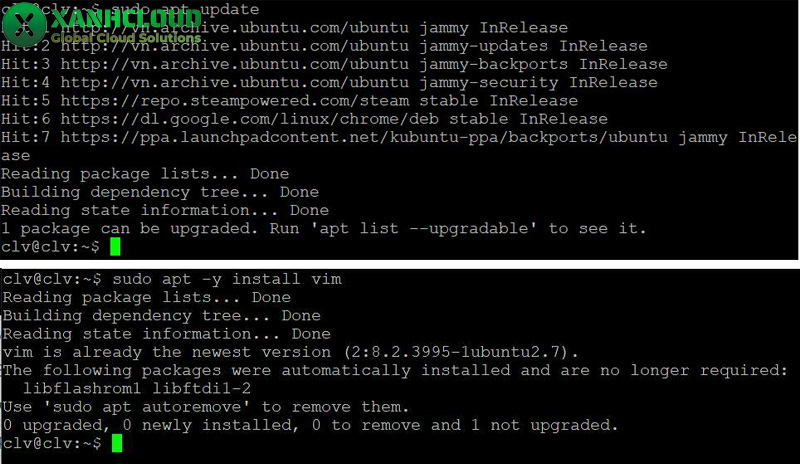
Trước tiên, bạn nên cập nhật lại danh sách gói để đảm bảo hệ thống nhận được phiên bản phần mềm mới và ổn định nhất. Sau đó, chỉ cần sử dụng một lệnh duy nhất là Vim sẽ được tải về và cài đặt tự động cùng các thành phần phụ thuộc cần thiết. Quá trình này diễn ra nhanh chóng, không yêu cầu cấu hình phức tạp, phù hợp cả với người mới làm quen Linux lẫn quản trị viên hệ thống.
Lệnh cài đặt tiêu chuẩn:
sudo apt install vim
Sau khi hoàn tất, Vim đã sẵn sàng để sử dụng ngay trong Terminal cho việc chỉnh sửa file cấu hình, code hoặc xử lý văn bản trên server.
Cài đặt Vim trên CentOS và RHEL
Trên các bản phân phối Linux thuộc họ Red Hat như CentOS, Rocky Linux, AlmaLinux hay RHEL, Vim cũng được cung cấp sẵn trong kho phần mềm chính thức.
Người dùng có thể cài đặt thông qua trình quản lý gói yum (đối với CentOS 7 trở xuống) hoặc dnf (đối với các phiên bản mới hơn). Việc cài đặt Vim trên nhóm hệ điều hành này đặc biệt phổ biến trong môi trường server, nơi Vim thường được sử dụng để chỉnh sửa các file cấu hình dịch vụ như Apache, Nginx, SSH hay Firewall.
Lệnh cài đặt phổ biến:
sudo yum install vim
Sau khi cài đặt xong, Vim sẽ được tích hợp trực tiếp vào hệ thống và có thể gọi từ bất kỳ phiên làm việc Terminal nào mà không cần cấu hình bổ sung.
Kiểm tra phiên bản Vim sau khi cài đặt
Để đảm bảo Vim đã được cài đặt thành công và hoạt động đúng trên hệ thống, bạn nên kiểm tra lại thông tin phiên bản. Việc này không chỉ giúp xác nhận quá trình cài đặt mà còn cho biết các tính năng, chế độ và khả năng hỗ trợ plugin của Vim đang sử dụng. Chỉ với một lệnh đơn giản, bạn có thể xem đầy đủ thông tin về phiên bản, chế độ biên dịch và các tùy chọn đi kèm.
Lệnh kiểm tra:
vim –version
Nếu hệ thống trả về thông tin chi tiết của Vim, điều đó chứng tỏ trình soạn thảo đã được cài đặt thành công và sẵn sàng phục vụ cho các tác vụ chỉnh sửa văn bản trên Linux.

Các chế độ (Modes) hoạt động chính trong Vim
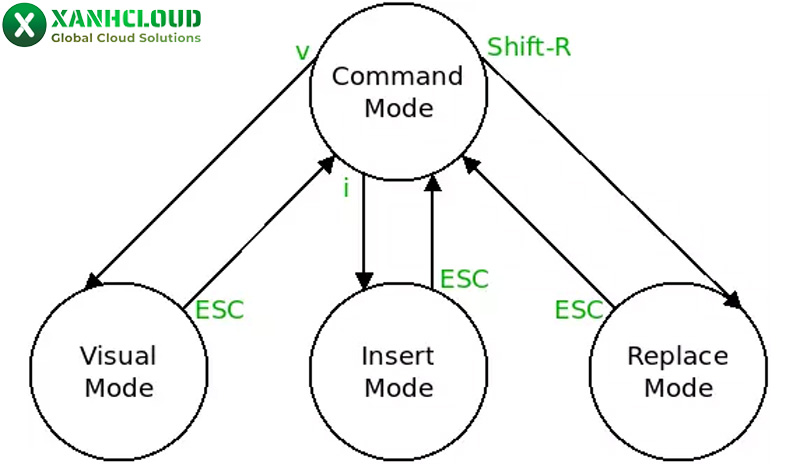
Lưu ý: Đây là phần quan trọng nhất khi học Vim. Phần lớn người mới cảm thấy “bị lạc” hoặc không thoát được Vim đều xuất phát từ việc chưa hiểu rõ các chế độ hoạt động. Vim không gõ văn bản theo cách thông thường, mà yêu cầu người dùng chuyển đổi linh hoạt giữa các chế độ để thực hiện từng loại thao tác cụ thể.
Normal Mode – Chế độ mặc định để điều hướng và thao tác
Normal Mode là chế độ được kích hoạt ngay khi bạn mở Vim. Trong chế độ này, các phím bấm không dùng để nhập chữ, mà được hiểu là lệnh điều khiển. Người dùng sử dụng Normal Mode để di chuyển con trỏ, xóa, sao chép, dán, thay thế văn bản và chuyển sang các chế độ khác.
- Di chuyển con trỏ bằng các phím h, j, k, l
- Thực hiện thao tác chỉnh sửa nhanh như xóa ký tự, hoàn tác, sao chép dòng
- Từ bất kỳ chế độ nào, nhấn Esc để quay lại Normal Mode
Có thể nói, Normal Mode là “trung tâm điều khiển” của Vim và là chế độ bạn sẽ sử dụng nhiều nhất khi làm việc.
Insert Mode – Chế độ nhập liệu văn bản
Insert Mode cho phép bạn nhập nội dung giống như trong các trình soạn thảo văn bản quen thuộc. Khi chuyển sang chế độ này, mọi ký tự bạn gõ sẽ được chèn trực tiếp vào file.
- Vào Insert Mode từ Normal Mode bằng các phím như i, a, o
- Dùng để viết code, nhập nội dung cấu hình hoặc chỉnh sửa văn bản
- Nhấn Esc để kết thúc nhập liệu và quay lại Normal Mode
Vim được thiết kế để hạn chế thời gian ở Insert Mode, thay vào đó khuyến khích người dùng quay lại Normal Mode để thao tác nhanh và chính xác hơn.
Visual Mode – Chế độ chọn (bôi đen) khối văn bản
Visual Mode được sử dụng khi bạn cần chọn một vùng văn bản để thực hiện các thao tác như xóa, sao chép hoặc thay thế.
- Nhấn v để chọn theo ký tự
- Nhấn V để chọn theo dòng
- Nhấn Ctrl + v để chọn theo khối chữ nhật
Chế độ này đặc biệt hữu ích khi chỉnh sửa nhiều dòng code hoặc thao tác trên các cột dữ liệu. Sau khi chọn vùng văn bản, bạn có thể áp dụng các lệnh giống như trong Normal Mode.
Command-line Mode – Chế độ dòng lệnh
Command-line Mode cho phép thực thi các lệnh nâng cao như lưu file, thoát Vim, tìm kiếm hoặc thay thế nội dung trên toàn bộ tài liệu.
- Vào chế độ này bằng cách nhấn : từ Normal Mode
- Một số lệnh phổ biến:
- :w lưu file
- :q thoát Vim
- :wq lưu và thoát
- :q! thoát không lưu
- /từ_khóa tìm kiếm nội dung
Đây là chế độ giúp Vim trở thành một công cụ chỉnh sửa mạnh mẽ, đặc biệt khi làm việc với file lớn hoặc cần xử lý hàng loạt nội dung.
Các bước cơ bản sử dụng Vim cho người mới (Vim Basic)
Bước 1: Mở file trong Vim
Để mở một tệp bằng Vim, bạn sử dụng lệnh sau trong terminal:
- vim tên_file
Sau khi chạy lệnh, Vim sẽ mở file ở Normal Mode (chế độ mặc định). Lúc này bạn chưa thể gõ văn bản ngay mà cần chuyển sang chế độ chèn.
Bước 2: Chèn (nhập) văn bản
Để bắt đầu nhập nội dung, bạn cần chuyển từ Normal Mode sang Insert Mode.
- Nhấn phím i để vào Insert Mode
- Bắt đầu gõ văn bản như trong trình soạn thảo thông thường
- Khi nhập xong, nhấn Esc để quay lại Normal Mode
Việc luôn nhớ nhấn Esc sau khi nhập là thói quen quan trọng giúp tránh lỗi khi thao tác tiếp theo.
Bước 3: Lưu và thoát Vim
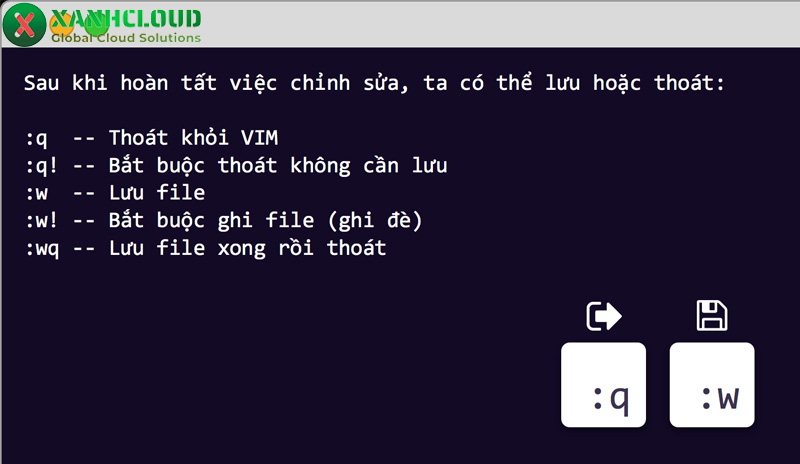
Sau khi chỉnh sửa xong, bạn cần lưu file hoặc thoát khỏi Vim bằng Command-line Mode.
- Thoát không lưu thay đổi:
- :q!
- Lưu file và thoát:
- :wq
- hoặc ZZ (nhấn Shift + z hai lần trong Normal Mode)
Các lệnh này phải được nhập khi bạn đang ở Normal Mode (nhấn Esc nếu cần trước khi gõ :).
Bước 4: Di chuyển cơ bản trong Vim
Trong Normal Mode, Vim khuyến khích sử dụng các phím điều hướng thay cho phím mũi tên, giúp thao tác nhanh hơn và không rời tay khỏi hàng phím chính.
- h : di chuyển sang trái
- j : di chuyển xuống
- k : di chuyển lên
- l : di chuyển sang phải
Việc làm quen với các phím này là nền tảng để sử dụng Vim hiệu quả và chuyên nghiệp hơn về sau.
Hy vọng bài viết này đã giúp bạn hiểu rõ Vim là gì và tự tin hơn khi thao tác trong môi trường Linux. Dù có lộ trình học khá đặc thù, nhưng sự chuyên nghiệp và tốc độ mà Vim mang lại chắc chắn sẽ không làm bạn thất vọng. Để hiện thực hóa những kiến thức đã học và tối ưu hóa hiệu suất công việc, đừng ngần ngại trang bị cho mình một nền tảng thực hành mạnh mẽ. Với các gói VPS tốc độ cao tại Xanh Cloud, bạn có thể khởi tạo môi trường Linux chuẩn chỉ trong 30 giây để bắt đầu hành trình chinh phục Vim ngay hôm nay!