

Virtualmin được biết đến như một trong những bảng điều khiển quản lý hosting mã nguồn mở linh hoạt và mạnh mẽ hàng đầu trên nền tảng Linux/BSD, cho phép người dùng kiểm soát toàn diện website, tài nguyên và dịch vụ máy chủ chỉ trong một giao diện duy nhất. Nếu bạn đang tìm kiếm một giải pháp thay thế tiết kiệm chi phí nhưng vẫn đảm bảo khả năng quản trị chuyên sâu cho VPS, thì Virtualmin chắc chắn là cái tên không nên bỏ qua.
Hôm nay Xanh Cloud sẽ cùng bạn khám phá chi tiết Virtualmin là gì, những điểm nổi bật của công cụ này và hướng dẫn cách cài đặt, sử dụng Virtualmin trên VPS một cách rõ ràng, dễ áp dụng ngay từ lần đầu tiếp cận.
Tìm hiểu về Virtualmin là gì?
Virtualmin là một module mở rộng được xây dựng trên nền tảng Webmin, chuyên dùng để quản lý hosting và các Virtual Hosts trên máy chủ Linux. Về bản chất, Virtualmin đóng vai trò tương tự như cPanel hay Plesk, nhưng khác biệt ở chỗ đây là giải pháp mã nguồn mở, cho phép người dùng toàn quyền kiểm soát VPS mà không cần trả chi phí bản quyền định kỳ.
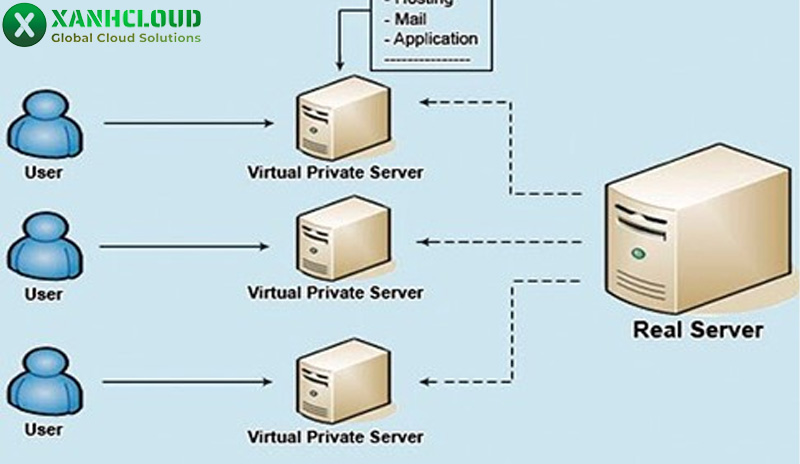
Thông qua Virtualmin, quản trị viên có thể quản lý nhiều website (domain) độc lập trên cùng một VPS, mỗi website được xem như một “virtual server” riêng biệt với hệ thống thư mục, cơ sở dữ liệu, email và quyền truy cập tách biệt. Điều này giúp việc vận hành hosting trở nên khoa học, an toàn và dễ mở rộng hơn so với việc cấu hình thủ công từng dịch vụ.

Các tính năng nổi bật của Virtualmin
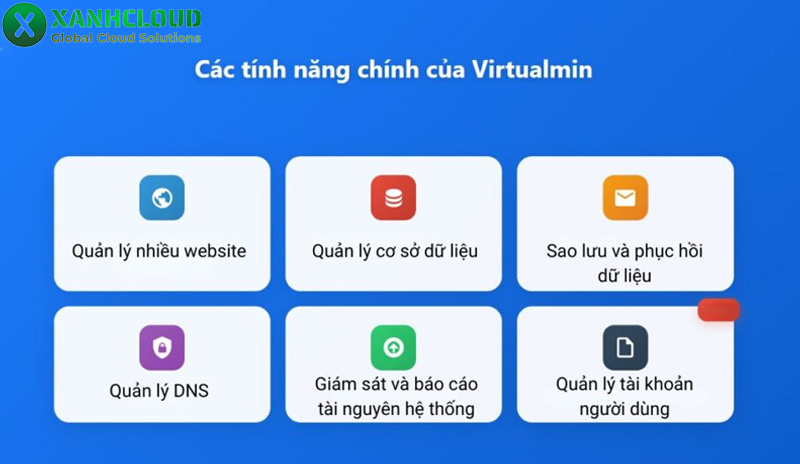
Virtualmin cung cấp gần như đầy đủ các công cụ cần thiết để vận hành một hệ thống hosting hoàn chỉnh trên VPS, bao gồm:
- Quản lý tên miền (Domain & Subdomain): Cho phép tạo, chỉnh sửa và quản lý nhiều domain, subdomain trên cùng một máy chủ với cấu trúc rõ ràng, dễ kiểm soát.
- Quản lý email hosting: Hỗ trợ tạo mailbox, email forwarder, alias, cấu hình SMTP/POP3/IMAP, phù hợp cho cả website cá nhân lẫn doanh nghiệp nhỏ.
- Quản lý cơ sở dữ liệu: Tạo và quản trị MySQL hoặc PostgreSQL, phân quyền người dùng database riêng cho từng website, tăng tính bảo mật.
- Chứng chỉ SSL tự động: Virtualmin tích hợp sẵn Let’s Encrypt, cho phép cấp và gia hạn SSL miễn phí chỉ với vài thao tác, giúp website luôn được bảo mật HTTPS.
- Quản lý file và quyền truy cập: Cung cấp trình quản lý file, FTP, SSH và phân quyền user rõ ràng cho từng domain.
Nhờ các tính năng này, Virtualmin đáp ứng tốt nhu cầu vận hành website từ cơ bản đến nâng cao trên VPS.
Ưu điểm khi sử dụng Virtualmin cho VPS
- Mã nguồn mở – tiết kiệm chi phí
Virtualmin GPL là phiên bản miễn phí hoàn toàn, không giới hạn số lượng domain cơ bản, phù hợp với cá nhân, startup và doanh nghiệp nhỏ muốn tối ưu ngân sách mà vẫn có panel quản lý mạnh mẽ.
- Tiêu thụ ít tài nguyên hệ thống
So với các control panel thương mại vốn khá nặng, Virtualmin được đánh giá là nhẹ, tối ưu RAM và CPU tốt hơn. Điều này đặc biệt quan trọng khi sử dụng VPS cấu hình thấp hoặc trung bình.
- Bảo mật cao, kiểm soát toàn diện
Virtualmin hoạt động trực tiếp trên Webmin, cho phép quản trị viên kiểm soát sâu vào hệ điều hành, dịch vụ và quyền truy cập. Việc tách riêng từng virtual server giúp hạn chế rủi ro lây nhiễm chéo giữa các website.
- Cộng đồng hỗ trợ lớn, tài liệu đầy đủ
Là một dự án mã nguồn mở lâu năm, Virtualmin sở hữu cộng đồng người dùng đông đảo cùng hệ thống tài liệu chi tiết. Điều này giúp người mới dễ tìm hướng dẫn, khắc phục lỗi và tối ưu hệ thống khi cần.
Với khả năng quản lý hosting toàn diện, chi phí thấp, hiệu suất tốt và độ bảo mật cao, Virtualmin là lựa chọn rất phù hợp cho những ai đang vận hành website trên VPS nhưng không muốn phụ thuộc vào các panel trả phí. Đặc biệt, nếu bạn có kiến thức cơ bản về Linux và mong muốn toàn quyền kiểm soát máy chủ, Virtualmin là giải pháp đáng để cân nhắc lâu dài.
Hướng dẫn cài đặt Virtualmin chi tiết trên VPS
Việc cài đặt Virtualmin đúng quy trình ngay từ đầu đóng vai trò rất quan trọng, giúp hệ thống hoạt động ổn định, tối ưu tài nguyên và hạn chế lỗi phát sinh về sau. Virtualmin được thiết kế để triển khai tốt nhất trên các VPS “sạch”, chưa cài đặt sẵn web server hay control panel khác. Trước khi bắt đầu, bạn nên đảm bảo VPS đang sử dụng các hệ điều hành ổn định như Ubuntu 22.04/24.04 LTS hoặc Debian 12, đã thiết lập hostname dạng FQDN và có quyền truy cập root thông qua SSH.
Bước 1: Cập nhật hệ thống
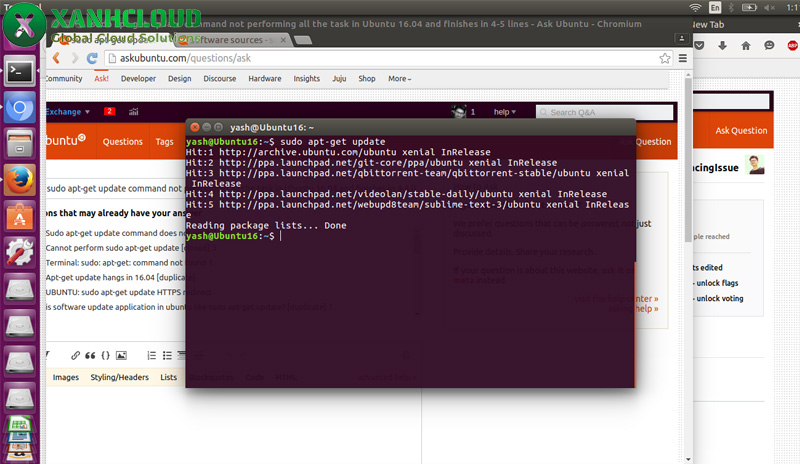
Cập nhật hệ điều hành là bước bắt buộc trước khi cài đặt Virtualmin nhằm đảm bảo toàn bộ gói phần mềm, thư viện hệ thống và kernel đang ở trạng thái mới nhất. Việc này giúp tránh xung đột phiên bản khi script Virtualmin tự động cài đặt các dịch vụ như Apache, MariaDB/MySQL, PHP hay Postfix.
Trên các VPS sử dụng Ubuntu hoặc Debian, bạn thực hiện cập nhật bằng lệnh sau:
sudo apt update && sudo apt upgrade -y
Sau khi quá trình cập nhật hoàn tất, nên khởi động lại VPS nếu hệ thống yêu cầu, đặc biệt trong trường hợp kernel được nâng cấp. Một môi trường hệ thống sạch và đồng bộ sẽ giúp Virtualmin hoạt động ổn định ngay từ lần cài đầu tiên.
Bước 2: Tải và chạy script cài đặt Virtualmin tự động
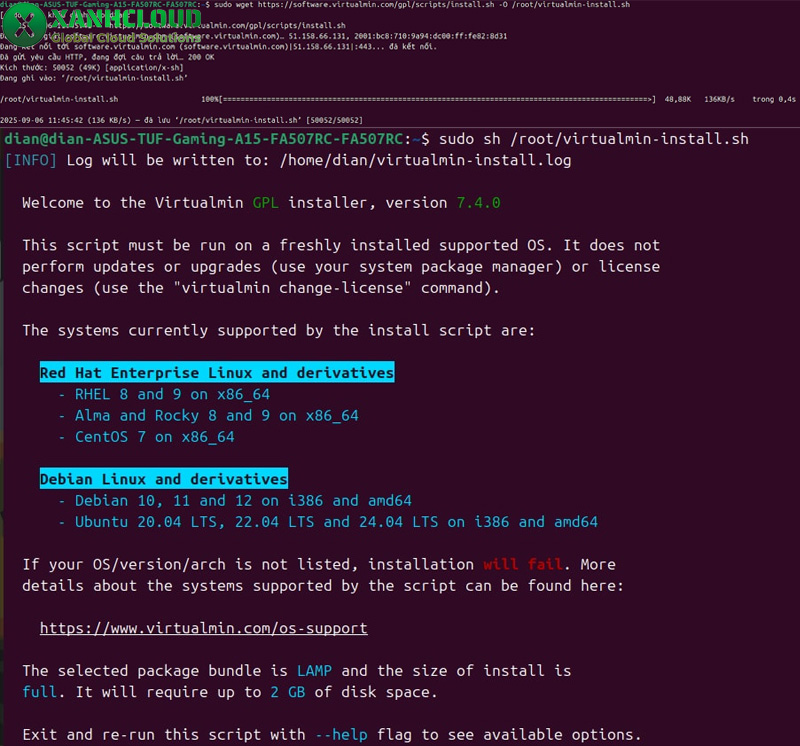
Virtualmin cung cấp script cài đặt chính thức trên website của hãng, cho phép tự động thiết lập toàn bộ các thành phần cần thiết chỉ trong một quy trình duy nhất. Việc sử dụng đúng script gốc từ Virtualmin giúp đảm bảo tính chính xác, an toàn và tương thích với hệ điều hành.
Trước tiên, tải script cài đặt về VPS bằng lệnh:
wget https://software.virtualmin.com/gpl/scripts/virtualmin-install.sh
Sau khi tải xong, bạn cần cấp quyền thực thi cho file script để có thể chạy trực tiếp:
chmod +x virtualmin-install.sh
Tiếp theo, tiến hành chạy script với quyền quản trị hệ thống:
sudo ./virtualmin-install.sh
(Trong trường hợp cần, bạn cũng có thể sử dụng lệnh thay thế: sudo sh virtualmin-install.sh)
Script cài đặt sẽ tự động kiểm tra hệ thống, tải và cấu hình các dịch vụ quan trọng như Webmin, Virtualmin, Apache hoặc Nginx, PHP, MySQL/MariaDB, dịch vụ mail và DNS. Trong quá trình chạy, hệ thống sẽ hiển thị các thông báo và yêu cầu xác nhận, bạn chỉ cần đọc kỹ và đồng ý để tiếp tục. Thời gian cài đặt có thể kéo dài từ 10–30 phút tùy cấu hình VPS và tốc độ mạng.

Bước 3: Cấu hình Post-Installation Wizard
Sau khi script hoàn tất, Virtualmin sẽ cung cấp đường dẫn truy cập giao diện quản trị thông qua trình duyệt web tại cổng 10000. Bạn truy cập theo địa chỉ:
https://IP-VPS-cua-ban:10000
Tại đây, Post-Installation Wizard sẽ tự động khởi chạy để giúp bạn hoàn thiện các thiết lập quan trọng cho hệ thống. Đây là bước cực kỳ quan trọng nhằm tối ưu hiệu năng và bảo mật cho VPS.
Trong trình hướng dẫn này, bạn cần đặc biệt chú ý các cấu hình sau:
- Phân bổ RAM cho MySQL/MariaDB: Virtualmin cho phép lựa chọn mức sử dụng bộ nhớ phù hợp với dung lượng RAM của VPS. Nên chọn cấu hình tương ứng với tài nguyên thực tế để tránh tình trạng quá tải hoặc treo dịch vụ.
- Thiết lập quét virus với ClamAV: Nếu VPS có chức năng xử lý email hoặc upload file, việc bật ClamAV giúp tăng cường bảo mật. Tuy nhiên, với VPS cấu hình thấp (512MB–1GB RAM), cần cân nhắc tắt hoặc cấu hình nhẹ để tránh thiếu bộ nhớ.
- Cấu hình mật khẩu quản trị: Nên chọn chế độ chỉ lưu mật khẩu dạng mã hóa (hashed passwords) để tăng cường an toàn dữ liệu trong trường hợp hệ thống bị truy cập trái phép.
Sau khi hoàn tất wizard, bạn nên nhấn nút kiểm tra và làm mới cấu hình để Virtualmin rà soát lại toàn bộ dịch vụ. Nếu có cảnh báo, hệ thống sẽ gợi ý cách khắc phục cụ thể, giúp bạn nhanh chóng đưa VPS vào trạng thái sẵn sàng vận hành.
Cách sử dụng Virtualmin cơ bản cho người mới
1. Tạo Virtual Server (Thêm website mới)
Virtual Server trong Virtualmin tương đương với một website hoàn chỉnh kèm theo tài khoản hệ thống, thư mục lưu trữ, database và các dịch vụ đi kèm. Để tạo website mới, bạn đăng nhập vào giao diện Virtualmin, sau đó chọn Create Virtual Server ở menu bên trái.
Tại đây, bạn cần điền đầy đủ các thông tin quan trọng:
- Domain Name: Nhập tên miền chính của website, ví dụ example.com. Virtualmin sẽ sử dụng domain này để tạo cấu trúc hosting tương ứng.
- Username: Tài khoản quản lý cho website, thường được tạo tự động theo tên domain, nhưng bạn có thể chỉnh sửa nếu cần.
- Password: Mật khẩu cho user quản trị website, nên đặt mật khẩu mạnh để tăng tính bảo mật.
Ngoài các trường cơ bản, Virtualmin còn cho phép cấu hình thêm các tùy chọn như tạo database tự động, bật email domain, FTP access hoặc giới hạn tài nguyên. Sau khi kiểm tra lại thông tin, bạn chỉ cần nhấn Create Server, hệ thống sẽ tự động thiết lập toàn bộ môi trường hosting cho website mà không cần thao tác thủ công thêm.
2. Cài đặt SSL Let’s Encrypt miễn phí
Một trong những ưu điểm lớn của Virtualmin là khả năng tích hợp sẵn Let’s Encrypt, giúp kích hoạt chứng chỉ SSL miễn phí cho website chỉ trong vài thao tác. Sau khi tạo Virtual Server, bạn chọn domain cần cài SSL ở danh sách bên trái, sau đó truy cập mục Server Configuration → SSL Certificate.
Tại đây, bạn chọn tab Let’s Encrypt, điền email nhận thông báo gia hạn và xác nhận các domain phụ (www hoặc subdomain nếu có). Chỉ cần nhấn Request Certificate, Virtualmin sẽ tự động xác minh domain và cài đặt SSL cho website.
Sau khi hoàn tất, website sẽ được kích hoạt HTTPS, dữ liệu truyền tải được mã hóa an toàn và tăng độ tin cậy với người dùng cũng như công cụ tìm kiếm. Virtualmin cũng hỗ trợ tự động gia hạn SSL, giúp bạn không cần thao tác lại thủ công sau này.
3. Quản lý Database và File Manager
Virtualmin cung cấp giao diện trực quan để quản lý cơ sở dữ liệu và tệp tin, giúp người mới không cần sử dụng lệnh SSH phức tạp. Đối với database, bạn truy cập Edit Databases trong Virtual Server đang quản lý. Tại đây, bạn có thể tạo database mới, xem thông tin đăng nhập, đổi mật khẩu hoặc truy cập nhanh vào công cụ quản trị như phpMyAdmin.
Việc quản lý file cũng được đơn giản hóa thông qua File Manager, cho phép bạn duyệt thư mục website, upload mã nguồn, chỉnh sửa file cấu hình hoặc phân quyền trực tiếp trên trình duyệt. Tất cả dữ liệu của website đều được tổ chức rõ ràng trong thư mục riêng, giúp dễ dàng kiểm soát và sao lưu khi cần thiết.
Nhờ các công cụ quản lý trực quan này, Virtualmin giúp người mới tiếp cận việc quản trị VPS và hosting dễ dàng hơn, giảm phụ thuộc vào dòng lệnh nhưng vẫn đảm bảo hiệu quả và tính linh hoạt trong quá trình vận hành website.
Hy vọng qua bài viết này, bạn đã hiểu rõ Virtualmin là gì cũng như nắm vững cách cài đặt và quản trị VPS một cách tối ưu nhất. Virtualmin thực sự là một “trợ thủ” đắc lực giúp bạn tiết kiệm chi phí mà vẫn đảm bảo hiệu suất quản lý website chuyên nghiệp. Nếu bạn đang tìm kiếm một nền tảng hạ tầng mạnh mẽ để triển khai Virtualmin, đừng quên tham khảo các gói VPS tốc độ cao tại Xanh Cloud. Chúng tôi luôn sẵn sàng đồng hành cùng bạn trên con đường chinh phục công nghệ!