

Trong thời đại làm việc từ xa và quản lý hệ thống đa thiết bị, việc truy cập máy tính từ xa trở thành một nhu cầu thiết yếu. VNC (Virtual Network Computing) chính là công nghệ mang lại khả năng này, cho phép bạn điều khiển và theo dõi máy tính ở bất kỳ đâu, chỉ với một kết nối mạng. Cùng Xanh Cloud khám phá toàn bộ kiến thức về VNC từ nguyên lý hoạt động, các thành phần cơ bản, đến ứng dụng thực tiễn – trong hướng dẫn tổng hợp từ A đến Z này.
Virtual Network Computing (VNC) là gì?
VNC (Virtual Network Computing) là một công nghệ tiên tiến cho phép người dùng xem và điều khiển một máy tính từ xa thông qua mạng Internet hoặc mạng nội bộ. Với VNC, màn hình, bàn phím và chuột của một máy tính từ xa có thể được truy cập trực tiếp từ một thiết bị khác như laptop, điện thoại thông minh hoặc máy tính bảng, giúp người dùng thao tác như đang ngồi ngay trước máy tính đó. Công nghệ này đặc biệt hữu ích cho quản trị viên hệ thống, nhân viên làm việc từ xa hoặc các kỹ thuật viên hỗ trợ khách hàng, nơi việc truy cập trực tiếp vào thiết bị từ xa là cần thiết.
VNC là chữ viết tắt của Virtual Network Computing, nghĩa là “Điều khiển máy tính qua mạng ảo”. Thuật ngữ này phản ánh đúng chức năng cốt lõi của công nghệ: tạo ra một môi trường mạng cho phép một thiết bị điều khiển hoàn toàn thiết bị khác từ xa thông qua giao diện đồ họa, bất kể vị trí địa lý.

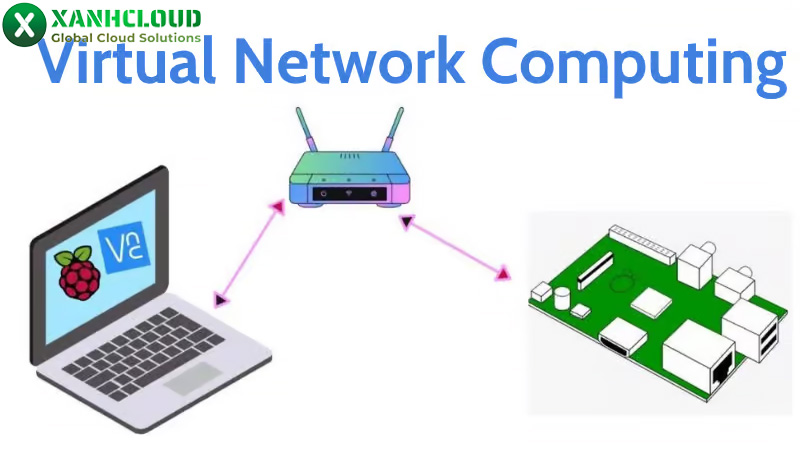
Nguyên lý hoạt động cơ bản
VNC vận hành theo mô hình client-server:
- VNC Server: Đây là phần mềm được cài đặt trên máy tính mà bạn muốn điều khiển. Server chịu trách nhiệm ghi lại các dữ liệu hiển thị trên màn hình và nhận các thao tác từ xa từ client, bao gồm bàn phím, chuột và các lệnh điều khiển khác.
- VNC Viewer (Client): Đây là phần mềm được cài trên thiết bị truy cập từ xa. Viewer nhận dữ liệu từ VNC Server để hiển thị màn hình máy tính từ xa và gửi các lệnh thao tác của người dùng trở lại server. Thiết bị client có thể là máy tính cá nhân, máy tính bảng hoặc điện thoại thông minh.
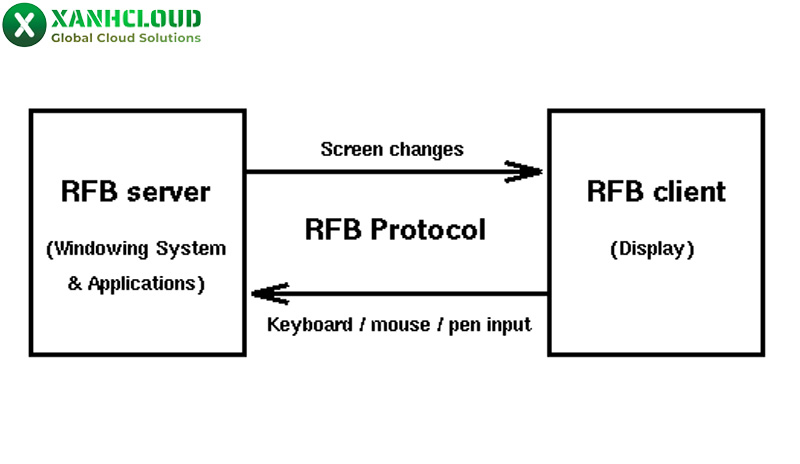
Nguyên lý cơ bản của mô hình này là kết nối hai chiều: client gửi các sự kiện thao tác (input) và server gửi các bản cập nhật màn hình (output) theo thời gian thực, giúp người dùng có trải nghiệm gần như trực tiếp khi thao tác từ xa.
Giao thức RFB (Remote Framebuffer) – linh hồn của công nghệ VNC
Điều làm nên sức mạnh và tính linh hoạt của VNC chính là giao thức RFB (Remote Framebuffer). Đây là giao thức chuẩn dùng để truyền dữ liệu hiển thị và điều khiển từ xa giữa VNC Server và VNC Viewer.
- Nguyên lý hoạt động của RFB: Server liên tục ghi lại nội dung framebuffer (bộ nhớ chứa dữ liệu hiển thị màn hình) và gửi các thay đổi đến client. Client nhận dữ liệu này và hiển thị trên thiết bị của mình, đồng thời gửi ngược các lệnh bàn phím, chuột để server thực hiện.
- Ưu điểm: RFB được thiết kế để hoạt động trên nhiều nền tảng, từ Windows, macOS, Linux đến các thiết bị di động. Giao thức này cũng hỗ trợ nén dữ liệu, bảo mật kết nối và truyền file, giúp việc truy cập từ xa nhanh chóng và an toàn.
- Khả năng mở rộng: Nhờ RFB, VNC có thể phục vụ nhiều client cùng lúc, đồng thời cho phép tích hợp thêm các tính năng bảo mật hiện đại như mã hóa end-to-end, xác thực đa yếu tố và quản lý truy cập chi tiết.
Vậy nên VNC kết hợp mô hình client-server và giao thức RFB để tạo ra một giải pháp truy cập và điều khiển máy tính từ xa mạnh mẽ, linh hoạt và an toàn, phù hợp cho cả cá nhân và doanh nghiệp.
VNC Server là gì và vai trò trong hệ thống?
VNC Server (Virtual Network Computing Server) là thành phần phần mềm được cài đặt trên máy tính hoặc thiết bị mà bạn muốn điều khiển từ xa. Khi hoạt động, VNC Server ghi lại toàn bộ dữ liệu hiển thị trên màn hình – gọi là framebuffer – và truyền những hình ảnh này tới thiết bị từ xa thông qua mạng. Đồng thời, VNC Server cũng nhận và xử lý các lệnh nhập từ bàn phím, chuột hoặc cảm ứng từ phía VNC Client (hay VNC Viewer), giúp người dùng từ xa có thể thao tác trực tiếp trên máy tính mục tiêu như đang ngồi trước nó. Nhờ cơ chế client-server này, VNC Server đóng vai trò trung tâm trong việc chia sẻ màn hình, điều khiển thiết bị từ xa và hỗ trợ quản lý hệ thống, đặc biệt hữu ích trong các tình huống hỗ trợ kỹ thuật, làm việc hay đào tạo trực tuyến.
So với RDP (Remote Desktop Protocol) của Microsoft, VNC Server khác biệt ở một số điểm quan trọng: VNC có thể hoạt động đa nền tảng trên Windows, macOS, Linux và cả thiết bị di động, trong khi RDP thường bị giới hạn hơn về môi trường hệ điều hành. Ngoài ra, VNC kết nối trực tiếp giữa client và server, trong khi RDP thường tạo một phiên kết nối với server dùng chung và có thể “chiếm quyền” màn hình máy chủ. Điều này khiến VNC trở thành giải pháp linh hoạt hơn khi cần triển khai điều khiển từ xa trên nhiều loại thiết bị và hệ thống khác nhau.
Tổng hợp các loại VNC Server phổ biến nhất hiện nay
RealVNC Server
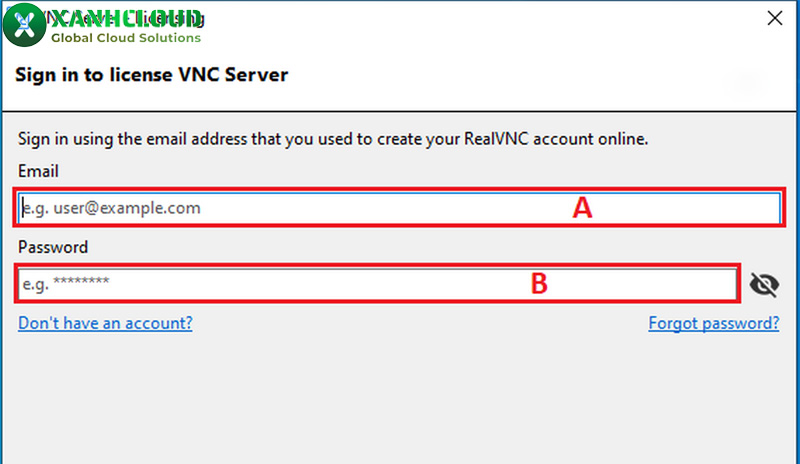
RealVNC Server là một trong những giải pháp VNC thương mại được ưa chuộng nhờ tính ổn định và bảo mật cao. Phần mềm này cung cấp kết nối end-to-end được mã hóa, hỗ trợ xác thực đa yếu tố và kiểm soát quyền truy cập chi tiết. RealVNC Server có thể hoạt động trên nhiều nền tảng như Windows, macOS, Linux, và Raspberry Pi, đồng thời hỗ trợ truyền tệp, trò chuyện nội bộ và quản lý nhóm máy tính từ xa, giúp doanh nghiệp dễ dàng triển khai môi trường làm việc từ xa an toàn và hiệu quả.
UltraVNC
UltraVNC là giải pháp tối ưu cho các hệ thống Windows, nổi bật với khả năng truyền tệp nhanh và giao tiếp trực tiếp giữa máy chủ và máy khách. Ngoài việc chia sẻ màn hình, UltraVNC còn tích hợp tính năng chat, ghi lại phiên làm việc và hỗ trợ nhiều cơ chế bảo mật như SSL hay mật khẩu đăng nhập. Nhờ đó, phần mềm này được sử dụng rộng rãi trong các môi trường hỗ trợ kỹ thuật từ xa hoặc quản lý nhiều máy tính trong mạng nội bộ.
TightVNC
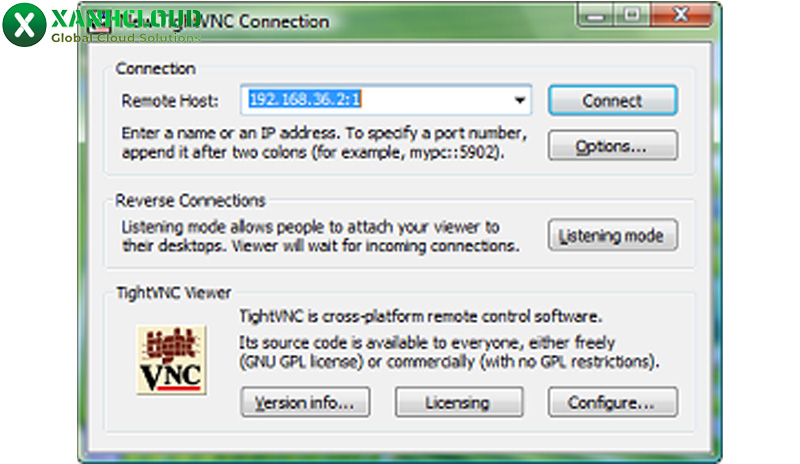
TightVNC là lựa chọn lý tưởng khi bạn cần một VNC nhẹ, chạy mượt trên băng thông hạn chế. Phần mềm này mã nguồn mở, có thể triển khai trên nhiều hệ điều hành khác nhau, đồng thời hỗ trợ chia sẻ màn hình và truyền file cơ bản. TightVNC phù hợp với các tổ chức nhỏ hoặc môi trường mạng có tốc độ kết nối thấp, mang lại khả năng quản lý máy tính từ xa ổn định mà không tốn nhiều tài nguyên hệ thống.
VNC Portable Server
VNC Portable Server là giải pháp không cần cài đặt, đặc biệt tiện lợi cho các kỹ thuật viên di động hoặc những trường hợp cần truy cập máy tính tạm thời. Người dùng chỉ cần chạy phần mềm trực tiếp từ USB hoặc ổ cứng gắn ngoài để thiết lập kết nối, giúp giảm thời gian cài đặt và tối ưu hóa khả năng di chuyển linh hoạt khi hỗ trợ từ xa.
Hướng dẫn cài đặt và cấu hình VNC Server trên các hệ điều hành
1. VNC Server trên Windows
Trên Windows, việc cài đặt VNC Server rất đơn giản, phổ biến với các phần mềm như RealVNC Server hoặc UltraVNC. Đầu tiên, người dùng cần tải bộ cài đặt tương ứng từ trang chủ chính thức của phần mềm. Sau khi tải về, chạy file cài đặt và làm theo các hướng dẫn trên màn hình. Trong quá trình cài đặt, bạn nên chọn chế độ Server để máy tính này có thể được điều khiển từ xa. Ngoài ra, có thể cài cả Viewer nếu muốn dùng thiết bị này để truy cập các máy khác.
Sau khi cài đặt xong, bước tiếp theo là cấu hình mật khẩu (Password) để đảm bảo an toàn cho kết nối từ xa. VNC Server sẽ yêu cầu bạn thiết lập một mật khẩu truy cập, và bạn nên chọn mật khẩu mạnh, kết hợp chữ, số và ký tự đặc biệt. Đồng thời, VNC Server sử dụng cổng TCP 5900 làm mặc định để truyền dữ liệu màn hình và nhận lệnh từ bàn phím, chuột. Bạn có thể thay đổi port này trong phần Network / Connections nếu muốn tăng bảo mật hoặc tránh xung đột với các ứng dụng khác. Khi mọi thứ đã sẵn sàng, VNC Server sẽ chạy dưới dạng dịch vụ Windows, tự động khởi động cùng hệ thống, sẵn sàng chấp nhận kết nối từ các VNC Viewer. Người dùng có thể kiểm tra và quản lý dịch vụ này qua Services.msc hoặc ngay trong giao diện phần mềm.
2. VNC Server trên Linux / Ubuntu
Trên Linux, đặc biệt là Ubuntu, việc cài đặt VNC Server đòi hỏi thao tác bằng dòng lệnh nhưng cũng rất linh hoạt. Đầu tiên, cập nhật danh sách gói và cài đặt VNC Server bằng lệnh:
sudo apt-get update
sudo apt-get install tightvncserver
Nếu sử dụng RealVNC Server, lệnh sẽ là:
sudo apt install realvnc-vnc-server
Sau khi cài đặt, chạy lệnh vncserver lần đầu để thiết lập mật khẩu truy cập. Đây là bước quan trọng để bảo vệ máy chủ khỏi truy cập trái phép.
Tiếp theo, cấu hình file xstartup trong thư mục ~/.vnc/ để xác định môi trường desktop sẽ chạy khi kết nối từ xa. Ví dụ, với TightVNC, mở file bằng editor:
nano ~/.vnc/xstartup
và thêm các dòng sau để khởi chạy môi trường desktop như XFCE:
#!/bin/sh
xrdb $HOME/.Xresources
startxfce4 &
Sau đó, lưu file và cấp quyền thực thi:
chmod +x ~/.vnc/xstartup
Cuối cùng là khởi chạy và quản lý session VNC. Mỗi session được gán một số hiệu, ví dụ :1, :2,… để người dùng dễ quản lý. Một số lệnh cơ bản:
- Khởi động session mới:
vncserver :1
- Kiểm tra các session đang chạy:
vncserver -list
- Dừng session khi không sử dụng:
vncserver -kill :1
Ngoài ra, bạn có thể cấu hình VNC Server tự động khởi động cùng hệ thống bằng cách tạo systemd service hoặc thêm lệnh khởi chạy vào ~/.bashrc hoặc crontab.
Cách bảo mật kết nối VNC để tránh bị tấn công
Mặc dù VNC là công cụ hữu ích cho việc truy cập và điều khiển máy tính từ xa, nhưng nếu không được cấu hình đúng cách, nó có thể trở thành mục tiêu của các tấn công mạng. Để bảo vệ máy tính và dữ liệu, cần thực hiện một số biện pháp bảo mật cơ bản nhưng hiệu quả:
1. Thay đổi cổng mặc định
Mặc định, VNC sử dụng cổng TCP 5900 để truyền dữ liệu màn hình và nhận lệnh từ bàn phím, chuột. Việc giữ nguyên cổng mặc định có thể khiến máy chủ dễ bị phát hiện và tấn công bởi các hacker quét mạng.
Do đó, nên thay đổi cổng VNC sang một giá trị khác, ví dụ 5910 hoặc 5925. Trên Windows, cổng có thể được thay đổi trong phần cấu hình Network / Connections của phần mềm VNC Server. Trên Linux, chỉnh sửa file cấu hình hoặc tham số khởi chạy session VNC (ví dụ vncserver :1 -rfbport 5910) để sử dụng cổng mới.
2. Thiết lập mật khẩu mạnh và giới hạn IP truy cập
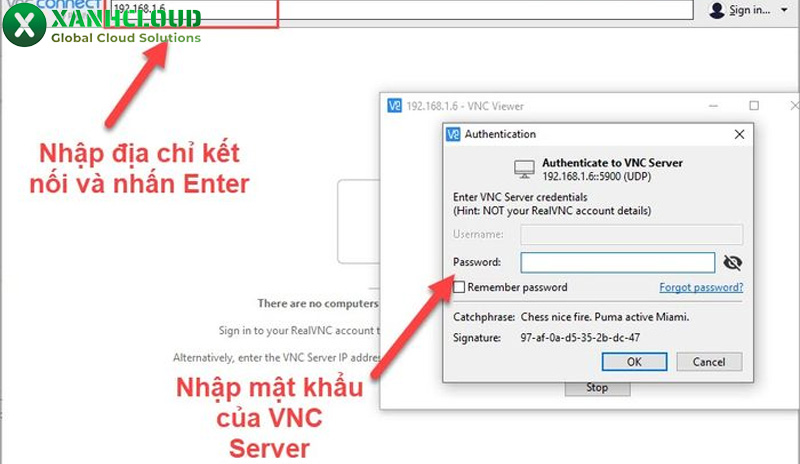
VNC Server yêu cầu người dùng nhập mật khẩu khi kết nối từ xa. Nên sử dụng mật khẩu mạnh, kết hợp chữ hoa, chữ thường, số và ký tự đặc biệt, đồng thời tránh sử dụng mật khẩu mặc định hoặc dễ đoán.
Ngoài ra, nhiều phần mềm VNC cho phép giới hạn truy cập theo địa chỉ IP. Bạn chỉ nên cho phép các máy tính đáng tin cậy kết nối tới VNC Server, hạn chế tối đa các nguồn kết nối không xác định từ Internet, giảm nguy cơ bị tấn công brute-force.
3. Sử dụng SSH Tunneling để mã hóa dữ liệu
Theo mặc định, VNC không mã hóa toàn bộ dữ liệu truyền tải, chỉ có một số phần mềm mới như RealVNC Connect cung cấp mã hóa end-to-end. Đối với các phiên bản VNC truyền thống hoặc mã nguồn mở, bạn có thể sử dụng SSH Tunneling để bảo vệ dữ liệu.
Bằng cách này, toàn bộ luồng dữ liệu giữa VNC Client và VNC Server sẽ được mã hóa qua kênh SSH, bao gồm màn hình, bàn phím và chuột. Trên Linux/Ubuntu, lệnh khởi tạo tunnel có thể là:
ssh -L 5901:localhost:5900 user@remote_ip
Trong đó, 5901 là cổng cục bộ trên máy client, 5900 là cổng VNC Server trên máy từ xa. Trên Windows, có thể sử dụng các công cụ như PuTTY để thiết lập SSH Tunnel. Sau khi tunnel được tạo, kết nối VNC sẽ đi qua kênh SSH an toàn, giảm nguy cơ bị nghe lén hoặc tấn công.
Hy vọng những thông tin tổng hợp từ A – Z trong bài viết đã giúp bạn có cái nhìn toàn diện và tự tin hơn trong việc triển khai kết nối từ xa cho riêng mình. Nếu bạn gặp khó khăn trong quá trình cài đặt hoặc còn bất kỳ thắc mắc nào liên quan đến kỹ thuật, đừng ngần ngại hãy liên hệ ngay với Xanh Cloud qua Hotline 0889.192.666 để được hỗ trợ nhanh chóng và chính xác nhất.