

Nhu cầu sử dụng máy chủ ảo ngày càng tăng, VPS Amazon trở thành một trong những lựa chọn phổ biến nhờ hiệu năng mạnh mẽ và khả năng mở rộng linh hoạt.
Để giúp bạn dễ dàng tiếp cận nền tảng này ngay từ bước đầu tiên, đội ngũ kỹ thuật tại Xanh Cloud sẽ hướng dẫn chi tiết cách đăng ký VPS Amazon free 1 năm, giúp bạn từng bước tạo tài khoản và khởi tạo máy chủ miễn phí một cách đơn giản, rõ ràng và dễ thực hiện ngay cả với người mới bắt đầu. Bên cạnh Amazon, bạn cũng có thể tham khảo thêm danh sách các dịch vụ vps free chất lượng khác hiện nay để có thêm nhiều lựa chọn phù hợp.
Điều kiện để đăng ký VPS miễn phí Amazon thành công
Khi tiến hành tạo VPS Amazon (AWS Free Tier), bạn cần chuẩn bị đầy đủ một số điều kiện cơ bản. Đây là các yếu tố bắt buộc giúp quá trình đăng ký diễn ra thuận lợi, hạn chế lỗi xác minh và tránh bị từ chối tài khoản ngay từ bước đầu.


1. Email hợp lệ và chưa từng đăng ký AWS
Bạn cần một địa chỉ email đang sử dụng bình thường và chưa từng được đăng ký trên hệ thống Amazon Web Services trước đó.
Email này sẽ dùng để:
- Tạo tài khoản AWS
- Nhận thông báo xác minh
- Nhận email kích hoạt và cảnh báo sử dụng tài nguyên
Lưu ý: Email trùng lặp với tài khoản cũ có thể khiến quá trình đăng ký thất bại.
2. Số điện thoại để xác minh danh tính
AWS yêu cầu một số điện thoại di động đang hoạt động để:
- Nhận mã OTP xác minh
- Xác thực tài khoản khi đăng ký
- Hỗ trợ khôi phục khi cần thiết
Số điện thoại phải là số thật, chưa từng được dùng để tạo nhiều tài khoản AWS trước đó nhằm tránh bị hệ thống từ chối xác minh.
3. Thẻ Visa hoặc Mastercard quốc tế
Đây là điều kiện bắt buộc trong quá trình đăng ký VPS Amazon Free Tier.
Bạn cần:
- Thẻ Visa hoặc Mastercard còn hiệu lực
- Có thể phát sinh giao dịch xác minh nhỏ (khoảng 1 USD)
- Đủ điều kiện thanh toán quốc tế
Lưu ý quan trọng: AWS sử dụng thẻ để xác minh danh tính, không phải để trừ phí ngay lập tức. Tuy nhiên, nếu vượt giới hạn Free Tier, hệ thống sẽ tính phí theo mức sử dụng.
4. Thiết bị có kết nối Internet ổn định
Trong suốt quá trình đăng ký, bạn cần đảm bảo:
- Kết nối mạng ổn định (Wi-Fi hoặc 4G/5G)
- Không bị gián đoạn khi nhập thông tin hoặc xác minh OTP
- Tránh sử dụng mạng công cộng không an toàn
Điều này giúp hạn chế lỗi đăng ký hoặc mất phiên xác thực giữa chừng.
5. Thông tin cá nhân chính xác
Bạn cần chuẩn bị đầy đủ thông tin cá nhân để điền vào biểu mẫu AWS, bao gồm:
- Họ và tên
- Địa chỉ cư trú
- Quốc gia
- Mã bưu chính (nếu có yêu cầu)
Thông tin phải trùng khớp với dữ liệu trên thẻ thanh toán để tránh lỗi xác minh tài khoản.
6. Chính sách AWS Free Tier
Trước khi đăng ký, bạn nên nắm rõ:
- Giới hạn tài nguyên miễn phí (CPU, RAM, dung lượng, băng thông)
- Thời gian áp dụng Free Tier
- Các dịch vụ có thể phát sinh phí ngoài ý muốn
Việc hiểu rõ chính sách giúp bạn tránh bị trừ tiền ngoài dự kiến khi sử dụng VPS. Ngoài ra, nếu không muốn gặp rủi ro về chi phí sau khi hết hạn 1 năm, việc tìm hiểu các nhà cung cấp vps miễn phí uy tín khác sẽ giúp bạn có phương án dự phòng tốt nhất.
Hướng dẫn đăng ký VPS Amazon free 1 năm chi chi tiết
Để khởi tạo VPS Amazon miễn phí, bạn cần thực hiện tuần tự các bước đăng ký tài khoản AWS và kích hoạt dịch vụ Amazon EC2 trong chương trình Free Tier. Toàn bộ quy trình được thiết kế theo dạng từng lớp xác minh, vì vậy việc thao tác đúng thứ tự sẽ giúp hạn chế lỗi và tăng khả năng đăng ký thành công ngay từ lần đầu tiên. Dưới đây là hướng dẫn chi tiết theo từng bước cụ thể.
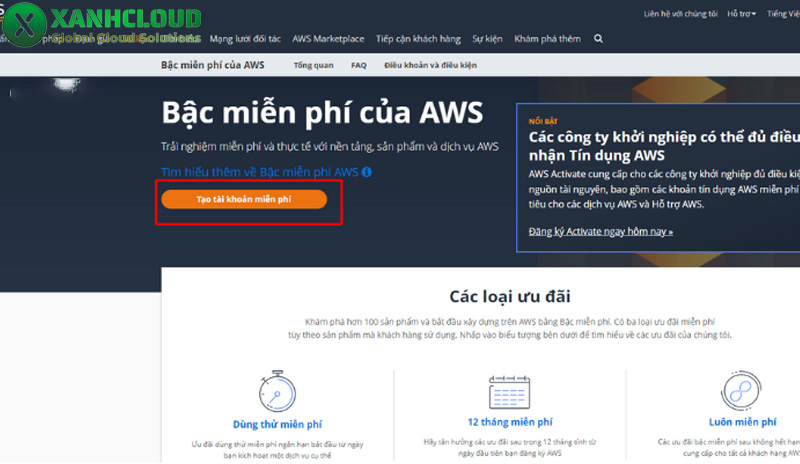
Bước 1: Truy cập trang đăng ký AWS Free Tier
Bạn mở trình duyệt và truy cập vào trang chính thức của Amazon Web Services tại aws.amazon.com. Tại giao diện trang chủ, chọn mục “Create a Free Account” để bắt đầu tạo tài khoản mới.
Ở bước này, bạn cần đảm bảo truy cập đúng website chính thức để tránh nhầm lẫn với các trang giả mạo có thể gây rủi ro về thông tin cá nhân.
Bước 2: Tạo tài khoản AWS
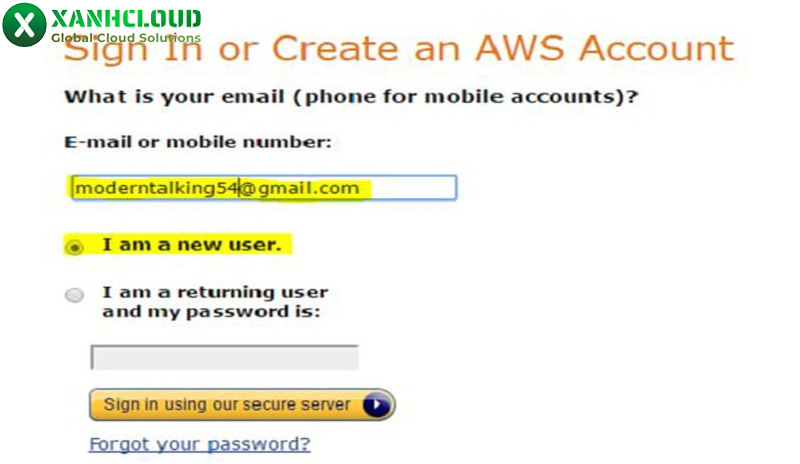
Hệ thống sẽ yêu cầu bạn nhập các thông tin cơ bản để thiết lập tài khoản, bao gồm:
- Địa chỉ email đang sử dụng
- Mật khẩu đăng nhập
- Tên tài khoản AWS (Account name)
Sau khi điền đầy đủ thông tin, bạn nhấn Continue để chuyển sang bước xác minh tiếp theo. Đây là bước khởi tạo nền tảng tài khoản, quyết định việc bạn có thể tiếp tục quy trình hay không.
Bước 3: Nhập thông tin cá nhân
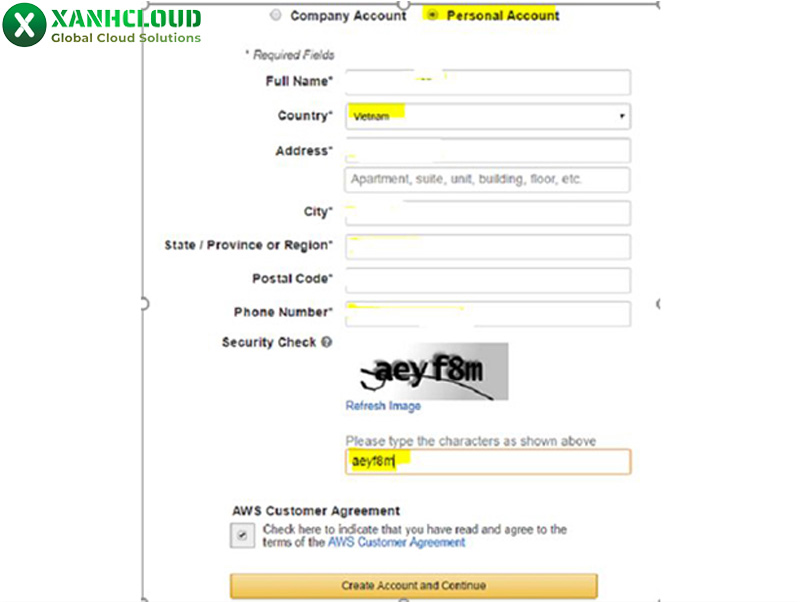
Tại bước này, bạn cần cung cấp thông tin định danh để AWS xác thực người dùng, bao gồm:
- Họ và tên đầy đủ
- Quốc gia cư trú
- Địa chỉ liên hệ
- Số điện thoại di động
Bạn có thể lựa chọn loại tài khoản cá nhân hoặc doanh nghiệp tùy theo nhu cầu sử dụng. Sau khi hoàn tất, đồng ý với điều khoản dịch vụ và tiếp tục sang bước kế tiếp.

Bước 4: Xác minh thẻ thanh toán
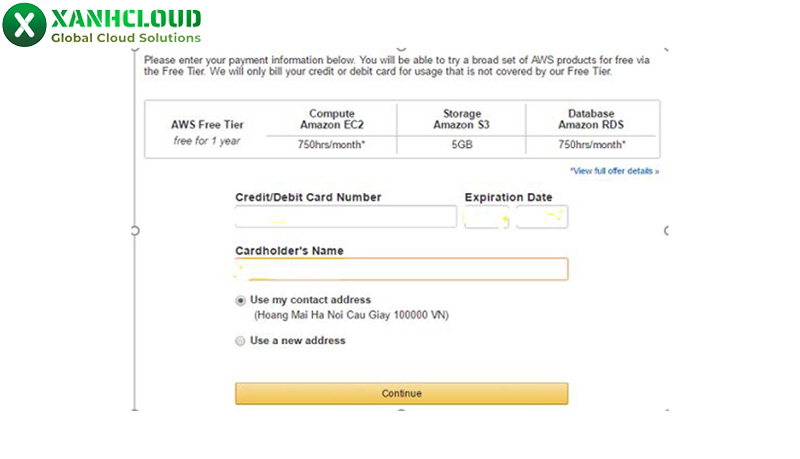
AWS yêu cầu người dùng nhập thông tin thẻ Visa hoặc Mastercard để xác thực danh tính. Các thông tin bao gồm:
- Số thẻ
- Ngày hết hạn
- Mã bảo mật CVV
Hệ thống có thể thực hiện một giao dịch tạm giữ nhỏ (thường khoảng 1 USD) nhằm kiểm tra tính hợp lệ của thẻ. Khoản này sẽ được hoàn lại sau khi xác minh thành công.
Đây là bước bắt buộc, kể cả khi bạn chỉ sử dụng gói miễn phí.

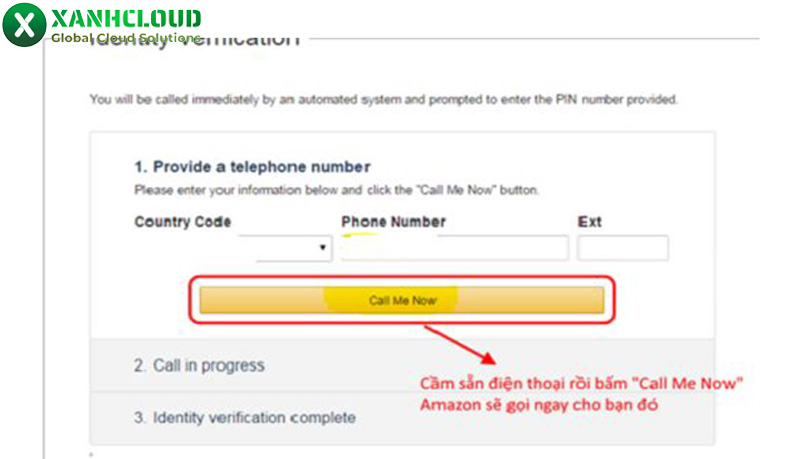
Bước 5: Xác minh số điện thoại
Sau khi thẻ được chấp nhận, AWS sẽ yêu cầu xác minh số điện thoại. Bạn chọn quốc gia, nhập số điện thoại và chọn phương thức nhận mã OTP qua SMS hoặc cuộc gọi tự động.
Khi nhận được mã xác thực, bạn nhập lại vào hệ thống để hoàn tất bước xác minh danh tính. Nếu mã chính xác, hệ thống sẽ chuyển sang giai đoạn cấu hình tài khoản.
Bước 6: Chọn gói hỗ trợ miễn phí
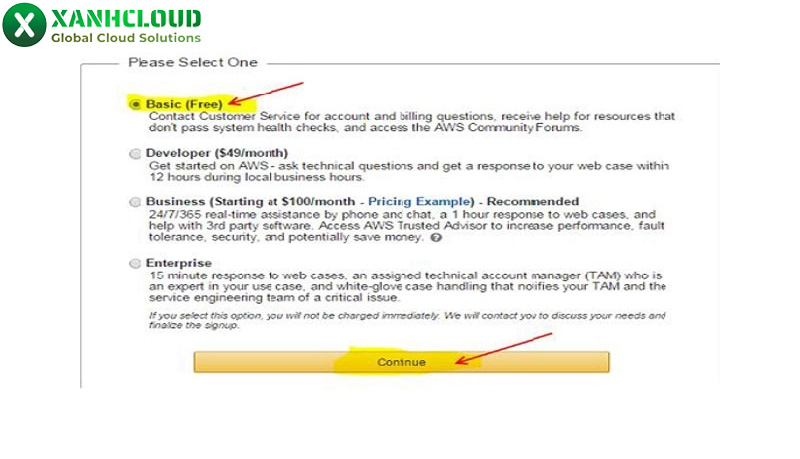
Tại mục Support Plan, bạn chọn Basic Support (Free). Đây là gói mặc định không tính phí và phù hợp cho người dùng mới hoặc mục đích thử nghiệm.
Sau khi chọn xong, tiếp tục xác nhận để hoàn tất quá trình đăng ký ban đầu.
Bước 7: Kích hoạt tài khoản AWS
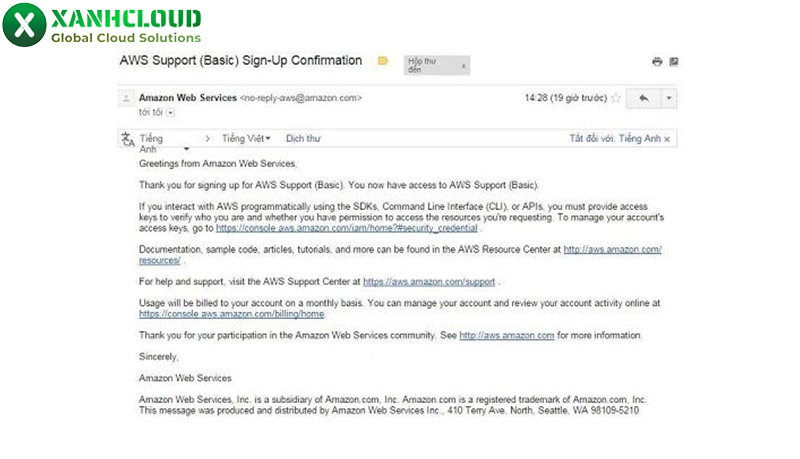
Khi hoàn thành toàn bộ thông tin, hệ thống sẽ tiến hành xử lý tài khoản. Quá trình này có thể kéo dài từ vài phút đến vài giờ tùy từng trường hợp.
Sau khi được phê duyệt, bạn sẽ nhận email xác nhận từ AWS. Lúc này, bạn có thể đăng nhập vào AWS Management Console để bắt đầu sử dụng dịch vụ.
Bước 8: Truy cập dịch vụ EC2 để tạo VPS
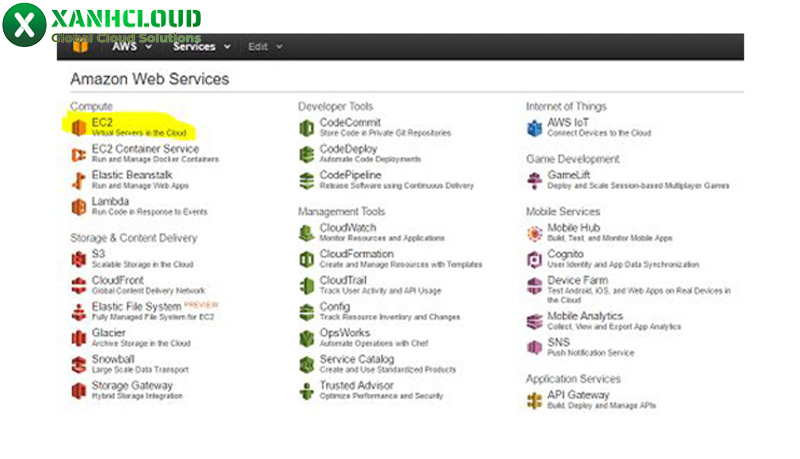
Sau khi đăng nhập vào bảng điều khiển AWS, bạn tìm kiếm dịch vụ EC2 trong thanh công cụ. Đây là nơi cho phép bạn tạo máy chủ ảo VPS.
Tại giao diện EC2, chọn Launch Instance để bắt đầu khởi tạo VPS mới.
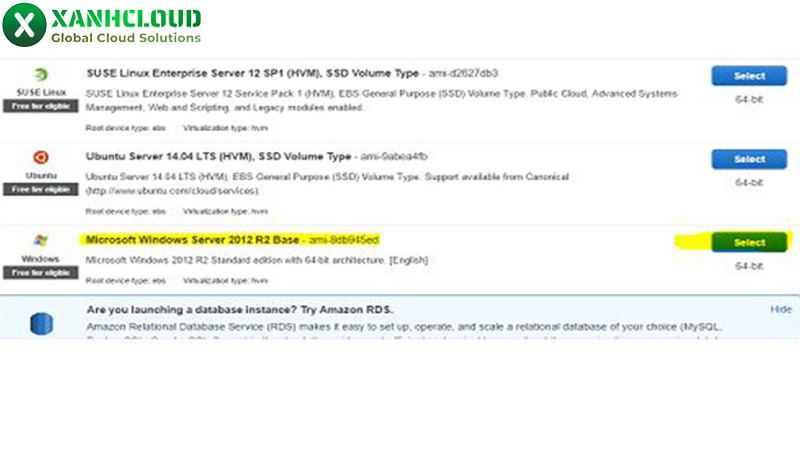
Bước 9: Cấu hình máy chủ VPS
Bạn tiến hành chọn cấu hình phù hợp với Free Tier, bao gồm:
- Hệ điều hành: Ubuntu hoặc Amazon Linux (Free Tier Eligible)
- Loại máy: t2.micro hoặc t3.micro
Tiếp theo, thiết lập các thông số cơ bản như dung lượng lưu trữ, nhóm bảo mật (Security Group) và các cổng truy cập như SSH (22) hoặc RDP (3389) nếu cần.
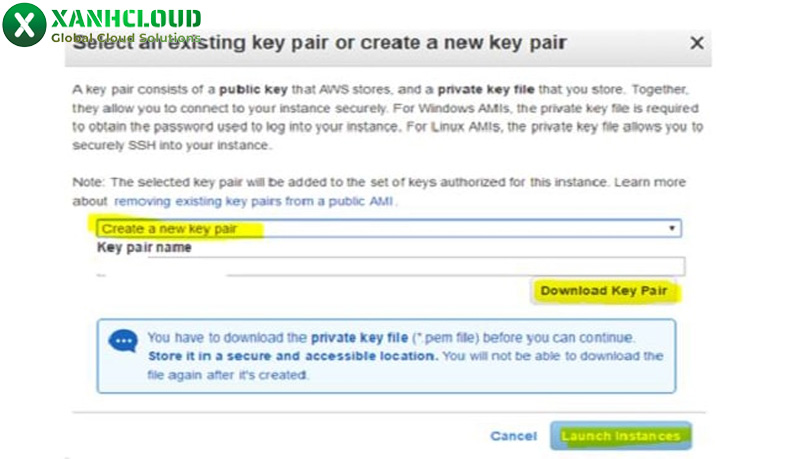
Bước 10: Tạo Key Pair và khởi chạy VPS
Hệ thống sẽ yêu cầu bạn tạo Key Pair để bảo mật truy cập VPS. Bạn cần:
- Tạo file khóa định danh (.pem)
- Tải về và lưu trữ an toàn trên máy tính
Sau đó nhấn Launch Instances để hoàn tất việc tạo VPS.
Bước 11: Kiểm tra và truy cập VPS
Khi VPS được khởi tạo thành công, trạng thái sẽ chuyển sang Running. Bạn có thể truy cập bằng:
- SSH (đối với Linux)
- Remote Desktop (đối với Windows)
- EC2 Instance Connect qua trình duyệt
Sau khi đăng nhập thành công, VPS đã sẵn sàng để cài đặt ứng dụng, triển khai website hoặc phục vụ các nhu cầu kỹ thuật khác.
Với bài hướng dẫn chi tiết trên, bạn đã có thể đăng ký và cấu hình thành công dịch vụ VPS Amazon Free 1 năm. AWS Free Tier là giải pháp tuyệt vời để thử nghiệm dự án, nhưng hãy luôn lưu ý các giới hạn tài nguyên để tránh phát sinh chi phí ngoài ý muốn. Nếu bạn đang tìm kiếm một giải pháp Cloud VPS tốc độ cao tại Việt Nam, cấu hình mạnh mẽ, chi phí tối ưu và được hỗ trợ kỹ thuật 24/7 từ chuyên gia, hãy tham khảo ngay chương trình đăng ký vps dùng thử hoặc các gói dịch vụ tại Xanh Cloud ngay nhé.