

Việc tự cấu hình và quản trị VPS thường khiến nhiều người cảm thấy khó khăn bởi phải thao tác với hàng loạt câu lệnh, thiết lập web server, tối ưu hiệu suất và xử lý các vấn đề bảo mật hệ thống. Đặc biệt với người mới, chỉ một sai sót nhỏ trong quá trình cài đặt cũng có thể khiến server hoạt động không ổn định hoặc phát sinh lỗi ngoài ý muốn.
Vậy nên VPSSIM ra đời như một giải pháp hỗ trợ quản lý VPS toàn diện, giúp đơn giản hóa việc triển khai môi trường LEMP chỉ trong vài bước cơ bản. Dưới đây hãy cùng Xanh Cloud khám phá VPSSIM là gì, những tính năng nổi bật và cách cài đặt, sử dụng VPSSIM chi tiết để vận hành VPS dễ dàng, tối ưu và hiệu quả hơn.
VPSSIM là gì? Vì sao nên sử dụng VPSSIM?
VPSSIM là một script tự động hóa quản trị VPS (Auto Install Script) được phát triển nhằm hỗ trợ người dùng cài đặt, cấu hình và quản lý Webserver nhanh chóng trên nền tảng Linux. Công cụ này giúp tự động triển khai bộ LEMP Stack gồm Nginx, MariaDB và PHP-FPM chỉ với vài thao tác thông qua giao diện menu trực quan, thay vì phải cấu hình thủ công từng thành phần phức tạp bằng dòng lệnh.
Hiểu đơn giản, VPSSIM đóng vai trò như một “trợ lý quản trị VPS”, giúp người dùng tiết kiệm đáng kể thời gian thiết lập server, tối ưu hiệu suất hệ thống và hạn chế các lỗi cấu hình thường gặp khi tự cài đặt môi trường web hosting trên VPS.
Một trong những điểm nổi bật giúp VPSSIM được cộng đồng quản trị server tại Việt Nam đánh giá cao chính là việc đây là sản phẩm do người Việt phát triển. Công cụ được xây dựng với giao diện menu tiếng Việt thân thiện, dễ thao tác và tối ưu theo nhu cầu sử dụng thực tế của người dùng trong nước. Nhờ đó, ngay cả những người mới làm quen với VPS hay Linux cũng có thể dễ dàng tiếp cận và sử dụng mà không cần quá nhiều kiến thức chuyên sâu về quản trị hệ thống.
Không chỉ đơn giản trong cách sử dụng, VPSSIM còn được đánh giá cao nhờ khả năng tối ưu hiệu năng và tài nguyên VPS rất hiệu quả. Hệ thống sử dụng Nginx kết hợp PHP-FPM và MariaDB giúp website xử lý nhanh hơn, giảm tải RAM và CPU, đồng thời cải thiện tốc độ phản hồi cho website WordPress, blog cá nhân, landing page hoặc các hệ thống có lượng truy cập lớn.
Bên cạnh khả năng tối ưu hiệu suất, VPSSIM còn tích hợp sẵn nhiều tính năng quản trị hữu ích giúp người dùng dễ dàng vận hành server một cách toàn diện như:
- Tự động cài đặt WordPress nhanh chóng chỉ với vài bước.
- Hỗ trợ tạo và quản lý website trực tiếp trên VPS.
- Tích hợp các công cụ bảo mật như CSF Firewall, chống bot xấu, giới hạn truy cập và quét mã độc.
- Hỗ trợ backup và restore dữ liệu website dễ dàng.
- Cho phép sao lưu dữ liệu lên Google Drive hoặc Dropbox để tăng mức độ an toàn dữ liệu.
- Quản lý FTP, database, cronjob và nhiều tiện ích hệ thống khác ngay trong menu VPSSIM.
Ngoài ra, VPSSIM còn hỗ trợ cài đặt chứng chỉ SSL Let’s Encrypt miễn phí cực kỳ nhanh chóng. Người dùng chỉ cần thực hiện vài thao tác đơn giản là có thể kích hoạt HTTPS cho website mà không cần cấu hình thủ công phức tạp. Điều này giúp tăng cường bảo mật, cải thiện độ tin cậy website và hỗ trợ tốt hơn cho SEO.
Nhờ sự kết hợp giữa tính đơn giản, khả năng tối ưu hiệu suất và hệ thống tính năng quản trị mạnh mẽ, VPSSIM hiện là một trong những công cụ quản lý VPS được nhiều cá nhân, blogger, webmaster và doanh nghiệp nhỏ tại Việt Nam lựa chọn khi triển khai website trên VPS Linux.

Hướng dẫn cài đặt VPSSIM chi tiết
Bước 1: Chuẩn bị VPS và kết nối SSH
Khi bắt đầu cài đặt VPSSIM, bạn cần chuẩn bị một VPS mới hoàn toàn để đảm bảo hệ thống không xảy ra xung đột với các webserver hoặc control panel đã cài trước đó. VPS nên sử dụng các hệ điều hành Linux được VPSSIM hỗ trợ tốt như AlmaLinux, Rocky Linux hoặc CentOS Stream. Ngày nay AlmaLinux và Rocky Linux hiện được nhiều quản trị viên ưu tiên hơn nhờ khả năng ổn định lâu dài và còn được cập nhật bảo mật thường xuyên.
Cấu hình tối thiểu nên có:
- RAM từ 1GB trở lên
- CPU tối thiểu 1 Core
- Ổ cứng SSD/NVMe từ 15GB
- Quyền truy cập root
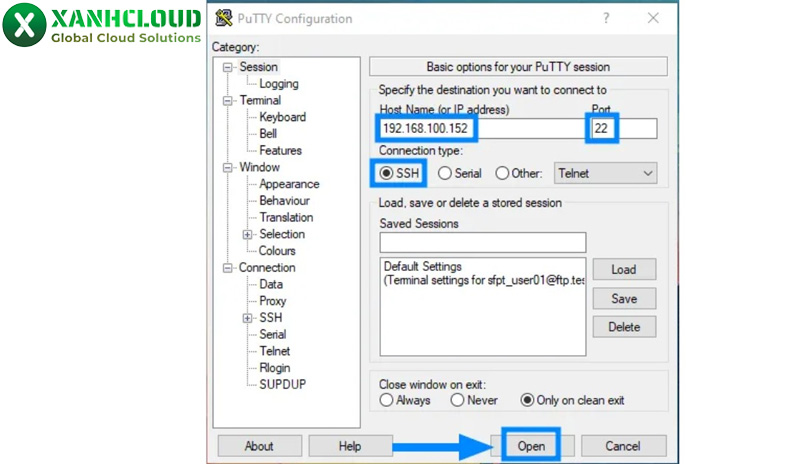
Sau khi VPS được kích hoạt, bạn cần sử dụng phần mềm SSH để kết nối vào server:
- Windows: PuTTY, Bitvise SSH Client hoặc ZOC
- macOS/Linux: Terminal tích hợp sẵn
Thông tin đăng nhập SSH gồm:
- Địa chỉ IP VPS
- Username: root
- Password VPS
- Port SSH (mặc định thường là 22)
Sau khi đăng nhập thành công, bạn nên cập nhật toàn bộ package hệ thống trước khi cài đặt để tăng độ ổn định cho VPS.
Đối với AlmaLinux, Rocky Linux:
dnf update -y && dnf upgrade -y
Đối với CentOS:
yum update -y && yum upgrade -y
Việc cập nhật này giúp hạn chế lỗi package, lỗi dependency và tăng khả năng tương thích khi VPSSIM tự động triển khai LEMP Stack.
Bước 2: Tắt SELinux trước khi cài đặt VPSSIM
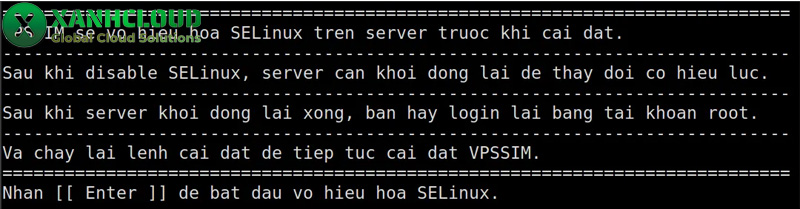
SELinux là cơ chế bảo mật mặc định trên nhiều bản Linux Enterprise. Tuy nhiên, VPSSIM yêu cầu vô hiệu hóa SELinux để tránh xung đột quyền truy cập trong quá trình cấu hình Nginx, PHP-FPM, MariaDB và các dịch vụ hệ thống khác.
Đầu tiên, bạn cần mở file cấu hình SELinux bằng lệnh:
nano /etc/selinux/config
Tiếp theo, tìm dòng:
SELINUX=enforcing
hoặc:
SELINUX=permissive
Sau đó chỉnh sửa thành:
SELINUX=disabled
Lưu file cấu hình và khởi động lại VPS để áp dụng thay đổi:
reboot
Sau khi VPS khởi động lại hoàn tất, đăng nhập SSH thêm lần nữa và kiểm tra trạng thái SELinux:
sestatus
Hoặc:
getenforce
Nếu kết quả hiển thị là Disabled nghĩa là SELinux đã được tắt hoàn toàn và VPS đã sẵn sàng cho quá trình cài đặt VPSSIM.

Bước 3: Tải và chạy script cài đặt VPSSIM
Sau khi hoàn tất các bước chuẩn bị hệ thống, bạn tiến hành tải script cài đặt VPSSIM bằng lệnh:
curl http://get.vpssim.com -o install && sh install
Hoặc có thể sử dụng phiên bản script mới hơn:
curl -sO https://script.vpssim.com/vpssim && chmod +x vpssim && ./vpssim
Ngay sau khi chạy lệnh, hệ thống sẽ tự động tải toàn bộ package cần thiết và bắt đầu quá trình thiết lập môi trường LEMP Stack gồm:
- Nginx
- PHP-FPM
- MariaDB
- phpMyAdmin
- Firewall cơ bản
- Các module tối ưu hiệu suất
Trong quá trình cài đặt, VPSSIM sẽ yêu cầu bạn cấu hình một số thông tin cơ bản như:
- Địa chỉ email quản trị
- Phiên bản Nginx
- Phiên bản PHP
- Phiên bản MariaDB
- Port truy cập phpMyAdmin
- Mật khẩu root database
Đối với phiên bản Nginx:
- Stable: Ưu tiên độ ổn định cao
- Mainline: Cập nhật tính năng mới nhanh hơn
Nếu bạn chưa có nhiều kinh nghiệm quản trị VPS, nên chọn bản Stable để hạn chế lỗi phát sinh.
Sau khi hoàn tất các lựa chọn cấu hình, hệ thống sẽ yêu cầu xác nhận lại thông tin trước khi tiến hành cài đặt tự động.
Bước 4: Hoàn tất cài đặt và kiểm tra hệ thống
Sau khi xác nhận cấu hình, VPSSIM sẽ tự động triển khai toàn bộ hệ thống Webserver trên VPS. Thời gian cài đặt thường dao động từ 15 đến 45 phút tùy cấu hình server và tốc độ mạng.
Trong suốt quá trình này, bạn không nên đóng cửa sổ SSH để tránh làm gián đoạn quá trình cài đặt.
Khi hoàn tất, VPSSIM sẽ hiển thị toàn bộ thông tin quản trị quan trọng gồm:
- Link quản lý server
- Username đăng nhập
- Password quản trị
- Thông tin phpMyAdmin
- Mật khẩu MariaDB/MySQL
- Đường dẫn backup và cấu hình hệ thống
Bạn nên lưu lại toàn bộ thông tin này để sử dụng trong quá trình quản trị VPS sau này.
Để truy cập menu quản lý VPSSIM, chỉ cần gõ lệnh:
vpssim
Tại đây, bạn có thể thực hiện nhiều tác vụ quản trị như:
- Thêm website mới
- Cài đặt WordPress
- Tạo SSL Let’s Encrypt
- Quản lý database
- Backup và restore dữ liệu
- Restart dịch vụ hệ thống
- Theo dõi tài nguyên VPS
- Quản lý firewall và bảo mật
Ngoài ra, bạn nên kiểm tra trạng thái các dịch vụ chính sau khi cài đặt:
systemctl status nginx
systemctl status mariadb
systemctl status php-fpm
Nếu tất cả đều hiển thị trạng thái active (running) thì VPS đã hoạt động ổn định.
Lưu ý
- VPSSIM nên được cài trên VPS mới hoàn toàn để tránh xung đột package và lỗi cấu hình.
- Không nên cài chung với các control panel khác như aaPanel, cPanel, DirectAdmin hoặc CyberPanel.
- Hãy mở các port cần thiết trên firewall:
- Port 22: SSH
- Port 80: HTTP
- Port 443: HTTPS
- Sau khi cài đặt hoàn tất, nên đổi mật khẩu root mạnh để tăng cường bảo mật.
- Email thông báo từ VPSSIM đôi khi có thể nằm trong mục Spam/Junk Mail, vì vậy hãy kiểm tra kỹ hộp thư.
- Nên backup VPS hoặc snapshot hệ thống định kỳ để hạn chế rủi ro mất dữ liệu khi xảy ra sự cố.
- Nếu website sử dụng WordPress hoặc có lượng truy cập lớn, nên ưu tiên VPS từ 2GB RAM trở lên để đảm bảo hiệu suất vận hành ổn định lâu dài.
Hướng dẫn sử dụng VPSSIM cơ bản cho người mới
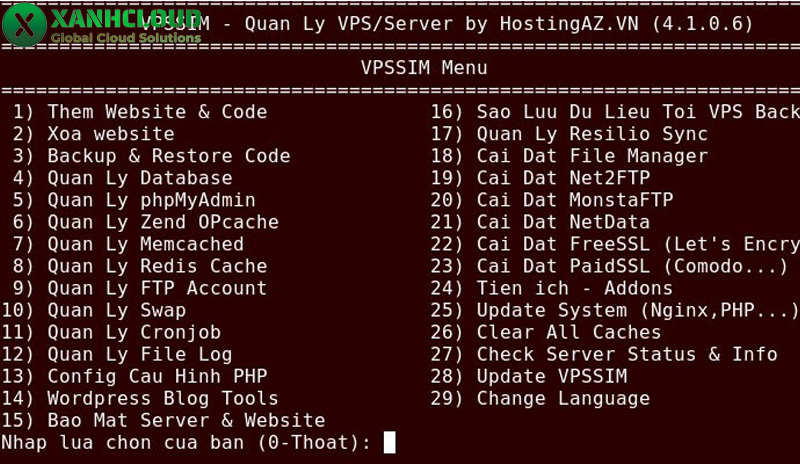
Sau khi cài đặt thành công, VPSSIM sẽ cung cấp cho người dùng một hệ thống quản trị VPS thông qua giao diện menu dòng lệnh trực quan, dễ thao tác và được tối ưu dành cho cả người mới bắt đầu. Thay vì phải ghi nhớ hàng loạt câu lệnh Linux phức tạp, bạn chỉ cần thao tác theo số thứ tự trong menu để quản lý website, database, SSL hay các thiết lập bảo mật trên VPS.
Dưới đây là những thao tác cơ bản quan trọng nhất khi sử dụng VPSSIM.
Cách truy cập menu quản lý VPSSIM
Để mở giao diện quản trị VPSSIM, trước tiên bạn cần đăng nhập VPS thông qua SSH bằng tài khoản root.
Sau khi kết nối thành công, chỉ cần nhập lệnh:
vpssim
Ngay lập tức, hệ thống sẽ hiển thị menu quản trị chính với đầy đủ các nhóm chức năng như:
- Quản lý Website
- Quản lý WordPress
- Cấu hình VPS
- Quản lý Database
- Backup và Restore
- Công cụ bảo mật
- Quản lý Firewall
- Quản lý Cronjob
- Tiện ích tối ưu hệ thống
Mỗi tính năng đều được đánh số cụ thể, bạn chỉ cần nhập số tương ứng rồi nhấn Enter để thao tác.
Điểm mạnh của VPSSIM là giao diện menu được tối ưu cực kỳ thân thiện, giúp ngay cả người chưa có nhiều kinh nghiệm quản trị Linux vẫn có thể dễ dàng vận hành VPS.
Thêm Website (Virtual Host) trên VPSSIM
Một trong những tính năng được sử dụng nhiều nhất trên VPSSIM là tạo website mới thông qua Virtual Host (Vhost).
Trước khi thêm website, bạn cần đảm bảo domain đã được trỏ đúng về IP VPS bằng cách cấu hình DNS tại nhà cung cấp tên miền.
Thông thường, bạn sẽ cần tạo:
- Bản ghi A Record trỏ về IP VPS
- Hoặc cấu hình nameserver riêng nếu sử dụng DNS riêng
Sau khi domain hoạt động ổn định, thực hiện các bước sau để tạo website:
Bước 1: Truy cập menu quản lý Website
Từ giao diện VPSSIM, chọn mục:
Quản Lý Website
Tiếp tục chọn:
Thêm Website Mới
Bước 2: Nhập thông tin website
Hệ thống sẽ yêu cầu:
- Tên miền chính
- Phiên bản PHP muốn sử dụng
- Có tạo database tự động hay không
- Các thông tin cấu hình liên quan
Sau khi hoàn tất, VPSSIM sẽ tự động:
- Tạo Virtual Host cho Nginx
- Khởi tạo thư mục website
- Phân quyền hệ thống
- Tạo database nếu cần
- Cấu hình PHP-FPM phù hợp
Toàn bộ quá trình chỉ mất vài phút mà không cần chỉnh sửa thủ công file cấu hình Nginx.
Quản lý Database MariaDB trên VPSSIM
VPSSIM sử dụng MariaDB thay cho MySQL nhằm tối ưu tốc độ xử lý và hiệu năng cho VPS.
Người dùng có thể dễ dàng quản lý database ngay trong menu hệ thống mà không cần thao tác phức tạp bằng dòng lệnh SQL.
Các tính năng quản lý database phổ biến gồm:
- Tạo database mới
- Xóa database
- Tạo user database
- Đổi mật khẩu database
- Backup database
- Restore dữ liệu
Ngoài ra, VPSSIM còn tích hợp phpMyAdmin giúp thao tác database trực quan hơn trên giao diện web.
Để truy cập phpMyAdmin:
http://IP-VPS:PORT
Hoặc:
http://domain.com:PORT
Trong đó PORT là cổng phpMyAdmin bạn đã thiết lập khi cài VPSSIM.
Để tăng tính bảo mật, bạn nên:
- Đặt port phpMyAdmin khác mặc định
- Đổi mật khẩu database định kỳ
- Giới hạn IP truy cập phpMyAdmin nếu cần
Cài đặt WordPress tự động cực nhanh
VPSSIM hỗ trợ cài đặt WordPress gần như tự động hoàn toàn, giúp tiết kiệm đáng kể thời gian triển khai website.
Sau khi tạo website thành công, bạn chỉ cần vào:
Quản Lý WordPress
Tiếp theo chọn:
Cài Đặt WordPress
Hệ thống sẽ tự động:
- Tải source WordPress mới nhất
- Giải nén source code
- Kết nối database
- Thiết lập cấu hình wp-config.php
- Phân quyền file và thư mục
- Tối ưu cấu hình ban đầu
Sau vài phút, website WordPress đã sẵn sàng hoạt động.
Tính năng này đặc biệt hữu ích với:
- Blogger
- Website doanh nghiệp
- Landing page
- Website bán hàng
- Hệ thống WordPress traffic lớn
Ngoài ra, VPSSIM còn hỗ trợ quản lý cache, PHP version và tối ưu Nginx để WordPress hoạt động ổn định hơn trên VPS.

Kích hoạt SSL miễn phí với Let’s Encrypt
SSL là thành phần bắt buộc đối với website hiện đại nhằm tăng bảo mật và kích hoạt giao thức HTTPS.
VPSSIM hỗ trợ cài SSL Let’s Encrypt miễn phí cực kỳ nhanh chóng mà không cần cấu hình thủ công.
Điều kiện trước khi cài SSL
- Domain phải trỏ đúng IP VPS
- Website hoạt động bình thường
- Port 80 và 443 đã được mở trên firewall
Các bước cài SSL
Từ menu VPSSIM:
Quản Lý SSL
Chọn:
Cài SSL Let’s Encrypt
Tiếp tục nhập domain cần cài SSL.
Hệ thống sẽ tự động:
- Xác thực domain
- Cấp chứng chỉ SSL
- Cấu hình HTTPS cho Nginx
- Tự động redirect HTTP sang HTTPS
Sau khi hoàn tất, website sẽ hiển thị biểu tượng ổ khóa an toàn trên trình duyệt.
Ngoài việc tăng bảo mật, SSL còn giúp:
- Tăng độ uy tín website
- Hỗ trợ SEO tốt hơn
- Bảo vệ dữ liệu người dùng
- Hạn chế nguy cơ bị đánh cắp thông tin
Cấu hình bảo mật VPS trên VPSSIM
Bảo mật là yếu tố cực kỳ quan trọng khi vận hành VPS. VPSSIM tích hợp sẵn nhiều công cụ giúp tăng cường an toàn cho hệ thống mà không cần cài thêm phần mềm bên ngoài.
Đổi cổng SSH
Mặc định, VPS thường sử dụng port 22 cho SSH. Đây cũng là port thường xuyên bị bot quét và brute force attack.
Bạn nên đổi sang port khác để giảm nguy cơ tấn công.
Ví dụ:
- 2202
- 2222
- 4567
Sau khi đổi port SSH, cần restart dịch vụ SSH và mở port mới trên firewall trước khi thoát kết nối hiện tại.
Cài đặt Firewall
VPSSIM hỗ trợ quản lý firewall thông qua:
- CSF Firewall
- Iptables Firewall
Bạn có thể:
- Mở/đóng port
- Chặn IP
- Giới hạn truy cập theo quốc gia
- Chống scan port
- Chặn bot xấu
Các port quan trọng nên mở gồm:
- 22 hoặc port SSH mới
- 80 (HTTP)
- 443 (HTTPS)
Nếu sử dụng mail server hoặc FTP, cần mở thêm các port tương ứng.

Xanh Cloud hy vọng những chia sẻ trên sẽ hỗ trợ bạn vận hành hệ thống một cách dễ dàng và chuyên nghiệp hơn. Với vai trò là đơn vị cung cấp VPS và hạ tầng Cloud uy tín, chúng tôi luôn sẵn sàng đồng hành cùng bạn bằng những giải pháp lưu trữ tốc độ cao, bảo mật và đội ngũ kỹ thuật tận tâm, giúp mọi dự án của bạn bứt phá mạnh mẽ trên không gian số.