

Xanh Cloud sẽ cùng bạn tìm hiểu WSL là gì, cách Windows Subsystem for Linux hoạt động ngay trên hệ điều hành Windows, và vì sao công cụ này lại trở thành lựa chọn quen thuộc của nhiều lập trình viên hiện nay.
Bên cạnh đó, bài viết cũng hướng dẫn cách sử dụng WSL trên Windows một cách chi tiết, từ thiết lập ban đầu đến khai thác các tính năng quan trọng, giúp bạn dễ dàng kết hợp sức mạnh của Linux ngay trong môi trường Windows để phục vụ học tập, lập trình và quản trị hệ thống hiệu quả hơn.
Tìm hiểu chi tiết về Windows Subsystem for Linux
Khái niệm Subsystem là gì?
Trong kiến trúc hệ điều hành, “Subsystem” (hệ thống con) được hiểu là một lớp hoặc thành phần trung gian nằm trong hệ điều hành chính, có nhiệm vụ hỗ trợ chạy các môi trường hoặc ứng dụng không được thiết kế nguyên bản cho hệ điều hành đó. Nói cách khác, subsystem đóng vai trò như một “lớp tương thích”, giúp hệ thống chính có thể thực thi thêm nhiều loại phần mềm hoặc API khác nhau mà không cần thay đổi toàn bộ kiến trúc cốt lõi.
Về cơ chế hoạt động, một subsystem thường tiếp nhận các yêu cầu từ ứng dụng, sau đó chuyển đổi hoặc ánh xạ các yêu cầu này sang các lời gọi hệ thống mà nhân hệ điều hành có thể hiểu và xử lý. Nhờ đó, hệ điều hành có thể mở rộng khả năng tương thích mà vẫn giữ được sự ổn định của hệ thống lõi. Trong một số mô hình hiện đại, subsystem còn có thể hoạt động kết hợp với ảo hóa nhẹ để tăng hiệu suất và độ tương thích.
WSL là gì?
WSL (Windows Subsystem for Linux) là một hệ thống con do Microsoft phát triển, cho phép chạy môi trường Linux trực tiếp trên Windows mà không cần cài đặt máy ảo hay sử dụng cơ chế dual-boot. Đây được xem là bước tiến quan trọng trong việc thu hẹp khoảng cách giữa hai hệ điều hành phổ biến là Windows và Linux, đặc biệt trong lĩnh vực lập trình và quản trị hệ thống.
WSL ra đời từ nhu cầu thực tế của cộng đồng phát triển phần mềm, khi nhiều công cụ và thư viện quan trọng lại phổ biến trên Linux nhưng người dùng vẫn muốn duy trì môi trường Windows. Microsoft đã hợp tác với nhiều nhà phát triển Linux, trong đó có Canonical (đơn vị phát triển Ubuntu), để mang lại trải nghiệm Linux gần như nguyên bản ngay trong Windows.
Về lịch sử phát triển, WSL ban đầu được giới thiệu với mục tiêu cung cấp một lớp tương thích cho phép chạy các lệnh Linux trên Windows. Phiên bản đầu tiên (WSL 1) hoạt động dựa trên cơ chế chuyển đổi lời gọi hệ thống Linux sang Windows NT kernel. Tuy nhiên, do còn hạn chế về khả năng tương thích và hiệu suất, Microsoft đã phát triển WSL 2 như một bước nâng cấp lớn.
WSL 2 khác biệt rõ rệt so với WSL 1 khi sử dụng một nhân Linux thật sự chạy trong môi trường máy ảo nhẹ được quản lý bởi Hyper-V. Điều này giúp cải thiện đáng kể hiệu suất, khả năng tương thích hệ thống file và hỗ trợ tốt hơn cho các ứng dụng Linux phức tạp. Nhờ đó, WSL 2 mang lại trải nghiệm gần giống như sử dụng một hệ điều hành Linux độc lập, nhưng vẫn giữ được sự tiện lợi của Windows.


Hướng dẫn cách cài đặt WSL (Install WSL) chi tiết
1. Điều kiện tiên quyết
Trước khi tiến hành cài đặt Windows Subsystem for Linux, hệ thống cần đáp ứng một số yêu cầu cơ bản để đảm bảo WSL hoạt động ổn định, đặc biệt là WSL2.
Trước hết, thiết bị phải chạy Windows 10 phiên bản từ 2004 trở lên (Build 19041+) hoặc Windows 11. Đây là các phiên bản đã tích hợp đầy đủ kiến trúc hỗ trợ WSL hiện đại, bao gồm cả khả năng chạy Linux kernel thông qua cơ chế ảo hóa.
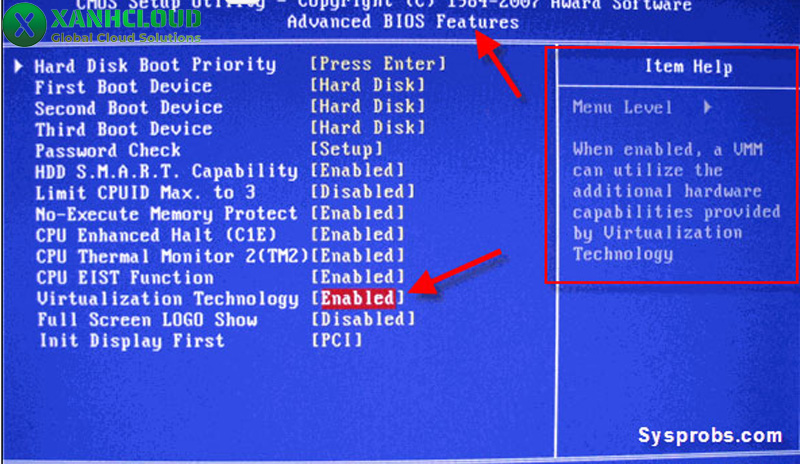
Bên cạnh đó, tính năng ảo hóa phần cứng (Virtualization) cần được kích hoạt trong BIOS/UEFI. Đây là điều kiện quan trọng để WSL2 có thể sử dụng nền tảng Hyper-V nhẹ nhằm vận hành nhân Linux riêng biệt. Trong nhiều trường hợp, nếu ảo hóa chưa được bật, WSL vẫn có thể cài đặt nhưng sẽ chỉ chạy ở chế độ WSL1 với hiệu năng và khả năng tương thích hạn chế hơn.
Ngoài ra, người dùng nên đảm bảo hệ điều hành đã được cập nhật đầy đủ để tránh thiếu các thành phần hệ thống liên quan đến kernel và networking của WSL.
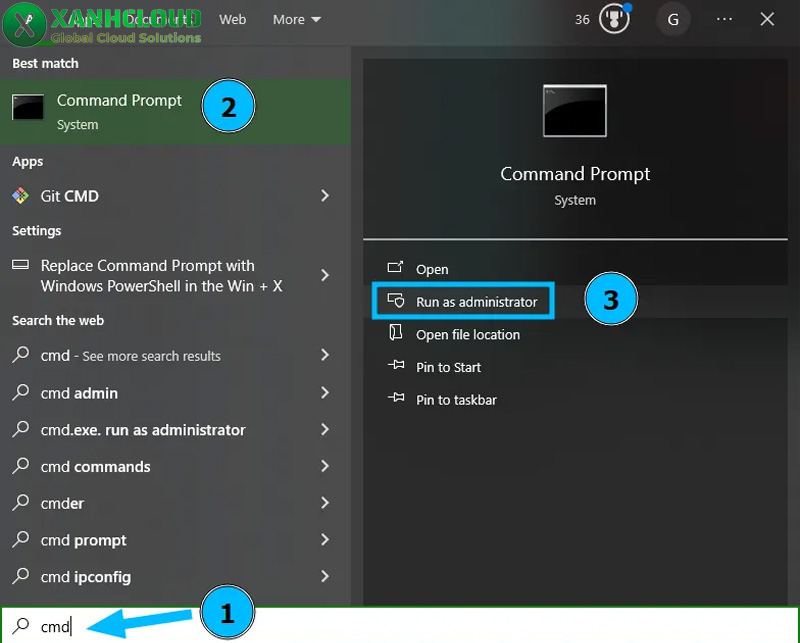
2. Cách cài đặt WSL nhanh bằng Command Prompt/PowerShell
Phương pháp nhanh nhất để thiết lập WSL là sử dụng công cụ dòng lệnh tích hợp sẵn trong Windows. Người dùng chỉ cần mở Command Prompt hoặc PowerShell với quyền quản trị (Run as Administrator), sau đó thực thi lệnh:
wsl –install
Khi lệnh này được chạy, hệ thống sẽ tự động thực hiện toàn bộ quá trình cài đặt bao gồm:
- Kích hoạt các tính năng Windows cần thiết cho WSL
- Tải và cài đặt Linux kernel mới nhất (đối với WSL2)
- Thiết lập bản phân phối Linux mặc định, thường là Ubuntu
- Tự động cấu hình môi trường khởi chạy ban đầu
Sau khi quá trình hoàn tất, người dùng chỉ cần khởi động lại máy tính để áp dụng thay đổi. Khi mở lại hệ thống, một cửa sổ Linux sẽ tự động xuất hiện để thiết lập tài khoản người dùng, bao gồm username và password, tương tự như một hệ điều hành Linux độc lập.
Đây là cách cài đặt được Microsoft tối ưu nhằm giảm tối đa thao tác thủ công, phù hợp cho cả người mới bắt đầu lẫn lập trình viên cần triển khai nhanh môi trường Linux trên Windows.

3. Cách cài đặt thủ công qua Microsoft Store
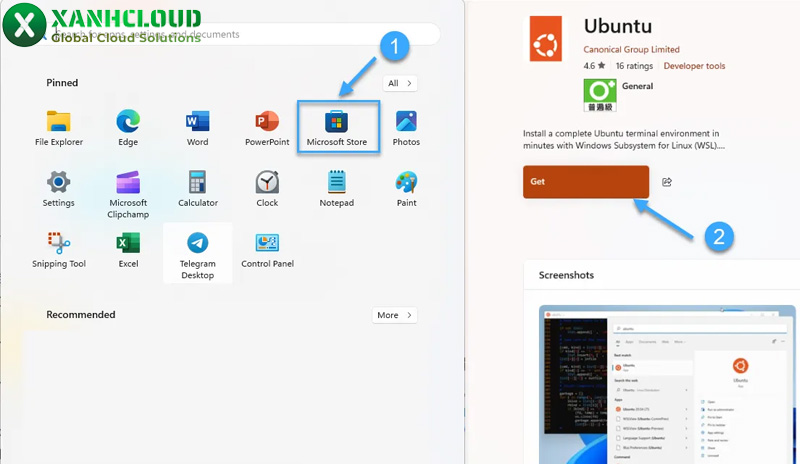
Bên cạnh phương pháp sử dụng dòng lệnh, người dùng cũng có thể cài đặt WSL theo cách thủ công thông qua Microsoft Store, phù hợp khi muốn lựa chọn chính xác bản phân phối Linux theo nhu cầu.
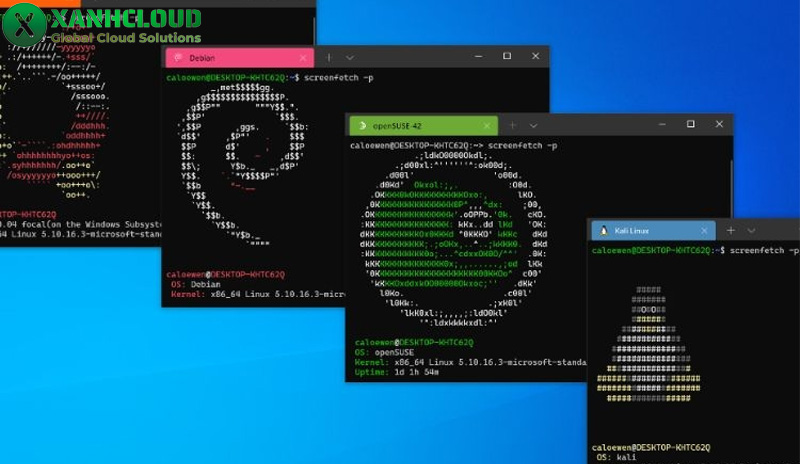
Trước tiên, cần bật tính năng WSL trong Windows Features (nếu chưa được kích hoạt). Sau đó, truy cập Microsoft Store và tìm kiếm các bản phân phối Linux phổ biến như:
- Ubuntu (phổ biến nhất, phù hợp đa số nhu cầu lập trình)
- Debian (ổn định, nhẹ và đáng tin cậy)
- Kali Linux (tập trung vào bảo mật và kiểm thử hệ thống)
Sau khi chọn bản phân phối mong muốn, người dùng chỉ cần nhấn Get (hoặc Install) để tải về và cài đặt. Khi hoàn tất, distro sẽ xuất hiện trong menu Start như một ứng dụng độc lập.
Lần đầu khởi chạy, hệ thống sẽ tiến hành thiết lập môi trường Linux tương tự như phương pháp dòng lệnh, bao gồm tạo tài khoản người dùng và cấu hình ban đầu.
Cách cài đặt qua Microsoft Store mang lại sự linh hoạt cao hơn trong việc lựa chọn hệ điều hành Linux, đặc biệt hữu ích khi người dùng muốn làm việc với nhiều môi trường khác nhau trên cùng một máy Windows.
Cách sử dụng Windows Subsystem for Linux cho người mới
Sau khi cài đặt WSL thành công, bạn đã có một môi trường Linux hoạt động song song ngay trong Windows. Tuy nhiên, để sử dụng hiệu quả, người mới cần nắm rõ một số thao tác cơ bản trong quá trình khởi tạo, quản lý và làm việc với hệ thống này.
1. Khởi tạo và thiết lập User/Password
Khi mở bản phân phối Linux lần đầu tiên (thường là Ubuntu), hệ thống sẽ tự động khởi chạy một cửa sổ terminal để tiến hành thiết lập ban đầu. Đây là bước bắt buộc để tạo môi trường người dùng trong Linux.
Trong quá trình này, bạn sẽ được yêu cầu:
- Tạo tên người dùng (username)
- Thiết lập mật khẩu (password)
- Xác nhận cấu hình tài khoản Linux
Tài khoản này hoạt động tương tự như user trên một hệ điều hành Linux thật, có quyền truy cập vào hệ thống file, cài đặt phần mềm và thực thi các lệnh trong terminal.
Sau khi hoàn tất, bạn sẽ được đưa vào giao diện dòng lệnh Bash, đây chính là không gian làm việc chính của WSL, nơi bạn có thể bắt đầu sử dụng các lệnh Linux như trên Ubuntu thực thụ.
2. Các lệnh WSL cơ bản thường dùng
Trong quá trình sử dụng, Windows cung cấp một số lệnh quan trọng giúp quản lý và điều khiển môi trường WSL trực tiếp từ Command Prompt hoặc PowerShell.
1. Xem danh sách các bản phân phối Linux đã cài hoặc có sẵn
wsl –list –online
Lệnh này hiển thị toàn bộ các distro Linux có thể cài đặt như Ubuntu, Debian, Kali Linux,… giúp người dùng lựa chọn môi trường phù hợp.
2. Chuyển đổi phiên bản WSL (WSL 1 ↔ WSL 2)
wsl –set-version
Ví dụ: chuyển Ubuntu sang WSL2
wsl –set-version Ubuntu 2
Lệnh này cho phép nâng cấp hoặc hạ cấp giữa hai kiến trúc WSL1 và WSL2 tùy nhu cầu hiệu năng hoặc tương thích.
3. Tắt toàn bộ hệ thống WSL
wsl –shutdown
Lệnh này giúp dừng toàn bộ tiến trình Linux đang chạy, giải phóng RAM và CPU. Thường được dùng khi WSL chạy ngầm lâu hoặc khi cần reset môi trường làm việc.
3. Truy cập file Windows từ Linux và ngược lại
Một trong những ưu điểm lớn nhất của WSL là khả năng chia sẻ hệ thống file giữa Windows và Linux một cách liền mạch.
Truy cập file Windows từ Linux
Trong WSL, toàn bộ ổ đĩa Windows được mount tự động trong thư mục /mnt. Ví dụ:
Ổ C trong Windows sẽ tương ứng với:
/mnt/c/
Từ đây, bạn có thể truy cập, chỉnh sửa hoặc chạy file Windows ngay trong môi trường Linux như một hệ thống file thông thường.
Truy cập file Linux từ Windows
Ngược lại, nếu muốn mở thư mục Linux bằng giao diện Windows Explorer, bạn có thể sử dụng lệnh:
explorer.exe .
Lệnh này sẽ mở thư mục hiện tại của WSL trong File Explorer, giúp việc kéo thả, sao chép hoặc chỉnh sửa file trở nên trực quan hơn.
Các lỗi thường gặp khi sử dụng Windows Subsystem và cách khắc phục
Trong quá trình cài đặt và sử dụng Windows Subsystem for Linux (WSL), đặc biệt khi chuyển sang WSL2, người dùng có thể gặp một số lỗi liên quan đến cấu hình hệ thống, kernel hoặc phiên bản WSL. Dưới đây là các vấn đề phổ biến và hướng xử lý tương ứng.
1. Lỗi chưa bật ảo hóa (Virtualization) trong BIOS
Đây là một trong những nguyên nhân phổ biến nhất khiến WSL2 không thể hoạt động hoặc không cài đặt được bản phân phối Linux.
Dấu hiệu thường gặp:
- Không cài được WSL2 hoặc xuất hiện lỗi khi khởi tạo distro.
- Thông báo lỗi liên quan đến Hyper-V hoặc Virtual Machine Platform.
- WSL bị treo ở trạng thái khởi động.
Nguyên nhân: WSL2 yêu cầu công nghệ ảo hóa phần cứng (Intel VT-x hoặc AMD-V). Nếu tính năng này bị tắt trong BIOS/UEFI, hệ thống không thể tạo môi trường máy ảo để chạy Linux kernel.
Cách khắc phục:
- Khởi động lại máy và truy cập BIOS/UEFI (thường bằng phím Del, F2 hoặc F12 tùy máy).
- Tìm mục cấu hình CPU hoặc Security.
- Bật các tùy chọn:
- Intel Virtualization Technology (VT-x) hoặc AMD SVM
- Lưu cấu hình và khởi động lại máy.
Sau khi bật ảo hóa, nên kiểm tra lại trong Windows bằng Task Manager → tab Performance → CPU → Virtualization phải ở trạng thái Enabled.
2. Lỗi cập nhật Linux Kernel (mã 0x800701bc)
Đây là lỗi đặc trưng khi sử dụng WSL2, thường xuất hiện trong quá trình cài đặt hoặc nâng cấp kernel Linux.
Dấu hiệu:
- WSL không khởi động được sau khi cài đặt.
- Thông báo yêu cầu cập nhật WSL2 Linux kernel update package.
- Mã lỗi hiển thị: 0x800701bc.
Nguyên nhân:
Hệ thống chưa có hoặc chưa cập nhật phiên bản Linux kernel dành cho WSL2, dẫn đến việc không thể chạy môi trường Linux thực thụ.
Cách khắc phục:
Cập nhật WSL bằng lệnh:
wsl –update
Nếu vẫn lỗi, tải thủ công gói kernel từ Microsoft:
- Cài đặt “WSL2 Linux kernel update package” từ trang chính thức Microsoft.
Sau khi cài đặt, khởi động lại máy và kiểm tra lại bằng:
wsl –status
3. Cách nâng cấp từ WSL 1 lên WSL 2
WSL 2 mang lại hiệu suất tốt hơn, hỗ trợ Linux kernel thật và tương thích cao hơn so với WSL 1. Vì vậy, việc nâng cấp là lựa chọn phổ biến khi đã sử dụng WSL cơ bản.
Điều kiện trước khi nâng cấp:
- Windows 10 phiên bản 1903 trở lên (Build 18362+).
- Đã bật Virtual Machine Platform và Windows Subsystem for Linux.
- Đã cài ít nhất một bản phân phối Linux (Ubuntu, Debian,…).
Các bước nâng cấp:
Bước 1: Kiểm tra danh sách WSL hiện có
wsl -l -v
Bước 2: Đặt WSL2 làm mặc định (nếu cần)
wsl –set-default-version 2
Bước 3: Chuyển bản phân phối từ WSL1 sang WSL2
wsl –set-version <Tên-Distro> 2
Ví dụ:
wsl –set-version Ubuntu-20.04 2
Bước 4: Kiểm tra lại trạng thái
wsl -l -v
Lưu ý quan trọng khi nâng cấp
- Quá trình chuyển đổi có thể mất vài phút tùy dung lượng dữ liệu.
- Nên đóng toàn bộ terminal và ứng dụng liên quan trước khi nâng cấp.
Trên đây là toàn bộ thông tin chi tiết giúp bạn giải đáp thắc mắc WSL là gì cũng như cách tối ưu hóa môi trường Linux ngay trên Windows. Việc làm chủ WSL không chỉ giúp bạn linh hoạt hơn trong quá trình phát triển phần mềm mà còn tiết kiệm đáng kể tài nguyên phần cứng. Hy vọng bài viết này đã mang lại những kiến thức hữu ích cho lộ trình chinh phục công nghệ của bạn. Đừng quên theo dõi Xanh Cloud để cập nhật thêm nhiều thủ thuật công nghệ và giải pháp máy chủ tối ưu nhất hiện nay!