

Nếu bạn đang bắt đầu tìm hiểu về lập trình web hoặc muốn tự xây dựng một môi trường chạy thử website ngay trên máy tính mà không cần thuê hosting hay VPS, thì XAMPP là một trong những công cụ quan trọng nhất bạn nên biết. Đây là phần mềm giúp biến máy tính cá nhân thành một “máy chủ ảo” để bạn có thể cài đặt, kiểm thử và phát triển website một cách thuận tiện.
Ở bài viết dưới đây cùng Xanh Cloud tìm hiểu XAMPP là gì, vì sao nó lại được sử dụng rộng rãi trong học tập và phát triển web, cũng như hướng dẫn chi tiết cách cài đặt và sử dụng XAMPP trên Windows và Linux để bạn có thể bắt đầu thực hành ngay.
XAMPP là gì? XAMPP dùng để làm gì?
XAMPP là một phần mềm mã nguồn mở được sử dụng để tạo môi trường máy chủ ảo (localhost) ngay trên máy tính cá nhân. Đây là một trong những công cụ phổ biến nhất hiện nay dành cho lập trình viên web, giúp mô phỏng một web server hoàn chỉnh để chạy thử website mà không cần sử dụng hosting hay VPS thật. Nhờ đó, người dùng có thể dễ dàng phát triển, kiểm tra và sửa lỗi website trực tiếp trên máy tính trước khi triển khai lên môi trường Internet.
Tên gọi XAMPP được hình thành từ các thành phần chính cấu tạo nên phần mềm này, bao gồm: X đại diện cho Cross-platform (khả năng hoạt động trên nhiều hệ điều hành như Windows, Linux, macOS), A là Apache – web server dùng để xử lý và phân phối nội dung website, M là MariaDB – hệ quản trị cơ sở dữ liệu dùng để lưu trữ dữ liệu, P là PHP – ngôn ngữ lập trình phía máy chủ phổ biến trong phát triển web, và P cuối cùng là Perl – ngôn ngữ lập trình hỗ trợ xử lý kịch bản và ứng dụng web.
Về công dụng, XAMPP đóng vai trò rất quan trọng trong quá trình học tập và phát triển website. Lập trình viên thường sử dụng XAMPP để xây dựng và kiểm thử các dự án web PHP, đặc biệt là các nền tảng phổ biến như WordPress, Joomla hay Magento. Việc sử dụng XAMPP giúp tạo ra môi trường thử nghiệm an toàn, tiết kiệm chi phí vì không cần mua hosting ngay từ đầu, đồng thời cho phép kiểm tra toàn bộ chức năng website trước khi đưa lên máy chủ thật. Điều này giúp giảm thiểu lỗi và tối ưu hiệu suất khi website chính thức hoạt động.


Ưu điểm nổi bật của phần mềm XAMPP
XAMPP được đánh giá là một trong những phần mềm tạo máy chủ cục bộ phổ biến nhất hiện nay nhờ sự tiện lợi, dễ sử dụng và phù hợp với cả người mới học lẫn lập trình viên chuyên nghiệp. Những ưu điểm dưới đây là lý do khiến XAMPP trở thành lựa chọn hàng đầu trong quá trình phát triển website.
Miễn phí, mã nguồn mở
XAMPP là phần mềm hoàn toàn miễn phí và được phát triển theo mô hình mã nguồn mở. Người dùng có thể tải về, cài đặt và sử dụng mà không cần trả bất kỳ chi phí bản quyền nào. Điều này giúp XAMPP trở nên dễ tiếp cận, đặc biệt phù hợp với sinh viên, người mới học lập trình hoặc các dự án thử nghiệm.
Hỗ trợ đa nền tảng (Windows, macOS, Linux)
Một ưu điểm quan trọng của XAMPP là khả năng hoạt động trên nhiều hệ điều hành khác nhau như Windows, macOS và Linux. Nhờ tính đa nền tảng này, người dùng có thể dễ dàng cài đặt và sử dụng XAMPP trên nhiều loại máy tính mà không bị giới hạn bởi hệ điều hành, từ đó tăng tính linh hoạt trong quá trình phát triển website.
Giao diện XAMPP Control Panel dễ sử dụng
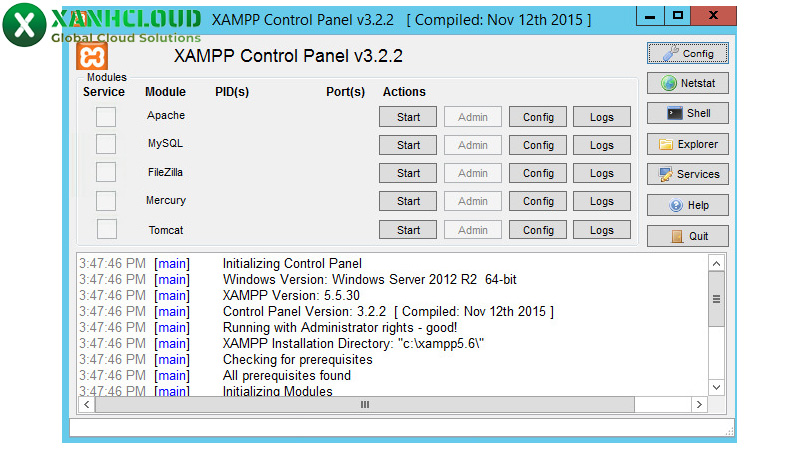
XAMPP được trang bị Control Panel với giao diện trực quan, giúp người dùng dễ dàng quản lý các dịch vụ như Apache hay MySQL chỉ bằng thao tác bật/tắt đơn giản. Việc khởi động, dừng hoặc kiểm soát trạng thái các dịch vụ server được thực hiện nhanh chóng chỉ với một cú click, giúp tiết kiệm thời gian và giảm độ phức tạp khi thao tác.
Tích hợp sẵn bộ công cụ phát triển web
XAMPP cung cấp đầy đủ các thành phần cần thiết để xây dựng và vận hành môi trường web cục bộ, bao gồm Apache (web server), PHP (ngôn ngữ lập trình phía server), MariaDB/MySQL (cơ sở dữ liệu) và phpMyAdmin (công cụ quản lý database). Nhờ được tích hợp sẵn trong một bộ cài đặt, người dùng không cần phải cài đặt riêng lẻ từng thành phần, giúp quá trình thiết lập môi trường phát triển trở nên nhanh chóng và đồng bộ hơn.
Hướng dẫn cách tải và cài đặt XAMPP trên máy tính
Để sử dụng XAMPP phục vụ học tập hoặc phát triển website, bước đầu tiên là tải đúng phiên bản và cài đặt chính xác trên hệ điều hành đang dùng. Quy trình này khá đơn giản nhưng cần thực hiện đúng thứ tự để tránh lỗi trong quá trình chạy localhost.
1. Cách tải XAMPP (Download XAMPP)
XAMPP là phần mềm mã nguồn mở được phát hành chính thức bởi Apache Friends, vì vậy người dùng nên tải trực tiếp từ nguồn chính thức để đảm bảo an toàn và tránh các phiên bản chỉnh sửa không rõ nguồn gốc.
Khi truy cập trang tải về, bạn sẽ thấy danh sách các phiên bản XAMPP tương ứng với từng hệ điều hành và từng phiên bản PHP khác nhau. Việc lựa chọn đúng phiên bản rất quan trọng vì nó ảnh hưởng trực tiếp đến khả năng tương thích với dự án web.
Các lựa chọn phổ biến gồm:
- XAMPP dành cho Windows: phù hợp với Windows 10, Windows 11 và các bản Windows phổ biến hiện nay.
- XAMPP dành cho macOS: tối ưu cho người dùng hệ sinh thái Apple.
- XAMPP dành cho Linux: sử dụng trong môi trường máy chủ hoặc lập trình viên backend.
Ngoài hệ điều hành, người dùng cũng cần chú ý đến phiên bản PHP đi kèm. Nếu bạn đang học lập trình cơ bản hoặc làm WordPress, nên chọn phiên bản PHP ổn định thay vì bản quá mới hoặc thử nghiệm.
2. Cách cài đặt XAMPP trên Windows 10/Windows 11
Sau khi tải file cài đặt về máy, bạn có thể tiến hành cài đặt theo các bước sau:
Bước 1: Khởi chạy file cài đặt
Tìm đến file vừa tải về có định dạng .exe và mở nó lên. Hệ thống sẽ hiển thị cửa sổ cài đặt XAMPP Setup Wizard. Bạn chỉ cần chọn “Next” để bắt đầu quá trình cài đặt.
Bước 2: Chọn thành phần cài đặt
Trong bước này, hệ thống sẽ cho phép bạn lựa chọn các module cần thiết. Thông thường, một bộ cài đặt XAMPP cơ bản sẽ bao gồm:
- Apache (web server)
- MySQL hoặc MariaDB (cơ sở dữ liệu)
- PHP (ngôn ngữ lập trình phía server)
- phpMyAdmin (công cụ quản lý database)
Bạn có thể giữ mặc định nếu chưa có yêu cầu đặc biệt, vì đây là bộ công cụ đầy đủ để chạy website local. Sau khi lựa chọn xong, tiếp tục nhấn “Next”.
Bước 3: Chọn thư mục cài đặt
Hệ thống sẽ yêu cầu bạn chọn vị trí lưu trữ phần mềm trên máy tính. Mặc định, XAMPP sẽ được cài tại đường dẫn:
C:\xampp
Người dùng có thể giữ nguyên đường dẫn này để dễ quản lý, hoặc thay đổi sang ổ đĩa khác nếu muốn tối ưu dung lượng hệ thống. Sau đó nhấn “Next” để tiếp tục.
Bước 4: Hoàn tất cài đặt XAMPP
Quá trình cài đặt sẽ diễn ra tự động trong vài phút tùy cấu hình máy tính. Khi hoàn tất, bạn chỉ cần nhấn “Finish” để kết thúc.
Ngay sau đó, XAMPP Control Panel sẽ được mở lên, cho phép bạn bắt đầu khởi chạy các dịch vụ như Apache và MySQL để tạo môi trường localhost.
3. Lưu ý khi cài đặt trên Mac OS
Đối với người dùng macOS, quy trình cài đặt XAMPP đơn giản hơn so với Windows. Sau khi tải file cài đặt dành cho macOS từ trang chính thức, bạn sẽ nhận được một file dạng .dmg.
Các bước thực hiện như sau:
- Mở file .dmg vừa tải về.
- Kéo biểu tượng XAMPP vào thư mục Applications (Ứng dụng) trên máy Mac.
- Chờ hệ thống sao chép hoàn tất.
- Mở Applications và chạy XAMPP từ đó.
Trên macOS, việc cài đặt không yêu cầu nhiều bước cấu hình như Windows, giúp người dùng dễ dàng khởi động nhanh môi trường localhost. Sau khi cài xong, bạn có thể mở XAMPP Control Panel để bật Apache và MySQL tương tự.
Cách sử dụng XAMPP chi tiết cho người mới
Sau khi cài đặt XAMPP thành công, bước tiếp theo là làm quen với cách vận hành các dịch vụ và chạy website trên môi trường localhost. Việc hiểu rõ quy trình sử dụng sẽ giúp bạn dễ dàng phát triển, kiểm thử website PHP hoặc WordPress ngay trên máy tính cá nhân.
1. Khởi động các dịch vụ trên XAMPP Control Panel
XAMPP Control Panel là giao diện trung tâm dùng để quản lý toàn bộ các dịch vụ của hệ thống máy chủ cục bộ. Tại đây, người dùng có thể bật/tắt các thành phần như Apache và MySQL chỉ với vài thao tác đơn giản.
Cách khởi động Apache và MySQL
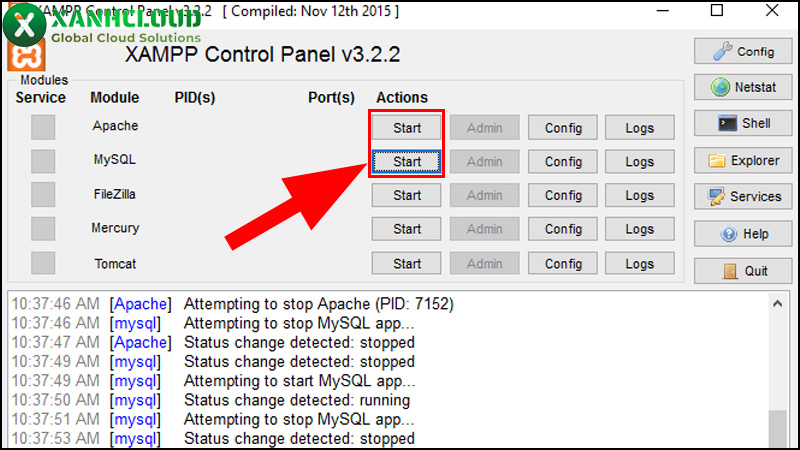
- Mở XAMPP Control Panel trên máy tính.
- Tại giao diện chính, tìm hai dịch vụ quan trọng:
- Apache (web server)
- MySQL (cơ sở dữ liệu)
- Nhấn nút Start bên cạnh từng dịch vụ để kích hoạt.
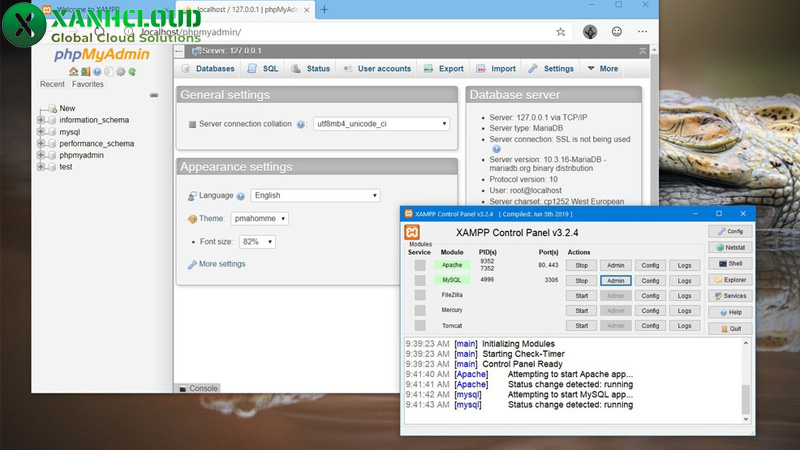
Khi khởi động thành công, hệ thống sẽ hiển thị trạng thái Running và chuyển sang màu xanh. Điều này cho thấy web server và database đã hoạt động ổn định, sẵn sàng phục vụ localhost.
Cách kiểm tra port hoạt động
Mỗi dịch vụ trong XAMPP sử dụng một cổng (port) riêng để hoạt động:
- Apache thường dùng port 80 hoặc 443
- MySQL thường dùng port 3306
Nếu các port này đang hoạt động bình thường, trạng thái trong Control Panel sẽ không báo lỗi. Trong trường hợp có xung đột, Apache hoặc MySQL có thể không khởi động được, lúc đó cần kiểm tra và thay đổi port phù hợp.
2. Cách chạy file PHP trên XAMPP (Localhost)
Để chạy website PHP trên XAMPP, bạn cần hiểu rõ thư mục trung tâm của hệ thống là htdocs. Đây là nơi lưu trữ toàn bộ mã nguồn website khi chạy trên localhost.
Vai trò của thư mục htdocs
Thư mục:
C:\xampp\htdocs
được xem là gốc của toàn bộ website trên XAMPP. Mỗi thư mục con bên trong htdocs sẽ tương ứng với một dự án website riêng.
Cách chạy website PHP trên localhost
Thực hiện theo các bước sau:
Bước 1: Mở thư mục htdocs theo đường dẫn:
C:\xampp\htdocs
Bước 2: Tạo một thư mục mới để chứa dự án
Ví dụ: demo-website
Bước 3: Sao chép toàn bộ mã nguồn PHP của bạn vào thư mục vừa tạo
Ví dụ:
C:\xampp\htdocs\demo-website
Bước 4: Mở trình duyệt web và truy cập:
http://localhost/demo-website
Nếu trong thư mục có file index.php hoặc index.html, trình duyệt sẽ tự động hiển thị nội dung website tương ứng.
Cách làm này giúp bạn kiểm tra giao diện, chức năng và logic xử lý của website ngay trên máy tính trước khi triển khai lên hosting thật.
3. Quản lý cơ sở dữ liệu với phpMyAdmin
Bên cạnh việc chạy website, XAMPP còn cung cấp công cụ phpMyAdmin giúp quản lý cơ sở dữ liệu MySQL một cách trực quan mà không cần sử dụng câu lệnh phức tạp.
Cách truy cập phpMyAdmin
Mở trình duyệt và nhập địa chỉ:
http://localhost/phpmyadmin
Ngay lập tức, giao diện quản lý database sẽ xuất hiện.
Cách tạo database trong phpMyAdmin
- Chọn mục “Databases” trên thanh công cụ.
- Nhập tên cơ sở dữ liệu cần tạo.
- Chọn kiểu mã hóa phù hợp (thường dùng utf8_unicode_ci).
- Nhấn “Create” để hoàn tất.
Sau khi tạo xong, database sẽ hiển thị ở danh sách bên trái và có thể sử dụng ngay trong các dự án PHP hoặc WordPress.
Trên đây là toàn bộ hướng dẫn chi tiết về cách tải, cài đặt và sử dụng XAMPP trên máy tính dành cho người mới bắt đầu. Hy vọng những thông tin này sẽ giúp bạn dễ dàng thiết lập môi trường localhost, phục vụ tốt cho việc học tập, thực hành và phát triển website. Xanh Cloud hy vọng bạn có thể áp dụng hiệu quả XAMPP vào các dự án thực tế của mình và ngày càng nâng cao kỹ năng lập trình web.