

VPS Vultr đang trở thành lựa chọn được nhiều cá nhân, lập trình viên và doanh nghiệp ưu tiên nhờ khả năng triển khai nhanh, hiệu suất ổn định và chi phí tối ưu trên nền tảng Cloud hiện đại. Với hệ thống datacenter đặt tại nhiều quốc gia cùng khả năng tùy biến linh hoạt, dịch vụ này phù hợp để chạy website, ứng dụng, game server, VPN hay các dự án cần môi trường máy chủ riêng biệt và bảo mật cao.
Nếu bạn đang muốn chuyển từ Shared Hosting sang VPS để nâng cấp hiệu năng hoặc cần tìm một giải pháp Cloud Server dễ quản lý cho người mới, trong bài viết hôm nay đội ngũ kỹ thuật Xanh Cloud sẽ hướng dẫn cài đặt và sử dụng VPS Vultr chi tiết từ A-Z, giúp bạn dễ dàng triển khai và vận hành máy chủ hiệu quả ngay từ lần đầu sử dụng.
Hướng dẫn cài đặt VPS Vultr chi tiết
Sau khi đăng ký tài khoản và nạp tiền thành công, bước tiếp theo là tiến hành tạo VPS mới trên hệ thống Vultr. Đây là giai đoạn quan trọng quyết định hiệu suất, độ ổn định cũng như khả năng vận hành của máy chủ về sau.
Bước 1: Chọn Server Type và Location
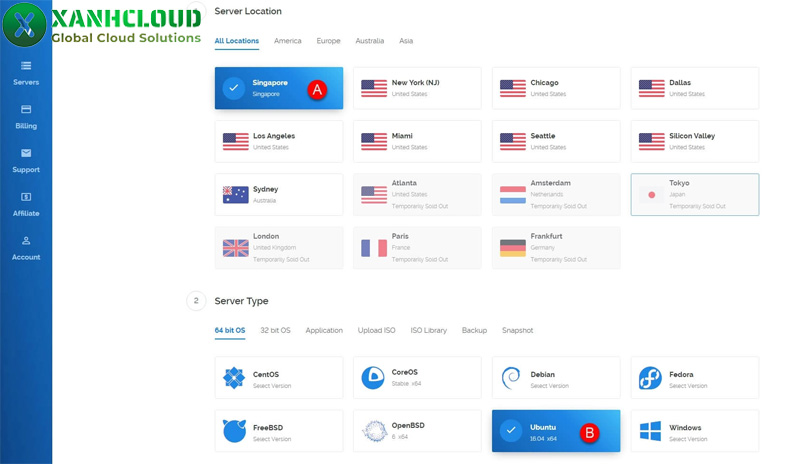
Ở giao diện quản trị Vultr, nhấn vào mục “Deploy New Server” để bắt đầu khởi tạo VPS mới. Ở phần Server Type, người dùng thông thường nên ưu tiên lựa chọn Cloud Compute vì đây là dòng VPS phổ biến, giá tốt và đáp ứng ổn định cho đa số nhu cầu như chạy website, WordPress, web app, VPN hoặc hệ thống quản trị nội bộ.
Tiếp theo là lựa chọn vị trí Datacenter (Location). Đây là yếu tố ảnh hưởng trực tiếp đến tốc độ truy cập và độ trễ mạng từ Việt Nam đến máy chủ. Đối với người dùng tại Việt Nam, Singapore và Tokyo là hai khu vực được đánh giá tối ưu nhất nhờ khoảng cách địa lý gần, ping thấp và đường truyền quốc tế ổn định.
- Singapore: Tốc độ truy cập nhanh, phù hợp website khách Việt Nam, game server hoặc ứng dụng cần phản hồi thấp.
- Tokyo: Đường truyền ổn định, hiệu suất cao, thích hợp cho hệ thống tải lớn hoặc dịch vụ cần uptime tốt.
Không nên chọn các Datacenter quá xa như Mỹ hoặc Châu Âu nếu đối tượng truy cập chủ yếu ở Việt Nam vì dễ phát sinh độ trễ cao và tốc độ phản hồi chậm hơn.

Bước 2: Chọn Server Image (Hệ điều hành)
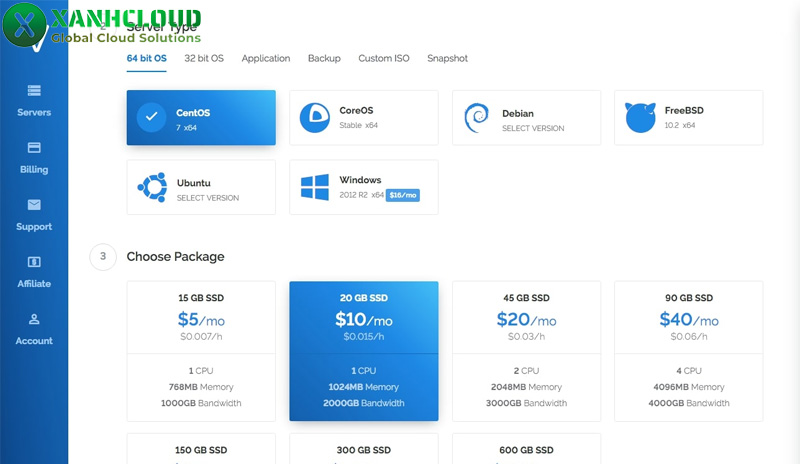
Ở mục Server Image, Vultr cho phép lựa chọn nhiều hệ điều hành khác nhau tùy theo mục đích sử dụng.
Nếu sử dụng VPS để chạy website, hosting, API, Docker hoặc web server thông thường thì nên chọn Linux vì nhẹ, ổn định và tiết kiệm tài nguyên hơn Windows. Một số hệ điều hành được sử dụng phổ biến gồm:
- Ubuntu: Dễ dùng, cộng đồng hỗ trợ lớn, phù hợp cho người mới.
- CentOS: Ổn định, thường dùng cho hệ thống doanh nghiệp.
- Debian: Nhẹ, bảo mật tốt, hoạt động ổn định lâu dài.
Ubuntu hiện là lựa chọn được nhiều người ưu tiên nhất vì dễ cài đặt các stack như Nginx, Apache, PHP, MySQL, Docker hoặc CyberPanel.
Tường hợp cần cài win cho VPS Vultr để chạy phần mềm Windows, cắm tool, nuôi tài khoản hoặc vận hành ứng dụng chỉ hỗ trợ môi trường Windows thì có thể chọn mục Windows OS. Tuy nhiên cần lưu ý rằng VPS Windows thường có chi phí cao hơn Linux do bao gồm bản quyền hệ điều hành.
Ngoài ra, Vultr còn hỗ trợ Upload ISO để người dùng tự cài hệ điều hành riêng theo nhu cầu chuyên biệt. Tính năng này phù hợp với người có kinh nghiệm quản trị VPS hoặc cần custom môi trường hoạt động đặc thù.
Bước 3: Chọn Server Size (Cấu hình VPS)
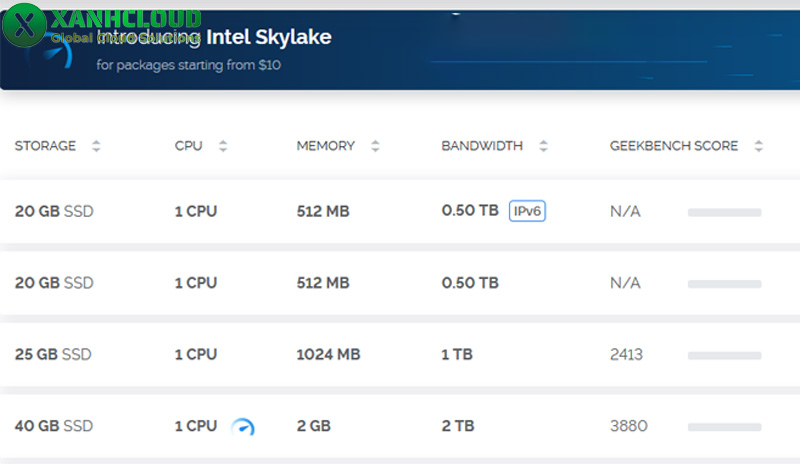
Tiếp theo là lựa chọn cấu hình VPS phù hợp với ngân sách và mục đích sử dụng. Người dùng nên cân đối giữa CPU, RAM và dung lượng SSD để đảm bảo hiệu năng ổn định mà không gây lãng phí chi phí hàng tháng.
Một số mức cấu hình tham khảo:
- 1 CPU – 1GB RAM: Phù hợp test web nhỏ, blog cá nhân hoặc VPN nhẹ.
- 1 CPU – 2GB RAM: Chạy WordPress cơ bản, web doanh nghiệp nhỏ.
- 2 CPU – 4GB RAM: Chạy nhiều website, Docker hoặc ứng dụng tải trung bình.
- 4 CPU – 8GB RAM trở lên: Phù hợp web traffic lớn, game server hoặc hệ thống nhiều tác vụ.
Nếu mới bắt đầu, nên chọn gói cấu hình thấp để trải nghiệm trước. Sau này có thể dễ dàng nâng cấp VPS trực tiếp trên Vultr mà không cần tạo lại máy chủ mới.
Bước 4: Thiết lập Additional Features
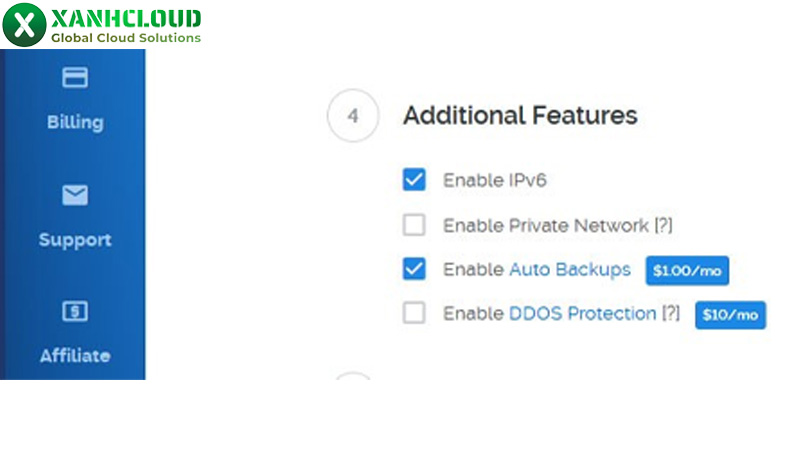
Trong phần Additional Features, Vultr cung cấp thêm một số tính năng hỗ trợ quản trị và bảo mật hệ thống. Người dùng nên cân nhắc kích hoạt các tùy chọn quan trọng để tăng độ an toàn khi sử dụng VPS lâu dài.
Các tùy chọn nên bật gồm:
- Auto Backup: Tự động sao lưu dữ liệu định kỳ, giúp khôi phục nhanh khi VPS gặp lỗi hoặc bị mất dữ liệu.
- IPv6: Hỗ trợ giao thức mạng thế hệ mới, tăng khả năng kết nối và tối ưu hạ tầng mạng hiện đại.
- DDoS Protection: Hỗ trợ hạn chế các cuộc tấn công gây nghẽn băng thông hoặc làm gián đoạn dịch vụ.
Ngoài ra, người dùng có thể thêm SSH Key để tăng cường bảo mật đăng nhập VPS Linux thay vì chỉ sử dụng mật khẩu thông thường.
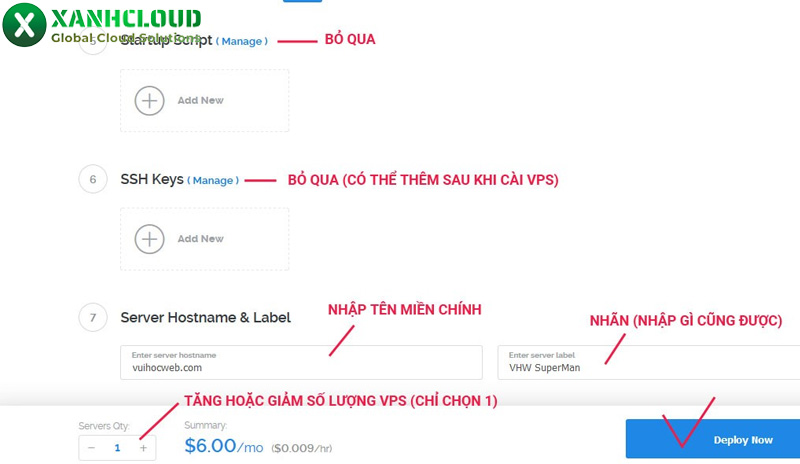
Bước 5: Hoàn tất và Deploy VPS
Sau khi kiểm tra lại toàn bộ thông số cấu hình, nhấn nút “Deploy Now” để Vultr bắt đầu khởi tạo VPS.
Quá trình cài đặt thường mất khoảng 2–3 phút tùy hệ điều hành và cấu hình đã chọn. Khi hoàn tất, hệ thống sẽ hiển thị:
- Địa chỉ IP VPS
- Username đăng nhập
- Password mặc định
- Thông tin SSH hoặc Remote Desktop
Lúc này, bạn đã có thể kết nối vào VPS để bắt đầu cài đặt website, phần mềm hoặc cấu hình hệ thống theo nhu cầu sử dụng thực tế.
Cách sử dụng VPS Vultr để quản lý và kết nối
Sau khi hoàn tất quá trình cài VPS Vultr theo hướng dẫn ở trên ở trên thì bước tiếp theo bạn cần thực hiện là kết nối vào máy chủ để bắt đầu cài đặt, quản lý và triển khai hệ thống. Tùy theo hệ điều hành đã lựa chọn khi Deploy Server mà cách truy cập VPS sẽ khác nhau.
Đối với VPS Linux, người dùng thường quản lý thông qua giao thức SSH bằng các phần mềm như PuTTY hoặc Bitvise SSH Client. Trong khi đó, VPS Windows sẽ sử dụng Remote Desktop Connection để điều khiển giao diện từ xa giống như đang thao tác trực tiếp trên một máy tính thông thường.
Dưới đây là hướng dẫn chi tiết cách lấy thông tin đăng nhập và kết nối VPS Vultr đúng cách cho cả Linux lẫn Windows.
Lấy thông tin IP và Password của VPS Vultr
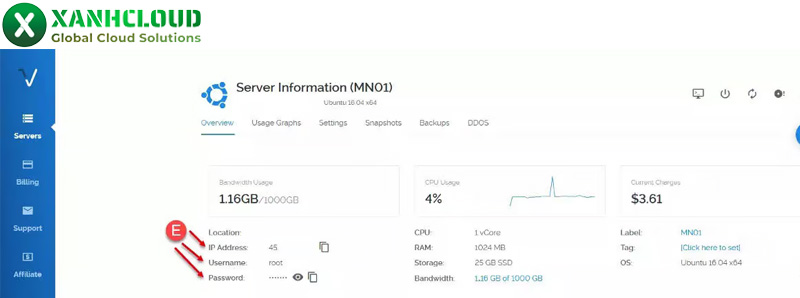
Sau khi VPS được khởi tạo thành công, Vultr sẽ tự động cung cấp đầy đủ thông tin đăng nhập trong bảng điều khiển quản trị.
Để xem thông tin VPS, bạn thực hiện như sau:
- Đăng nhập vào tài khoản Vultr
- Truy cập mục Products hoặc Instances
- Chọn VPS cần quản lý
Tại giao diện quản lý server, bạn sẽ nhìn thấy:
- IP Address: Địa chỉ IP VPS
- Username: Tài khoản đăng nhập
- Password: Mật khẩu Root hoặc Administrator
- Port SSH/RDP: Cổng kết nối từ xa
Với VPS Linux, tài khoản mặc định thường là:
- root
Đối với VPS Windows, username mặc định thường là:
- Administrator
Bạn nên lưu lại các thông tin này cẩn thận để phục vụ cho việc quản trị VPS về sau.

Kết nối với VPS Linux bằng SSH
Nếu bạn sử dụng Ubuntu, CentOS, Debian hoặc các hệ điều hành Linux khác trên Vultr thì sẽ cần kết nối thông qua giao thức SSH.
Hai phần mềm được sử dụng phổ biến nhất hiện nay gồm:
- PuTTY
- Bitvise SSH Client
Kết nối VPS Vultr bằng PuTTY
PuTTY là công cụ SSH miễn phí dành cho Windows, được sử dụng rộng rãi nhờ giao diện đơn giản và dễ thao tác.
Các bước thực hiện:
- Mở phần mềm PuTTY
- Nhập địa chỉ IP VPS vào mục Host Name
- Giữ nguyên Port mặc định là 22
- Nhấn Open
Lần đầu kết nối, hệ thống sẽ hiển thị cảnh báo bảo mật. Bạn chỉ cần chọn Accept hoặc Yes để tiếp tục.
Sau đó:
- Nhập username: root
- Nhập mật khẩu VPS Vultr
Khi đăng nhập thành công, màn hình Terminal sẽ xuất hiện và bạn đã có thể bắt đầu quản lý VPS bằng câu lệnh Linux.
Kết nối VPS bằng Bitvise SSH Client
Bitvise SSH là lựa chọn phù hợp cho người mới nhờ giao diện trực quan và hỗ trợ quản lý file giống FTP.
Cách sử dụng:
- Nhập IP VPS tại mục Host
- Port: 22
- Username: root
- Password: Mật khẩu VPS
- Nhấn Login
Sau khi kết nối thành công, bạn có thể:
- Quản lý VPS bằng Terminal
- Upload/Download dữ liệu trực tiếp
- Chỉnh sửa file cấu hình server nhanh chóng
Đối với macOS hoặc Linux cá nhân, bạn không cần cài thêm phần mềm mà có thể dùng trực tiếp Terminal với lệnh:
“`bash
ssh root@IP-VPS
Trên đây là toàn bộ hướng dẫn chi tiết từ A-Z về cách cài đặt và sử dụng VPS Vultr dành cho người mới bắt đầu. Hy vọng bài viết đã giúp bạn tự tin khởi tạo, quản lý máy chủ cũng như cấu hình thành công website WordPress hay hệ điều hành Windows theo nhu cầu.
Dù Vultr là một lựa chọn quốc tế rất tốt về hiệu năng, nhưng nếu bạn đang tìm kiếm một giải pháp tối ưu hơn về tốc độ đường truyền tại Việt Nam, giao diện quản trị 100% tiếng Việt dễ dùng, cùng đội ngũ kỹ thuật hỗ trợ 24/7 bất kể ngày đêm, hãy tham khảo các gói Cloud VPS chất lượng cao tại Xanh Cloud. Chúc các bạn cấu hình hệ thống thành công và hẹn gặp lại trong các bài chia sẻ công nghệ tiếp theo!