

WordPress luôn là lựa chọn phổ biến nhờ tính linh hoạt, dễ sử dụng và hệ sinh thái mạnh mẽ. Trước khi đưa một website lên môi trường thực tế, việc xây dựng và kiểm thử trên localhost là bước quan trọng giúp bạn chủ động hoàn thiện giao diện, chức năng cũng như hạn chế tối đa lỗi phát sinh.
Ở bài viết dưới đây Xanh Cloud sẽ cùng bạn tìm hiểu cách cài đặt WordPress trên localhost một cách chi tiết, dễ hiểu và có thể thực hành ngay, ngay cả khi bạn mới bắt đầu.
Các bước chuẩn bị trước khi cài đặt
Trước khi tiến hành cài đặt WordPress trên localhost, bạn cần chuẩn bị đầy đủ các công cụ và mã nguồn cần thiết để đảm bảo quá trình thiết lập diễn ra ổn định, tránh lỗi phát sinh trong quá trình cài đặt. Đây là bước nền tảng giúp máy tính của bạn có thể hoạt động như một máy chủ web hoàn chỉnh.
Cụ thể, bạn cần thực hiện các bước chuẩn bị sau:
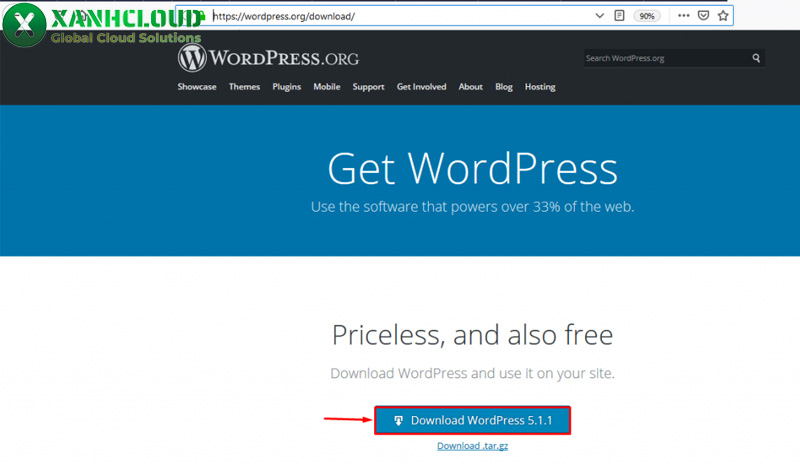
- Tải bộ cài đặt WordPress mới nhất: Truy cập trang chính thức wordpress.org để tải phiên bản WordPress mới nhất. File tải về thường ở định dạng .zip, sau đó bạn giải nén để lấy thư mục mã nguồn WordPress. Đây là bộ khung chính để xây dựng website.
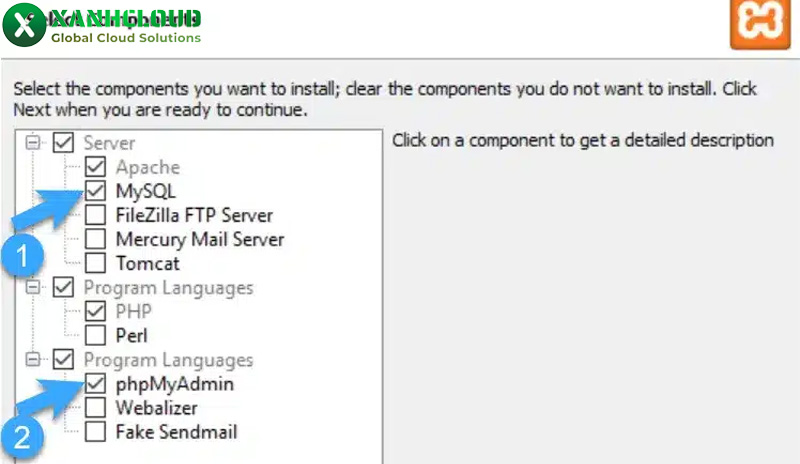
- Cài đặt phần mềm tạo máy chủ ảo XAMPP: Tải XAMPP từ trang Apache Friends và tiến hành cài đặt như một phần mềm thông thường. Sau khi cài đặt xong, mở XAMPP Control Panel và kích hoạt hai dịch vụ quan trọng là:
- Apache (web server)
- MySQL (hệ quản trị cơ sở dữ liệu)
Việc chuẩn bị đầy đủ hai yếu tố trên sẽ giúp bạn tạo được môi trường localhost hoàn chỉnh, sẵn sàng cho các bước cài đặt WordPress tiếp theo như tạo database và chạy trình cài đặt trên trình duyệt.

Hướng dẫn cách cài đặt WordPress trên localhost chi tiết
Để triển khai WordPress trên môi trường localhost, bạn cần chuẩn bị và thực hiện theo đúng trình tự để đảm bảo hệ thống hoạt động ổn định. Quy trình dưới đây sử dụng XAMPP làm nền tảng tạo máy chủ ảo, kết hợp MySQL và Apache để chạy website ngay trên máy tính cá nhân mà không cần hosting thật.
Bước 1: Khởi động bảng điều khiển XAMPP
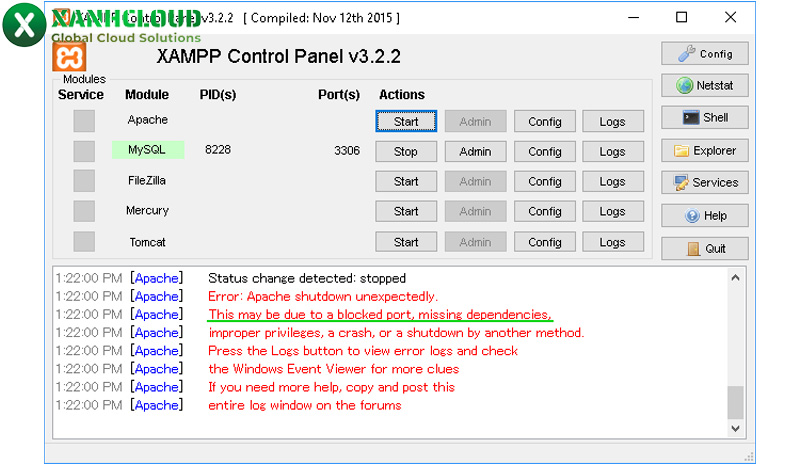
Sau khi cài đặt XAMPP, bạn mở XAMPP Control Panel để bắt đầu kích hoạt môi trường chạy website local. Tại giao diện chính, bạn cần bật hai dịch vụ quan trọng:
- Apache: đảm nhiệm vai trò web server, giúp xử lý các request từ trình duyệt.
- MySQL: hệ quản trị cơ sở dữ liệu dùng để lưu toàn bộ dữ liệu WordPress.
Khi cả hai module chuyển sang trạng thái Running, hệ thống localhost đã sẵn sàng hoạt động.
Lưu ý quan trọng: Nếu Apache không thể khởi động, rất có thể cổng 80 hoặc 443 đang bị chiếm bởi phần mềm khác (Skype, IIS, VMware,…). Trong trường hợp này, bạn có thể xử lý bằng cách:
- Đổi port Apache sang
8080trong file cấu hìnhhttpd.conf - Hoặc tắt ứng dụng đang chiếm cổng 80/443
Sau khi chỉnh xong, truy cập lại http://localhost:8080 để kiểm tra hoạt động.
Bước 2: Tạo cơ sở dữ liệu (Database) trên phpMyAdmin
Tiếp theo, bạn cần tạo một database để WordPress lưu trữ toàn bộ nội dung website như bài viết, tài khoản, cấu hình hệ thống.
Trên trình duyệt, truy cập:
http://localhost/phpmyadmin
Tại giao diện quản trị MySQL, bạn thực hiện tạo database mới theo các bước:
- Chọn tab Database
- Nhập tên database (ví dụ:
wordpress_local) - Chọn collation là
utf8_unicode_cihoặcutf8mb4_general_ci - Nhấn Create để hoàn tất
Lưu ý: Tên database cần ghi nhớ chính xác vì sẽ được dùng ở bước cài đặt WordPress. Sai thông tin sẽ dẫn đến lỗi kết nối cơ sở dữ liệu.
Bước 3: Thiết lập bộ nguồn WordPress vào thư mục htdocs
Sau khi chuẩn bị xong môi trường server và database, bạn tiến hành đưa mã nguồn WordPress vào hệ thống localhost.
Các bước thực hiện như sau:
- Tải WordPress bản mới nhất từ
wordpress.org - Giải nén file ZIP vừa tải về
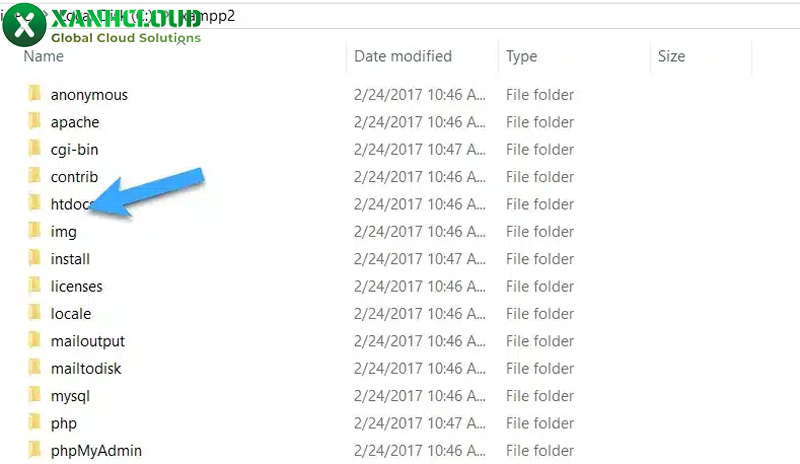
- Truy cập thư mục cài đặt XAMPP, thường là
C:\xampp\htdocs - Tạo một thư mục mới cho dự án, ví dụ:
my-site - Copy toàn bộ file WordPress đã giải nén vào thư mục này
Việc đổi tên thư mục giúp bạn dễ quản lý nhiều website local khác nhau và truy cập theo đường dẫn riêng biệt.
Bước 4: Chạy cài đặt WordPress trên trình duyệt
Khi đã hoàn tất việc đưa mã nguồn lên localhost, bạn mở trình duyệt và truy cập theo đường dẫn:
http://localhost/my-site
Nếu bạn đã đổi port, đường dẫn có thể là:
http://localhost:8080/my-site
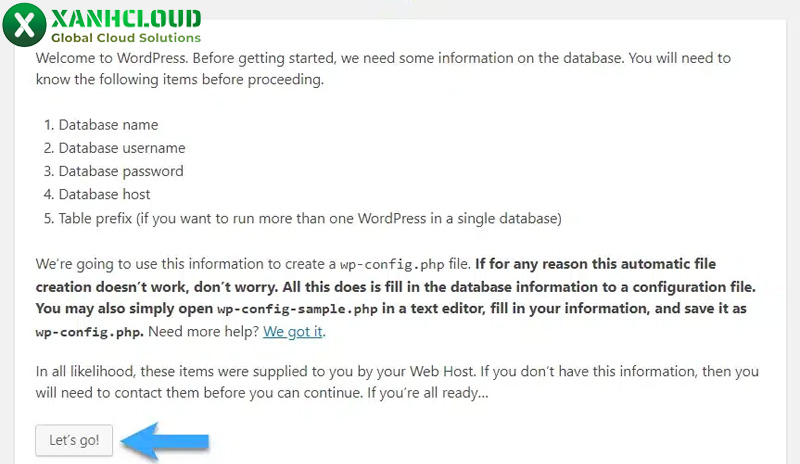
Lúc này, trình cài đặt WordPress sẽ xuất hiện. Bạn tiến hành nhập thông tin kết nối database như sau:
- Database Name: tên database đã tạo ở phpMyAdmin
- Username: root
- Password: để trống (mặc định XAMPP)
- Database Host: localhost
- Table Prefix: wp_ (có thể giữ nguyên)
Sau khi nhập đầy đủ thông tin, nhấn Submit rồi chọn Run the installation để tiếp tục.
Bước 5: Hoàn tất cấu hình quản trị (Site Title, Admin, Password)
Ở bước cuối cùng, bạn sẽ thiết lập thông tin quản trị website WordPress.
Các thông tin cần khai báo bao gồm:
- Site Title: tên website
- Username: tài khoản quản trị (admin)
- Password: mật khẩu đăng nhập
- Email: email quản trị
Sau khi hoàn tất, nhấn Install WordPress để hệ thống tiến hành cài đặt.
Khi hiển thị thông báo thành công, bạn có thể đăng nhập vào trang quản trị tại:
http://localhost/my-site/wp-admin
Tại đây, bạn đã hoàn tất quá trình cài đặt WordPress trên localhost và có thể bắt đầu xây dựng website, cài theme, plugin hoặc thử nghiệm các tính năng theo nhu cầu.
Tham khảo thêm: Cách sử dụng WAMP làm Localhost
Cách chuyển WordPress từ Host về localhost (Dành cho người muốn sao lưu/chỉnh sửa)
Để thực hiện việc chuyển dữ liệu một cách an toàn và hạn chế sai sót, bạn có thể sử dụng plugin hỗ trợ hoặc thao tác thủ công với database và mã nguồn. Dưới đây là hai phương pháp phổ biến và hiệu quả nhất.
1. Sử dụng plugin Duplicator hoặc All-in-One WP Migration
Đây là cách đơn giản nhất dành cho người không chuyên kỹ thuật. Các plugin này giúp đóng gói toàn bộ website (bao gồm mã nguồn và database) thành một file duy nhất, sau đó dễ dàng khôi phục trên localhost.
Phương pháp với Duplicator
- Cài đặt plugin Duplicator trên website WordPress đang chạy trên hosting
- Tạo một package (gói sao lưu) bao gồm toàn bộ dữ liệu website
- Tải về 2 file quan trọng: installer.php và file archive (.zip)
- Copy 2 file này vào thư mục localhost (ví dụ: C:\xampp\htdocs\my-site)
- Truy cập: http://localhost/my-site/installer.php để tiến hành cài đặt lại website
Phương pháp với All-in-One WP Migration
- Cài plugin trên website hosting
- Chọn Export → File để xuất toàn bộ website
- Trên localhost, cài lại WordPress và plugin tương tự
- Chọn Import để đưa file backup vào hệ thống
Cả hai plugin đều giúp giảm thiểu thao tác thủ công, phù hợp với người mới bắt đầu.
2. Cách chuyển thủ công bằng file SQL và mã nguồn
Phương pháp này phù hợp với người đã hiểu cơ bản về cấu trúc WordPress, bao gồm database và file hệ thống.
Bước 1: Xuất database từ hosting
- Đăng nhập phpMyAdmin trên hosting
- Chọn database của website
- Chọn tab Export
- Chọn định dạng SQL và nhấn Go để tải file về máy
Bước 2: Tải mã nguồn WordPress về máy
- Truy cập File Manager hoặc sử dụng FTP (FileZilla)
- Tải toàn bộ thư mục website về máy tính
- Giải nén và đặt vào thư mục localhost (htdocs)
3. Import database vào localhost
Sau khi đã có file SQL, bạn cần đưa dữ liệu này vào môi trường localhost:
- Mở trình duyệt và truy cập: http://localhost/phpmyadmin
- Tạo một database mới (ví dụ: wordpress_local)
- Chọn database vừa tạo
- Vào tab Import
- Chọn file .sql đã tải về và nhấn Execute
Khi import thành công, toàn bộ dữ liệu bài viết, cấu hình và người dùng sẽ được phục hồi trên localhost.
4. Chỉnh sửa file wp-config.php
Sau khi chuyển database và mã nguồn về localhost, bạn cần cấu hình lại file kết nối để WordPress hoạt động chính xác.
Tìm file:
wp-config.php
Và chỉnh sửa các thông tin sau:
- DB_NAME: tên database vừa tạo trên localhost
- DB_USER: root
- DB_PASSWORD: để trống (mặc định XAMPP)
- DB_HOST: localhost
Nếu thông tin không chính xác, website sẽ không thể kết nối database và báo lỗi truy cập.
Hy vọng với bài hướng dẫn chi tiết này, bạn đã có thể tự tay cài đặt WordPress trên localhost một cách nhanh chóng để bắt đầu dự án của mình. Việc làm chủ môi trường local là bước đệm quan trọng trước khi đưa website lên môi trường internet thực tế. Nếu trong quá trình thực hiện bạn gặp bất kỳ lỗi kỹ thuật nào, đừng ngần ngại để lại bình luận phía dưới hoặc liên hệ với đội ngũ kỹ thuật của Xanh Cloud để được hỗ trợ kịp thời.