

Trong kỷ nguyên số, VPS (máy chủ ảo) đã trở thành giải pháp quen thuộc cho lập trình viên, doanh nghiệp và cả những người mới bắt đầu xây dựng website. Khả năng hoạt động độc lập, linh hoạt và dễ mở rộng giúp VPS ngày càng được ứng dụng rộng rãi trong nhiều lĩnh vực.
Tuy để khai thác hiệu quả hệ thống này, bước đầu tiên và quan trọng nhất chính là biết cách đăng nhập và truy cập VPS đúng cách trên từng thiết bị. Dưới đây kỹ thuật tại Xanh Cloud sẽ hướng dẫn chi tiết cách đăng nhập VPS trên máy tính và điện thoại, giúp bạn dễ dàng kết nối, quản lý và vận hành máy chủ của mình một cách ổn định và an toàn.
Cách đăng nhập VPS trên máy tính (PC/Laptop) chi tiết
Để đăng nhập VPS trên máy tính, người dùng cần sử dụng đúng công cụ theo từng hệ điều hành của VPS. Thông thường sẽ chia thành hai nhóm chính: VPS Windows (kết nối qua Remote Desktop) và VPS Linux (kết nối qua SSH). Trước khi thực hiện, bạn cần chuẩn bị đầy đủ 3 thông tin cơ bản gồm: địa chỉ IP VPS, Username và Password được nhà cung cấp cấp.
1. Hướng dẫn kết nối VPS Windows bằng Remote Desktop Connection (RDC)
Với VPS Windows, cách phổ biến nhất để truy cập là sử dụng Remote Desktop Connection (RDC). Công cụ này có sẵn trên hầu hết các phiên bản Windows, cho phép bạn điều khiển VPS với giao diện đồ họa giống như một máy tính thông thường.
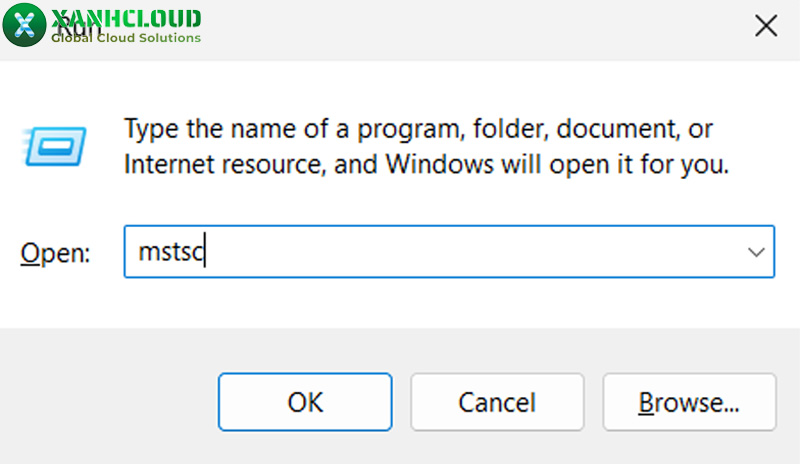
Bước 1: Mở công cụ Remote Desktop Connection
Trên máy tính Windows, nhấn tổ hợp phím Windows + R, sau đó nhập lệnh mstsc và nhấn Enter để mở công cụ Remote Desktop Connection.

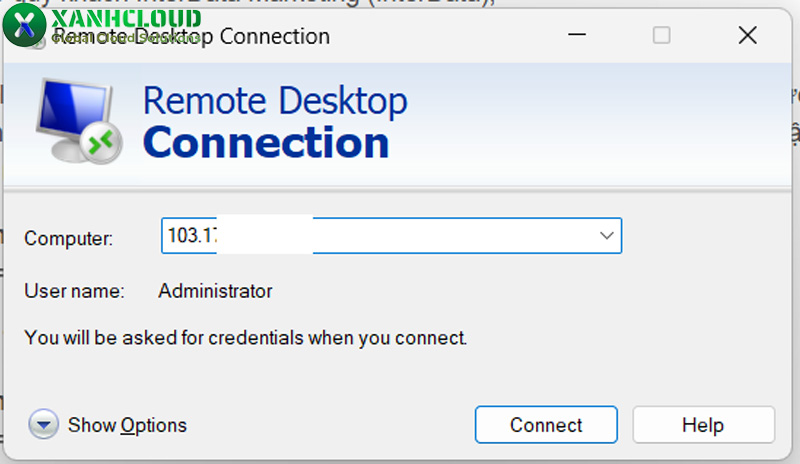
Bước 2: Nhập địa chỉ VPS
Tại giao diện hiển thị, bạn nhập địa chỉ IP của VPS vào ô “Computer”, sau đó nhấn Connect để bắt đầu quá trình kết nối.
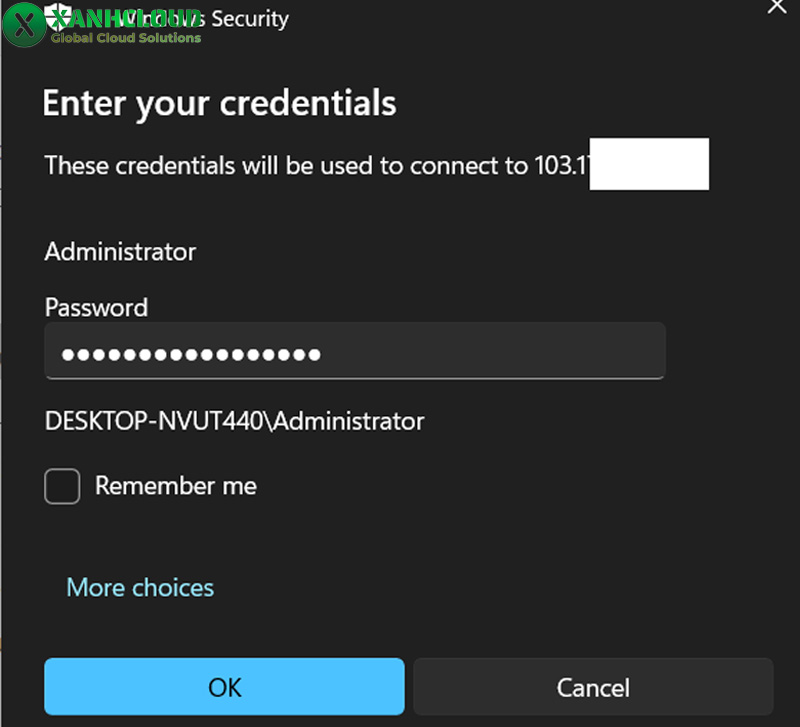
Bước 3: Nhập thông tin đăng nhập
Hệ thống sẽ yêu cầu xác thực, bạn tiến hành nhập:
- Username (thường là Administrator)
- Password VPS đã được cung cấp
Nếu bạn sử dụng máy cá nhân, có thể tick chọn “Remember me” để lưu thông tin đăng nhập cho những lần sau, giúp thao tác nhanh hơn.

Bước 4: Xác nhận truy cập VPS
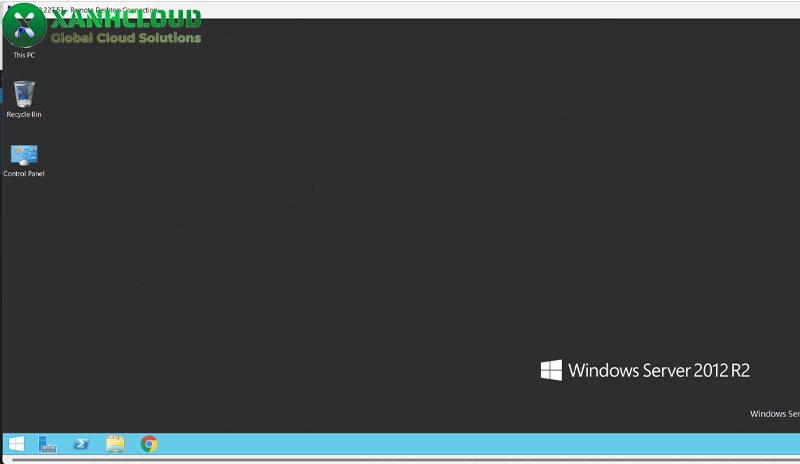
Khi xuất hiện cảnh báo về chứng chỉ bảo mật (Certificate), bạn chỉ cần chọn Yes / OK để xác nhận và tiếp tục truy cập.
Sau khi hoàn tất, màn hình VPS sẽ hiển thị đầy đủ giao diện desktop, cho phép bạn thao tác như trên một máy tính thật.
Phương pháp này thường được dùng khi cần cách đăng nhập VPS trên PC để quản trị website, chạy phần mềm hoặc cấu hình hệ thống.
2. Cách login vào VPS Linux bằng SSH (Sử dụng PuTTY hoặc Terminal)
Đối với VPS Linux (Ubuntu, CentOS, Debian…), việc truy cập không dùng giao diện đồ họa mà thông qua SSH (Secure Shell) – giao thức dòng lệnh giúp quản trị máy chủ từ xa một cách an toàn và ổn định.
Cách 1: Sử dụng PuTTY (Windows)
Bước 1: Tải và cài đặt PuTTY
Bạn có thể tải phần mềm PuTTY từ trang chính thức, sau đó cài đặt như các ứng dụng thông thường trên Windows.
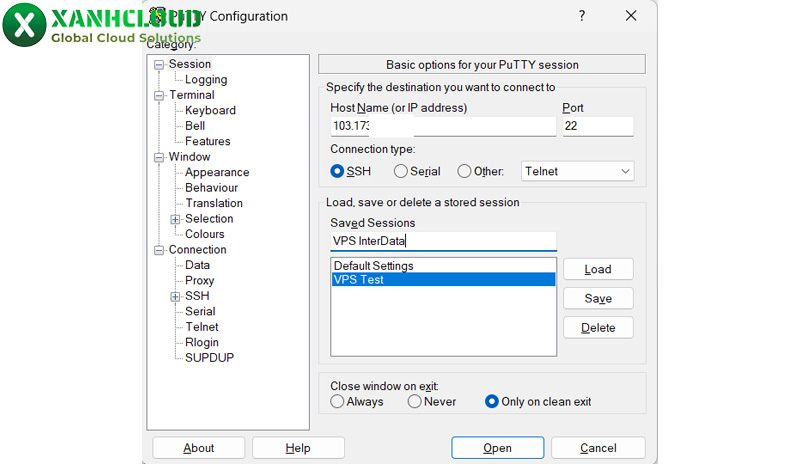
Bước 2: Nhập thông tin VPS
Mở PuTTY và điền:
- Host Name (or IP address): nhập địa chỉ IP VPS
- Port: 22 (mặc định của SSH)
- Connection type: chọn SSH
Sau đó nhấn Open để bắt đầu kết nối.
Bước 3: Đăng nhập VPS Linux
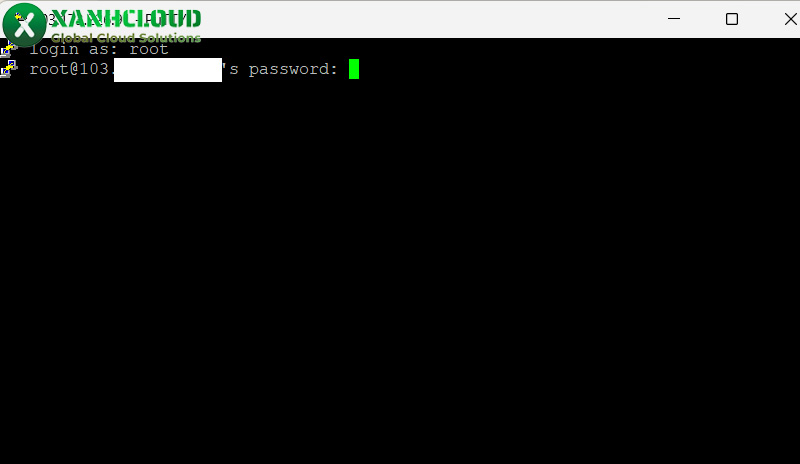
Khi cửa sổ dòng lệnh xuất hiện, hệ thống sẽ yêu cầu:
- Username (thường là root)
- Password VPS
Lưu ý: Khi nhập mật khẩu trên Linux, ký tự sẽ không hiển thị, bạn chỉ cần gõ đúng và nhấn Enter để đăng nhập thành công.
Cách 2: Sử dụng Terminal (macOS / Linux)
Nếu bạn đang dùng macOS hoặc Linux, không cần cài thêm phần mềm, chỉ cần sử dụng Terminal có sẵn.
Bước 1: Mở Terminal
Truy cập ứng dụng Terminal trong hệ điều hành.
Bước 2: Kết nối VPS bằng SSH
Nhập lệnh theo cú pháp:
ssh username@ip_vps
Ví dụ:
ssh root@192.168.1.1
Bước 3: Nhập mật khẩu
Hệ thống sẽ yêu cầu mật khẩu VPS, bạn nhập và nhấn Enter để hoàn tất đăng nhập.
Cách đăng nhập VPS trên điện thoại (iOS & Android)
Dưới đây là hướng dẫn cách đăng nhập VPS trên điện thoại chi tiết theo từng bước:
Bước 1: Chuẩn bị thông tin đăng nhập VPS
Trước khi bắt đầu, bạn cần chuẩn bị đầy đủ các thông tin cơ bản do nhà cung cấp VPS cung cấp, bao gồm:
- Địa chỉ IP của VPS
- Tên đăng nhập (Username)
- Mật khẩu (Password)
- Cổng kết nối (thường là 3389 với Windows hoặc 22 với Linux)
Đây là bộ dữ liệu bắt buộc để đảm bảo quá trình đăng nhập VPS diễn ra chính xác và an toàn.
Bước 2: Cài đặt ứng dụng kết nối VPS trên điện thoại
Tùy theo hệ điều hành, bạn cần tải ứng dụng phù hợp:
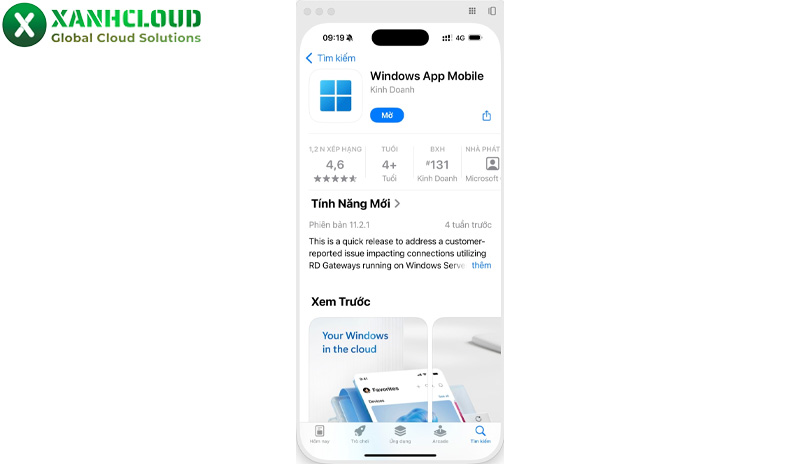
- iOS (iPhone/iPad): Tải Microsoft Remote Desktop từ App Store
- Android: Tải Microsoft Remote Desktop từ Google Play
Ứng dụng này đóng vai trò trung gian giúp bạn điều khiển VPS trực tiếp từ điện thoại.
Bước 3: Tạo kết nối VPS mới
Sau khi cài đặt xong, mở ứng dụng và tiến hành tạo kết nối:
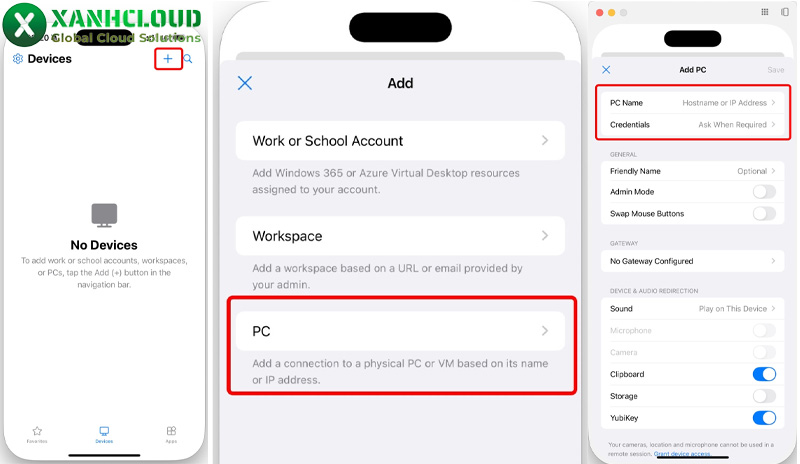
- Nhấn biểu tượng dấu “+” để thêm VPS mới
- Chọn kiểu kết nối (Desktop hoặc PC Connection)
- Nhập địa chỉ IP của VPS vào trường cấu hình
Đây là bước thiết lập nền tảng để ứng dụng nhận diện máy chủ từ xa.
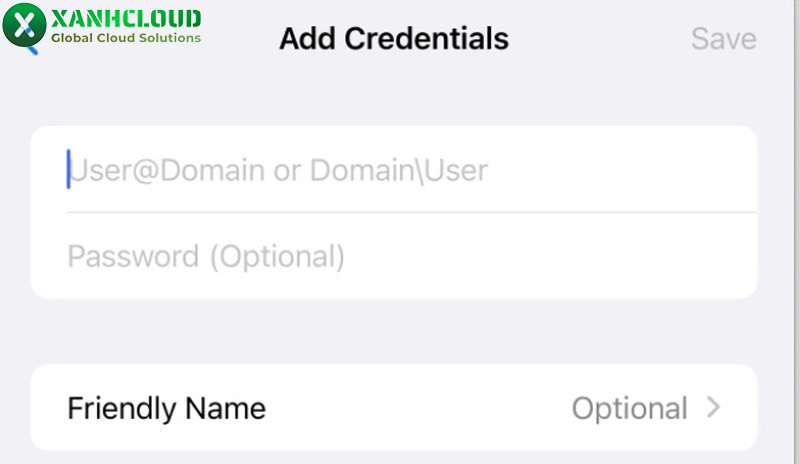
Bước 4: Nhập thông tin tài khoản VPS
Tiếp theo, bạn tiến hành khai báo thông tin đăng nhập:
- Username: tài khoản VPS (ví dụ Administrator đối với Windows hoặc root đối với Linux)
- Password: mật khẩu truy cập VPS
Bạn có thể lưu thông tin đăng nhập nếu sử dụng thiết bị cá nhân để rút ngắn thao tác cho những lần cách đăng nhập VPS trên điện thoại tiếp theo.
Bước 5: Kết nối và truy cập VPS
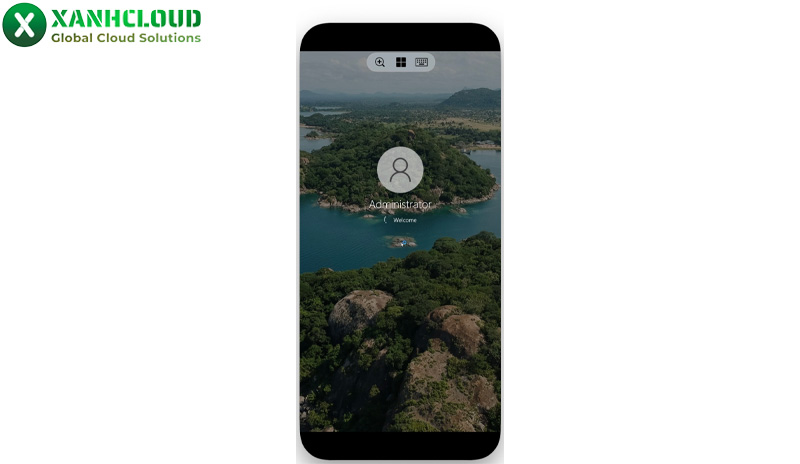
Sau khi hoàn tất cấu hình:
- Nhấn vào VPS vừa tạo trong danh sách
- Xác nhận cảnh báo bảo mật (nếu có)
- Chờ hệ thống thiết lập kết nối
Khi kết nối thành công, giao diện VPS sẽ hiển thị trực tiếp trên màn hình điện thoại, cho phép bạn thao tác như đang sử dụng máy tính thật.
Những lỗi thường gặp khi đăng nhập VPS và cách khắc phục
1. Lỗi “Remote Desktop can’t connect to the remote computer”
Đây là lỗi phổ biến nhất khi sử dụng Remote Desktop trên VPS Windows.
Nguyên nhân thường gặp:
- Nhập sai địa chỉ IP VPS
- VPS đang bị tắt hoặc restart
- Dịch vụ Remote Desktop chưa được bật trên máy chủ
- Nhà cung cấp đang bảo trì hoặc gặp sự cố mạng
Cách khắc phục:
- Kiểm tra lại chính xác IP VPS (tránh thiếu hoặc sai ký tự)
- Đảm bảo VPS đang hoạt động bình thường
- Thử kết nối lại sau vài phút nếu hệ thống đang bảo trì
- Liên hệ nhà cung cấp VPS nếu không truy cập được trong thời gian dài
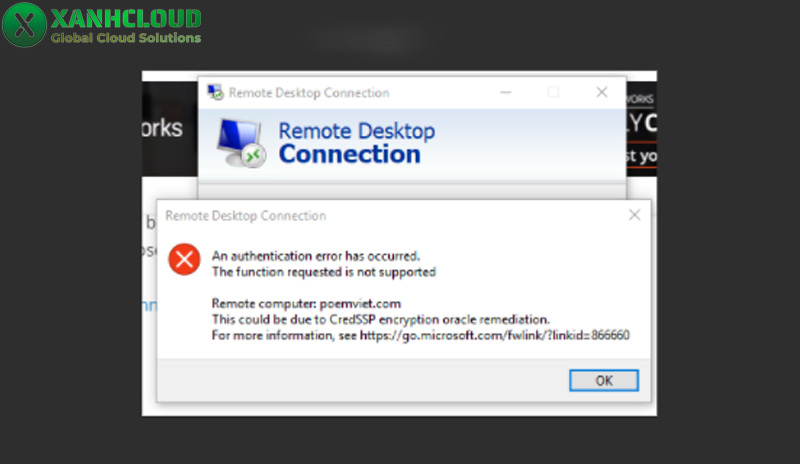
2. Lỗi “An Authentication error has occurred” (CredSSP)
Lỗi này thường xuất hiện do xung đột giữa phiên bản bảo mật của máy tính người dùng và VPS.
Nguyên nhân:
- Windows trên máy tính hoặc VPS chưa cập nhật bản vá bảo mật
- Chính sách xác thực CredSSP không tương thích giữa hai hệ thống
Cách xử lý:
- Cập nhật Windows lên phiên bản mới nhất trên cả máy khách và VPS
- Trong trường hợp cần thiết, có thể điều chỉnh Group Policy hoặc Registry để tạm thời bỏ qua kiểm tra CredSSP
- Khuyến nghị: luôn giữ hệ điều hành ở trạng thái cập nhật để hạn chế lỗi phát sinh khi đăng nhập VPS
3. Lỗi sai Username hoặc Password
Đây là lỗi rất thường gặp, đặc biệt với người mới sử dụng VPS.
Nguyên nhân:
- Nhập sai tài khoản hoặc mật khẩu
- Bật Caps Lock khi nhập mật khẩu
- Gõ sai ký tự do đang sử dụng bộ gõ tiếng Việt (Unikey)
Cách khắc phục:
- Kiểm tra kỹ Username (thường là Administrator hoặc root)
- Tắt Caps Lock trước khi nhập mật khẩu
- Chuyển bàn phím sang chế độ tiếng Anh (ENG) để tránh lỗi ký tự
- Nếu quên mật khẩu, sử dụng chức năng reset từ nhà cung cấp VPS
4. Lỗi Firewall hoặc sai cổng kết nối (Port)
Lỗi này xảy ra khi hệ thống không thể thiết lập kết nối do bị chặn bởi tường lửa hoặc cấu hình cổng sai.
Nguyên nhân:
- Cổng mặc định bị thay đổi (3389 cho Remote Desktop, 22 cho SSH)
- Firewall trên VPS hoặc máy tính đang chặn kết nối
- Nhà mạng hoặc router giới hạn truy cập cổng
Cách khắc phục:
- Kiểm tra lại cổng kết nối VPS có đúng cấu hình hay không
- Mở lại cổng 3389 (Windows) hoặc 22 (Linux) trong Firewall
- Tạm thời tắt Firewall để kiểm tra nguyên nhân (sau đó bật lại)
- Liên hệ kỹ thuật nếu VPS bị cấu hình firewall từ phía nhà cung cấp
Trên đây là toàn bộ hướng dẫn chi tiết về cách đăng nhập VPS trên cả máy tính, điện thoại cũng như trình duyệt web. Việc làm quen và làm chủ các thao tác kết nối này sẽ giúp bạn chủ động, linh hoạt hơn rất nhiều trong quá trình vận hành và quản lý dữ liệu từ xa.
Đội ngũ kỹ thuật viên tại Xanh Cloud hy vọng bài viết đã mang lại những thông tin thực sự hữu ích, giúp bạn kết nối thành công ngay từ lần đầu tiên. Trong quá trình cấu hình hoặc đăng nhập tài khoản VPS, nếu gặp bất kỳ sự cố hay lỗi kết nối nào, đừng ngần ngại liên hệ ngay với hotline hoặc cửa sổ chat hỗ trợ 24/7 của Xanh Cloud để được xử lý kịp thời nhé!