

Việc xây dựng một website hiện nay không còn là điều quá phức tạp, ngay cả với những người mới bắt đầu. Chỉ cần lựa chọn đúng nền tảng và nắm được các bước triển khai cơ bản, bạn hoàn toàn có thể tự tạo cho mình một trang web hoạt động ổn định.
Ở bài viết dưới đây Xanh Cloud sẽ hướng dẫn bạn cách cài đặt WordPress trên hosting sử dụng cPanel một cách chi tiết, dễ hiểu và có thể áp dụng ngay, kể cả khi bạn chưa từng làm quen với quản trị website trước đó.
Cách 1: Cài đặt WordPress tự động bằng Softaculous (Khuyên dùng)
Trong số các phương pháp cài đặt WordPress trên hosting cPanel, Softaculous được xem là lựa chọn tối ưu nhất cho người mới bắt đầu nhờ tốc độ nhanh, thao tác đơn giản và gần như tự động toàn bộ quy trình kỹ thuật. Bạn không cần tải mã nguồn hay tạo database thủ công, tất cả đều được hệ thống xử lý chỉ trong vài phút.
Dưới đây là các bước thực hiện chi tiết:
Bước 1: Truy cập Softaculous trong cPanel
Trước tiên, bạn đăng nhập vào tài khoản cPanel do nhà cung cấp hosting cung cấp.
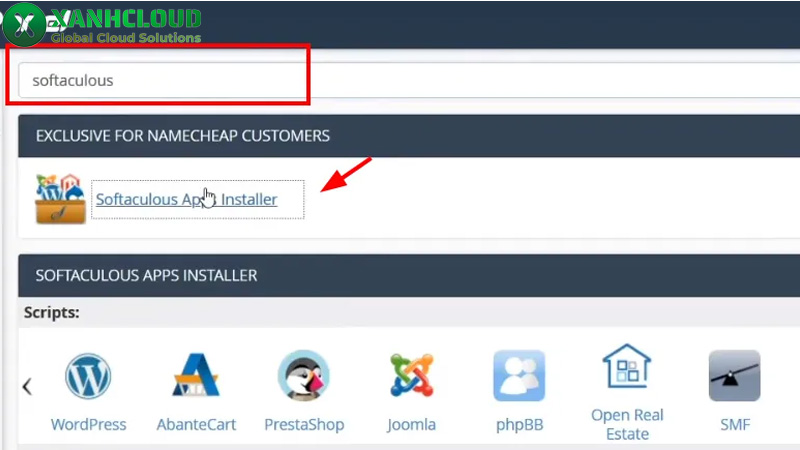
Sau khi vào giao diện chính, hãy tìm đến khu vực Software hoặc Applications Installer, sau đó chọn:
- Softaculous Apps Installer
Khi nhấp vào đây, hệ thống sẽ mở ra giao diện quản lý ứng dụng tự động, nơi bạn có thể cài đặt hàng trăm mã nguồn mở, trong đó có WordPress.

Bước 2: Chọn WordPress và bắt đầu cài đặt
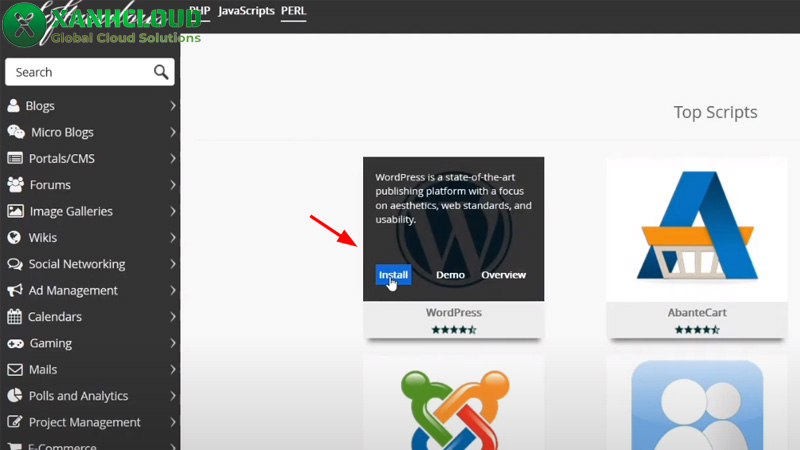
Trong giao diện Softaculous, bạn tìm đến ứng dụng WordPress bằng cách:
- Gõ “WordPress” vào ô tìm kiếm hoặc
- Chọn trực tiếp biểu tượng WordPress trong danh sách
Sau đó, nhấn vào nút Install Now để bắt đầu quá trình cài đặt.
Bước 3: Cấu hình thông số cài đặt WordPress
Ở bước này, bạn cần thiết lập một số thông tin quan trọng để website hoạt động chính xác và an toàn.
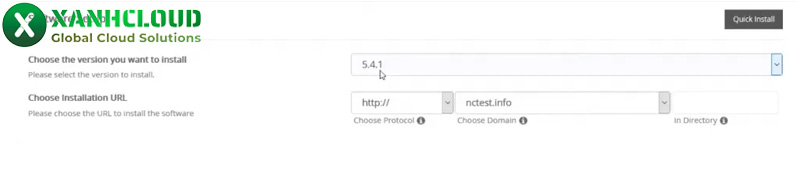
3.1 Software Setup (Thiết lập hệ thống)
- Choose Protocol: Chọn giao thức truy cập website
Khuyến nghị sử dụng https:// nếu đã có SSL để đảm bảo bảo mật - Choose Domain: Chọn tên miền bạn muốn cài đặt WordPress
- In Directory:
Nếu bạn muốn website chạy trực tiếp tại tên miền chính (ví dụ: domain.com), hãy để trống mục này
Nếu nhập thư mục (ví dụ: wp), website sẽ chạy tại domain.com/wp

3.2 Site Settings (Thiết lập website)
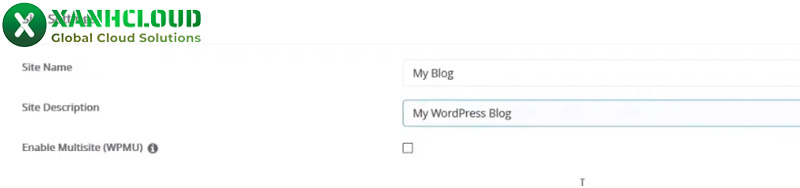
- Site Name: Tên website hiển thị (ví dụ: Xanh Cloud Blog, Công ty ABC,…)
- Site Description: Mô tả ngắn gọn nội dung hoặc mục đích website
Hai thông tin này có thể thay đổi sau trong trang quản trị WordPress.
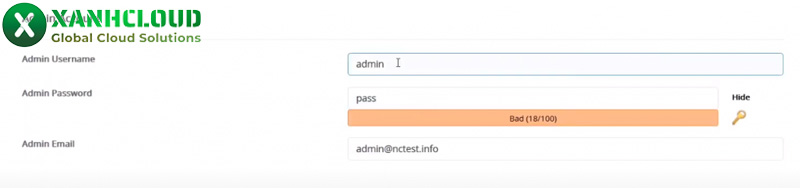
3.3 Admin Account (Tài khoản quản trị)
Đây là phần quan trọng nhất vì liên quan trực tiếp đến bảo mật website:
- Admin Username: Tên đăng nhập quản trị
Lưu ý: Không nên sử dụng “admin” để tránh bị tấn công brute force - Admin Password: Mật khẩu mạnh, nên kết hợp chữ hoa, chữ thường, số và ký tự đặc biệt
- Admin Email: Email quản trị để khôi phục mật khẩu và nhận thông báo hệ thống
Bước 4: Hoàn tất cài đặt và nhận thông tin quản trị
Sau khi kiểm tra lại toàn bộ thông tin, bạn nhấn nút Install để hệ thống bắt đầu cài đặt tự động.
Trong vài phút, Softaculous sẽ:
- Tạo cơ sở dữ liệu MySQL
- Cài đặt mã nguồn WordPress
- Kết nối hệ thống và cấu hình website
- Hoàn tất toàn bộ thiết lập ban đầu
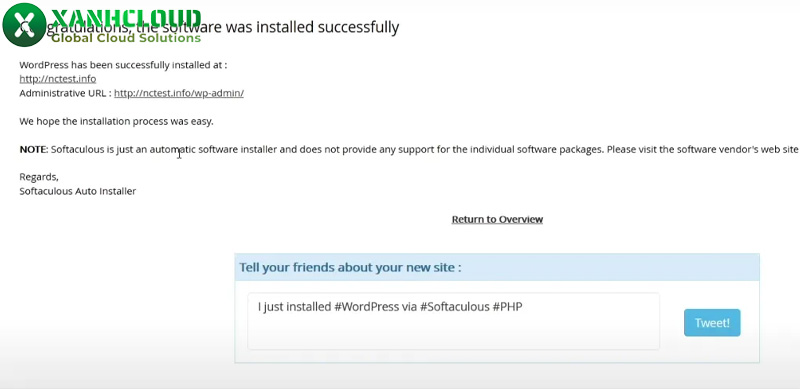
Khi quá trình hoàn tất, bạn sẽ nhận được:
- Đường dẫn truy cập website
- Link đăng nhập quản trị WordPress (thường là /wp-admin)
- Thông tin tài khoản admin đã tạo

Cách 2: Cài đặt WordPress thủ công (Manual Install)
Bước 1: Tải bộ cài WordPress từ WordPress.org
Trước tiên, bạn truy cập trang chính thức của WordPress tại WordPress.org để tải phiên bản mới nhất của mã nguồn.
Sau khi tải về, bạn sẽ nhận được một file nén dạng .zip. Tiến hành giải nén file này trên máy tính, bên trong sẽ có một thư mục chứa toàn bộ mã nguồn WordPress gồm các file PHP, thư mục core và cấu trúc hệ thống cần thiết để chạy website.
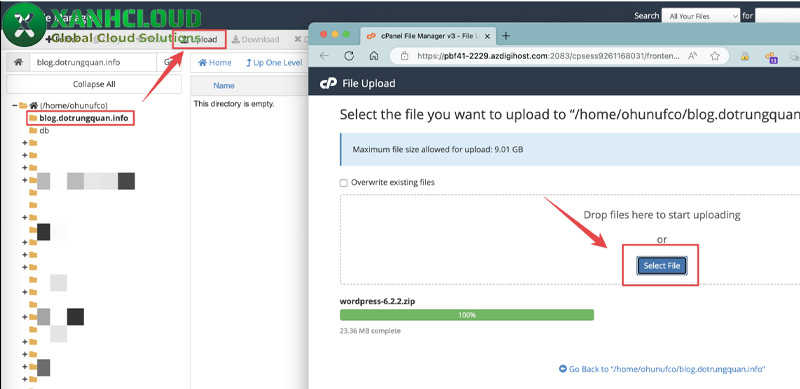
Bước 2: Upload mã nguồn lên hosting qua File Manager
Tiếp theo, bạn đăng nhập vào cPanel của hosting và truy cập vào công cụ File Manager.
Trong giao diện quản lý file:
- Mở thư mục public_html (đây là thư mục gốc của website)
- Xóa các file mặc định nếu có (tránh xung đột dữ liệu)
- Chọn chức năng Upload
- Tải file .zip WordPress đã chuẩn bị lên hosting
Sau khi upload hoàn tất, file sẽ xuất hiện trong thư mục public_html và sẵn sàng để giải nén.
Bước 3: Giải nén và sắp xếp mã nguồn
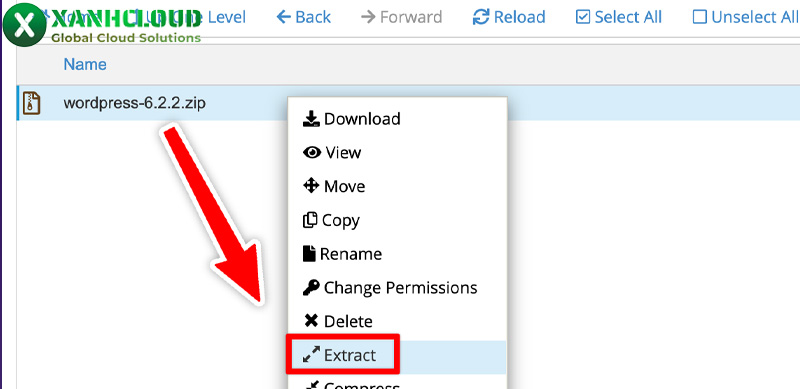
Tại File Manager, bạn click chuột phải vào file .zip vừa tải lên và chọn Extract để giải nén.
Sau khi giải nén, một thư mục WordPress sẽ được tạo ra. Bạn cần:
- Mở thư mục vừa giải nén
- Chọn toàn bộ file bên trong
- Di chuyển (Move) tất cả về thư mục public_html
Lưu ý quan trọng: Không để WordPress nằm trong thư mục con như /wordpress nếu bạn muốn website chạy trực tiếp trên tên miền chính.
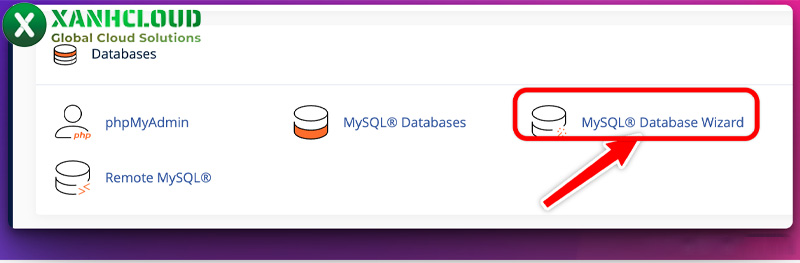
Bước 4: Tạo Database và User trong cPanel
WordPress cần một cơ sở dữ liệu để lưu trữ toàn bộ nội dung website như bài viết, tài khoản người dùng và cấu hình hệ thống.
Bạn thực hiện như sau:
- Vào mục MySQL® Databases trong cPanel
- Tạo Database mới (đặt tên tùy ý)
- Tạo User Database với username và mật khẩu riêng
- Gán user vào database vừa tạo
- Cấp toàn bộ quyền (All Privileges) cho user
Sau bước này, bạn cần ghi nhớ 3 thông tin quan trọng:
- Tên database
- Username database
- Password database
Đây là dữ liệu sẽ dùng trong bước cài đặt WordPress.

Bước 5: Chạy cài đặt WordPress trên trình duyệt
Sau khi hoàn tất upload và tạo database, bạn mở trình duyệt và truy cập vào tên miền của mình (ví dụ: https://tenmien.com).
WordPress sẽ tự động nhận diện chưa được cài đặt và hiển thị giao diện thiết lập ban đầu.
Bạn thực hiện theo các bước:
- Chọn ngôn ngữ cài đặt
- Nhập thông tin Database gồm:
- Database Name
- Username
- Password
- Database Host (thường là localhost)
- Table Prefix (có thể giữ mặc định hoặc thay đổi để tăng bảo mật)
- Nhấn Submit để kiểm tra kết nối
Nếu thông tin chính xác, bạn tiếp tục nhấn Run the Installation.

Hoàn tất cài đặt
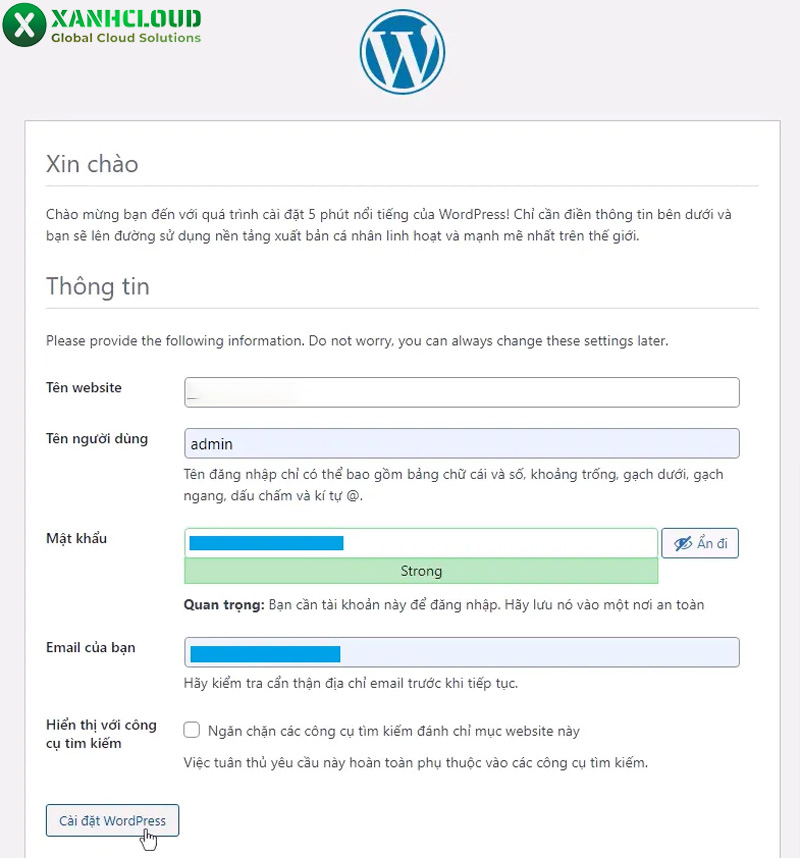
Cuối cùng, bạn điền thông tin website:
- Site Title: Tên website
- Username: tài khoản quản trị
- Password: mật khẩu đăng nhập
- Email: email quản trị
Sau khi hoàn tất, nhấn Install WordPress để kết thúc quá trình cài đặt.
Hệ thống sẽ hiển thị thông báo thành công và cung cấp đường dẫn đăng nhập trang quản trị (/wp-admin).
Các lỗi thường gặp khi cài WordPress trên cPanel và cách xử lý
Trong quá trình cài đặt WordPress trên cPanel, đặc biệt là với người mới, việc gặp lỗi là khá phổ biến. Những sự cố này thường đến từ cấu hình sai database, thiếu SSL hoặc xung đột file hệ thống. Dưới đây là các lỗi thường gặp nhất và cách xử lý tương ứng.
1. Lỗi “Error Establishing a Database Connection”
Đây là lỗi phổ biến nhất khi cài WordPress. Thông báo này xuất hiện khi website không thể kết nối đến cơ sở dữ liệu MySQL.
Nguyên nhân thường gặp:
- Sai tên database, username hoặc mật khẩu
- Database chưa được tạo hoặc chưa gán quyền user
- Host database không đúng (thường phải là localhost)
- User chưa được cấp đầy đủ quyền truy cập
Cách khắc phục:
- Kiểm tra lại thông tin database trong file wp-config.php
- Đảm bảo user đã được gán vào database và cấp quyền All Privileges
- Xác nhận lại chính xác 3 thông tin: database name, username, password
- Nếu cần, tạo lại database và user từ đầu trong mục MySQL® Databases của cPanel

2. Lỗi không hiển thị giao thức HTTPS (không có ổ khóa bảo mật)
Sau khi cài đặt WordPress, một số website vẫn hiển thị HTTP thay vì HTTPS hoặc không xuất hiện biểu tượng ổ khóa bảo mật.
Nguyên nhân:
- Chưa cài đặt hoặc kích hoạt SSL trên hosting
- WordPress chưa được cấu hình lại URL sang HTTPS
- Mixed content (nội dung HTTP lẫn HTTPS)
Cách xử lý:
- Kiểm tra SSL đã được cài đặt trong mục SSL/TLS của cPanel
- Cập nhật lại địa chỉ website trong WordPress:
- Settings → General → WordPress Address (URL)
- Site Address (URL) chuyển sang https://
- Cài thêm plugin hỗ trợ như “Really Simple SSL” để tự động chuyển hướng HTTPS
- Kiểm tra lại toàn bộ hình ảnh và link nội bộ để tránh lỗi mixed content
Tham khảo thêm: Hướng dẫn cài đặt SSL trên Cpanel đầy đủ
3. Lỗi trắng trang sau khi cài đặt (White Screen of Death)
Đây là lỗi khiến website hiển thị trang trắng hoàn toàn, không có nội dung hay thông báo lỗi rõ ràng.
Nguyên nhân:
- Plugin hoặc theme bị lỗi hoặc không tương thích
- Thiếu tài nguyên PHP (memory limit quá thấp)
- Lỗi trong quá trình upload hoặc giải nén mã nguồn
- File hệ thống WordPress bị thiếu hoặc hỏng
Cách khắc phục:
- Tăng giới hạn bộ nhớ PHP trong cPanel (PHP Selector hoặc MultiPHP INI Editor)
- Vô hiệu hóa plugin bằng cách đổi tên thư mục /wp-content/plugins
- Chuyển về theme mặc định như “Twenty Twenty-Three”
- Kiểm tra lại quá trình upload file WordPress, đảm bảo không bị thiếu file khi giải nén
- Xem log lỗi trong cPanel để xác định nguyên nhân chính xác hơn
Xanh Cloud hy vọng qua bài viết này, bạn đã có thể tự tin làm chủ quy trình cài đặt WordPress trên cPanel một cách nhanh chóng và chính xác nhất. Việc sở hữu một nền tảng website ổn định ngay từ bước đầu chính là chìa khóa để bạn phát triển nội dung và kinh doanh hiệu quả trên môi trường số. Nếu gặp bất kỳ khó khăn nào trong quá trình thực hiện hoặc cần tư vấn về các gói Hosting tối ưu cho WordPress, đừng ngần ngại liên hệ với đội ngũ kỹ thuật của Xanh Cloud để được hỗ trợ 24/7 nhé.