 About Us


























































































Trong quá trình sử dụng VPS Windows Server, đặc biệt với người mới, rất nhiều khách hàng phản ánh tình trạng không tìm thấy Internet Explorer hoặc không cài đặt được Google Chrome. Điều này gây gián đoạn nghiêm trọng đến việc quản trị VPS, tải phần mềm, truy cập website và làm việc từ xa.
Bài viết dưới đây từ XanhCloud sẽ giúp bạn:
- Hiểu nguyên nhân chính xác của lỗi
- Khắc phục từng bước chi tiết
- Áp dụng cho mọi phiên bản VPS Windows tại XanhCloud
- Tối ưu nội dung chuẩn SEO để đăng website
Thực trạng lỗi trên VPS Windows Server
Người dùng VPS Windows thường gặp một hoặc nhiều biểu hiện sau:
- Không thấy Internet Explorer trong Start Menu
- Mở IE hoặc Edge nhưng website không truy cập được
- Không tải được file cài đặt Google Chrome
- Chrome cài xong nhưng không mở được web
- Website bị chặn, hiển thị cảnh báo bảo mật liên tục
📌 Những lỗi này không phải do VPS yếu hay lỗi hệ thống, mà đến từ cấu hình bảo mật mặc định của Windows Server.
Vì sao VPS Windows không cài được Chrome?
Khác với Windows 10/11 thông thường, Windows Server được Microsoft thiết kế cho môi trường máy chủ nên:
- Ưu tiên bảo mật hơn trải nghiệm người dùng
- Hạn chế truy cập Internet mặc định
- Chặn tải file từ các website bên ngoài
Nguyên nhân chính là do tính năng:
Internet Explorer Enhanced Security Configuration (IE ESC)
Tính năng này khiến:
- Internet Explorer gần như không sử dụng được
- Trình duyệt khác như Chrome, Firefox bị chặn tải
- Người dùng tưởng rằng VPS bị lỗi mạng
Kiểm tra IE Enhanced Security trên VPS Windows
Bạn có thể kiểm tra rất nhanh theo các bước sau:
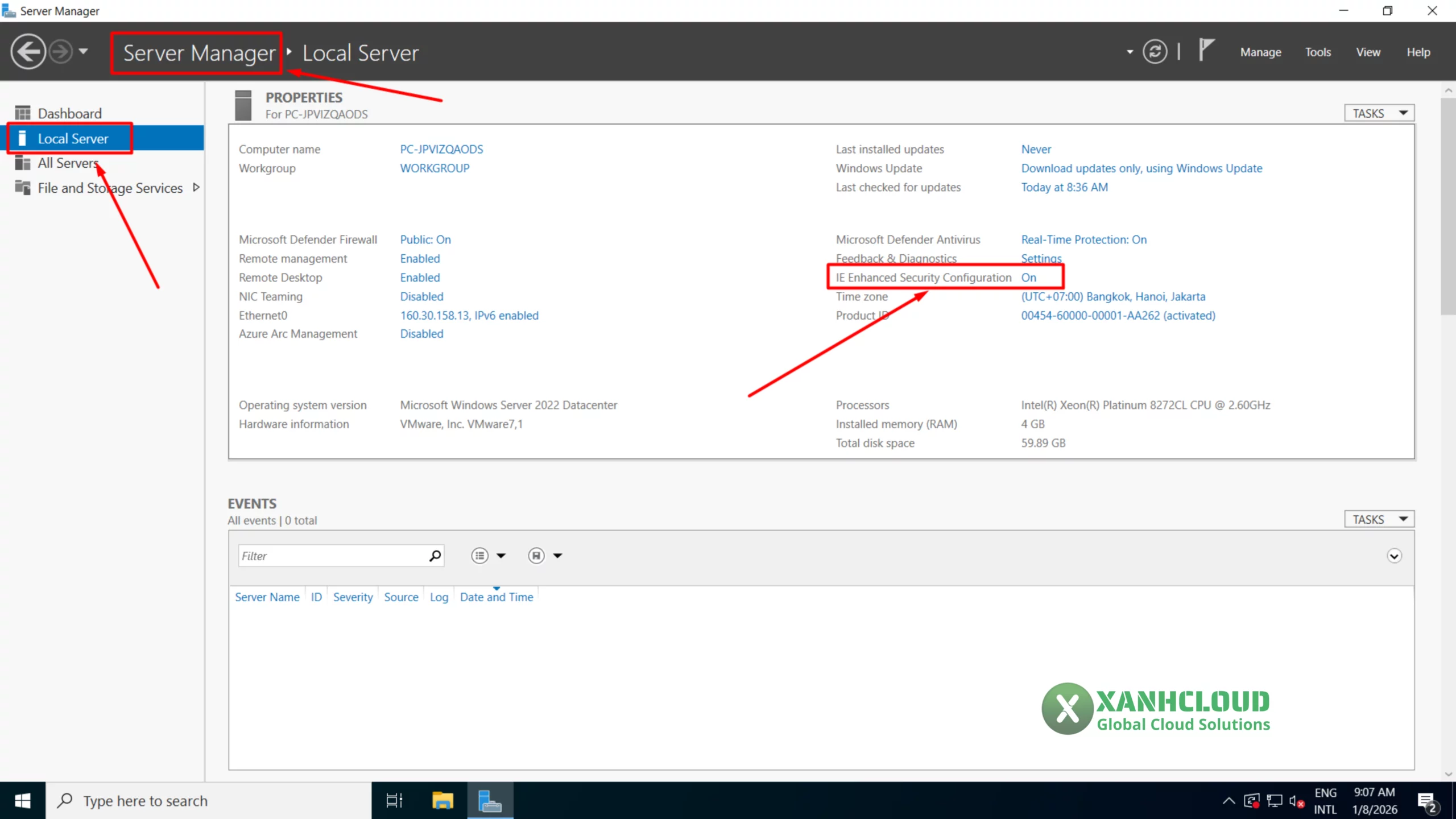
Bước 1: Mở Server Manager
- Đăng nhập VPS Windows
- Server Manager sẽ tự động mở
Bước 2: Chọn Local Server
- Nhìn menu bên trái → chọn Local Server
- Quan sát mục IE Enhanced Security Configuration
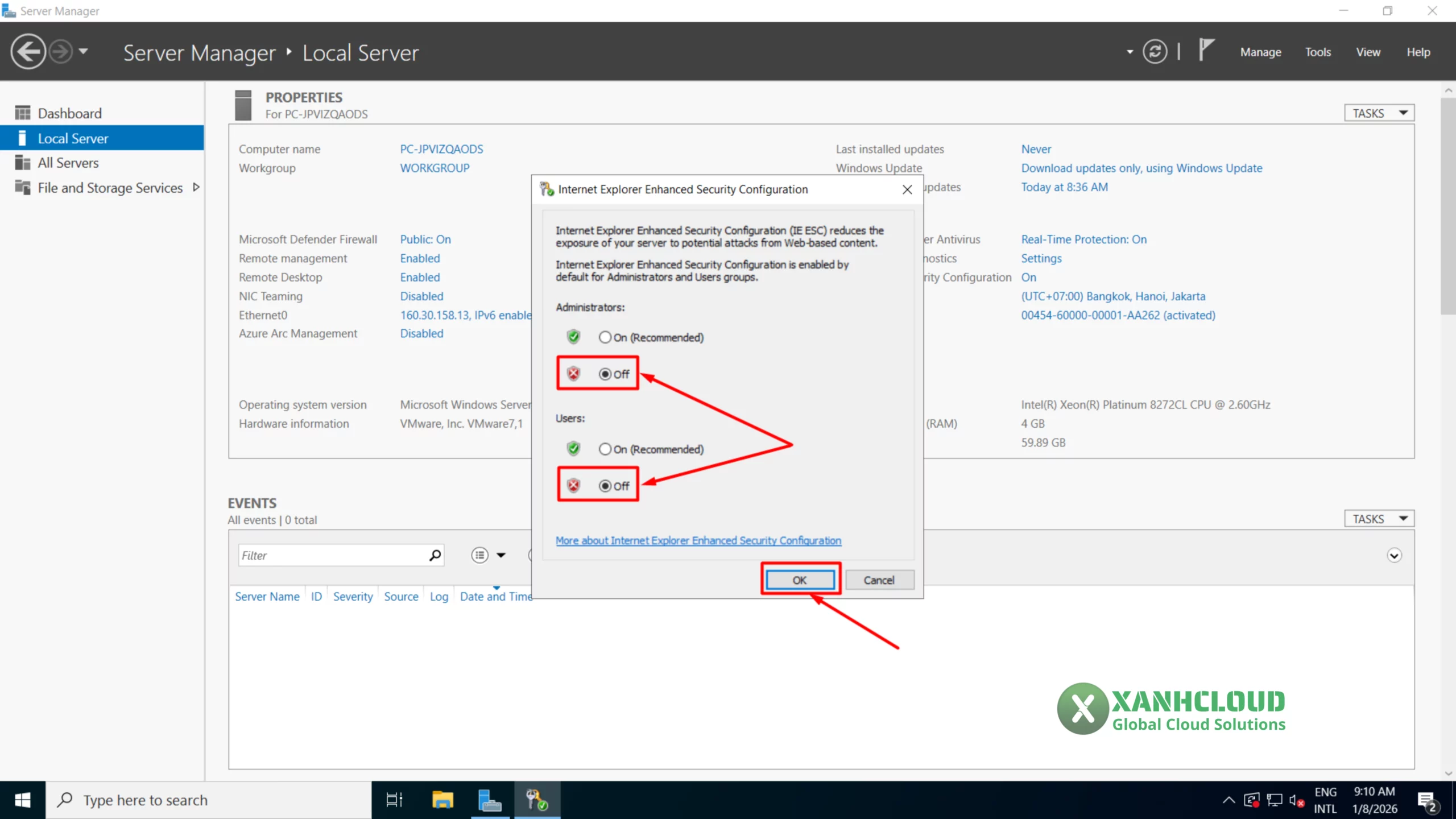
Hướng dẫn tắt IE Enhanced Security Configuration
Bước 3: Tắt cấu hình bảo mật IE
- Click vào trạng thái On
- Thiết lập:
- Administrator: Off
- Users: Off
- Nhấn OK để lưu
📌 Sau khi tắt, không cần restart VPS.
Cài đặt Google Chrome trên VPS Windows sau khi khắc phục
Sau khi tắt IE Enhanced Security, bạn có thể:
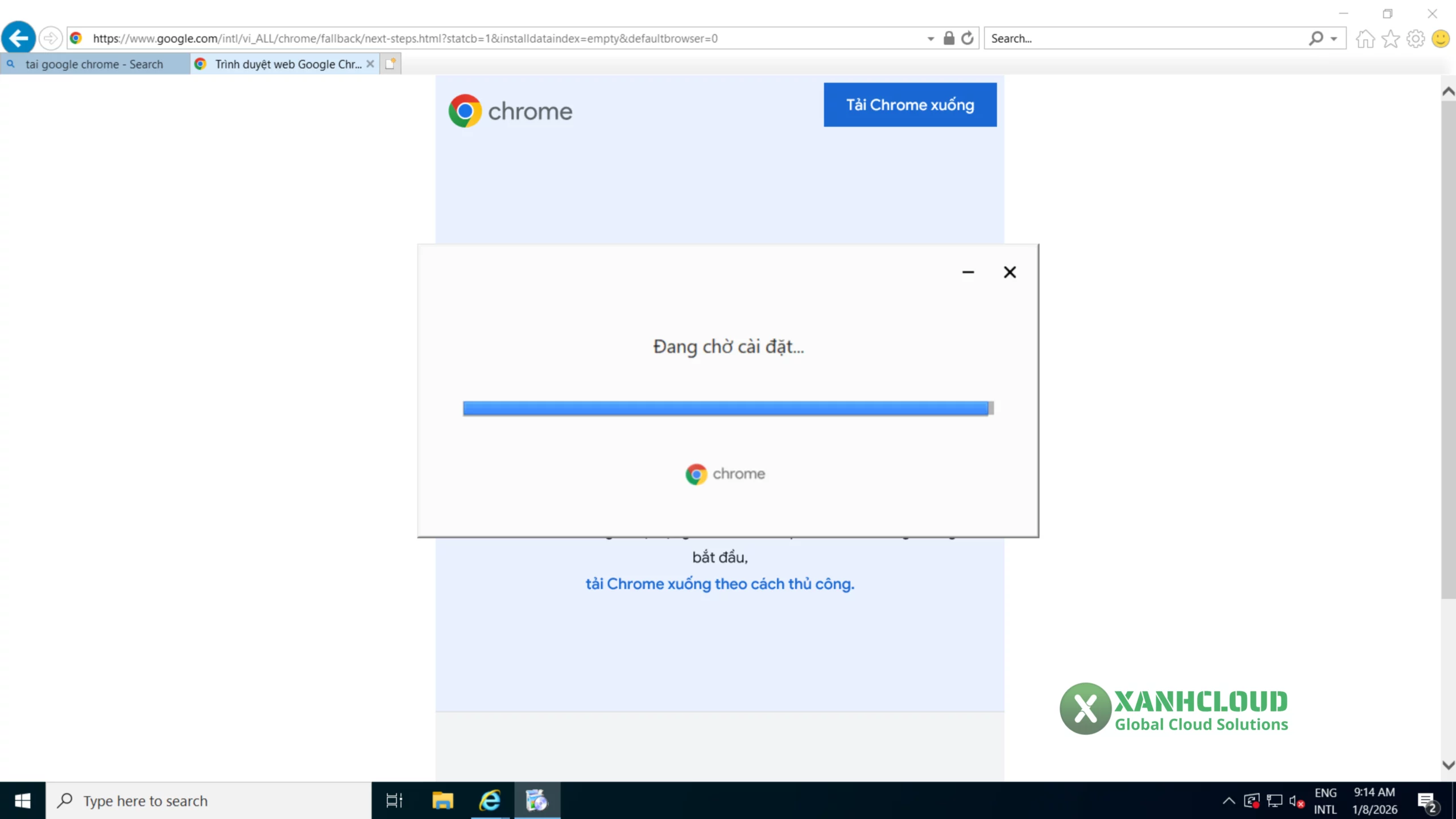
- Mở Internet Explorer hoặc Microsoft Edge
- Truy cập trang tải Google Chrome chính thức
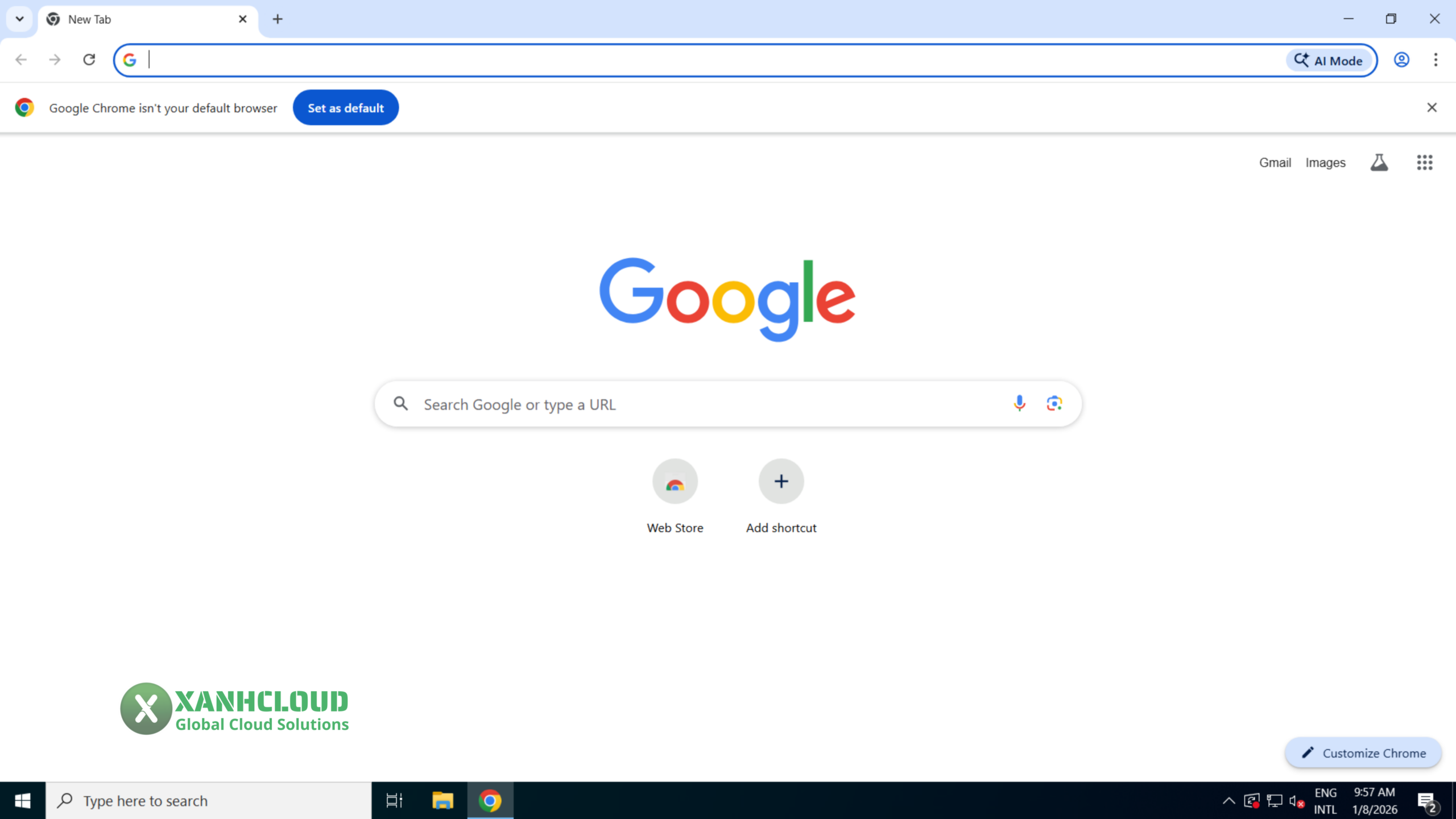
- Tải và cài đặt Chrome bình thường
- Sử dụng Chrome để quản trị, làm việc, treo ứng dụng
Áp dụng cho tất cả VPS Windows tại XanhCloud
Hướng dẫn này áp dụng 100% cho:
- VPS Windows Việt Nam
- VPS Windows US / UK / France / Germany …
- VPS Windows treo tool, treo game, làm việc 24/7
- Windows Server 2012 / 2016 / 2019 / 2022
Tại XanhCloud, các VPS đều:
- Cấp quyền Administrator đầy đủ
- Sử dụng Windows bản quyền
- Hạ tầng ổn định, dễ thao tác
Một số lỗi thường gặp sau khi cài Chrome & cách xử lý
Chrome mở nhưng không vào được web
- Kiểm tra lại DNS mạng
- Đặt DNS Google: 8.8.8.8 – 8.8.4.4
Chrome tải chậm
- Kiểm tra băng thông VPS
- Không tải nhiều file cùng lúc
Lưu ý bảo mật khi sử dụng VPS Windows
Sau khi tắt IE Enhanced Security, bạn nên:
- Chỉ tải phần mềm từ nguồn uy tín
- Không cài phần mềm không rõ nguồn gốc
- Sử dụng Chrome thay IE để làm việc
- Thường xuyên cập nhật Windows
Kết luận
Lỗi không tìm thấy Internet Explorer hoặc không cài được Google Chrome trên VPS Windows là tình trạng thường gặp trên các phiên bản Windows Server, xuất phát từ cấu hình bảo mật mặc định của hệ điều hành, không phải lỗi kết nối mạng hay lỗi dịch vụ VPS.
Chỉ cần xác định đúng nguyên nhân và thực hiện đúng quy trình xử lý, người dùng hoàn toàn có thể:
- Khôi phục khả năng truy cập Internet trên VPS Windows
- Cài đặt và sử dụng Google Chrome bình thường
- Đảm bảo môi trường VPS ổn định, thuận tiện cho làm việc và quản trị hệ thống
Hướng dẫn trong bài viết này được xây dựng dựa trên thực tế triển khai VPS Windows tại XanhCloud, phù hợp cho cả người mới sử dụng lẫn người dùng kỹ thuật.
Thông tin hỗ trợ kỹ thuật XanhCloud
Nếu trong quá trình sử dụng VPS Windows bạn cần hỗ trợ thêm, đội ngũ kỹ thuật của XanhCloud luôn sẵn sàng hỗ trợ:
💬 Telegram: @xanhcloud
🌐 Website: https://xanhcloud.com
📞 Hotline / Zalo: 0889 192 666
👉 XanhCloud – Dịch vụ VPS Windows ổn định, dễ triển khai, hỗ trợ kỹ thuật rõ ràng