
 About Us
























































































Trong quá trình sử dụng VPS Windows, việc đổi Username và Password không chỉ là thao tác cơ bản mà còn đóng vai trò quan trọng trong bảo mật hệ thống, tối ưu quản trị và phòng tránh rủi ro tấn công từ bên ngoài. Rất nhiều người dùng VPS, đặc biệt là người mới, thường bỏ qua bước này và sử dụng thông tin mặc định trong thời gian dài, dẫn đến nguy cơ mất quyền kiểm soát VPS.
Trong bài viết này, XanhCloud sẽ hướng dẫn bạn đổi Username và Password VPS Windows từ A–Z, đồng thời mở rộng thêm các góc nhìn về bảo mật VPS, quản lý người dùng, thói quen sử dụng VPS an toàn giúp bạn vận hành VPS ổn định và lâu dài.
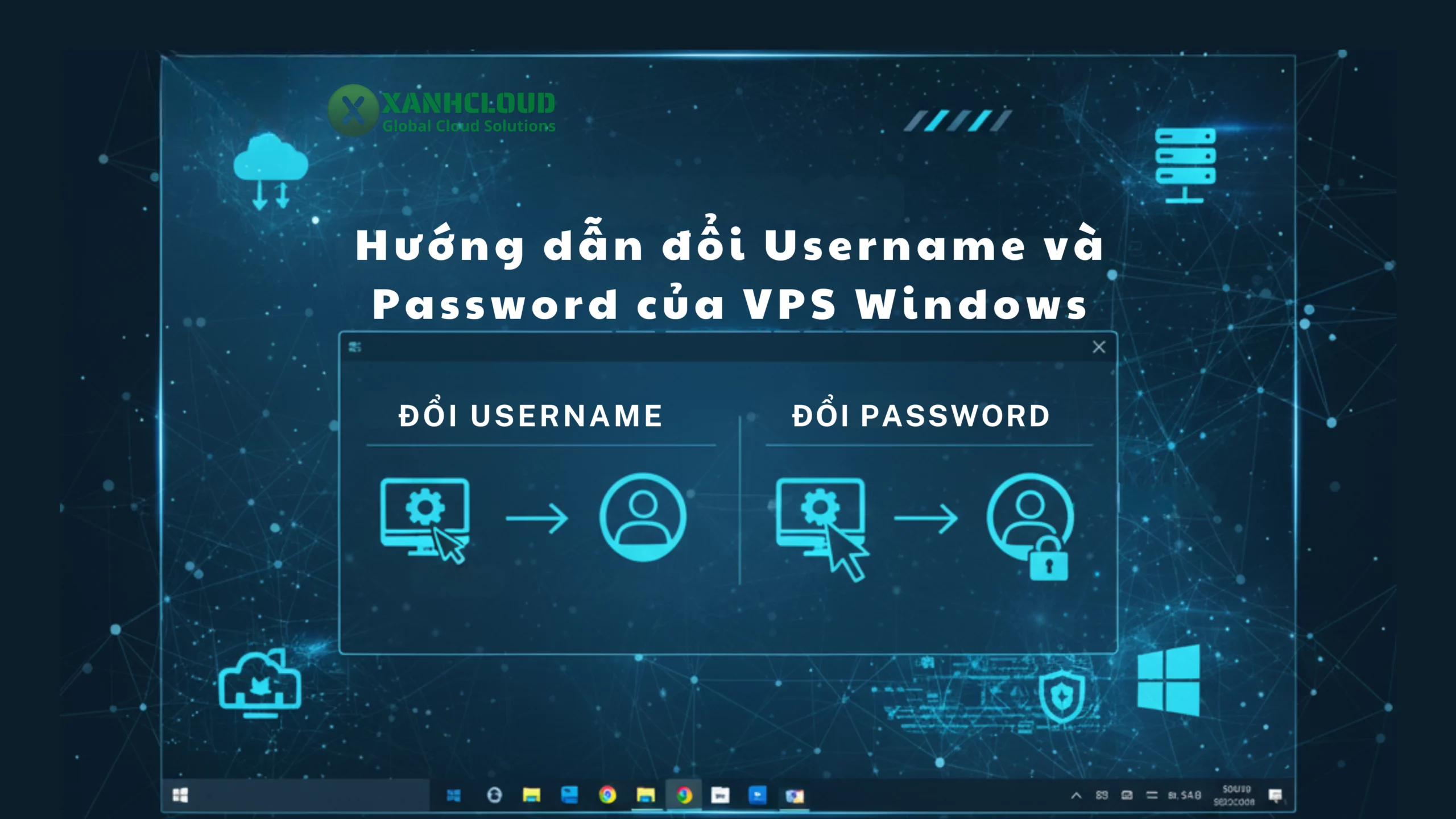
Tổng quan về Username và Password trên VPS Windows
Username VPS là gì?
Username là tên tài khoản đăng nhập vào hệ điều hành Windows trên VPS. Mỗi Username tương ứng với một hồ sơ người dùng (User Profile) riêng biệt, bao gồm:
- Thư mục dữ liệu cá nhân
- Quyền truy cập hệ thống
- Thiết lập và cấu hình riêng
Trên VPS Windows, Username mặc định thường là Administrator, đây là tài khoản có toàn quyền quản trị hệ thống.
Password VPS là gì?
Password là mật khẩu xác thực để đăng nhập VPS từ xa thông qua Remote Desktop (RDP). Password càng yếu thì khả năng bị:
- Dò quét mật khẩu (Brute Force)
- Tấn công tự động từ bot
- Chiếm quyền VPS
càng cao.
Vì sao bắt buộc phải đổi Username và Password VPS?
Việc thay đổi thông tin đăng nhập không chỉ là khuyến nghị mà gần như là bắt buộc nếu bạn sử dụng VPS cho các mục đích sau:
- Chạy phần mềm, tool, bot 24/7
- Làm SEO, marketing online
- Quản lý website, hệ thống nội bộ
- Lưu trữ dữ liệu quan trọng
Những rủi ro khi không đổi thông tin mặc định
- Username “Administrator” rất dễ bị hacker nhắm tới
- Password mặc định thường bị lộ qua log, email hoặc đoán được
- VPS có thể bị chiếm quyền mà bạn không hề hay biết
Lời khuyên từ XanhCloud: Hãy coi việc đổi Username và Password như bước khởi tạo bắt buộc sau khi nhận VPS.
Chuẩn bị trước khi đổi Username và Password VPS Windows
Trước khi bắt đầu, bạn cần chuẩn bị:
- VPS Windows đang hoạt động ổn định
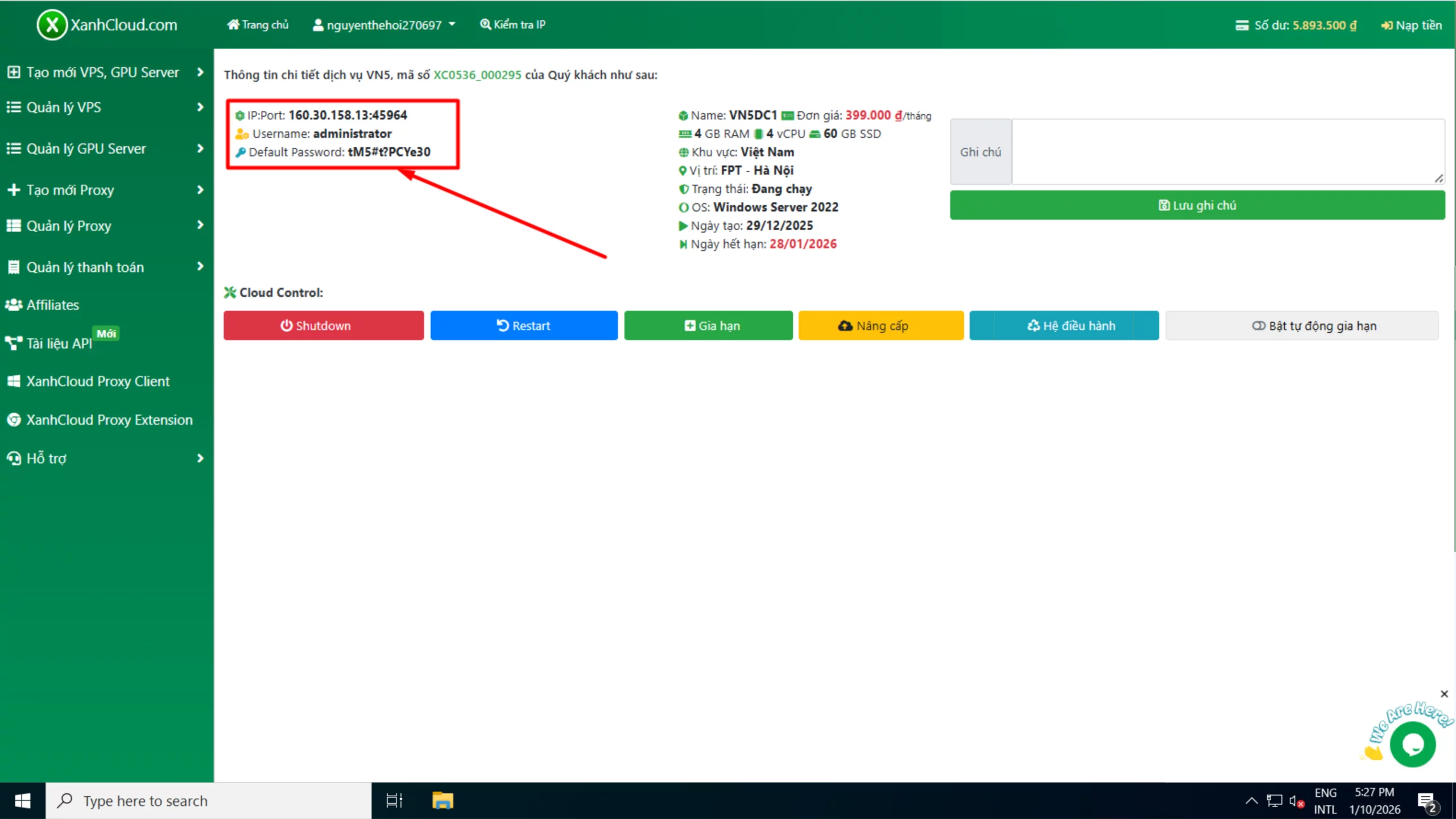
- Thông tin đăng nhập hiện tại (IP, Username, Password)
- Quyền Administrator trên VPS
- Công cụ Remote Desktop Connection (RDP)
Hướng dẫn đổi Password VPS Windows (Chi tiết từng bước)
Bước 1: Đăng nhập VPS bằng Remote Desktop
- Mở Remote Desktop Connection trên máy tính
- Nhập IP VPS
- Nhấn Connect
- Điền Username và Password hiện tại
Bước 2: Truy cập chức năng đổi mật khẩu
Sau khi đăng nhập thành công VPS Windows, thực hiện:
- Nhấn tổ hợp phím Ctrl + Alt + End
- Chọn Change a password
Hoặc:
- Nhấn Ctrl + Alt + End
- Chọn Task Manager → File → Run new task (với user nâng cao)
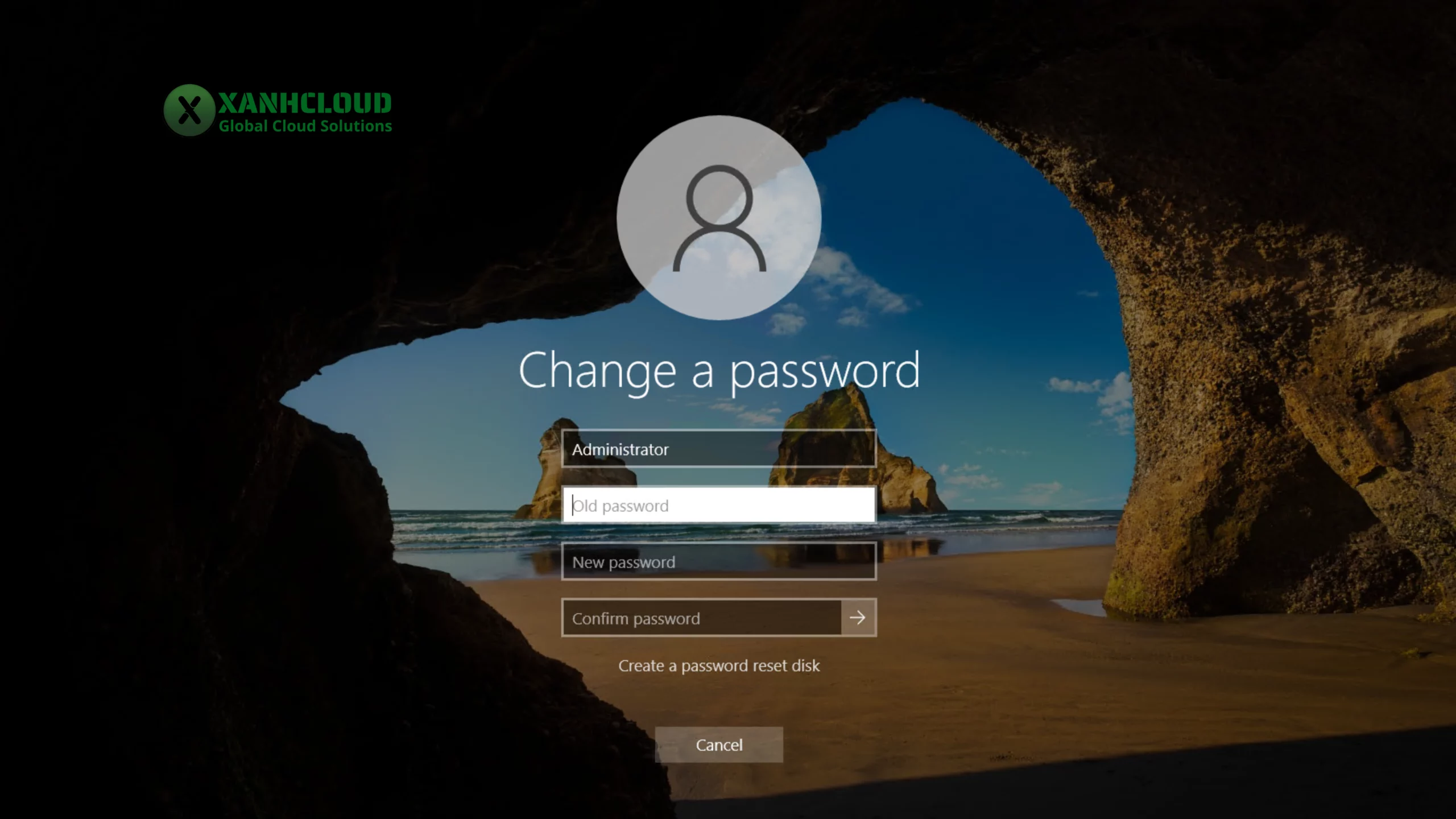
Bước 3: Đặt mật khẩu mới an toàn
Nhập đầy đủ:
- Mật khẩu cũ
- Mật khẩu mới
- Xác nhận mật khẩu mới
Gợi ý đặt mật khẩu mạnh
- Ít nhất 10–12 ký tự
- Có chữ hoa, chữ thường
- Có số và ký tự đặc biệt (@ # $ %)
- Không trùng Username
Hướng dẫn đổi Username VPS Windows (Mở rộng & an toàn)
Lưu ý trước khi đổi Username
- Không đổi Username đang chạy dịch vụ quan trọng nếu chưa hiểu rõ
- Không đặt tên quá phổ biến như admin, test, user
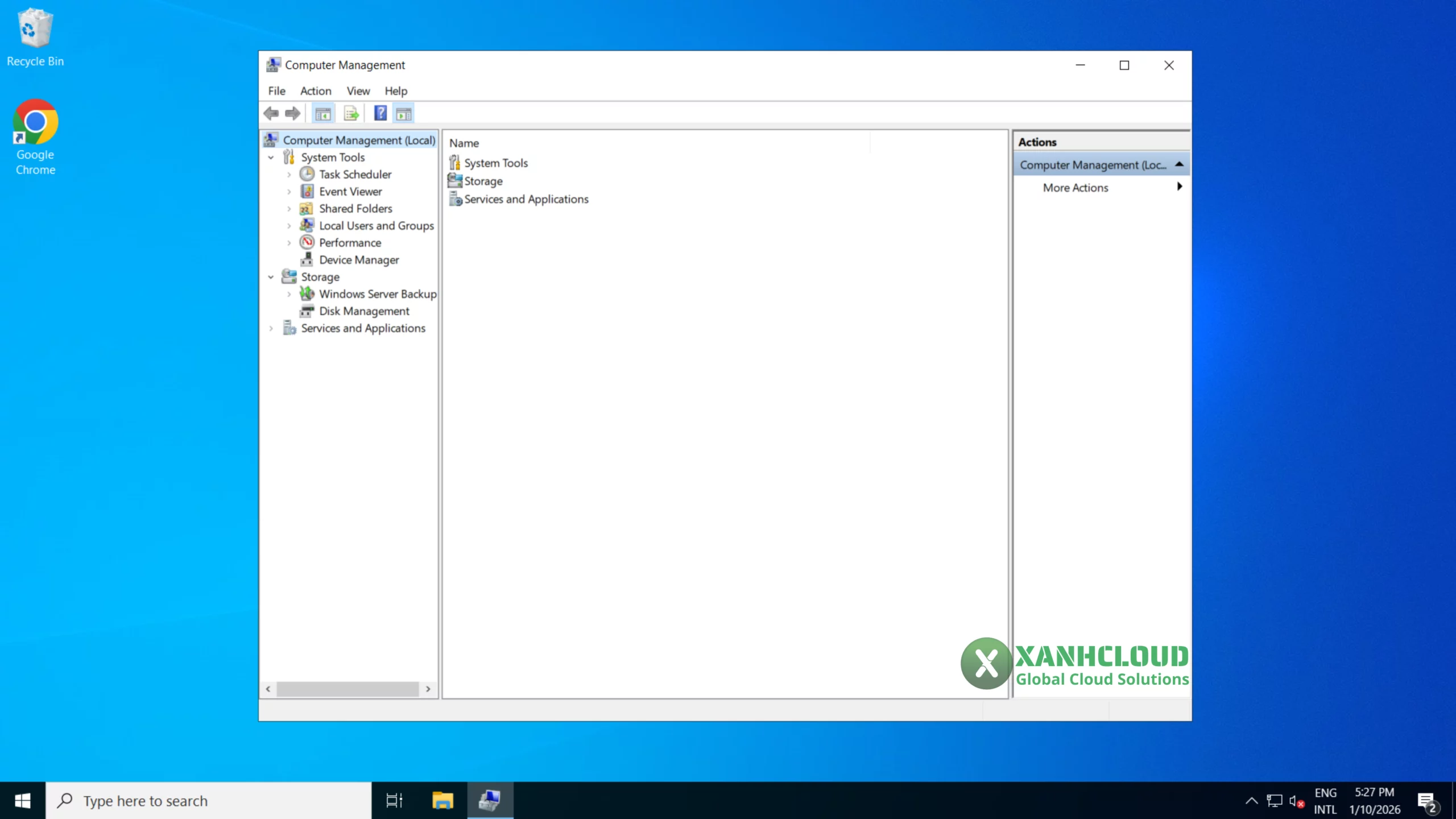
Bước 1: Mở Computer Management
- Chuột phải This PC → Manage
- Hoặc nhấn Windows + R → nhập compmgmt.msc
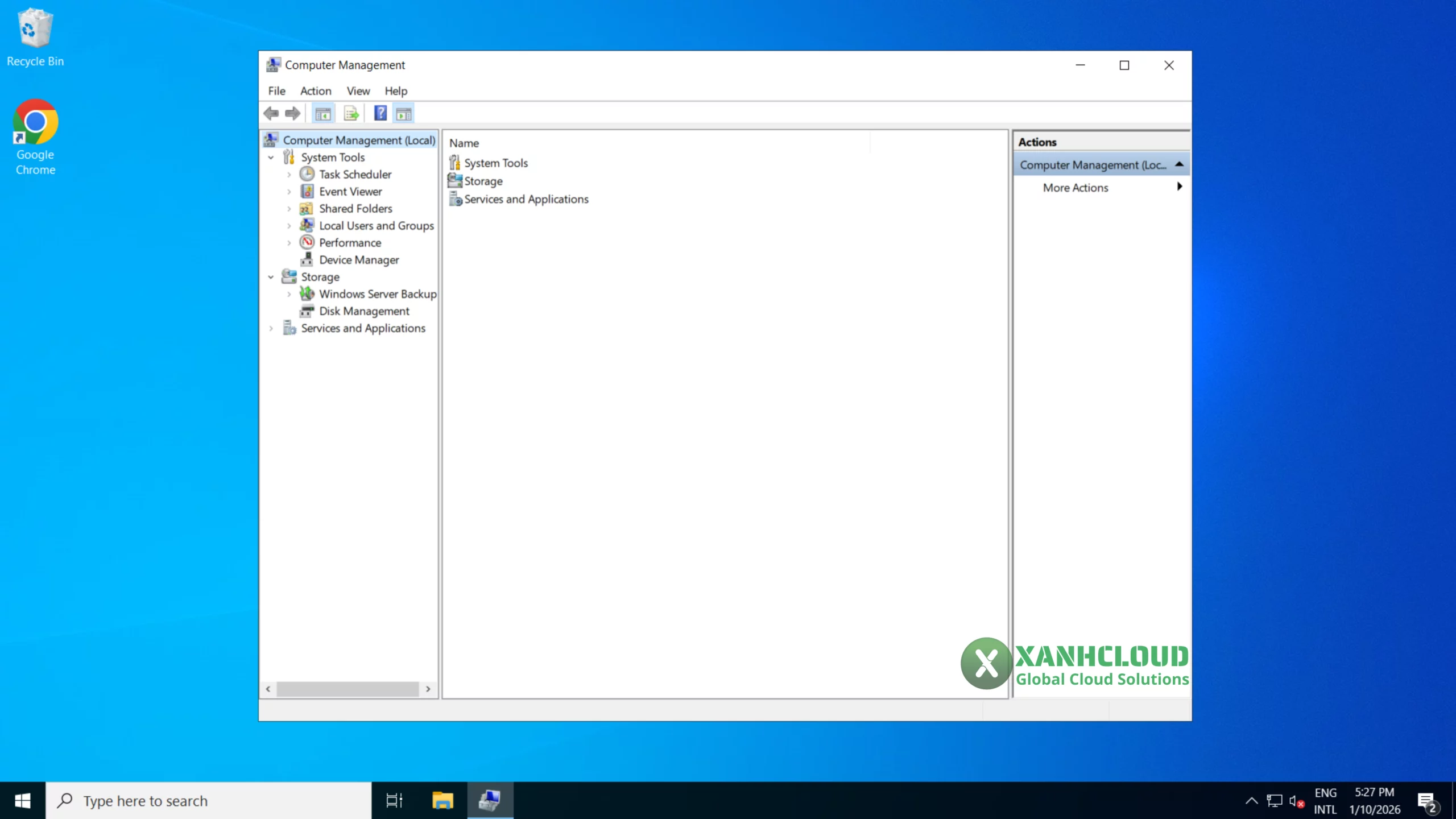
Bước 2: Truy cập Local Users and Groups
- Chọn Local Users and Groups
- Click Users
- Chuột phải vào tài khoản cần đổi tên
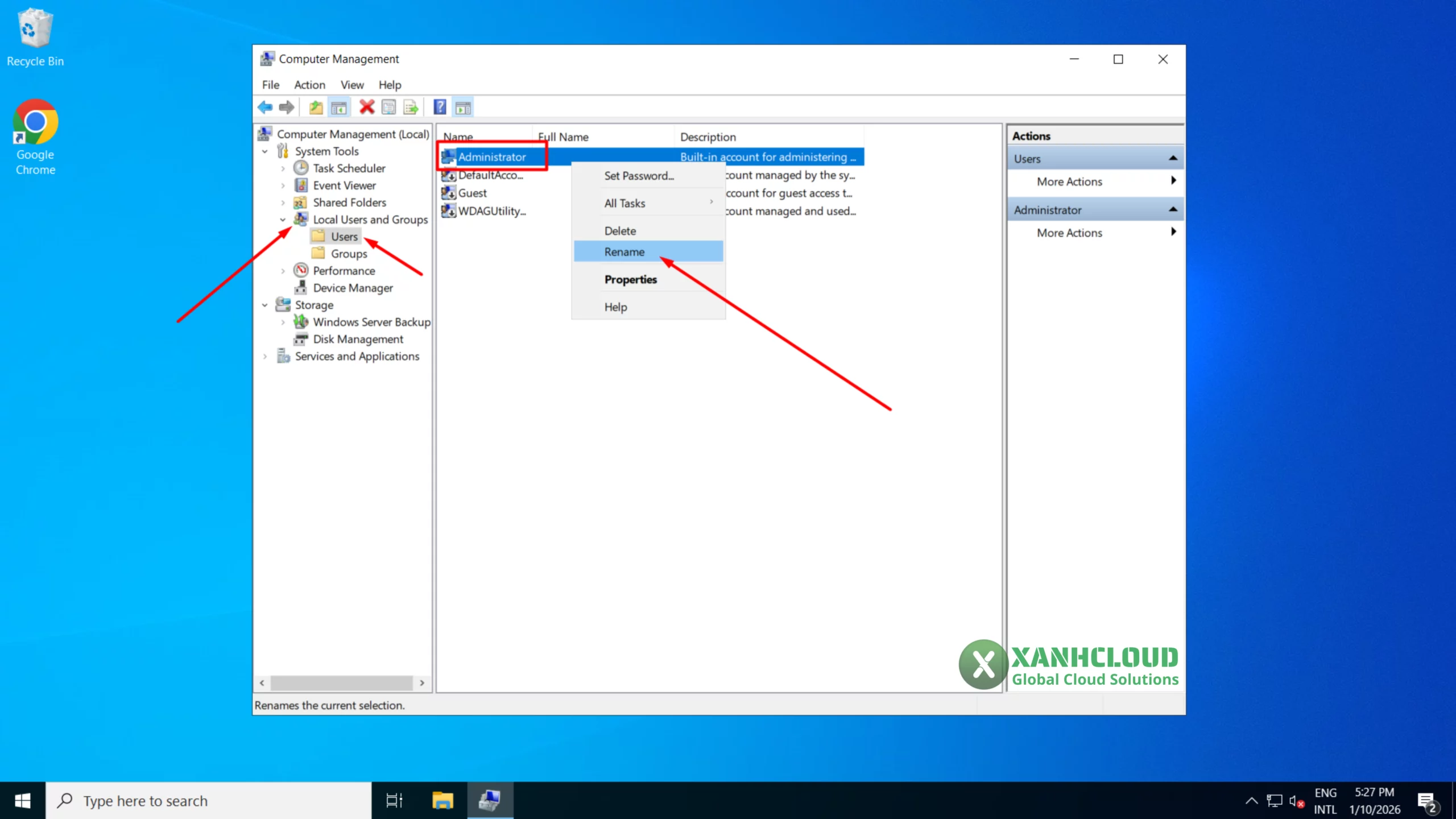
Bước 3: Đổi Username
- Chọn Rename
- Nhập Username mới
- Nhấn Enter để hoàn tất
⚠️ Lưu ý: Việc đổi Username chỉ đổi tên hiển thị, không xóa user hay dữ liệu.
Nên đổi Username hay tạo User mới?
Trong nhiều trường hợp, tạo user mới và phân quyền Administrator sẽ an toàn hơn.
Khi nào nên tạo user mới?
- VPS dùng cho nhiều người
- Muốn ẩn tài khoản Administrator mặc định
- Quản lý phân quyền rõ ràng
Đây là phương pháp được nhiều kỹ thuật viên XanhCloud khuyến nghị.
Những lưu ý bảo mật VPS sau khi đổi Username & Password
- Đổi cổng Remote Desktop (port 3389)
- Giới hạn IP đăng nhập nếu có thể
- Không lưu mật khẩu trên trình duyệt
- Sao lưu VPS định kỳ
- Cập nhật Windows thường xuyên
Dịch vụ VPS Windows Việt Nam tại XanhCloud
XanhCloud cung cấp VPS Windows tốc độ cao, IP sạch, hạ tầng ổn định tại Việt Nam – phù hợp cho:
- SEO, marketing online
- Chạy phần mềm, tool, bot
- Làm việc từ xa
- Vận hành hệ thống 24/7
🌐 Thông tin liên hệ & hỗ trợ kỹ thuật:
💬 Tele: @xanhcloud
🌍 Website: xanhcloud.com
📘 Fanpage: facebook.com/xanhcloud
📞 Hotline/Zalo: 0889 192 666
Kết luận
Đổi Username và Password VPS Windows không chỉ là thao tác kỹ thuật cơ bản mà còn là nền tảng bảo mật quan trọng. Thực hiện đúng và đầy đủ theo hướng dẫn từ XanhCloud sẽ giúp VPS của bạn hoạt động ổn định, an toàn và bền vững hơn trong thời gian dài.
👉 Nếu bạn cần hỗ trợ kỹ thuật hoặc tư vấn VPS phù hợp, đội ngũ XanhCloud luôn sẵn sàng hỗ trợ.