


Khi mới bắt đầu sử dụng máy chủ ảo (VPS), người dùng thường được cấp sẵn thông tin đăng nhập quản trị như tên tài khoản và mật khẩu mặc định để truy cập hệ thống. Tuy vậy để đảm bảo an toàn dữ liệu và hạn chế rủi ro bảo mật ngay từ đầu, việc thay đổi mật khẩu là thao tác cần thực hiện càng sớm càng tốt.
Trong nội dung dưới đây, đội ngũ kỹ thuật Xanh Cloud sẽ hướng dẫn bạn cách đổi mật khẩu VPS một cách nhanh chóng, an toàn và phù hợp cho cả người mới bắt đầu. Ngoài ra, nếu bạn chưa quen với giao diện quản trị tổng quan, bạn có thể tham khảo thêm hướng dẫn chi tiết về cách sử dụng VPS toàn tập để làm chủ máy chủ của mình dễ dàng hơn.
Cách đổi mật khẩu VPS Windows chi tiết (Win Server / Win 10)
Việc thay đổi mật khẩu trên VPS Windows là thao tác cơ bản nhưng cực kỳ quan trọng trong quá trình quản trị hệ thống. Điều này giúp tăng cường bảo mật, hạn chế truy cập trái phép và đảm bảo an toàn dữ liệu trong quá trình vận hành. Dưới đây là hướng dẫn chi tiết cách đổi mật khẩu trên VPS, áp dụng cho cả Windows Server và Windows 10/11.
Cách 1: Đổi pass VPS Windows bằng lệnh CMD (Nhanh nhất)
Đây là phương pháp được sử dụng phổ biến nhất khi cần đổi pass VPS Win 10 hoặc Windows Server vì tốc độ nhanh, thao tác gọn và không cần truy cập nhiều menu hệ thống.
Bước 1:
Trên VPS Windows, mở Command Prompt (CMD) với quyền Administrator.
Bạn có thể nhấn Start → gõ “cmd” → chọn Run as administrator để đảm bảo quyền thực thi đầy đủ.
Bước 2:
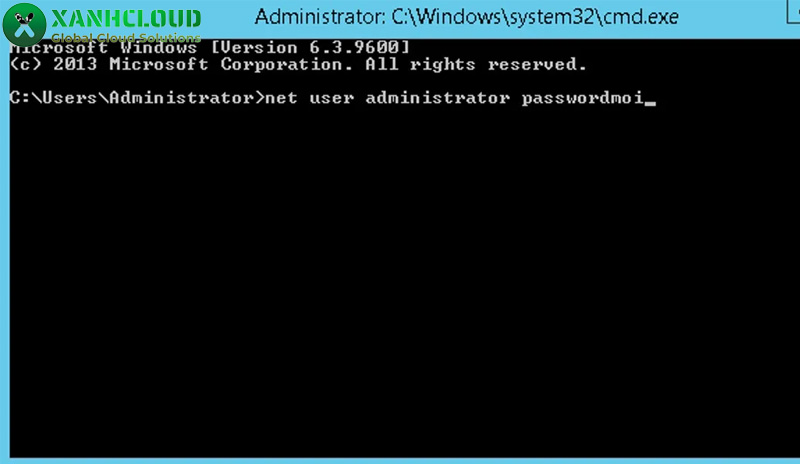
Nhập cú pháp lệnh sau vào cửa sổ CMD:
net user [tên_username] [mật_khẩu_mới]
Ví dụ:
net user Administrator NewPassword2026!
Trong đó:
- Administrator: tên tài khoản cần đổi mật khẩu (có thể là user khác nếu VPS có nhiều tài khoản)
- NewPassword2026!: mật khẩu mới bạn muốn thiết lập
Bước 3:
Nhấn Enter để thực thi lệnh.
Nếu thao tác chính xác, hệ thống sẽ hiển thị thông báo:
“The command completed successfully”
Điều này có nghĩa là quá trình cách đổi mật khẩu trên VPS đã hoàn tất thành công.
Cách 2: Cách đổi mk VPS qua Computer Management (Giao diện trực quan)
Nếu bạn không quen sử dụng dòng lệnh, có thể đổi mật khẩu VPS Win 10 thông qua giao diện quản trị hệ thống Windows.
Bước 1:
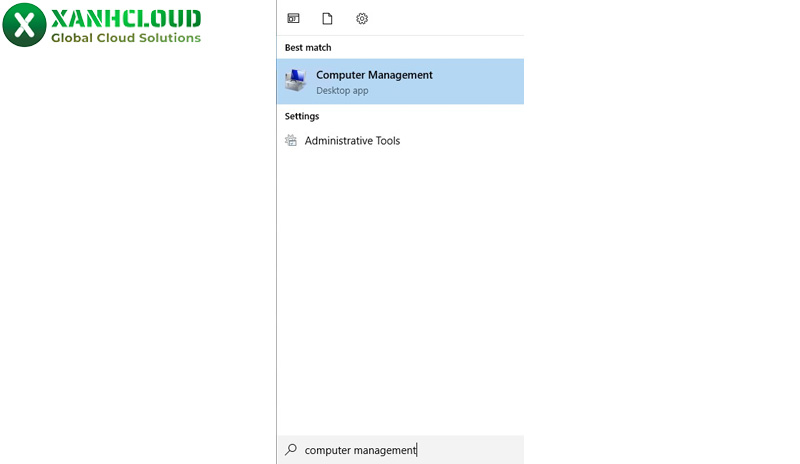
Nhấn chuột phải vào nút Start hoặc This PC, sau đó chọn Manage để mở Computer Management.
Bước 2:
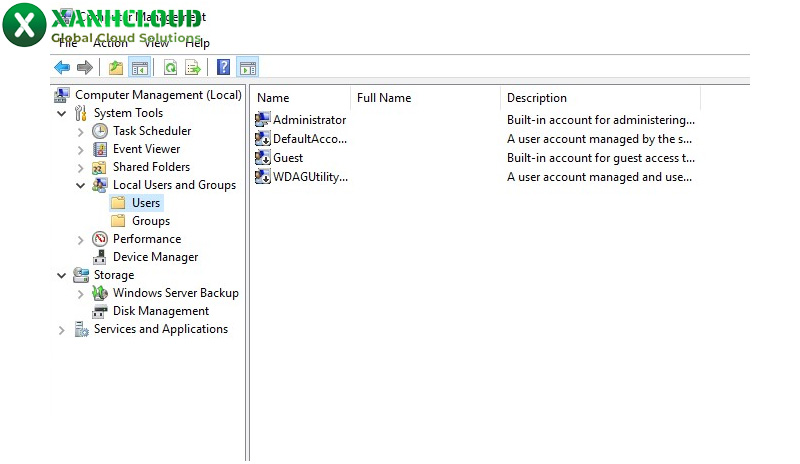
Trong cửa sổ quản lý hệ thống, điều hướng theo đường dẫn:
System Tools → Local Users and Groups → Users
Tại đây sẽ hiển thị toàn bộ tài khoản người dùng trên VPS.
Bước 3:
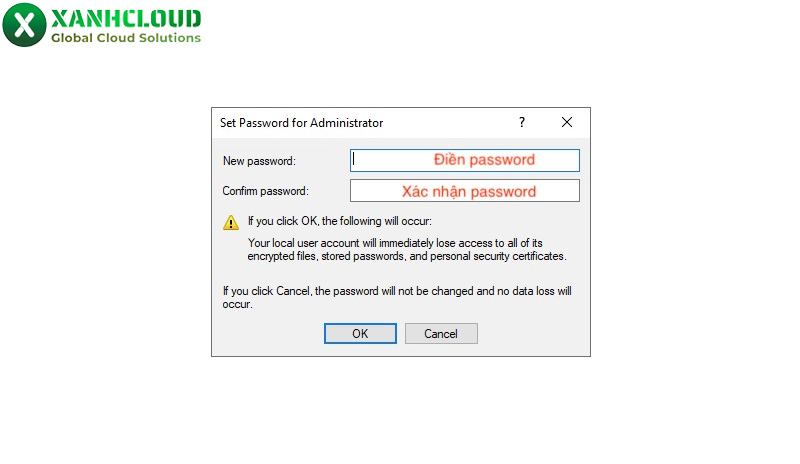
Nhấn chuột phải vào tài khoản cần thay đổi mật khẩu (thường là Administrator hoặc user bạn đang sử dụng), sau đó chọn Set Password.
Bước 4:
Một hộp thoại xác nhận sẽ xuất hiện, bạn nhập mật khẩu mới và xác nhận lại một lần nữa, sau đó nhấn OK để hoàn tất quá trình đổi pass VPS Win 10.
Hướng dẫn đổi pass VPS Linux (Ubuntu / CentOS / Debian)
Bước 1: Kết nối vào VPS Linux qua SSH
Bạn cần đăng nhập vào VPS thông qua giao thức SSH. Đây là cách tiêu chuẩn để quản trị máy chủ Linux từ xa.
Bạn có thể sử dụng một trong các công cụ sau:
- PuTTY (Windows)
- Terminal (macOS / Linux)
- ZOC hoặc các SSH client tương tự
(Mẹo nhỏ: Đối với các bạn đang sử dụng hạ tầng của Vultr, quy trình khởi tạo ban đầu có thể có vài điểm khác biệt. Bạn có thể xem riêng bài viết hướng dẫn cài đặt và sử dụng VPS Vultr để được tối ưu hóa các bước thiết lập một cách chuẩn xác nhất).
Thực hiện đăng nhập bằng thông tin được nhà cung cấp VPS cấp, bao gồm:
- Địa chỉ IP của VPS
- Username (thường là root hoặc user được tạo sẵn)
- Password hiện tại
Sau khi kết nối thành công, bạn sẽ thấy giao diện dòng lệnh của hệ thống VPS, sẵn sàng để thực hiện các thao tác quản trị.
Bước 2: Sử dụng lệnh passwd để đổi mật khẩu
Sau khi đã truy cập vào VPS, bạn tiến hành đổi mật khẩu bằng lệnh phù hợp với quyền truy cập hiện tại.
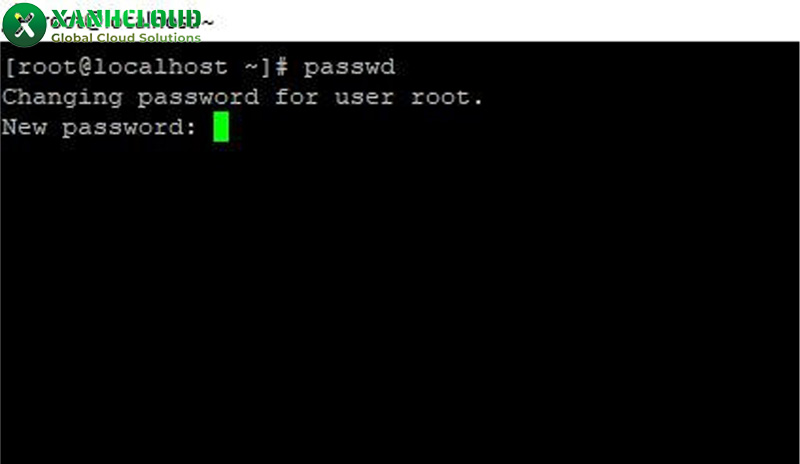
Nếu bạn đang đăng nhập bằng tài khoản root, nhập:
passwd
Nếu bạn đang sử dụng tài khoản người dùng thông thường, nhập:
sudo passwd tên_user
Trong đó:
- tên_user là tài khoản cần thay đổi mật khẩu
Nhập mật khẩu mới và xác nhận
Sau khi thực hiện lệnh, hệ thống sẽ yêu cầu bạn:
- Nhập mật khẩu mới
- Nhập lại mật khẩu mới để xác nhận
Lưu ý quan trọng:
- Khi nhập mật khẩu trên Linux, hệ thống sẽ không hiển thị ký tự (không có dấu *, không hiển thị chữ). Đây là cơ chế bảo mật mặc định, bạn vẫn nhập bình thường và nhấn Enter.
Hoàn tất quá trình đổi mật khẩu
Nếu thao tác thành công, hệ thống sẽ hiển thị thông báo:
passwd: password updated successfully
Điều này có nghĩa là mật khẩu VPS Linux đã được cập nhật thành công và có hiệu lực ngay lập tức, không cần khởi động lại hệ thống.
Cách đổi mật khẩu VPS trên điện thoại (Android & iOS)
Dành cho VPS Windows
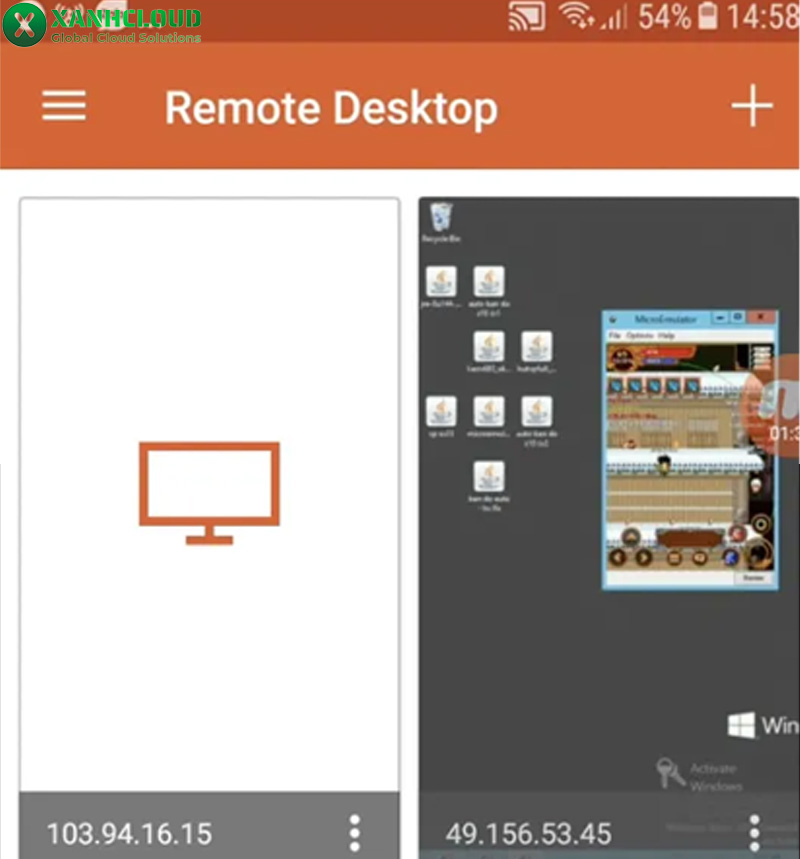
Với VPS Windows, bạn sẽ thao tác thông qua ứng dụng Remote Desktop (RDP) trên điện thoại.
Bước 1: Cài đặt ứng dụng Remote Desktop
- Android: Microsoft Remote Desktop, Termius (RDP hỗ trợ)
- iOS: Microsoft Remote Desktop

Bước 2: Kết nối vào VPS
Mở ứng dụng và nhập các thông tin:
- Địa chỉ IP VPS
- Username (thường là Administrator)
- Password hiện tại
Sau đó tiến hành đăng nhập vào giao diện máy chủ Windows.
Bước 3: Đổi mật khẩu VPS Windows
Có 2 cách phổ biến:
Cách 1: Qua giao diện hệ thống
- Vào Start
- Tìm “Account” hoặc “User Accounts”
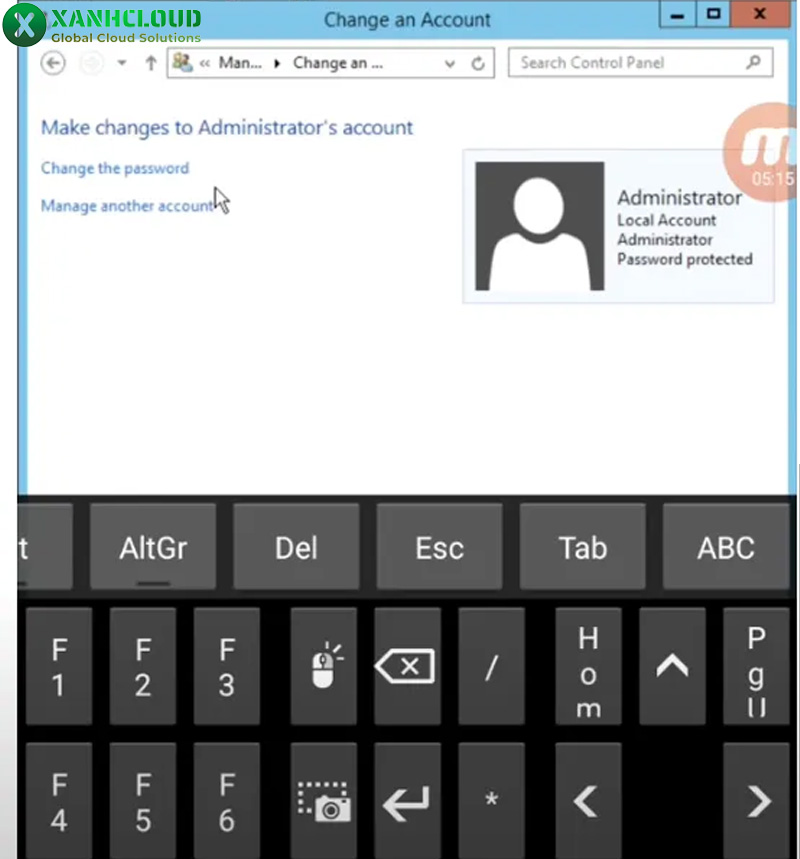
- Chọn Manage another account
- Chọn tài khoản Administrator
- Chọn Change the password
- Nhập mật khẩu cũ và mật khẩu mới → xác nhận
Cách 2: Qua CMD (nếu dùng bàn phím ảo hoặc app hỗ trợ)
net user Administrator MatKhauMoi2026!
Bước 4: Kiểm tra lại đăng nhập
Thoát phiên Remote Desktop và đăng nhập lại bằng mật khẩu mới để đảm bảo thay đổi thành công.
Dành cho VPS Linux
Với VPS Linux (Ubuntu, CentOS, Debian), bạn có thể đổi mật khẩu trực tiếp qua SSH trên điện thoại.
Bước 1: Cài ứng dụng SSH
Một số ứng dụng phổ biến:
- Termius (Android & iOS)
- JuiceSSH (Android)
- Shelly SSH (iOS)
Bước 2: Kết nối VPS
Nhập thông tin:
- IP VPS
- Port SSH (thường là 22)
- Username (root hoặc user thường)
- Password hiện tại
Sau đó nhấn Connect để đăng nhập.
Bước 3: Đổi mật khẩu VPS Linux
Trường hợp 1: Đổi mật khẩu user hiện tại
passwd
Hệ thống sẽ yêu cầu:
- Nhập mật khẩu hiện tại (nếu cần)
- Nhập mật khẩu mới
- Nhập lại mật khẩu mới
Trường hợp 2: Đổi mật khẩu user khác hoặc root
sudo passwd root
Hoặc:
sudo passwd ten_user
Bước 4: Xác nhận kết quả
Nếu thành công, hệ thống sẽ hiển thị thông báo:
passwd: password updated successfully
Điều này có nghĩa là mật khẩu đã được cập nhật ngay lập tức và không cần khởi động lại VPS.
Trên đây là hướng dẫn chi tiết và an toàn nhất giúp bạn chủ động đổi mật khẩu VPS trên cả hai hệ điều hành Windows và Linux. Việc thay đổi mật khẩu định kỳ không chỉ là thói quen tốt mà còn là lá chắn vững chắc bảo vệ toàn bộ dữ liệu và hệ thống tài nguyên của bạn trước các nguy cơ tấn công mạng ngày càng tinh vi năm 2026.
Nếu bạn đang tìm kiếm một giải pháp hạ tầng mạng tối ưu hoặc gặp bất kỳ khó khăn nào trong quá trình cấu hình, hãy liên hệ ngay với Xanh Cloud. Với hệ thống VPS tốc độ cao, bảo mật nghiêm ngặt cùng đội ngũ kỹ thuật viên chuyên nghiệp luôn sẵn sàng hỗ trợ 24/7, Xanh Cloud tự hào là người bạn đồng hành tin cậy trên hành trình số hóa của bạn.