



 About Us


























































































MakeRDP Manager là gì?
Nếu bạn đang quản lý từ vài VPS đến hàng chục hoặc hàng trăm máy chủ Windows và Linux, chắc hẳn việc mở từng file .rdp, nhập thông tin đăng nhập hay lưu trữ danh sách máy chủ theo cách thủ công sẽ khiến công việc trở nên rườm rà và mất rất nhiều thời gian. Đó cũng chính là lý do MakeRDP Manager ra đời.
Đây là phần mềm được phát triển bởi Make Proxy Simple, giúp người dùng quản lý tập trung các kết nối Remote Desktop Protocol (RDP) dành cho Windows và XRDP trên Linux trong một giao diện trực quan, gọn nhẹ và dễ sử dụng.
Không giống nhiều phần mềm Remote Desktop truyền thống tập trung vào các doanh nghiệp lớn với hàng loạt tính năng phức tạp, MakeRDP Manager hướng đến sự đơn giản, tốc độ và hiệu quả. Chỉ với vài thao tác, bạn có thể lưu trữ danh sách máy chủ, nhập hàng loạt VPS từ file TXT hoặc CSV, mở nhiều phiên Remote Desktop cùng lúc và quản lý toàn bộ kết nối ngay trong một cửa sổ duy nhất.
Vì sao nên sử dụng MakeRDP Manager để quản lý nhiều VPS?
Khi chỉ có một hoặc hai VPS, việc sử dụng ứng dụng Remote Desktop mặc định trên Windows là hoàn toàn đủ. Tuy nhiên, khi số lượng máy chủ tăng lên 10, 20, 50 hoặc thậm chí hàng trăm VPS, việc quản lý theo cách truyền thống sẽ phát sinh nhiều vấn đề:
- Khó lưu trữ thông tin đăng nhập.
- Mất thời gian tìm kiếm file .rdp.
- Khó sao lưu danh sách máy chủ.
- Không thể nhập hàng loạt VPS.
- Phải mở từng phiên làm việc một cách thủ công.
Đây chính là khoảng trống mà MakeRDP Manager giải quyết rất tốt. Thay vì lưu từng file Remote Desktop riêng lẻ, phần mềm cho phép bạn xây dựng một danh sách máy chủ tập trung, dễ dàng chỉnh sửa, sao lưu hoặc nhập mới chỉ với vài thao tác. Đối với những người thường xuyên triển khai VPS Windows Server, VPS Linux cài XRDP hoặc làm việc với nhiều môi trường máy chủ khác nhau, điều này giúp tiết kiệm đáng kể thời gian quản lý mỗi ngày..
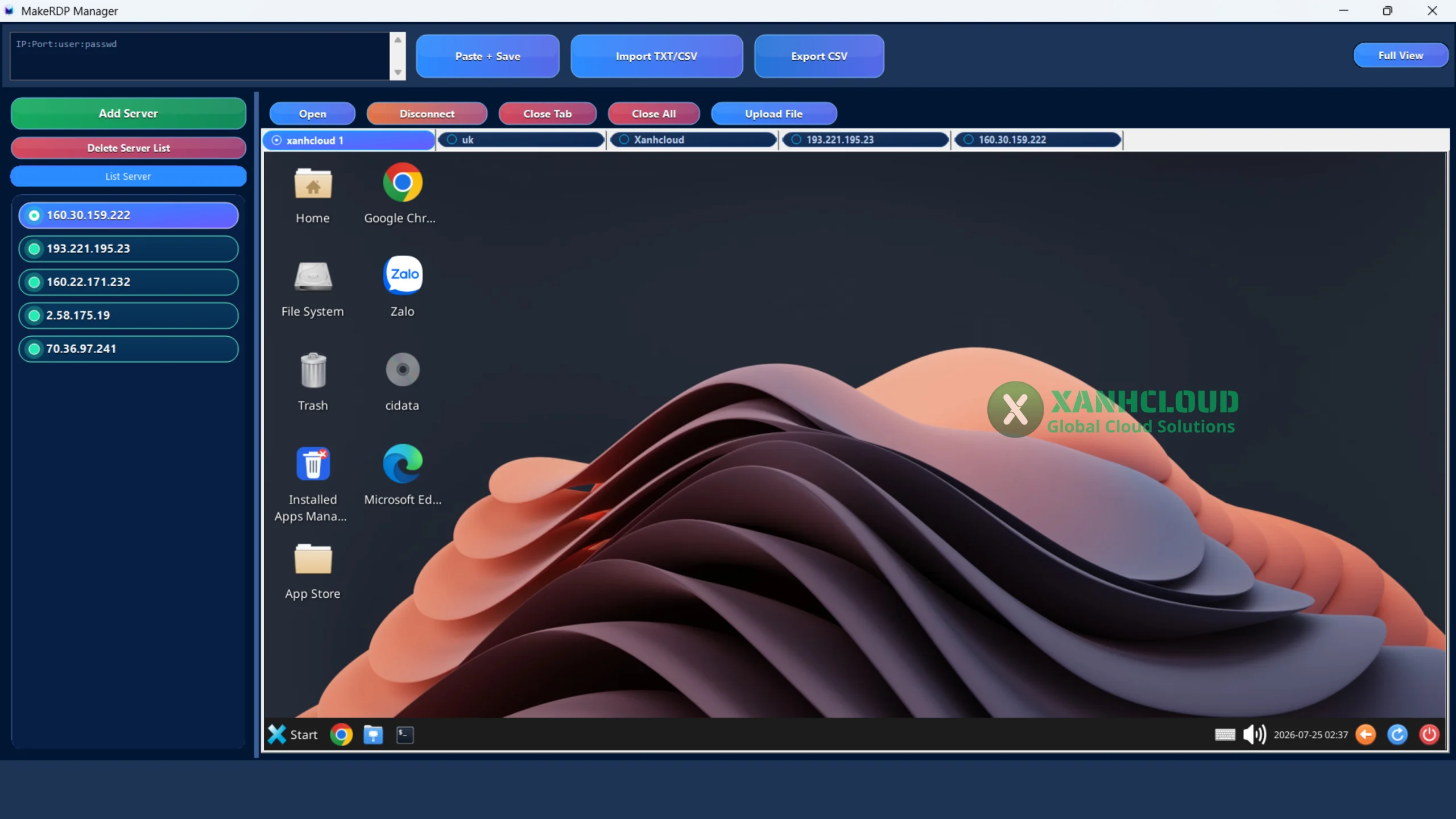
Tổng quan giao diện MakeRDP Manager
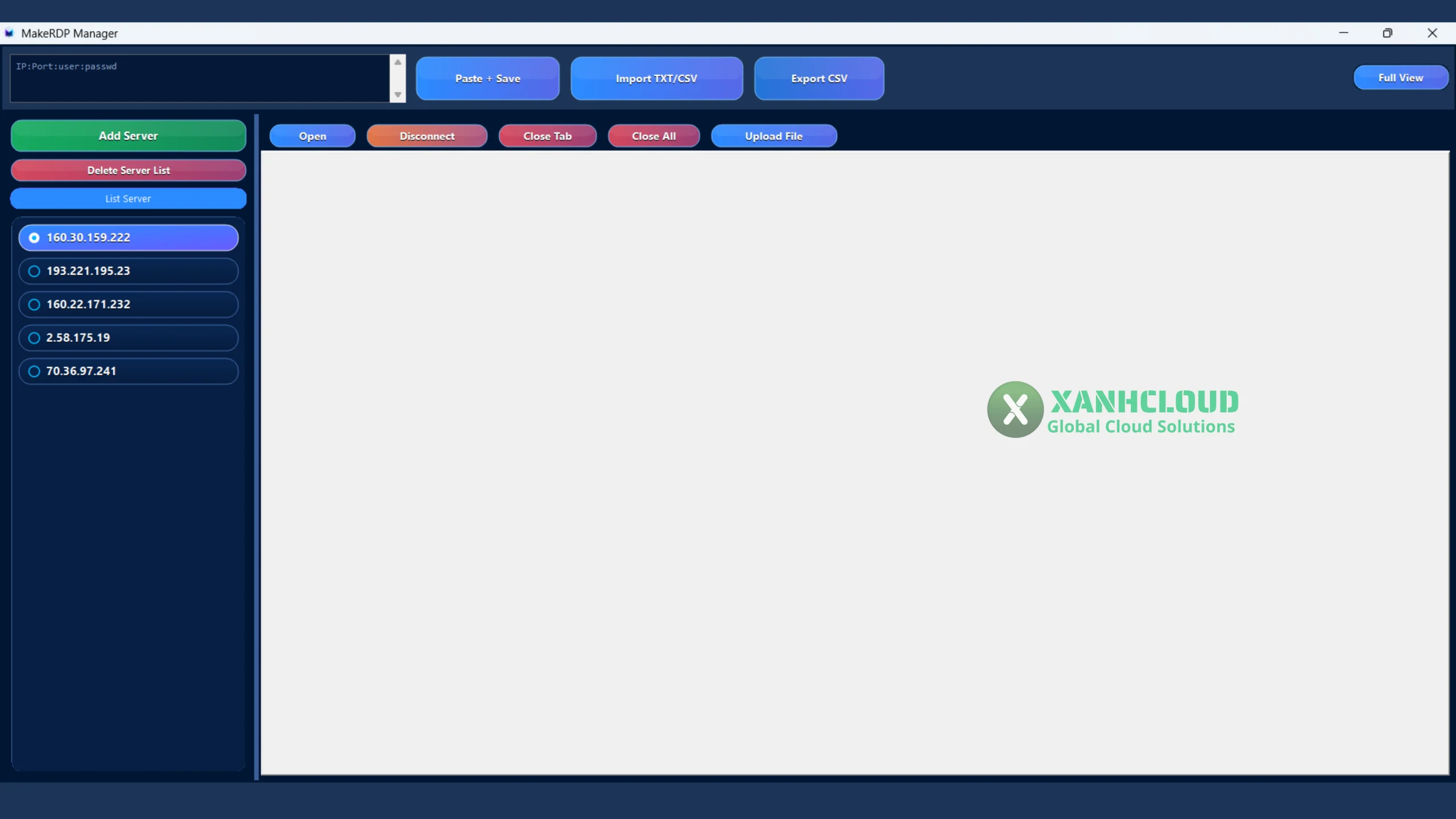
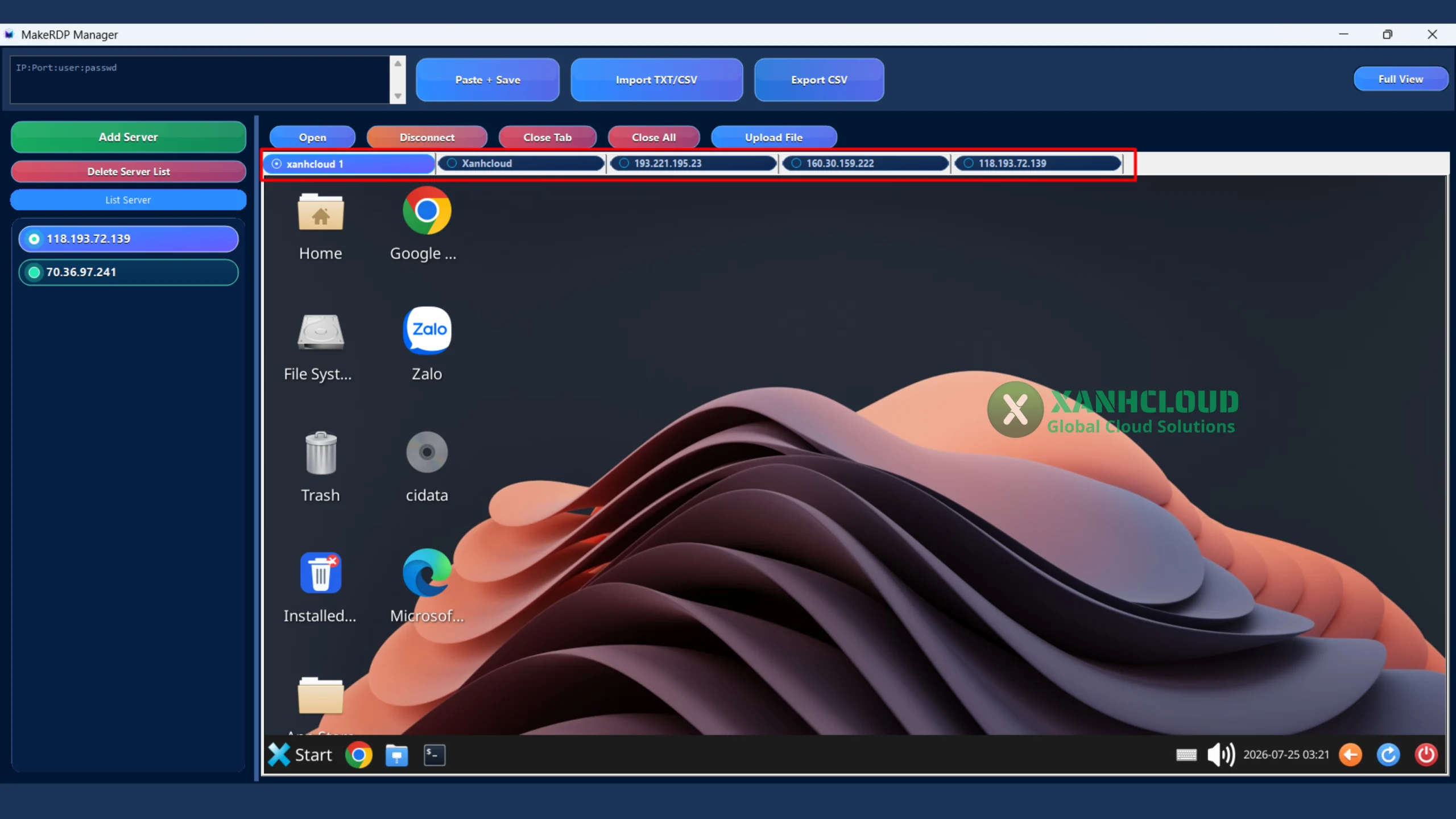
Ngay từ lần đầu khởi động, MakeRDP Manager mang đến cảm giác gọn gàng và hiện đại. Toàn bộ giao diện được chia thành các khu vực rõ ràng, giúp người dùng nhanh chóng làm quen mà không cần mất nhiều thời gian tìm hiểu.
⇒ Bên trái là khu vực quản lý danh sách máy chủ, nơi hiển thị toàn bộ VPS đã lưu. Mỗi máy chủ được trình bày dưới dạng một mục riêng biệt, giúp bạn dễ dàng lựa chọn và kết nối.
⇒ Phía trên là thanh công cụ chính, tập trung tất cả các chức năng thường xuyên sử dụng như:
- Paste + Save
- Import TXT/CSV
- Export CSV
- Full View
⇒ Ngay bên dưới là nhóm nút thao tác với phiên kết nối:
- Open
- Disconnect
- Close Tab
- Close All
- Upload File
⇒ Ở giữa là khu vực hiển thị phiên Remote Desktop sau khi kết nối đến VPS.
Thiết kế này giúp người dùng chỉ cần nhìn một lần là có thể hiểu ngay cách hoạt động của phần mềm mà không cần trải qua quá trình cấu hình phức tạp.
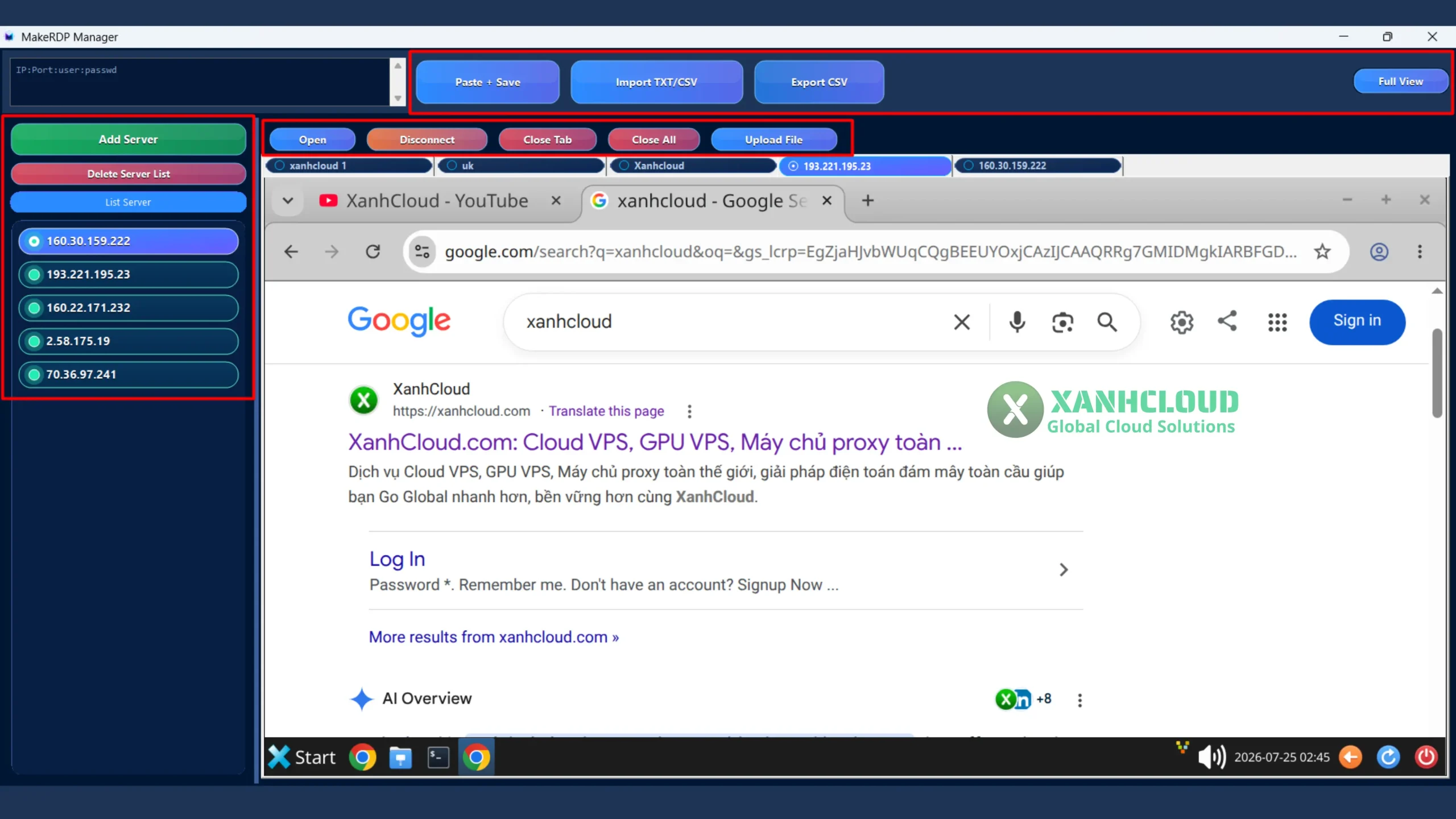
Những điểm nổi bật của MakeRDP Manager
Không chỉ đóng vai trò là một công cụ Remote Desktop, MakeRDP Manager còn được thiết kế để tối ưu quy trình quản lý VPS với nhiều tính năng thực tế:
- Quản lý tập trung nhiều VPS Windows và Linux XRDP.
- Thêm máy chủ nhanh bằng thông tin IP, Port, Username và Password.
- Dán hàng loạt danh sách VPS bằng Paste + Save.
- Hỗ trợ nhập dữ liệu từ file TXT hoặc CSV.
- Xuất danh sách máy chủ sang CSV để sao lưu hoặc chuyển sang thiết bị khác.
- Mở nhiều phiên Remote Desktop trong cùng một cửa sổ.
- Đóng từng tab hoặc toàn bộ phiên kết nối chỉ với một cú nhấp chuột.
- Hỗ trợ chế độ Full View giúp mở rộng không gian làm việc.
- Giao diện nhẹ, dễ sử dụng và phù hợp cho cả người mới lẫn quản trị viên hệ thống.
Phân tích chi tiết các tính năng trên MakeRDP Manager
Điểm khác biệt lớn nhất của MakeRDP Manager không nằm ở số lượng tính năng mà ở cách phần mềm tập trung vào những công cụ thực sự cần thiết cho người quản lý VPS. Thay vì tích hợp quá nhiều chức năng phức tạp, ứng dụng hướng đến việc tối ưu tốc độ thao tác, giúp người dùng quản lý nhiều máy chủ chỉ trong một giao diện duy nhất. Dưới đây là phân tích chi tiết từng tính năng trên phiên bản mới nhất.
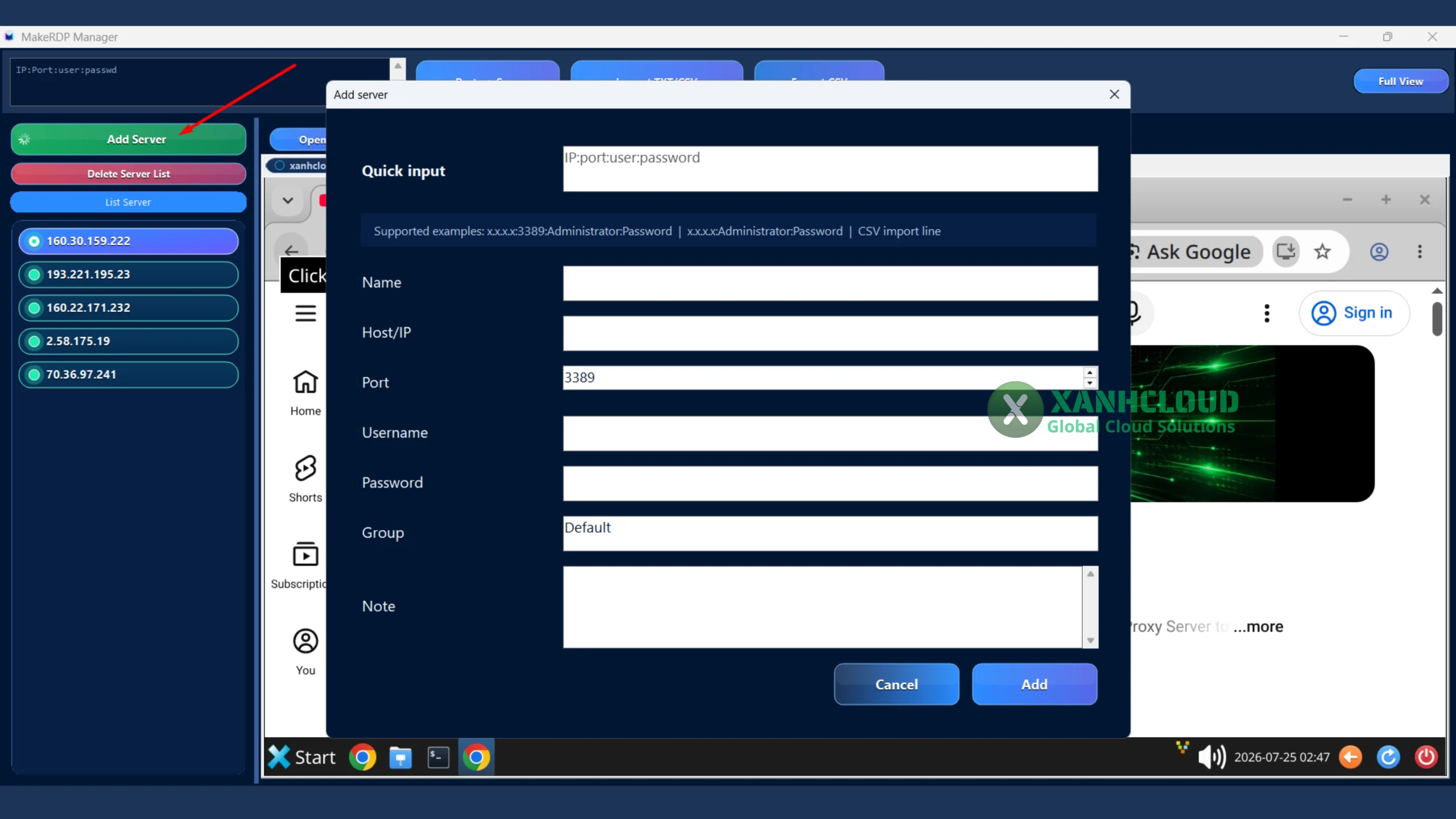
Add Server – Thêm VPS mới nhanh chóng
Đây là tính năng cơ bản nhưng cũng được sử dụng thường xuyên nhất. Khi nhấn Add Server, người dùng có thể thêm một VPS hoặc máy chủ mới vào danh sách quản lý.
Thông thường, bạn chỉ cần nhập các thông tin như:
- Địa chỉ IP
- Port Remote Desktop (mặc định 3389)
- Username
- Password
Sau khi lưu, máy chủ sẽ xuất hiện ngay trong danh sách bên trái và có thể kết nối bất cứ lúc nào mà không cần nhập lại thông tin.
Khi nào nên sử dụng?
- Thêm VPS Windows mới mua.
- Thêm VPS Ubuntu đã cài XRDP.
- Thêm Windows Server.
- Quản lý nhiều máy chủ nội bộ.
Đối với quản trị viên hệ thống, đây là cách giúp tiết kiệm rất nhiều thời gian so với việc tạo từng file .rdp riêng lẻ.
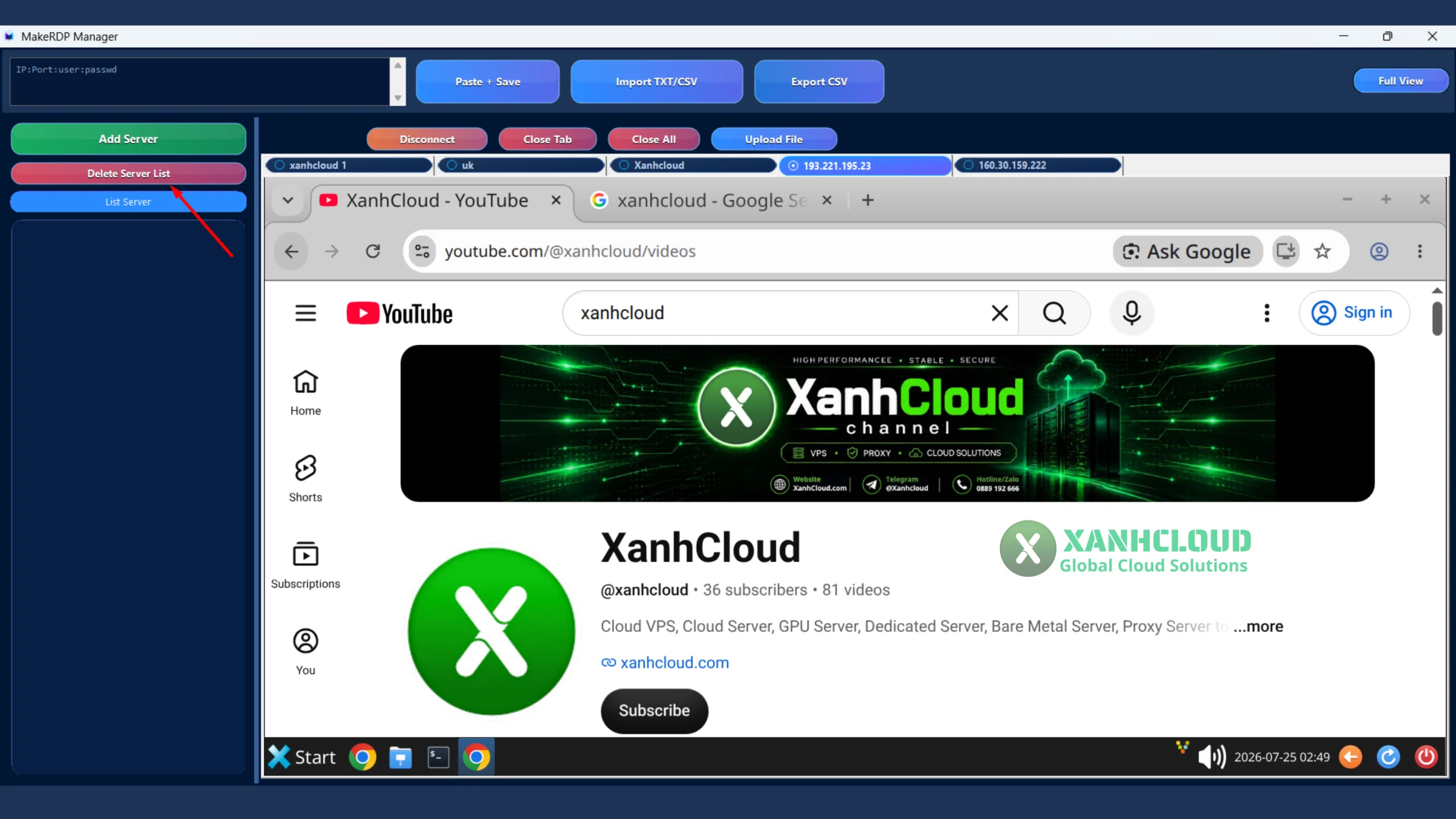
Delete Server List – Xóa toàn bộ danh sách VPS
Đây là tính năng mới được bổ sung trong phiên bản mới nhất. Thay vì phải xóa từng VPS thủ công, người dùng chỉ cần nhấn Delete Server List để làm sạch toàn bộ danh sách đã lưu.
Tính năng này đặc biệt hữu ích trong các trường hợp:
- Chuyển sang một hệ thống VPS mới.
- Nhập lại danh sách máy chủ.
- Dọn dẹp database sau thời gian dài sử dụng.
- Thử nghiệm nhiều môi trường khác nhau.
⇒ Nếu bạn thường xuyên thay đổi VPS hoặc triển khai máy chủ theo từng dự án, đây sẽ là một tính năng giúp tiết kiệm rất nhiều thời gian.
Lưu ý: Trước khi xóa toàn bộ danh sách, nên sử dụng chức năng Export CSV để sao lưu dữ liệu.
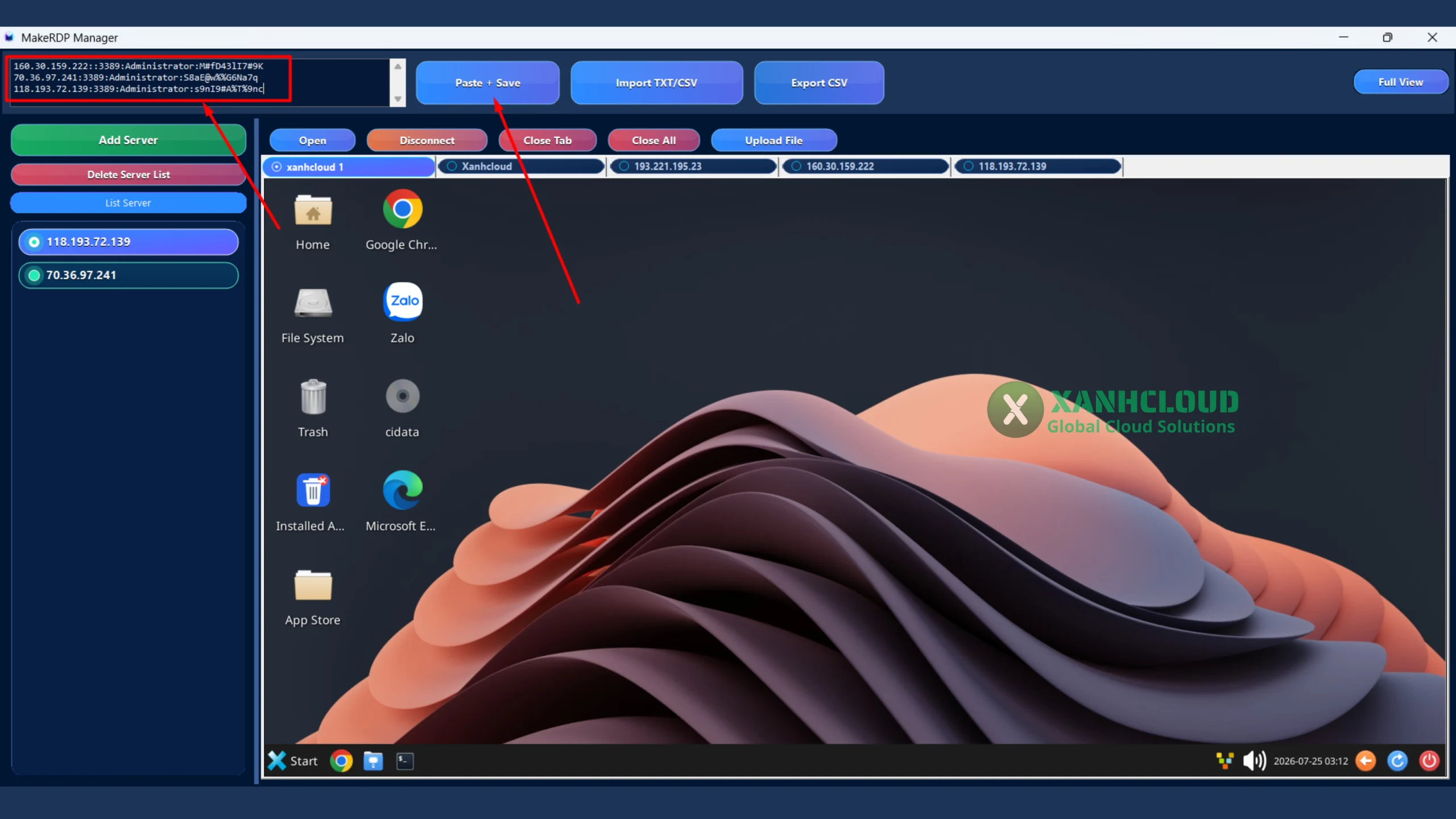
Paste + Save – Nhập hàng loạt VPS chỉ trong vài giây
Đây là tính năng mình đánh giá cao nhất trên MakeRDP Manager.
Thay vì phải nhấn Add Server hàng chục lần, bạn chỉ cần chuẩn bị danh sách theo đúng định dạng:
IP:Port:Username:Password
Ví dụ:
160.xx.xxx.xxx:3389:Administrator:Password123
193.xxx.xxx.:3389:Administrator:Password123
160.xx.xxx.xxx:3389:Administrator:Password123
Sau đó:
- Copy toàn bộ danh sách.
- Dán vào ô nhập liệu.
- Nhấn Paste + Save.
Chỉ trong vài giây, toàn bộ VPS sẽ được lưu vào danh sách.
⇒ Nếu bạn đang quản lý 50–100 VPS thì đây là tính năng giúp tiết kiệm hàng chục phút thao tác mỗi ngày.
Import TXT/CSV – Nhập danh sách VPS từ tệp
Không phải lúc nào danh sách VPS cũng nằm trên Clipboard.
Nhiều nhà cung cấp sẽ gửi thông tin dưới dạng:
- TXT
- CSV
- Excel
⇒ Khi đó, bạn chỉ cần sử dụng chức năng Import TXT/CSV để nhập toàn bộ dữ liệu vào phần mềm.
Ưu điểm:
- Không cần nhập lại.
- Giảm sai sót.
- Tiết kiệm thời gian.
- Dễ dàng chuyển dữ liệu giữa nhiều máy tính.
⇒ Đây là tính năng đặc biệt hữu ích đối với doanh nghiệp hoặc cá nhân thường xuyên mua số lượng lớn VPS.
Export CSV – Sao lưu danh sách VPS
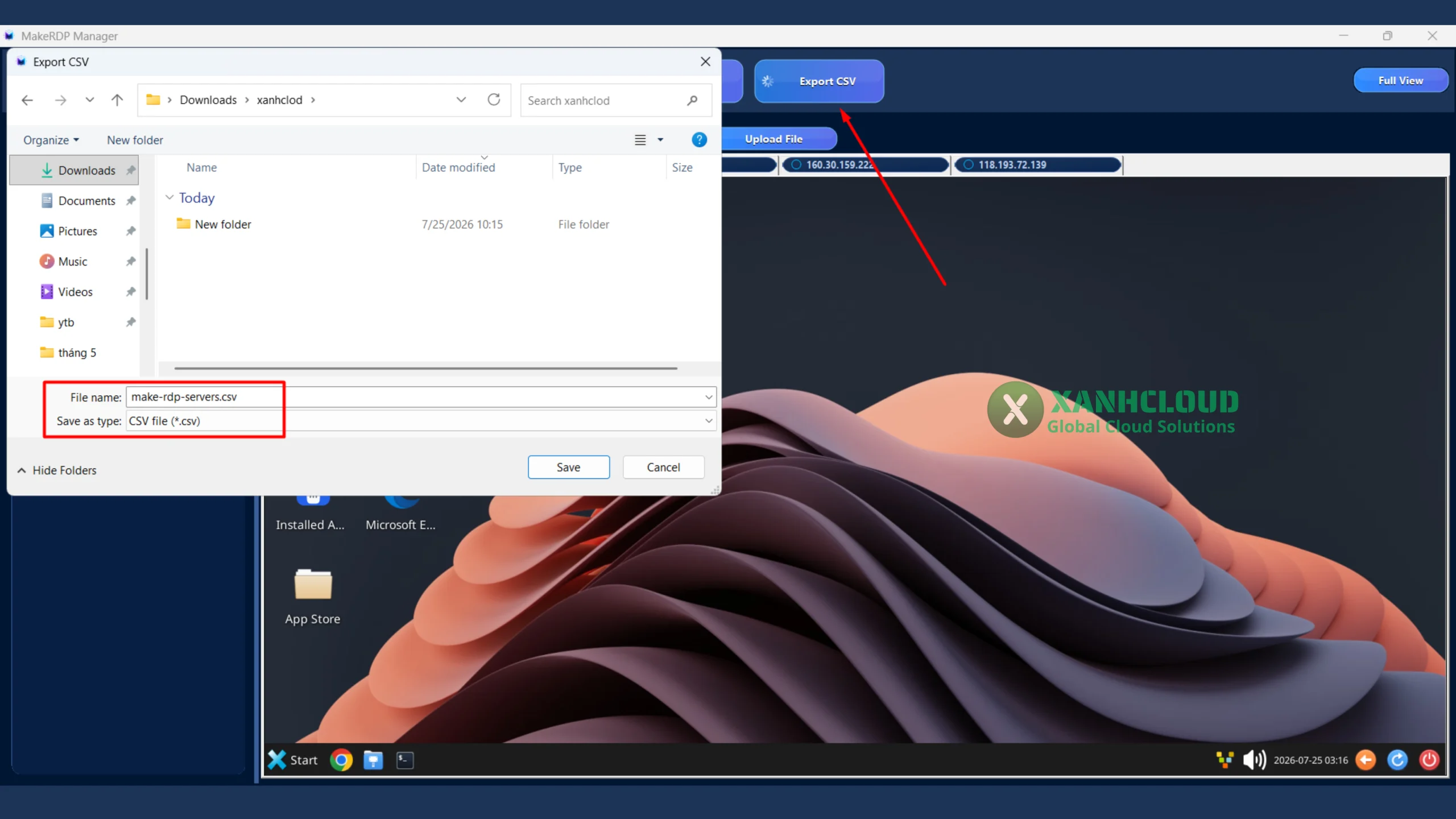
Nếu Import giúp đưa dữ liệu vào phần mềm thì Export sẽ giúp bạn lưu dữ liệu ra bên ngoài.
Toàn bộ danh sách VPS có thể xuất thành file CSV để:
- Sao lưu.
- Chuyển sang máy tính khác.
- Chia sẻ cho đồng nghiệp.
- Khôi phục khi cài lại Windows.
⇒ Đối với người quản lý số lượng lớn VPS, việc sao lưu định kỳ là rất quan trọng nhằm tránh mất dữ liệu khi ổ cứng gặp sự cố hoặc cần cài đặt lại hệ điều hành.
Open – Kết nối Remote Desktop
Sau khi chọn một VPS trong danh sách, chỉ cần nhấn Open, phần mềm sẽ bắt đầu thiết lập phiên Remote Desktop. Người dùng không cần mở ứng dụng Remote Desktop mặc định của Windows hay tìm kiếm file .rdp như trước. Toàn bộ quá trình được thực hiện ngay bên trong MakeRDP Manager. Điều này giúp việc chuyển đổi giữa nhiều VPS trở nên nhanh và liền mạch hơn.
Disconnect – Ngắt kết nối an toàn
Không phải lúc nào bạn cũng cần đóng hoàn toàn tab làm việc. Trong nhiều trường hợp, bạn chỉ muốn ngắt kết nối tạm thời để giải phóng tài nguyên hoặc chuyển sang máy chủ khác. Nút Disconnect giúp thực hiện điều đó nhanh chóng mà không ảnh hưởng đến danh sách VPS đã lưu.
Close Tab – Đóng phiên làm việc hiện tại
Nếu đang mở nhiều VPS cùng lúc, bạn có thể đóng riêng từng phiên làm việc bằng nút Close Tab. Điều này giúp việc quản lý nhiều máy chủ trở nên linh hoạt hơn thay vì phải đóng toàn bộ cửa sổ.
Close All – Đóng toàn bộ kết nối
Khi kết thúc công việc, bạn chỉ cần nhấn Close All để đóng tất cả các phiên Remote Desktop đang hoạt động. Đây là tính năng rất hữu ích đối với người quản trị hệ thống hoặc kỹ thuật viên thường xuyên làm việc với nhiều VPS cùng lúc.
Upload File – Truyền tệp trực tiếp từ máy tính lên VPS chỉ trong vài thao tác
Một trong những tính năng đáng chú ý trên phiên bản mới nhất của MakeRDP Manager là Upload File. Tính năng này cho phép người dùng chuyển trực tiếp tệp từ máy tính cá nhân lên VPS ngay trong phần mềm mà không cần cài đặt thêm các công cụ truyền tệp chuyên dụng. Đây là một tính năng nhỏ nhưng mang lại giá trị rất lớn trong quá trình quản lý VPS, đặc biệt đối với những hệ điều hành Linux Desktop sử dụng XRDP.
Vì sao Upload File lại cần thiết?
Nếu bạn đang sử dụng Windows VPS và kết nối bằng Remote Desktop Protocol (RDP), việc chia sẻ dữ liệu giữa máy tính và VPS khá đơn giản. Bạn chỉ cần sao chép (Copy) tệp trên máy tính rồi dán (Paste) vào cửa sổ Remote Desktop, hoặc kích hoạt tính năng chia sẻ ổ đĩa khi thiết lập kết nối. Tuy nhiên, với các hệ điều hành như Ubuntu Desktop, Debian Desktop hay Ala Desktop Pro, người dùng thường kết nối thông qua XRDP. Trong nhiều trường hợp, việc Copy/Paste tệp từ máy tính lên VPS sẽ không hoạt động như trên Windows. Đây là một trong những khó khăn mà rất nhiều người mới sử dụng Linux Desktop trên VPS gặp phải. Để khắc phục vấn đề này, MakeRDP Manager đã tích hợp sẵn tính năng Upload File, giúp quá trình truyền dữ liệu trở nên nhanh chóng và thuận tiện hơn.
Upload File hoạt động như thế nào?
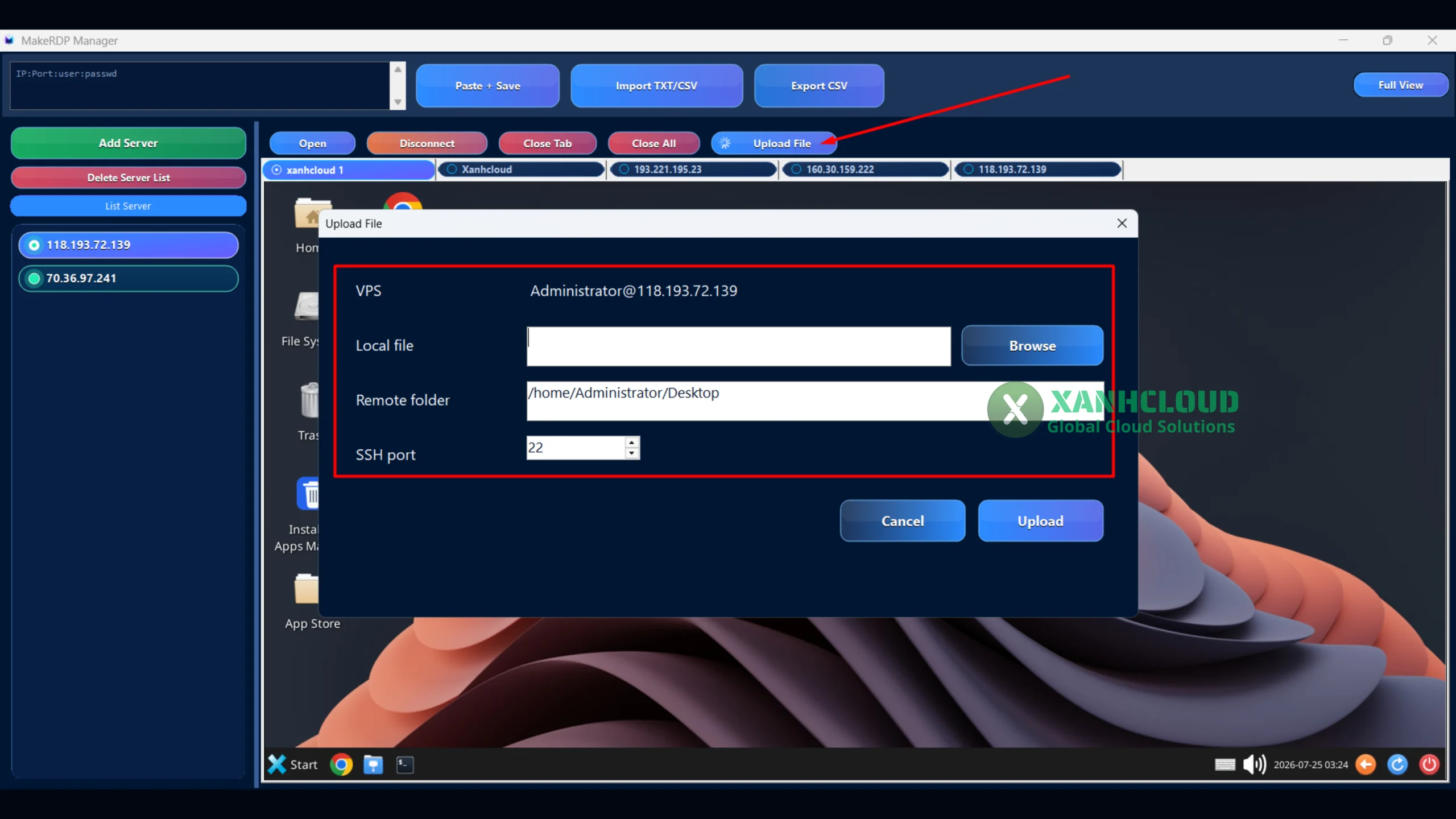
Giao diện Upload File được thiết kế khá đơn giản và dễ sử dụng, gồm các trường thông tin cần thiết:
- VPS: Hiển thị máy chủ đang kết nối.
- Local File: Chọn tệp trên máy tính cần tải lên.
- Remote Folder: Thư mục đích trên VPS, ví dụ /home/Administrator/Desktop.
- SSH Port: Cổng SSH của VPS (mặc định là 22).
Sau khi chọn tệp và xác nhận thư mục lưu, bạn chỉ cần nhấn Upload để bắt đầu quá trình truyền dữ liệu. Khác với việc sao chép thông qua Clipboard của Remote Desktop, tính năng này sử dụng giao thức SSH để truyền tệp. Nhờ đó, việc upload dữ liệu ổn định hơn và không phụ thuộc vào khả năng hỗ trợ chia sẻ Clipboard của XRDP.
Những trường hợp nên sử dụng Upload File
Trong quá trình sử dụng VPS, bạn sẽ thường xuyên cần chuyển dữ liệu từ máy tính lên máy chủ. Một số tình huống phổ biến gồm:
- Upload bộ cài phần mềm lên VPS.
- Chép file ZIP, ISO hoặc dữ liệu dự án.
- Đưa hình ảnh, video hoặc tài liệu lên máy chủ để xử lý.
- Upload script Bash, Python hoặc PowerShell.
- Triển khai mã nguồn website lên VPS Linux.
- Chuyển các tệp cấu hình hoặc bản sao lưu lên máy chủ.
Nếu bạn thường xuyên làm việc với Cloud VPS, VPS Windows hoặc Ubuntu Desktop, tính năng này sẽ giúp rút ngắn đáng kể thời gian thao tác so với việc sử dụng các phần mềm truyền tệp riêng như WinSCP hoặc FileZilla.
Điểm mình đánh giá cao
Điều đáng giá nhất không chỉ nằm ở khả năng upload tệp, mà là Upload File được tích hợp trực tiếp trong MakeRDP Manager.
Điều đó đồng nghĩa với việc bạn không cần:
- Mở thêm WinSCP.
- Mở FileZilla.
- Cấu hình kết nối SFTP riêng.
- Đăng nhập lại máy chủ nhiều lần.
Mọi thao tác từ quản lý danh sách VPS, kết nối Remote Desktop cho đến truyền tệp đều được thực hiện trong cùng một ứng dụng. Quy trình làm việc trở nên liền mạch, đặc biệt hữu ích với những người quản lý nhiều VPS mỗi ngày.
Đánh giá thực tế
Theo mình, Upload File là một trong những tính năng nổi bật nhất của MakeRDP Manager ở thời điểm hiện tại. Dù giao diện khá đơn giản, nhưng nó giải quyết đúng một nhu cầu mà rất nhiều người dùng VPS Linux gặp phải: không thể sao chép tệp trực tiếp từ máy tính sang VPS khi kết nối bằng XRDP.
Việc tích hợp sẵn khả năng truyền tệp qua SSH giúp người dùng không cần cài đặt thêm phần mềm, giảm số bước thao tác và tăng hiệu quả làm việc. Đây là một lợi thế đáng kể của MakeRDP Manager so với cách sử dụng Remote Desktop thông thường, đặc biệt khi quản lý các hệ điều hành như Ubuntu Desktop hoặc Ala Desktop Pro.
Full View – Chuyển nhanh sang chế độ toàn màn hình
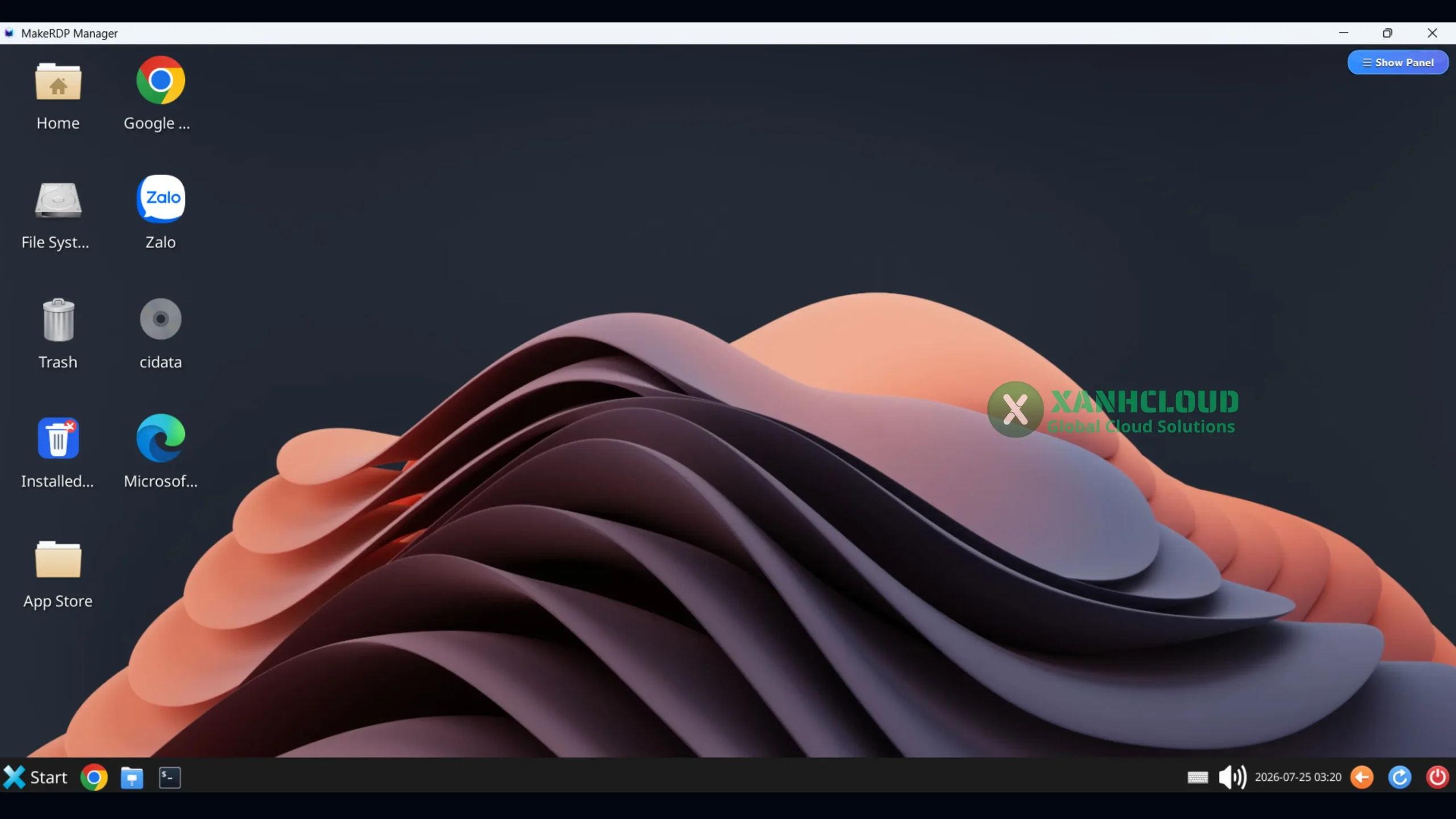
Sau khi kết nối thành công tới VPS, người dùng có thể nhấn Full View để chuyển phiên Remote Desktop sang chế độ toàn màn hình (Full Screen). Đây là tính năng quen thuộc với những ai thường xuyên sử dụng Remote Desktop, giúp mở rộng không gian làm việc và mang lại trải nghiệm tương tự như khi thao tác trực tiếp trên máy tính thật.
Khi nào nên sử dụng Full View?
Chế độ Full View đặc biệt hữu ích trong các trường hợp:
- Quản trị VPS trong thời gian dài.
- Cài đặt hoặc cấu hình phần mềm trên VPS.
- Làm việc với các ứng dụng yêu cầu không gian hiển thị lớn.
- Sử dụng Ubuntu Desktop, Ala Desktop Pro hoặc Windows Server như một máy tính làm việc từ xa.
Khi chuyển sang chế độ toàn màn hình, toàn bộ giao diện của VPS sẽ hiển thị giống như đang sử dụng trực tiếp trên máy tính, giúp thao tác thuận tiện hơn và giảm cảm giác bị giới hạn bởi cửa sổ ứng dụng.
Trải nghiệm sử dụng
Mặc dù đây không phải là một tính năng quá phức tạp, nhưng việc bố trí nút Full View ngay trên thanh công cụ giúp người dùng có thể chuyển đổi giữa chế độ cửa sổ và toàn màn hình chỉ với một thao tác. Điều này mang lại trải nghiệm liền mạch hơn, đặc biệt khi thường xuyên làm việc với nhiều VPS trong ngày.
Đánh giá sau khi trải nghiệm giao diện
Sau khi quan sát giao diện và phân tích các tính năng, có thể thấy MakeRDP Manager được thiết kế theo tiêu chí đơn giản nhưng hiệu quả. Phần mềm không cố gắng tích hợp quá nhiều chức năng phức tạp mà tập trung vào những thao tác người dùng thực hiện hằng ngày như thêm máy chủ, nhập hàng loạt, kết nối, sao lưu và quản lý nhiều phiên Remote Desktop.
Đối với người quản lý từ vài VPS đến hàng chục hoặc hàng trăm VPS Windows và Linux XRDP, đây là hướng tiếp cận hợp lý, giúp giảm thời gian thao tác và nâng cao hiệu suất làm việc.
Hướng dẫn sử dụng MakeRDP Manager
Sau khi đã tìm hiểu về giao diện và các tính năng nổi bật, hãy cùng đi vào cách sử dụng MakeRDP Manager trong thực tế. Dù bạn chỉ quản lý vài VPS hay hàng trăm máy chủ Windows và Linux XRDP, quy trình làm việc với phần mềm đều rất đơn giản.
Bước 1: Tải và cài đặt MakeRDP Manager
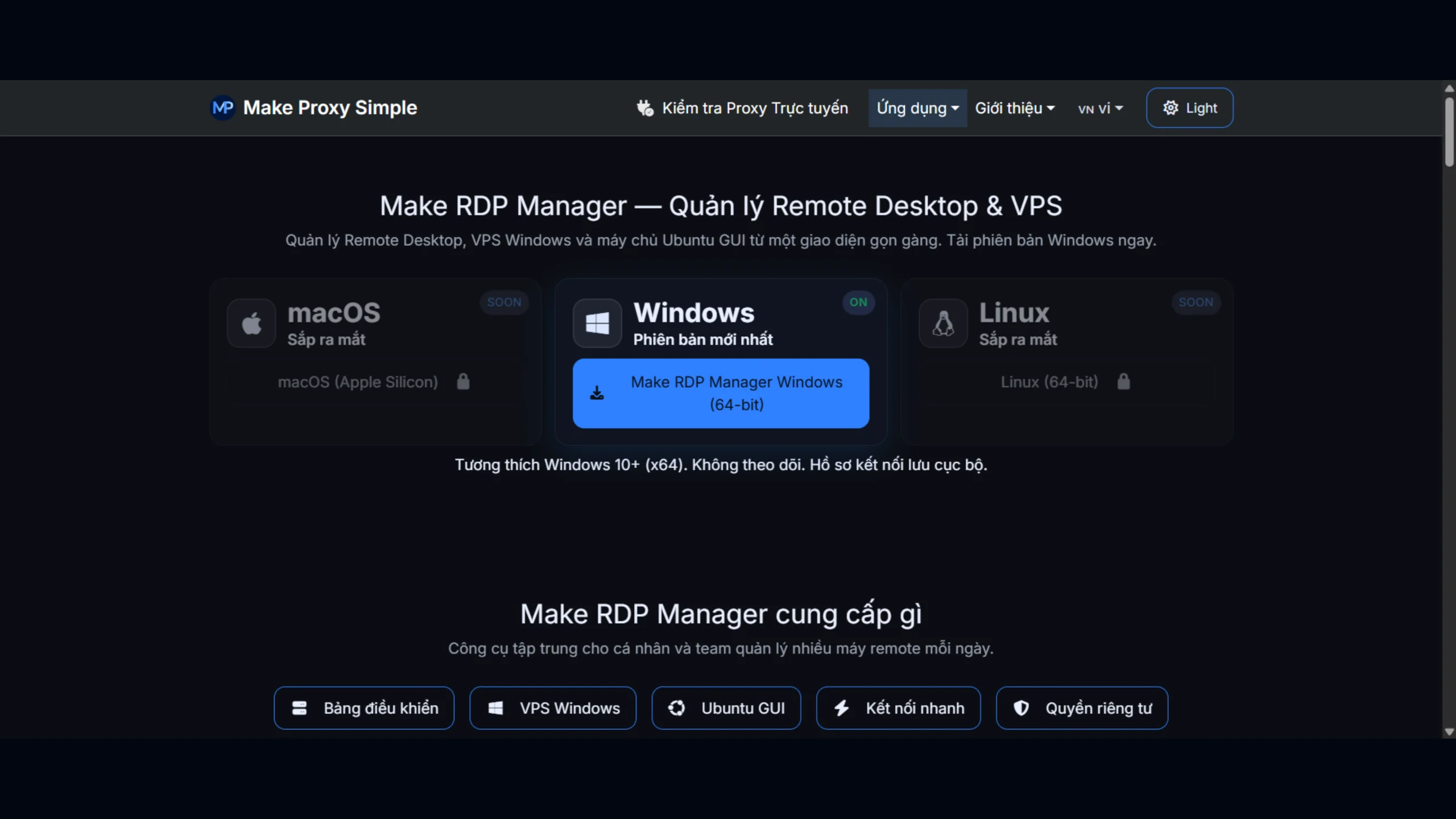
Trước tiên, hãy tải phiên bản mới nhất của MakeRDP Manager từ trang chủ của nhà phát triển.
Link tải: MakeRDP Manager.
Sau khi tải về:
- Giải nén (nếu có).
- Chạy file cài đặt hoặc file thực thi.
- Khởi động phần mềm.
Ngay khi mở lần đầu, bạn sẽ thấy giao diện chính với danh sách máy chủ ở bên trái và khu vực làm việc ở giữa.
Bước 2: Thêm VPS đầu tiên
Có hai cách để thêm VPS.
Cách 1: Add Server
Nhấn nút Add Server.
Sau đó nhập:
- IP Address
- Port
- Username
- Password
Lưu lại.
Máy chủ sẽ xuất hiện trong danh sách. Đây là cách phù hợp nếu bạn chỉ quản lý vài VPS.
Cách 2: Paste + Save
Nếu có nhiều VPS.
Ví dụ:
160.30.159.222:3389:Administrator:123456
193.221.195.23:3389:Administrator:123456
160.22.171.232:3389:Administrator:123456
Chỉ cần:
Copy
↓
Paste
↓
Paste + Save
Toàn bộ VPS sẽ được lưu ngay lập tức. Đây là một trong những điểm mạnh nhất của MakeRDP Manager.
Bước 3: Kết nối tới VPS
Sau khi danh sách máy chủ đã được lưu.
Bạn chỉ cần:
- Chọn VPS.
- Nhấn Open.
Ngay lập tức phiên Remote Desktop sẽ được mở ngay trong phần mềm.
Không cần:
- tìm file .rdp
- mở Remote Desktop Connection
- nhập lại Username
- nhập lại Password
Toàn bộ quá trình được tự động hóa.
Đây là điểm giúp MakeRDP Manager tiết kiệm rất nhiều thời gian khi làm việc mỗi ngày.
Bước 4: Quản lý nhiều VPS cùng lúc
Đây là tình huống rất nhiều người gặp phải.
Ví dụ bạn đang quản lý:
- VPS Web Server
- VPS Database
- VPS Backup
- VPS Windows
- Ubuntu XRDP
Thông thường phải mở rất nhiều cửa sổ Remote Desktop. Trong khi đó với MakeRDP Manager. Mỗi VPS sẽ được mở dưới dạng một phiên làm việc ngay trong ứng dụng. Bạn có thể chuyển đổi giữa các máy chủ rất nhanh.
Điều này giúp:
- Không bị rối màn hình.
- Không phải tìm từng cửa sổ.
- Dễ theo dõi trạng thái làm việc.
Bước 5: Sao lưu danh sách VPS
Một lỗi rất nhiều người mắc phải là không sao lưu danh sách VPS. Nếu máy tính bị lỗi. Bạn sẽ mất toàn bộ:
- IP
- Username
- Password
- Danh sách máy chủ
Vì vậy. Sau mỗi lần cập nhật danh sách.
Hãy nhấn:
Export CSV
để lưu dữ liệu ra bên ngoài. Sau này chỉ cần:
Import CSV
là có thể khôi phục lại toàn bộ.
Quy trình quản lý VPS tối ưu với MakeRDP Manager
Nếu bạn làm việc với VPS mỗi ngày. Đây là quy trình mình khuyến nghị.
Mua VPS
↓
Import hoặc Paste danh sách
↓
Lưu vào MakeRDP Manager
↓
Kết nối làm việc
↓
Đóng phiên khi hoàn thành
↓
Export CSV định kỳ
Đây cũng là workflow mà nhiều quản trị viên hệ thống áp dụng để tránh thất lạc thông tin máy chủ.
Những ưu điểm nổi bật của MakeRDP Manager
Sau khi phân tích giao diện và quy trình sử dụng, có thể thấy phần mềm sở hữu khá nhiều điểm mạnh.
Giao diện đơn giản
- Không có quá nhiều menu.
- Không cần học nhiều.
- Người mới cũng có thể làm quen chỉ sau vài phút.
Quản lý tập trung
Thay vì lưu:
- file RDP
- file TXT
- Excel
ở nhiều nơi khác nhau. Toàn bộ được gom về một giao diện. Điều này giúp việc quản lý trở nên chuyên nghiệp hơn.
Nhập dữ liệu cực nhanh
Tính năng:
- Paste + Save
- Import TXT
- Import CSV
là những tính năng rất ít phần mềm Remote Desktop hiện nay hỗ trợ theo cách trực quan như vậy. Đây cũng là điểm giúp MakeRDP Manager nổi bật.
Phù hợp cả Windows và Linux XRDP
Không chỉ Windows Server. Phần mềm còn có thể quản lý:
- Ubuntu XRDP
- Debian XRDP
- AlmaLinux XRDP
- Rocky Linux XRDP
Điều này rất phù hợp với người sử dụng Cloud VPS đa nền tảng.
Nhẹ và dễ sử dụng
- Qua trải nghiệm thực tế.
- Giao diện phản hồi nhanh.
- Không có cảm giác nặng nề như nhiều phần mềm quản lý Remote Desktop khác.
- Đây là một ưu điểm đáng giá đối với những người thường xuyên mở nhiều phiên làm việc.
Một vài điểm có thể cải thiện trong tương lai
Bên cạnh những ưu điểm, MakeRDP Manager vẫn còn dư địa để phát triển thêm. Ví dụ nếu các phiên bản sau bổ sung:
- Phân nhóm Server (Group)
- Tìm kiếm nhanh
- Gắn Tag
- Màu trạng thái Online/Offline
- Sắp xếp theo quốc gia
- Đồng bộ Cloud
- Mã hóa cơ sở dữ liệu bằng mật khẩu (Master Password)
- Dark Mode
thì trải nghiệm sẽ còn hoàn thiện hơn nữa, đặc biệt với người quản lý số lượng lớn VPS. Dĩ nhiên, đây là những đề xuất mang tính kỳ vọng, không phải các tính năng hiện có.
Đánh giá sau quá trình trải nghiệm
Nếu chỉ nhìn giao diện, nhiều người sẽ nghĩ MakeRDP Manager là một công cụ Remote Desktop đơn giản. Tuy nhiên, khi sử dụng thực tế, điểm mạnh của phần mềm nằm ở khả năng tối ưu quy trình làm việc. Những thao tác như nhập hàng loạt VPS, quản lý danh sách tập trung, sao lưu dữ liệu hay mở nhiều phiên kết nối đều được thiết kế để giảm số bước thao tác của người dùng. Đối với cá nhân, kỹ thuật viên IT hay doanh nghiệp đang vận hành nhiều VPS Windows và Linux XRDP, đây là một công cụ đáng để trải nghiệm nhờ giao diện trực quan, dễ sử dụng và tập trung vào đúng nhu cầu quản lý máy chủ hằng ngày.
So sánh MakeRDP Manager với các phần mềm Remote Desktop phổ biến
Thị trường hiện nay có khá nhiều phần mềm hỗ trợ kết nối Remote Desktop, từ công cụ mặc định của Microsoft đến các phần mềm quản lý chuyên nghiệp như RDCMan hay mRemoteNG. Mỗi phần mềm đều có ưu điểm riêng, tuy nhiên chúng hướng đến những nhóm người dùng khác nhau. MakeRDP Manager được phát triển theo hướng tối giản, tập trung vào tốc độ thao tác và quản lý nhiều VPS trong một giao diện duy nhất.
Bảng so sánh nhanh
| Tiêu chí | MakeRDP Manager | Microsoft Remote Desktop | RDCMan | mRemoteNG |
| Giao diện đơn giản | ⭐⭐⭐⭐⭐ | ⭐⭐⭐⭐ | ⭐⭐⭐ | ⭐⭐⭐ |
| Quản lý nhiều VPS | ⭐⭐⭐⭐⭐ | ⭐⭐ | ⭐⭐⭐⭐⭐ | ⭐⭐⭐⭐⭐ |
| Lưu danh sách Server | ✔ | ✘ | ✔ | ✔ |
| Paste hàng loạt VPS | ✔ | ✘ | ✘ | ✘ |
| Import TXT/CSV | ✔ | ✘ | ✘ | Một phần |
| Export CSV | ✔ | ✘ | ✘ | Một phần |
| Quản lý Linux XRDP | ✔ | ✔ | ✔ | ✔ |
| Dễ sử dụng | ⭐⭐⭐⭐⭐ | ⭐⭐⭐⭐ | ⭐⭐⭐ | ⭐⭐ |
| Phù hợp người mới | ⭐⭐⭐⭐⭐ | ⭐⭐⭐⭐ | ⭐⭐⭐ | ⭐⭐ |
Qua bảng so sánh có thể thấy, MakeRDP Manager không cố gắng thay thế các phần mềm quản trị hệ thống chuyên sâu mà tập trung vào trải nghiệm đơn giản và tốc độ. Đặc biệt, các tính năng như Paste + Save, Import TXT/CSV hay Export CSV là điểm khác biệt đáng chú ý, giúp việc quản lý danh sách VPS trở nên thuận tiện hơn.
Ưu điểm của MakeRDP Manager
Sau quá trình tìm hiểu và phân tích giao diện, có thể tổng hợp những điểm mạnh nổi bật của phần mềm như sau:
Giao diện trực quan
Ngay cả người mới sử dụng VPS cũng có thể làm quen nhanh chóng mà không cần đọc tài liệu hướng dẫn quá nhiều.
Hỗ trợ quản lý số lượng lớn VPS
Thay vì lưu hàng chục file .rdp, toàn bộ máy chủ được quản lý tập trung trong một danh sách duy nhất.
Nhập dữ liệu hàng loạt
Các tính năng Paste + Save, Import TXT và Import CSV giúp tiết kiệm rất nhiều thời gian khi triển khai hoặc thay đổi danh sách máy chủ.
Sao lưu và phục hồi dễ dàng
Việc Export CSV giúp người dùng dễ dàng sao lưu hoặc chuyển dữ liệu sang máy tính khác.
Hỗ trợ cả Windows và Linux XRDP
Bạn không cần sử dụng nhiều phần mềm khác nhau để quản lý các hệ điều hành khác nhau.
Nhẹ và phản hồi nhanh
Phần mềm có giao diện gọn gàng, thao tác mượt mà và không tiêu tốn nhiều tài nguyên hệ thống.
Một số hạn chế
Là một phần mềm mới, MakeRDP Manager vẫn còn một số điểm có thể phát triển thêm trong tương lai như:
- Chưa có chức năng phân nhóm Server theo dự án hoặc khách hàng.
- Chưa có thanh tìm kiếm nhanh trong danh sách VPS.
- Chưa hỗ trợ đồng bộ dữ liệu qua tài khoản Cloud.
- Chưa có chế độ Dark Mode.
- Chưa có cơ chế mã hóa cơ sở dữ liệu bằng mật khẩu chính (Master Password).
Đây không phải là nhược điểm lớn, nhưng nếu được bổ sung trong các phiên bản tiếp theo sẽ giúp trải nghiệm sử dụng trở nên hoàn thiện hơn.
Những ai nên sử dụng MakeRDP Manager?
Phần mềm phù hợp với nhiều nhóm người dùng khác nhau, đặc biệt là những người thường xuyên làm việc với VPS và Remote Desktop.
Quản trị viên hệ thống (System Administrator)
Quản lý đồng thời nhiều máy chủ Windows Server và Linux.
Kỹ thuật viên IT
Hỗ trợ khách hàng từ xa, truy cập nhiều VPS trong cùng một ngày.
Doanh nghiệp
Quản lý hạ tầng máy chủ nội bộ hoặc Cloud VPS tập trung.
Người sử dụng Cloud VPS
Theo dõi, quản lý và truy cập nhiều VPS mà không cần lưu trữ hàng loạt file .rdp.
Câu hỏi thường gặp (FAQ)
MakeRDP Manager có miễn phí không?
Tùy theo chính sách của nhà phát triển tại từng thời điểm. Bạn nên kiểm tra trên trang tải chính thức để biết thông tin mới nhất.
MakeRDP Manager có hỗ trợ Linux không?
Có. Phần mềm hỗ trợ kết nối tới các máy chủ Linux đã cài đặt và cấu hình XRDP.
Có thể quản lý nhiều VPS cùng lúc không?
Có. Đây là một trong những tính năng nổi bật nhất của MakeRDP Manager.
Có cần tạo file .rdp không?
Không. Bạn chỉ cần lưu thông tin máy chủ trong phần mềm và kết nối trực tiếp.
Có thể nhập hàng trăm VPS không?
Có. Bạn có thể sử dụng Paste + Save hoặc Import TXT/CSV để nhập hàng loạt máy chủ.
Dữ liệu có thể sao lưu không?
Có. Danh sách VPS có thể xuất thành file CSV để sao lưu hoặc phục hồi sau này.
Có sử dụng được trên Windows Server không?
Có. Miễn là máy chủ đã bật dịch vụ Remote Desktop.
Có dùng được với Ubuntu Desktop không?
Có. Nếu Ubuntu đã cài đặt XRDP, bạn có thể quản lý và kết nối bằng MakeRDP Manager.
Đánh giá tổng quan
Sau khi phân tích các tính năng và giao diện, MakeRDP Manager cho thấy đây là một phần mềm được xây dựng với mục tiêu rõ ràng: đơn giản hóa việc quản lý nhiều kết nối Remote Desktop. Điểm mạnh của ứng dụng không nằm ở việc tích hợp quá nhiều tính năng nâng cao, mà ở khả năng giúp người dùng thao tác nhanh hơn với các công việc hằng ngày như lưu danh sách VPS, nhập dữ liệu hàng loạt, kết nối nhiều máy chủ và sao lưu thông tin. Đối với những cá nhân hoặc doanh nghiệp đang vận hành nhiều VPS Windows và Linux XRDP, đây là một công cụ đáng cân nhắc nhờ giao diện thân thiện, quy trình làm việc đơn giản và khả năng quản lý tập trung.
Kết luận
Trong bối cảnh số lượng VPS và máy chủ ngày càng tăng, việc sử dụng một công cụ quản lý tập trung sẽ giúp tiết kiệm đáng kể thời gian và giảm thiểu sai sót trong quá trình vận hành. MakeRDP Manager mang đến một hướng tiếp cận mới: gọn nhẹ, trực quan và tập trung vào hiệu quả sử dụng thực tế. Từ việc thêm máy chủ, nhập hàng loạt danh sách, kết nối nhiều phiên Remote Desktop cho đến sao lưu dữ liệu, mọi thao tác đều được tối ưu để người dùng có thể quản lý VPS nhanh chóng hơn.
Nếu bạn đang tìm kiếm một phần mềm hỗ trợ quản lý Windows VPS, Windows Server hoặc Linux XRDP trên cùng một giao diện, MakeRDP Manager là một lựa chọn rất đáng trải nghiệm. Bạn đang quản lý nhiều VPS Windows hoặc Linux XRDP? Hãy trải nghiệm MakeRDP Manager để đơn giản hóa quy trình kết nối và quản lý máy chủ. Nếu cần một hạ tầng VPS ổn định để sử dụng cùng MakeRDP Manager, đừng quên tham khảo các gói Cloud VPS hiệu năng cao tại XanhCloud với nhiều cấu hình, nhiều vị trí máy chủ và hỗ trợ kỹ thuật nhanh chóng.





 VPS Châu Á
 Việt Nam
 Singapore
 Đài Loan
 Hàn Quốc
 Hong Kong
 Indonesia
 Nhật Bản
 Philippines
 Thái Lan
 Bangladesh
 Campuchia
 Dubai
Dubai Ấn Độ
Ấn Độ Iraq
Iraq Israel
 Kazakhstan
 Malaysia
 Myanmar
 Nepal
Nepal Oman
Oman Pakistan
 Saudi Arabia
 Anh
Anh Bồ Đào Nha
 Tây Ban Nha
 Đức
Đức Hà Lan
 Italy
Italy Pháp
Pháp Áo
Áo Ba Lan
 Bỉ
Bỉ Bulgaria
 Cộng hòa séc
 Đan Mạch
 Hungary
 Hy Lạp
 Ireland
 Latvia
 Moldova
 Nga
Nga Phần Lan
 Romania
 Slovakia
 Thổ Nhĩ Kỳ
 Thụy Điển
 Thụy Sĩ
 Ukraine
 US (Mỹ)
 Argentina
 Brazil
 Chile
Chile Colombia
 Mexico
 Canada
 VPS Châu Phi
 Nigeria
 Nam Phi
 Australia
 Máy chủ GPU Việt Nam
 Máy chủ GPU USA
 Proxy dân cư Việt Nam
 Proxy dân cư xoay IP
 Proxy dân cư tĩnh
 Châu Á