 About Us

























































































Hướng dẫn thêm và quản lý Proxy trên XanhLogin
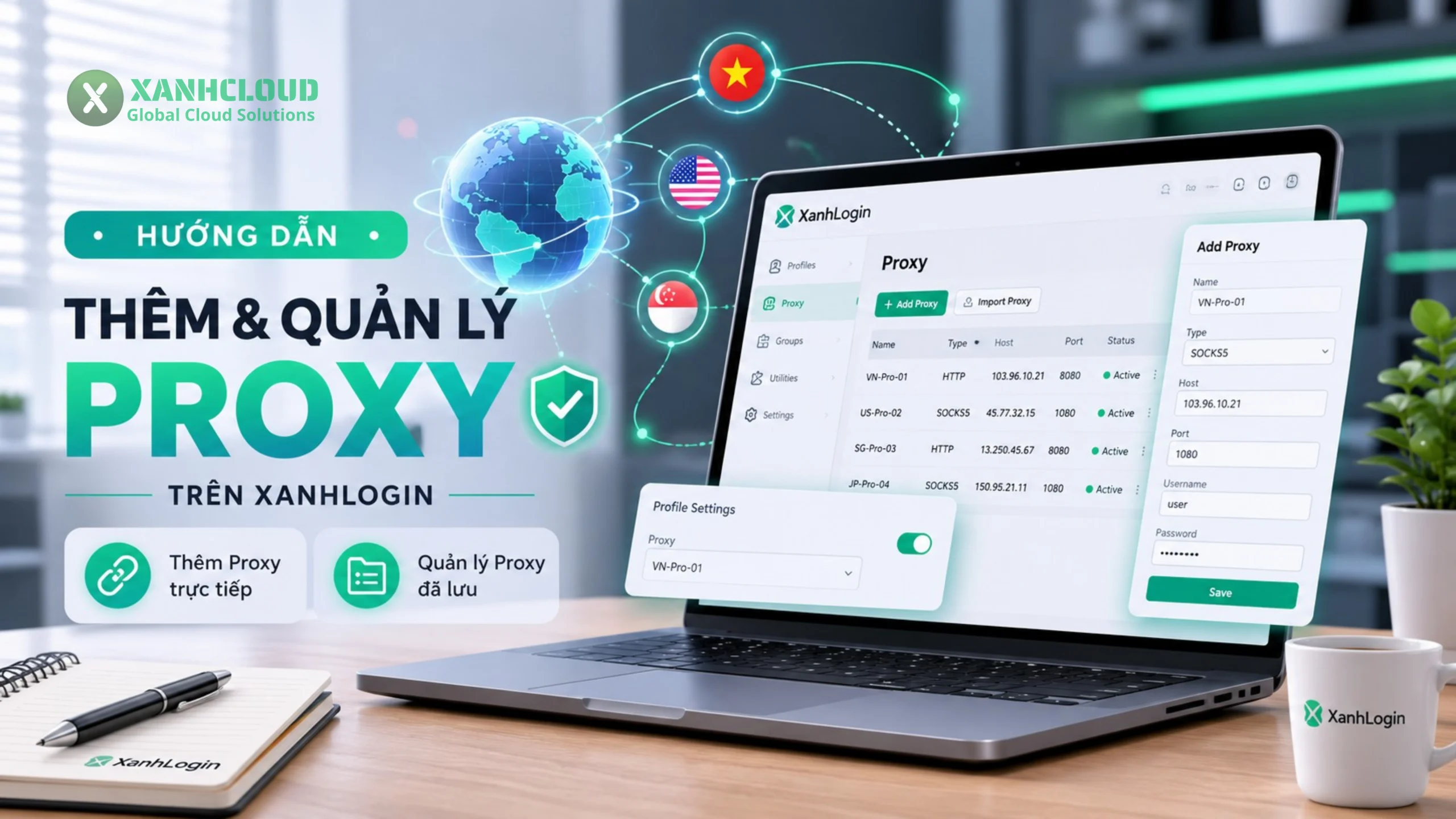
Khi sử dụng XanhLogin, Proxy là một trong những thành phần quan trọng để thiết lập kết nối riêng cho từng Profile. Thay vì phải cấu hình lại thông tin Proxy mỗi lần tạo Profile, người dùng có thể nhập Proxy trực tiếp, chọn Proxy đã lưu hoặc quản lý danh sách Proxy tập trung ngay trong ứng dụng.
XanhLogin hỗ trợ cách thiết lập khá đơn giản: người dùng chỉ cần chuẩn bị thông tin Proxy theo định dạng được cung cấp, sau đó thêm vào Profile hoặc lưu trước trong khu vực Quản lý Proxies để sử dụng lại khi cần. Trong bài viết này, XanhCloud sẽ hướng dẫn từ A-Z cách thêm Proxy vào XanhLogin, chọn Proxy đã lưu và quản lý danh sách Proxy.
Proxy trên XanhLogin dùng để làm gì?
Proxy hoạt động như một máy chủ trung gian giữa ứng dụng và máy chủ đích. Khi sử dụng Proxy, kết nối mạng của ứng dụng sẽ được chuyển tiếp thông qua máy chủ Proxy trước khi đến dịch vụ cần truy cập. Bạn có thể tìm hiểu thêm về khái niệm Proxy trong tài liệu kỹ thuật của MDN Web Docs.
Proxy trên XanhLogin hoạt động như thế nào?
Trong XanhLogin, Proxy có thể được cấu hình cho từng Profile. Khi tạo hoặc chỉnh sửa Profile, người dùng có thể lựa chọn cách kết nối Proxy tùy theo nhu cầu.
Hiện cách sử dụng thực tế gồm:
- Nhập Proxy trực tiếp vào Profile.
- Chọn Proxy đã được lưu trước đó.
- Thêm và quản lý nhiều Proxy trong mục Quản lý Proxies.
- Sử dụng Proxy theo các định dạng mà XanhLogin hỗ trợ.
- Gán Proxy đã lưu cho Profile khi cần.
Điểm đáng chú ý là XanhLogin không yêu cầu người dùng phải đồng bộ Proxy tự động từ tài khoản XanhCloud. Nếu bạn mua Proxy từ XanhCloud, thông tin Proxy được cung cấp có thể được nhập vào XanhLogin theo định dạng phù hợp.
Các loại Proxy có thể sử dụng với XanhLogin
Trước khi thêm Proxy, bạn cần xác định loại Proxy và thông tin kết nối mà mình đang có. Tại XanhCloud, hệ thống hiện cung cấp nhiều nhóm Proxy như Datacenter IPv4, Datacenter IPv6, Proxy tốc độ cao, Proxy dân cư Việt Nam, Proxy dân cư tĩnh và Proxy dân cư xoay IP.
Proxy Datacenter IPv4
Proxy Datacenter IPv4 phù hợp với những nhu cầu cần một địa chỉ IPv4 riêng và ổn định. Theo thông tin trên XanhCloud, Proxy Datacenter IPv4 là IP chuyên dụng và có thể lựa chọn theo quốc gia khi khởi tạo.
Đây có thể là lựa chọn phù hợp khi bạn cần:
- Kết nối ổn định.
- IPv4 riêng.
- Thiết lập Proxy cố định cho Profile.
- Duy trì một cấu hình Proxy trong thời gian dài.
Proxy IPv6
XanhCloud cũng cung cấp Proxy IPv6 dành cho những nhu cầu sử dụng địa chỉ IPv6. Loại Proxy này phù hợp khi hệ thống hoặc ứng dụng của bạn yêu cầu IPv6 hoặc bạn muốn sử dụng hạ tầng Proxy IPv6 riêng.
Proxy tốc độ cao
Proxy tốc độ cao hướng đến các nhu cầu cần tốc độ kết nối tốt và khả năng truyền tải dữ liệu ổn định. XanhCloud hiện liệt kê Proxy tốc độ cao trong nhóm dịch vụ Proxy của mình.
Proxy dân cư
Nếu cần lựa chọn Proxy theo nhóm dân cư, XanhCloud hiện có các dòng:
- Proxy dân cư Việt Nam.
- Proxy dân cư tĩnh.
- Proxy dân cư xoay IP.
Các dòng Proxy này có cách sử dụng khác nhau, vì vậy bạn nên lựa chọn dựa trên yêu cầu thực tế của Profile và ứng dụng đang sử dụng.
Định dạng Proxy sử dụng trên XanhLogin
Một trong những điểm quan trọng nhất khi thêm Proxy vào XanhLogin là nhập đúng định dạng. Với cách sử dụng thực tế trên XanhLogin, bạn có thể nhập Proxy theo dạng: IP:Port:Username:Password
Ví dụ: 116.xxx.xxx.xxx:58576:username:password
Trong đó:
- IP: địa chỉ IP của Proxy.
- Port: cổng kết nối.
- Username: tài khoản xác thực Proxy.
- Password: mật khẩu Proxy.
Lưu ý: Không sử dụng nguyên thông tin Proxy minh họa trong bài viết cho kết nối thực tế. Hãy thay bằng thông tin Proxy được cấp cho tài khoản của bạn.
Cách 1: Nhập Proxy trực tiếp vào Profile XanhLogin
Đây là cách đơn giản nhất nếu bạn chỉ muốn sử dụng một Proxy cho Profile cụ thể.
Bước 1: Mở phần tạo hoặc chỉnh sửa Profile
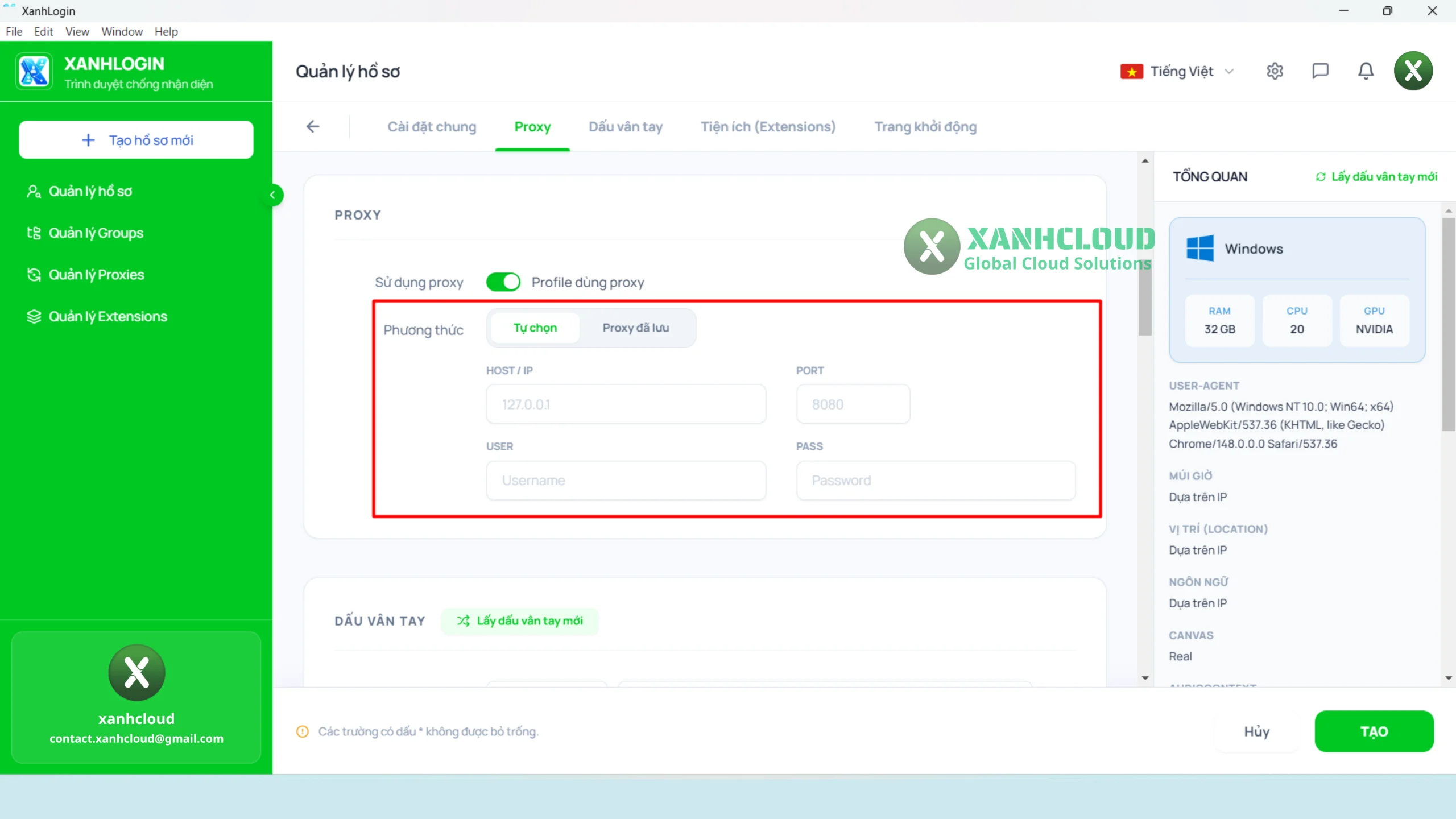
Đăng nhập XanhLogin và truy cập khu vực Quản lý hồ sơ.
Bước 2: Mở mục Proxy
Trong phần thiết lập Profile, ở mục Proxy. Bật tùy chọn sử dụng Proxy nếu Profile của bạn cần kết nối thông qua Proxy.
Tại đây XanhLogin cung cấp hai phương thức chính:
- Tùy chọn
- Proxy đã lưu
Bước 3: Chọn “Tùy chọn”
Nếu bạn chưa lưu Proxy trước đó, hãy chọn Tùy chọn. Sau đó nhập các thông tin:
- HOST / IP
- PORT
- USER
- PASS
Ví dụ:
- HOST / IP: 116.xxx.xxx.xxx
- PORT: 58576
- USER: username
- PASS: password
Đây chính là cách nhập Proxy trực tiếp mà người dùng có thể thao tác ngay trong Profile.
Bước 4: Lưu Profile
Sau khi kiểm tra lại IP, Port, Username và Password, hãy lưu Profile. Nếu thông tin chính xác, Profile sẽ sử dụng Proxy đã cấu hình.
Cách 2: Chọn Proxy đã lưu
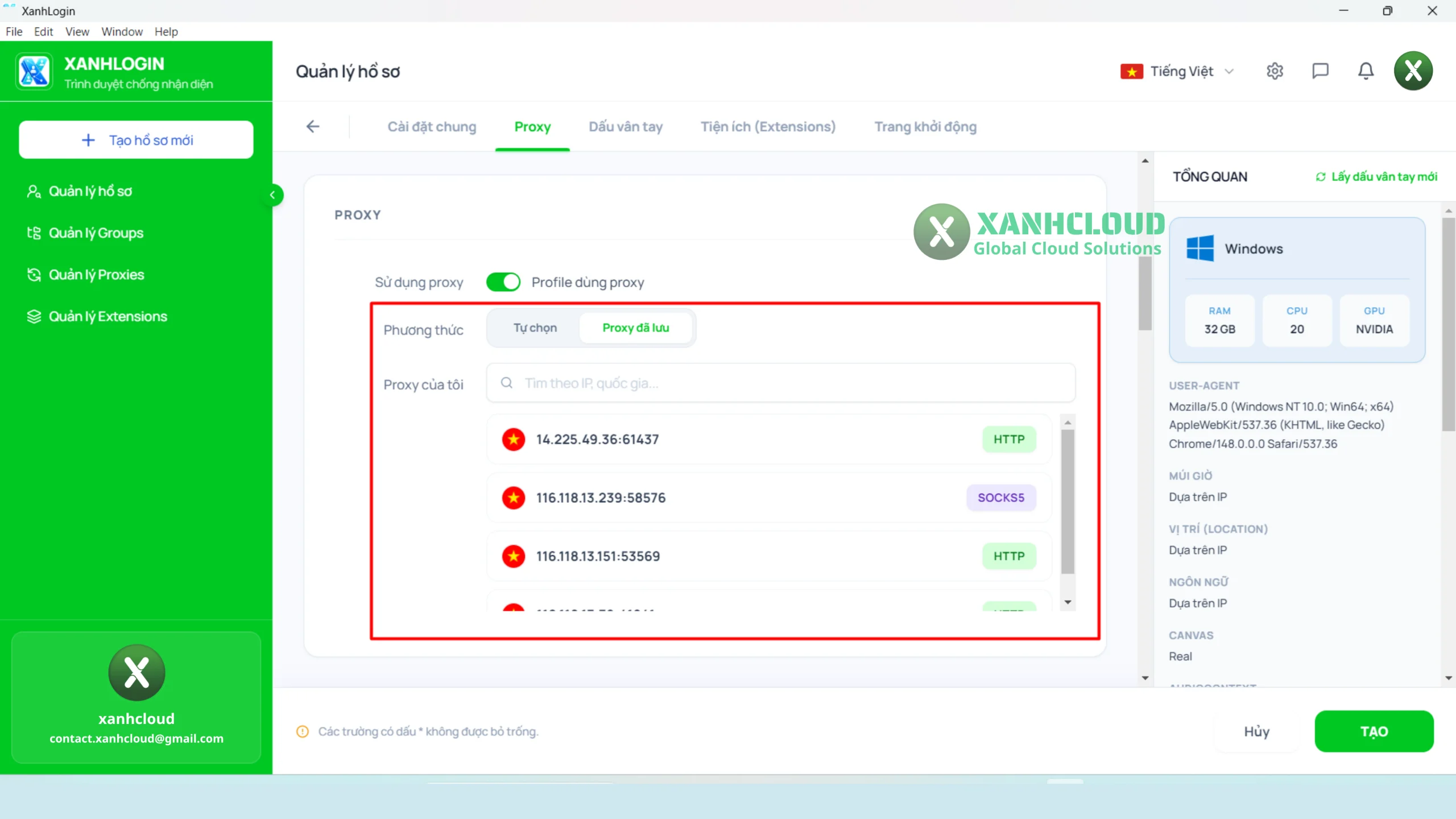
Nếu bạn thường xuyên sử dụng nhiều Proxy, việc nhập lại từng Proxy cho từng Profile sẽ mất thời gian. Trong trường hợp này, XanhLogin cho phép bạn lưu Proxy trước, sau đó chọn lại khi tạo hoặc chỉnh sửa Profile.
Tại phần Proxy của Profile, thay vì chọn Tùy chọn, bạn chọn: Proxy đã lưu. Sau đó lựa chọn Proxy phù hợp trong danh sách. Cách này đặc biệt tiện lợi khi bạn có nhiều Profile và muốn quản lý Proxy tập trung.
Cách 3: Thêm Proxy trước trong mục Quản lý Proxies
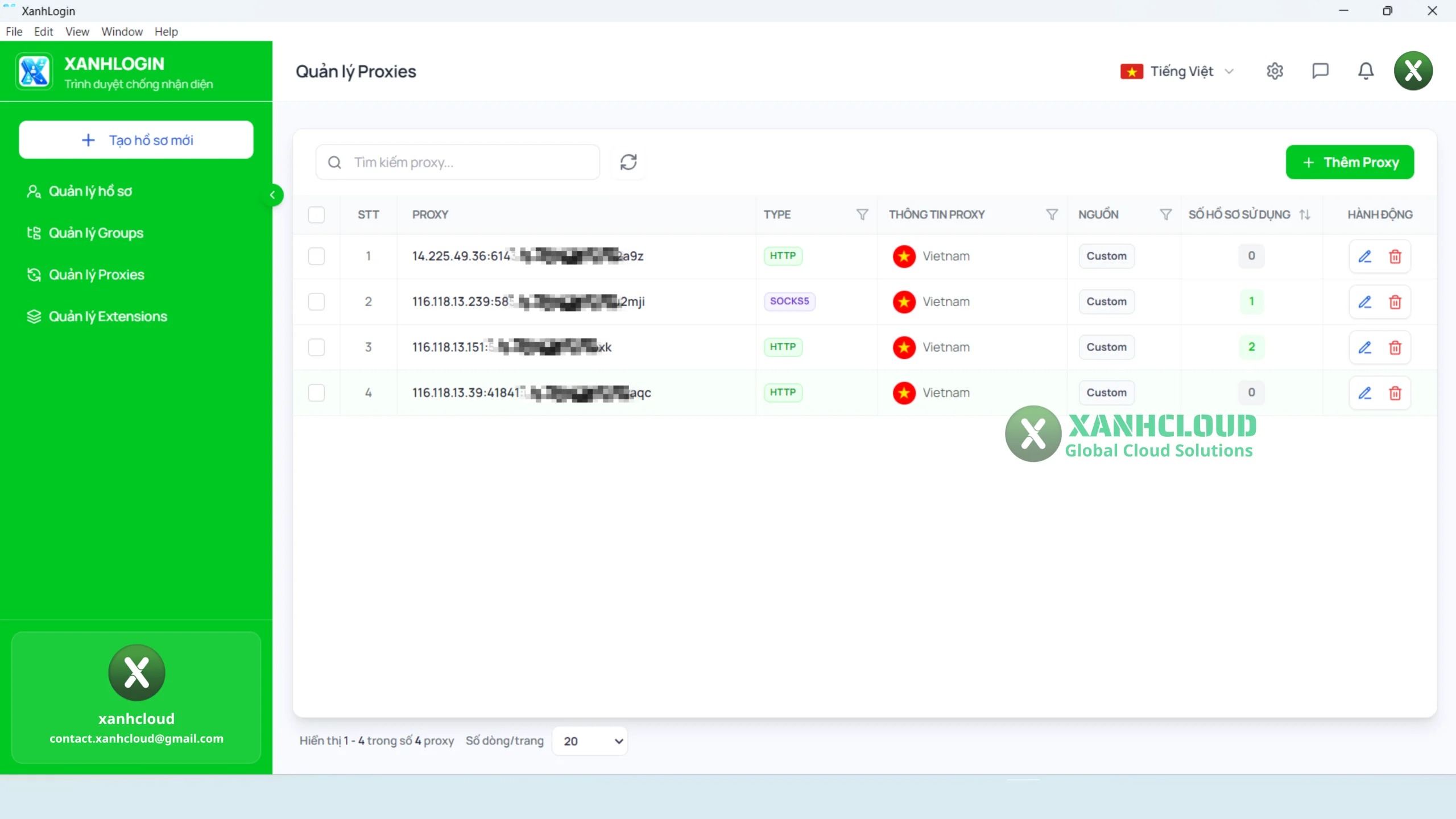
Ngoài việc nhập trực tiếp trong Profile, XanhLogin còn có khu vực riêng để quản lý Proxy. Từ menu bên trái, chọn: Quản lý Proxies Tại đây bạn có thể xem danh sách Proxy đã thêm vào hệ thống.
Bước 1: Chọn “Thêm Proxy”
Trong giao diện Quản lý Proxies, nhấn nút: + Thêm Proxy XanhLogin sẽ mở cửa sổ nhập danh sách Proxy.
Bước 2: Nhập danh sách Proxy
Tại ô Danh sách proxy, bạn có thể nhập nhiều Proxy. Mỗi Proxy được đặt trên một dòng.
Ví dụ:
- 116.xxx.xxx.101:58576:user01:pass01
- 116.xxx.xxx.102:58577:user02:pass02
- 116.xxx.xxx.103:58578:user03:pass03
Điều này giúp bạn thêm nhiều Proxy cùng lúc thay vì phải nhập từng Proxy một.
Bước 3: Kiểm tra định dạng
Theo giao diện XanhLogin, phần thêm Proxy hỗ trợ các dạng thông tin khác nhau. Trong trường hợp Proxy được XanhCloud cung cấp theo dạng: IP:Port:Username:Password. bạn chỉ cần dán trực tiếp danh sách Proxy vào ô tương ứng. Sau đó kiểm tra lại từng dòng trước khi lưu.
Bước 4: Nhấn ”Lưu Proxy”
Sau khi hoàn tất, nhấn: ”Lưu Proxy” Proxy sẽ được đưa vào danh sách quản lý. Từ đây, khi tạo Profile mới, bạn có thể chuyển sang mục Proxy đã lưu và chọn Proxy cần sử dụng.
Quản lý Proxy đã lưu trên XanhLogin
Sau khi thêm Proxy, khu vực Quản lý Proxies sẽ giúp bạn theo dõi các Proxy đã lưu. Giao diện có thể hiển thị các thông tin như:
- STT.
- Proxy.
- Loại Proxy.
- Thông tin Proxy.
- Nguồn.
- Số Profile đang sử dụng.
- Hành động.
Nhờ vậy, khi có nhiều Proxy, bạn không cần ghi nhớ từng Proxy đang được sử dụng cho Profile nào.
Chỉnh sửa hoặc xóa Proxy
Trong danh sách Proxy, XanhLogin cung cấp các thao tác quản lý tương ứng. Nếu cần thay đổi thông tin Proxy, chọn biểu tượng chỉnh sửa. Nếu Proxy không còn sử dụng, có thể chọn thao tác xóa. Trước khi xóa, bạn nên kiểm tra xem Proxy đó có đang được Profile nào sử dụng hay không.
Nên nhập Proxy trực tiếp hay lưu Proxy trước?
Tùy vào số lượng Profile và Proxy mà bạn có thể lựa chọn phương pháp phù hợp.
| Cách sử dụng | Phù hợp với |
| Nhập Proxy trực tiếp | Một vài Profile, cần thiết lập nhanh |
| Chọn Proxy đã lưu | Thường xuyên sử dụng lại Proxy |
| Quản lý Proxies | Có nhiều Proxy cần quản lý tập trung |
Nếu chỉ cần thiết lập một Profile, nhập trực tiếp sẽ nhanh hơn. Ngược lại, nếu bạn thường xuyên làm việc với nhiều Profile, nên thêm Proxy vào Quản lý Proxies trước, sau đó chọn lại từ danh sách Proxy đã lưu.
XanhCloud có những loại Proxy nào để sử dụng với XanhLogin?
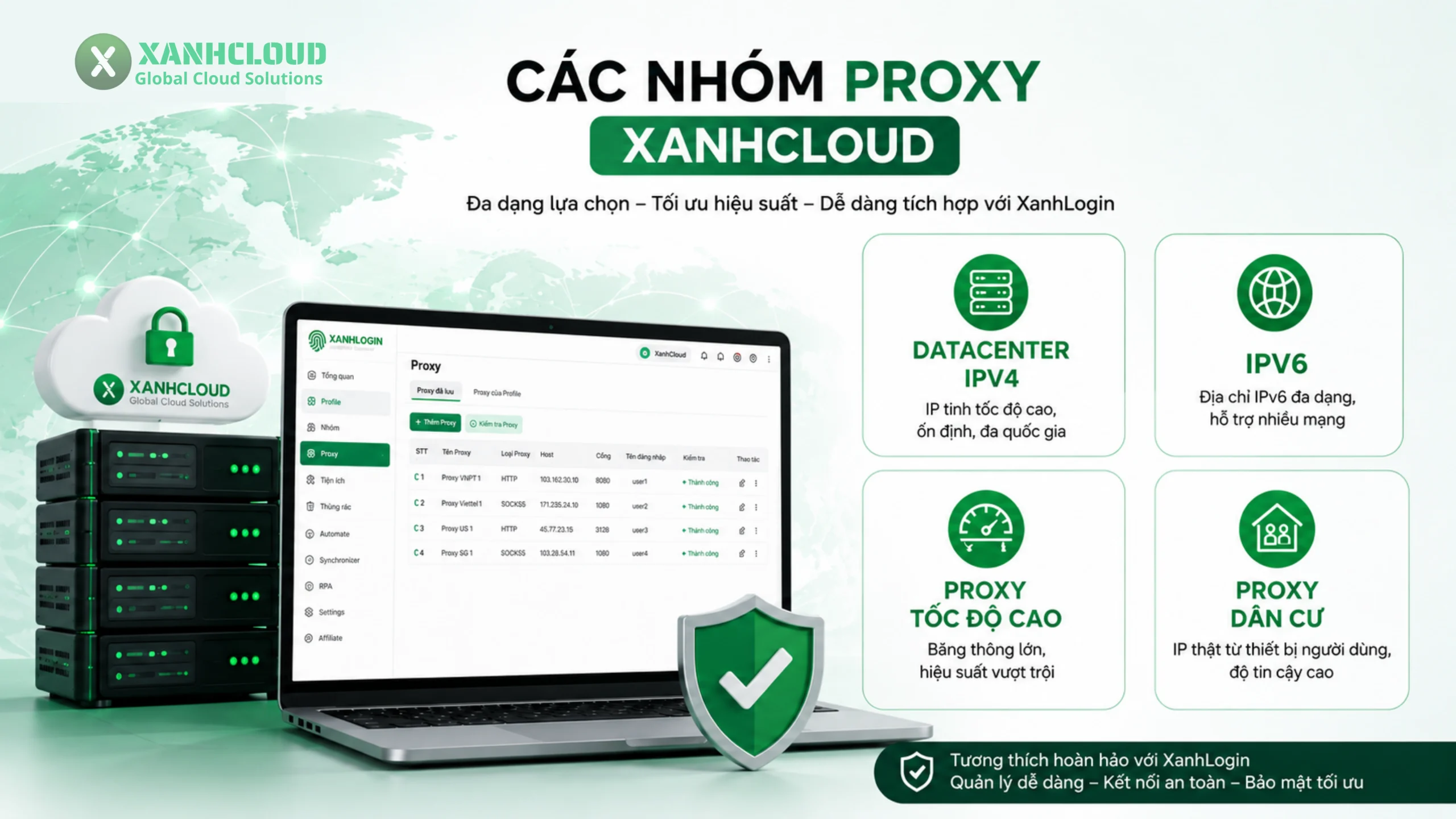
XanhCloud hiện cung cấp nhiều nhóm Proxy khác nhau, bao gồm:
- Proxy Datacenter IPv4: Phù hợp với nhu cầu sử dụng IPv4 chuyên dụng, ổn định và cố định.
- Proxy Datacenter IPv6: Dành cho các nhu cầu cần sử dụng hạ tầng IPv6.
- Proxy tốc độ cao: Phù hợp với các tác vụ cần tốc độ kết nối và khả năng truyền tải tốt.
- Proxy dân cư Việt Nam: Dành cho nhu cầu sử dụng Proxy dân cư tại Việt Nam.
- Proxy dân cư tĩnh: Phù hợp khi cần Proxy dân cư có tính ổn định cao hơn trong thời gian sử dụng.
- Proxy dân cư xoay IP: Phù hợp với những trường hợp cần thay đổi IP theo cơ chế xoay của dịch vụ.
Các nhóm Proxy này đều được XanhCloud liệt kê trong hệ thống dịch vụ Proxy hiện tại.
Cách chọn Proxy phù hợp cho XanhLogin
Không có một loại Proxy duy nhất phù hợp với mọi nhu cầu. Bạn nên cân nhắc:
- Cần IP cố định: Có thể ưu tiên Proxy Datacenter IPv4 hoặc Proxy dân cư tĩnh tùy mục đích sử dụng.
- Cần tốc độ kết nối: Có thể tham khảo nhóm Proxy tốc độ cao.
- Cần Proxy dân cư: Có thể lựa chọn Proxy dân cư Việt Nam, Proxy dân cư tĩnh hoặc Proxy dân cư xoay IP.
- Cần IPv6: Có thể lựa chọn Proxy IPv6 nếu ứng dụng và hệ thống của bạn hỗ trợ.
Mẹo: Không nên chỉ dựa vào giá Proxy. Hãy cân nhắc vị trí IP, giao thức, thời gian sử dụng, tốc độ và yêu cầu thực tế của Profile trước khi lựa chọn.
Những lỗi thường gặp khi thêm Proxy vào XanhLogin
Nhập sai định dạng Proxy
Đây là lỗi phổ biến nhất. Nếu Proxy có dạng: IP:Port:Username:Password hãy đảm bảo không đảo vị trí các thành phần.
Sai Username hoặc Password
Proxy có xác thực sẽ không hoạt động nếu thông tin tài khoản bị nhập sai. Hãy kiểm tra lại:
- IP
- Port
- Username
- Password
Proxy đã hết hạn
Nếu Proxy trước đó hoạt động bình thường nhưng hiện tại không kết nối được, hãy kiểm tra thời hạn dịch vụ.
Nhầm HTTP và SOCKS5
Một số Proxy có thể sử dụng HTTP/HTTPS hoặc SOCKS5 tùy dịch vụ. Hãy chọn đúng loại Proxy mà nhà cung cấp đã cấp.
Proxy hoạt động nhưng Profile không kết nối
Nếu Proxy vẫn hoạt động nhưng Profile gặp lỗi, hãy kiểm tra lại cấu hình Proxy trong chính Profile đó. Bạn cũng có thể thử:
- Xóa cấu hình Proxy hiện tại.
- Thêm lại Proxy.
- Lưu Profile.
- Mở lại Profile.
- Kiểm tra kết nối.
Một số lưu ý khi sử dụng Proxy với XanhLogin
Để quá trình sử dụng ổn định hơn, bạn nên:
- Kiểm tra Proxy trước khi gán cho Profile.
- Không nhập nhầm Username và Password.
- Đặt tên Profile rõ ràng để dễ quản lý.
- Không xóa Proxy đang được sử dụng nếu chưa kiểm tra Profile liên quan.
- Với nhiều Proxy, nên lưu và quản lý tập trung thay vì nhập lại nhiều lần.
- Chọn loại Proxy dựa trên nhu cầu thực tế thay vì chỉ quan tâm đến giá.
XanhLogin và hệ sinh thái Proxy của XanhCloud
XanhLogin được phát triển trong hệ sinh thái XanhCloud, vì vậy người dùng có thể sử dụng XanhLogin cùng với các dịch vụ Proxy do XanhCloud cung cấp. Tuy nhiên, cách sử dụng hiện tại không phải là đồng bộ Proxy tự động qua API từ tài khoản XanhCloud.
Quy trình thực tế đơn giản hơn: Mua Proxy → nhận thông tin Proxy → nhập vào XanhLogin → lưu Proxy → gán cho Profile
Điều này giúp người dùng chủ động lựa chọn Proxy và kiểm soát cấu hình của từng Profile. XanhCloud hiện cung cấp Proxy ở nhiều nhóm dịch vụ và nhiều khu vực, bên cạnh Cloud VPS và các sản phẩm hạ tầng khác.
Câu hỏi thường gặp
XanhLogin có hỗ trợ thêm Proxy không?
Có. XanhLogin cho phép nhập Proxy trực tiếp trong cấu hình Profile hoặc thêm Proxy trước tại khu vực Quản lý Proxies.
Có thể nhập nhiều Proxy cùng lúc không?
Có. Trong khu vực Quản lý Proxies, bạn có thể nhập danh sách nhiều Proxy, mỗi Proxy trên một dòng.
Định dạng Proxy phổ biến là gì?
Với thông tin Proxy có xác thực, bạn có thể sử dụng định dạng: IP:Port:Username:Password
Có thể sử dụng lại Proxy đã thêm không?
Có. Sau khi Proxy được lưu trong Quản lý Proxies, bạn có thể chọn lại thông qua tùy chọn Proxy đã lưu khi cấu hình Profile.
Có bắt buộc mua Proxy từ XanhCloud để sử dụng XanhLogin không?
Không nên hiểu rằng XanhLogin chỉ hoạt động với Proxy XanhCloud. Về thao tác cấu hình, ứng dụng cho phép nhập thông tin Proxy theo định dạng được hỗ trợ. Nếu sử dụng Proxy từ XanhCloud, bạn có thể lấy thông tin Proxy được cấp và nhập vào XanhLogin.
Kết luận
Việc thêm và quản lý Proxy trên XanhLogin tương đối đơn giản. Bạn có thể nhập Proxy trực tiếp vào Profile, chọn Proxy đã lưu hoặc thêm nhiều Proxy trong mục Quản lý Proxies để sử dụng lại khi cần. Nếu đang sử dụng Proxy của XanhCloud, chỉ cần lấy thông tin được cung cấp và nhập theo đúng định dạng, chẳng hạn: IP:Port:Username:Password
Sau khi lưu, Proxy có thể được lựa chọn lại cho các Profile phù hợp. Đây cũng là cách tiếp cận thuận tiện khi số lượng Profile tăng lên: thay vì nhập lại thông tin nhiều lần, bạn có thể xây dựng một danh sách Proxy riêng và quản lý tập trung ngay trên XanhLogin.