 About Us






















































































Việc lựa chọn một control panel phù hợp có thể ảnh hưởng trực tiếp đến hiệu suất và độ ổn định của toàn bộ hệ thống hosting. Giữa nhiều giải pháp hiện nay, DirectAdmin (DA) nổi bật như một công cụ quản lý máy chủ chạy trên nền tảng Linux với thiết kế tối giản, vận hành mượt mà và khả năng tối ưu tài nguyên hiệu quả.
Không chỉ giúp kiểm soát hosting dễ dàng thông qua giao diện thân thiện, DirectAdmin còn mang lại trải nghiệm quản trị nhanh chóng và linh hoạt cho cả người mới lẫn kỹ thuật viên chuyên sâu. Hôm nay hãy cùng khám phá chi tiết DirectAdmin là gì và từng bước làm chủ cách sử dụng công cụ này một cách hiệu quả nhất.
DirectAdmin là gì? Tổng quan về DirectAdmin Control Panel
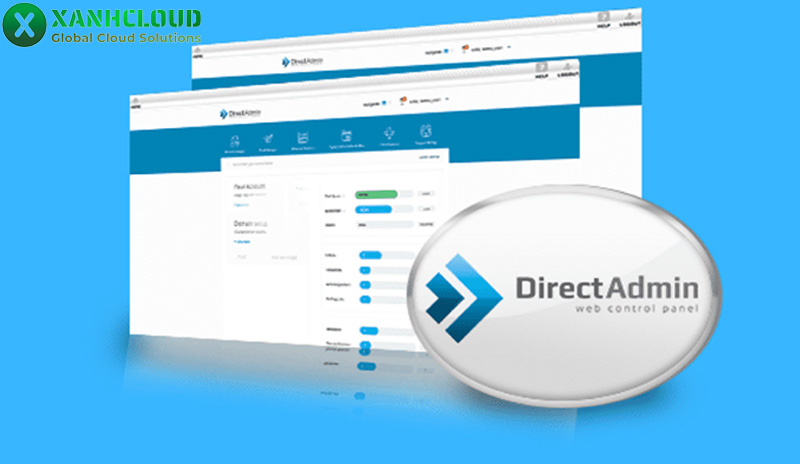
DirectAdmin là gì? DirectAdmin (thường được viết tắt là DA) là một hệ thống quản trị hosting hay còn gọi là Direct Admin Control Panel hoạt động trên nền tảng Linux. Công cụ này cho phép người dùng quản lý toàn bộ dịch vụ web như website, email, cơ sở dữ liệu, DNS và tài nguyên máy chủ thông qua giao diện web trực quan. Nếu bạn đang tìm hiểu direct admin là gì, có thể hiểu đơn giản đây là bảng điều khiển giúp quản trị server và hosting một cách dễ dàng mà không cần thao tác dòng lệnh phức tạp.
Về lịch sử phát triển và vị thế trên thị trường, DirectAdmin ra đời sau nhưng nhanh chóng trở thành lựa chọn phổ biến nhờ triết lý thiết kế tối giản, tốc độ xử lý nhanh và mức chi phí hợp lý. So với cPanel một control panel nổi tiếng khác DirectAdmin được đánh giá cao ở khả năng vận hành nhẹ, tiêu tốn ít tài nguyên và giá bản quyền thấp hơn đáng kể. Trong khi cPanel phù hợp với môi trường cần hệ sinh thái tính năng phong phú, DirectAdmin lại nổi bật nhờ sự ổn định lâu dài, dễ triển khai và phù hợp với cả VPS cấu hình vừa và nhỏ.
Về cơ chế hoạt động, DirectAdmin được xây dựng dựa trên 3 cấp phân quyền chính nhằm đảm bảo tính linh hoạt và bảo mật:
- Admin: Cấp cao nhất, có toàn quyền cấu hình hệ thống, tạo tài khoản Reseller và User, quản lý tài nguyên máy chủ.
- Reseller: Đóng vai trò trung gian, có thể tạo và quản lý các tài khoản User thuộc quyền kiểm soát của mình.
- User: Cấp cơ bản nhất, chỉ quản lý website và tài nguyên hosting của riêng mình.
Chính mô hình phân quyền rõ ràng này giúp DirectAdmin phù hợp với nhiều đối tượng khác nhau, từ quản trị viên hệ thống, nhà cung cấp hosting cho đến cá nhân vận hành website.
Vì sao nên sử dụng Hosting DirectAdmin?
Việc lựa chọn control panel phù hợp ảnh hưởng trực tiếp đến hiệu suất, chi phí và trải nghiệm quản trị máy chủ. Trong số các giải pháp hiện nay, hosting DirectAdmin được nhiều cá nhân và doanh nghiệp tin dùng nhờ sự cân bằng giữa hiệu năng, độ ổn định và mức giá hợp lý. Dưới đây là những lý do nổi bật khiến DirectAdmin trở thành lựa chọn đáng cân nhắc.
1. Tốc độ & Hiệu suất cao
Một trong những điểm mạnh lớn nhất của DirectAdmin là khả năng vận hành cực nhẹ. So với nhiều control panel khác, phần mềm này tiêu tốn rất ít tài nguyên hệ thống như CPU và RAM. Nhờ đó:
- Phù hợp với cả VPS cấu hình thấp.
- Giảm tải cho máy chủ, giúp website hoạt động mượt mà hơn.
- Tăng hiệu suất tổng thể khi chạy nhiều tài khoản hosting cùng lúc.
Chính vì đặc tính tối ưu này mà DirectAdmin thường được đánh giá cao trong môi trường cần sự ổn định lâu dài.
2. Giao diện trực quan, dễ sử dụng
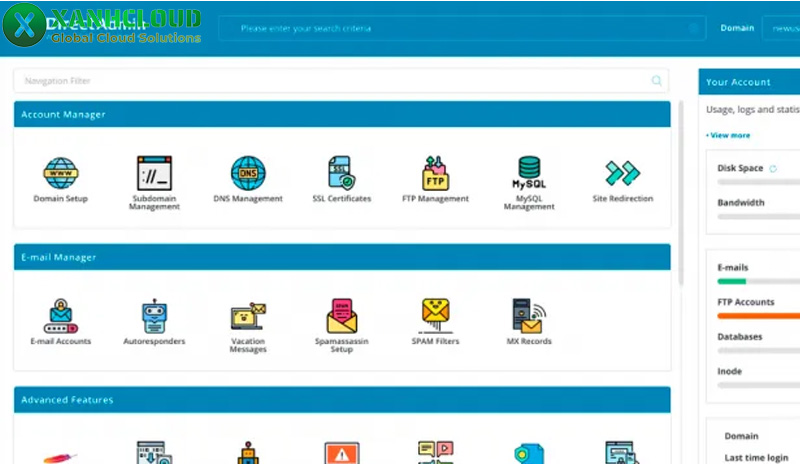
Với các bản cập nhật mới, đặc biệt là giao diện Evolution Skin, DirectAdmin đã cải thiện đáng kể trải nghiệm người dùng. Thiết kế hiện đại, bố cục rõ ràng và thao tác logic giúp cả người mới bắt đầu cũng có thể làm quen nhanh chóng.
Là một directadmin web control panel, hệ thống cho phép quản lý website, email, database, FTP và nhiều dịch vụ khác chỉ bằng vài thao tác nhấp chuột, thay vì phải sử dụng dòng lệnh phức tạp trên Linux.
3. Tính ổn định và khả năng tự phục hồi
DirectAdmin nổi bật với khả năng hoạt động bền bỉ trong thời gian dài. Khi xảy ra sự cố, hệ thống có thể tự động khởi động lại dịch vụ để đảm bảo hoạt động liên tục. Điều này giúp:
- Giảm thiểu thời gian downtime.
- Hạn chế can thiệp thủ công từ quản trị viên.
- Đảm bảo website và email luôn sẵn sàng phục vụ người dùng.
Tính năng tự phục hồi này đặc biệt quan trọng đối với các đơn vị cung cấp dịch vụ hosting chuyên nghiệp.
4. Chi phí hợp lý
So với các control panel phổ biến khác như cPanel hay Plesk, DirectAdmin có mức giá bản quyền thấp hơn đáng kể. Đây là lợi thế lớn đối với:
- Cá nhân quản lý website riêng.
- Doanh nghiệp vừa và nhỏ.
- Nhà cung cấp hosting cần tối ưu chi phí vận hành.
Mức giá cạnh tranh nhưng vẫn đảm bảo đầy đủ tính năng quản trị cần thiết giúp hosting DirectAdmin trở thành giải pháp kinh tế và hiệu quả.
Cách cài đặt và Download DirectAdmin
Để triển khai DirectAdmin thành công, bạn cần chuẩn bị đúng môi trường hệ thống và sử dụng nguồn cài đặt chính thức. Dưới đây là hướng dẫn chi tiết giúp bạn thực hiện directadmin download và cài đặt đúng cách, đảm bảo an toàn và ổn định.
1. Yêu cầu hệ thống trước khi cài đặt
DirectAdmin là control panel hoạt động trên nền tảng Linux, vì vậy máy chủ của bạn cần sử dụng hệ điều hành tương thích. Một số hệ điều hành phổ biến được hỗ trợ gồm:
- CentOS / AlmaLinux / Rocky Linux
- Ubuntu
- Debian
Ngoài ra, máy chủ nên đáp ứng cấu hình tối thiểu:
- CPU từ 500 MHz trở lên
- RAM tối thiểu 1 GB (khuyến nghị cao hơn để vận hành ổn định)
- Ổ cứng còn trống ít nhất 2 GB
Việc sử dụng VPS hoặc server có cấu hình tốt hơn sẽ giúp DirectAdmin hoạt động mượt mà và xử lý nhiều website hiệu quả hơn.
2. Hướng dẫn Download DirectAdmin chính thức
Để thực hiện directadmin download, bạn cần:
- Truy cập website chính thức: https://www.directadmin.com
- Đăng ký hoặc mua license phù hợp với nhu cầu sử dụng.
- Sau khi có license key, đăng nhập vào server với quyền root.
- Tải và chạy script cài đặt chính thức từ DirectAdmin.
Việc cài đặt được thực hiện thông qua script tự động, giúp cấu hình các dịch vụ web server, database, mail server và các thành phần liên quan một cách nhanh chóng.
Lưu ý: Chỉ nên tải script từ trang chủ hoặc nguồn được DirectAdmin cung cấp để đảm bảo tính bảo mật.
3. Sự thật về DirectAdmin Free
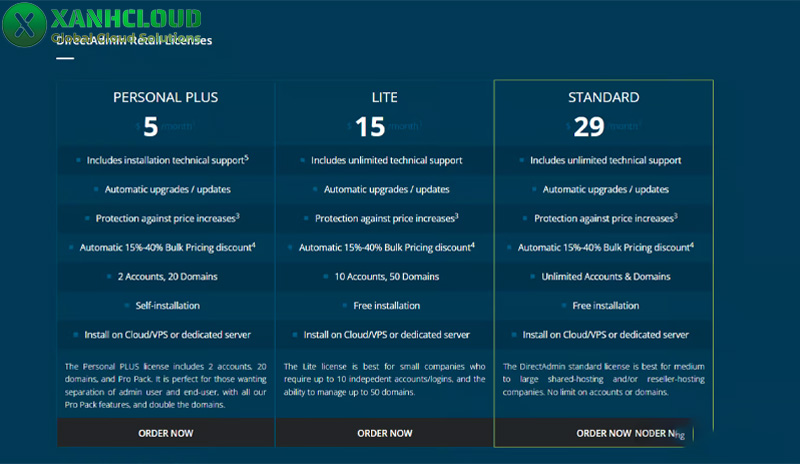
Nhiều người tìm kiếm cụm từ directadmin free với mong muốn sử dụng miễn phí lâu dài. Tuy vậy DirectAdmin là phần mềm thương mại, không cung cấp bản miễn phí vĩnh viễn. Thông thường chỉ có:
- Bản dùng thử (trial) trong thời gian giới hạn
- License trả phí theo tháng hoặc trọn đời tùy gói
Bạn nên tránh tải các phiên bản “crack” hoặc chia sẻ không chính thức trên Internet. Những bản này tiềm ẩn nhiều rủi ro:
- Dễ bị chèn mã độc hoặc backdoor
- Không được cập nhật bảo mật
- Có nguy cơ làm lộ dữ liệu website và khách hàng
- Không nhận được hỗ trợ kỹ thuật từ nhà phát triển
Việc sử dụng license hợp pháp không chỉ đảm bảo an toàn mà còn giúp hệ thống hoạt động ổn định và được cập nhật thường xuyên.
Hướng dẫn sử dụng Panel DirectAdmin cho người mới (Cơ bản)
Panel DirectAdmin là công cụ quản trị hosting phổ biến trên máy chủ Linux, cho phép bạn thao tác website, email, database và bảo mật chỉ với vài cú nhấp chuột. Dưới đây là hướng dẫn chi tiết các chức năng quan trọng nhất dành cho người mới bắt đầu.
1. Quản lý Domain
Quản lý tên miền là thao tác cơ bản khi sử dụng panel DirectAdmin, đặc biệt khi bạn muốn chạy nhiều website trên cùng một gói hosting.
Thêm tên miền mới vào hosting
Bước 1: Đăng nhập vào DirectAdmin qua đường dẫn dạng:
https://tenmiencuaban.com:2222
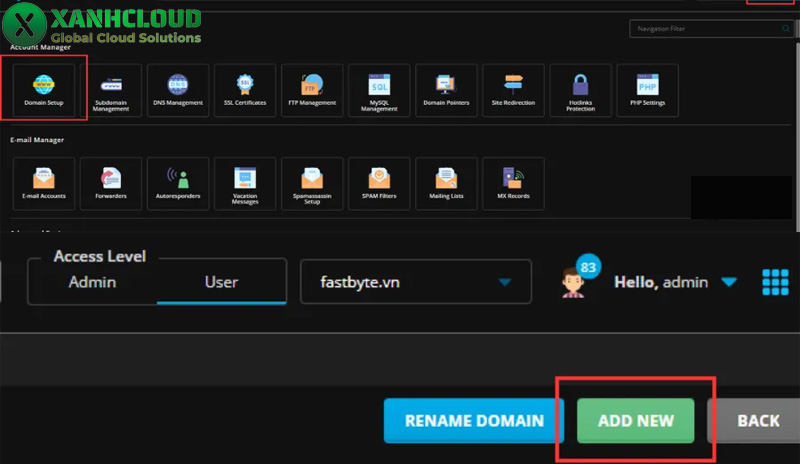
Bước 2: Tại giao diện chính, chọn Domain Setup.
Bước 3: Nhấn Add Another Domain.
Bước 4:
- Nhập tên miền muốn thêm.
- Thiết lập dung lượng (Disk Space) và băng thông (Bandwidth) nếu hệ thống cho phép tùy chỉnh.
- Nhấn Create để hoàn tất.
Sau khi tạo thành công, tên miền sẽ xuất hiện trong danh sách quản lý.
Xóa tên miền khỏi hosting
- Vào lại Domain Setup.
- Tick chọn tên miền cần xóa.
- Chọn Delete và xác nhận.
Lưu ý: Khi xóa domain, toàn bộ dữ liệu liên quan (website, email, database gắn với domain đó) có thể bị xóa theo.
2. Quản lý File (File Manager)
File Manager trong panel DirectAdmin cho phép bạn quản lý toàn bộ dữ liệu website trực tiếp trên trình duyệt.
Truy cập File Manager
- Từ trang chủ, chọn File Manager.
- Thư mục quan trọng nhất là public_html – nơi chứa toàn bộ mã nguồn website.
Upload mã nguồn website
Cách 1: Upload file trực tiếp
- Truy cập thư mục public_html.
- Nhấn Upload Files.
- Chọn file từ máy tính (file .zip hoặc file riêng lẻ).
- Upload lên hệ thống.
Cách 2: Giải nén mã nguồn
- Nếu bạn upload file nén (.zip), sau khi tải lên hãy chọn file đó → nhấn Extract để giải nén.
Chỉnh sửa file
- Click vào tên file (ví dụ: index.php).
- Chọn Edit.
- Sau khi chỉnh sửa, nhấn Save để lưu thay đổi.
Phân quyền file/thư mục
Một số quyền phổ biến:
- 755: Quyền an toàn, thường dùng cho thư mục.
- 644: Thường dùng cho file.
- 777: Toàn quyền (ít an toàn, không khuyến khích sử dụng).
Để đổi quyền:
- Tick chọn file/thư mục → chọn Set Permission → nhập mã quyền phù hợp.
3. Quản lý Database (MySQL)
Hầu hết website (WordPress, Laravel, Joomla…) đều cần cơ sở dữ liệu MySQL để hoạt động.
Tạo Database mới
Bước 1: Chọn MySQL Management trong giao diện chính.
Bước 2: Nhấn Create New Database.
Bước 3:
- Nhập tên database.
- Nhập username và mật khẩu cho database.
- Nhấn Create.
Sau khi tạo xong, hệ thống sẽ hiển thị:
- Tên database
- Username
- Password
- Host (thường là localhost)
Bạn cần các thông tin này để cấu hình website.
Truy cập phpMyAdmin
Trong mục MySQL Management, chọn phpMyAdmin để:
- Import database
- Xuất (Export) dữ liệu
- Chỉnh sửa bảng dữ liệu
Import Database
- Vào phpMyAdmin.
- Chọn database cần import.
- Chọn tab Import.
- Tải file .sql lên và nhấn Go.
4. Quản lý Email
Với panel DirectAdmin, bạn có thể tạo email theo tên miền riêng (ví dụ: [email protected]).
Tạo email mới
Bước 1: Chọn Email Accounts.
Bước 2: Nhấn Create Mail Account.
Bước 3:
- Nhập tên email (ví dụ: info).
- Đặt mật khẩu mạnh.
- Thiết lập dung lượng hộp thư nếu cần.
- Nhấn Create Account.
Sau khi tạo thành công, bạn có thể:
- Đăng nhập Webmail (Roundcube).
- Cấu hình email trên Outlook hoặc điện thoại.
- Thiết lập chuyển tiếp (Forwarder) hoặc trả lời tự động (Autoresponder).
5. Cài đặt SSL (Let’s Encrypt)
SSL giúp website hiển thị biểu tượng ổ khóa và sử dụng giao thức HTTPS, tăng độ tin cậy và bảo mật.
Kích hoạt SSL Let’s Encrypt
Bước 1: Chọn mục SSL Certificates.
Bước 2: Tick chọn:
- Enable SSL on domain
- Use Let’s Encrypt
Bước 3: Chọn thêm:
- Force SSL with HTTPS redirect (tự động chuyển hướng sang HTTPS)
Bước 4: Nhấn Save hoặc Issue để cấp SSL.
Sau vài phút, website sẽ truy cập được bằng: https://tenmiencuaban.com
Hy vọng với những thông tin chi tiết về DirectAdmin là gì cũng như các hướng dẫn thao tác cơ bản trên, bạn đã có cái nhìn tổng quan và tự tin hơn trong việc quản trị hệ thống website của mình. Dù không quá bóng bẩy như các đối thủ khác, nhưng sự tinh gọn, hiệu quả và chi phí tối ưu chính là lý do khiến Panel DirectAdmin luôn là lựa chọn hàng đầu của các quản trị viên web chuyên nghiệp.
Nếu bạn đang tìm kiếm một môi trường lưu trữ mạnh mẽ, ổn định để bắt đầu trải nghiệm trình quản trị này, đừng quên Xanh Cloud luôn sẵn sàng đồng hành cùng bạn. Tại Xanh Cloud, chúng tôi cung cấp các gói VPS – Hosting tốc độ cao, bảo mật tuyệt đối với đội ngũ kỹ thuật hỗ trợ 24/7, giúp bạn gạt bỏ mọi rào cản công nghệ để tập trung phát triển kinh doanh bền vững.