 About Us























































































Việc lựa chọn nền tảng VPS phù hợp không chỉ ảnh hưởng đến tốc độ tải trang mà còn quyết định khả năng mở rộng và độ ổn định của toàn bộ hệ thống. DigitalOcean hiện là một trong những nhà cung cấp VPS quốc tế được nhiều lập trình viên, startup và doanh nghiệp ưu tiên nhờ khả năng triển khai nhanh, hiệu năng ổn định cùng mức chi phí dễ tiếp cận.
Nếu bạn đang tìm kiếm một giải pháp máy chủ linh hoạt để vận hành website hoặc ứng dụng hiệu quả hơn, bài viết dưới đây Xanh Cloud sẽ hướng dẫn chi tiết cách tạo, thiết lập và cách sử dụng VPS DigitalOcean từ cơ bản đến tối ưu.
Digital Ocean là gì? Vì sao nên chọn VPS tại đây?
DigitalOcean là nền tảng cung cấp hạ tầng điện toán đám mây (Cloud Infrastructure) chuyên phục vụ nhu cầu triển khai website, ứng dụng và hệ thống máy chủ trực tuyến. Thay vì thuê máy chủ vật lý truyền thống, người dùng có thể khởi tạo máy chủ ảo trên nền tảng đám mây chỉ trong vài phút và chủ động quản lý toàn bộ tài nguyên theo nhu cầu thực tế. Đây cũng là lý do khi tìm hiểu digital ocean là gì, nhiều người thường xem DigitalOcean như lựa chọn tối ưu cho developer, startup và doanh nghiệp cần hạ tầng linh hoạt nhưng vẫn kiểm soát tốt chi phí. Bên cạnh đó, bạn cũng có thể tham khảo thêm hướng dẫn cài đặt và sử dụng VPS Vultr để có thêm sự lựa chọn tối ưu cho dự án của mình.
Điểm cốt lõi của dịch vụ nằm ở Droplet – tên gọi riêng của DigitalOcean dành cho các máy chủ đám mây (Cloud Server). Mỗi Droplet hoạt động tương tự một VPS độc lập với CPU, RAM, ổ lưu trữ và hệ điều hành riêng, cho phép cài đặt website, ứng dụng hoặc môi trường phát triển theo ý muốn.
Nhiều người cũng thắc mắc về khái niệm digital ocean vds và VPS tại DigitalOcean có khác nhau không. Thực tế, DigitalOcean không phân tách sản phẩm thành VDS và VPS như một số nhà cung cấp khác. Toàn bộ Droplet đều được xây dựng trên kiến trúc Cloud Server với tài nguyên ảo hóa độc lập. Trong đó, các gói Shared CPU phù hợp nhu cầu phổ thông, còn Dedicated CPU Droplets có đặc điểm gần với mô hình VDS (Virtual Dedicated Server) khi tài nguyên xử lý được cấp riêng, đảm bảo hiệu suất ổn định cho hệ thống có tải cao.
Sở dĩ digitalocean vps được nhiều người lựa chọn là nhờ ba lợi thế nổi bật:
- Hiệu suất cao: sử dụng SSD/NVMe, tốc độ khởi tạo máy chủ nhanh, tối ưu cho website và ứng dụng web.
- Chi phí linh hoạt: áp dụng mô hình thanh toán theo giờ và giới hạn chi phí theo tháng, giúp tối ưu ngân sách vận hành.
- Quản trị đơn giản: giao diện Dashboard trực quan, hỗ trợ triển khai nhanh WordPress, Docker, Node.js và nhiều môi trường chỉ với vài thao tác.
Nếu cần một nền tảng cloud dễ tiếp cận nhưng vẫn đủ mạnh để mở rộng về sau, DigitalOcean là lựa chọn phù hợp cho website, hệ thống backend, môi trường thử nghiệm và các dự án đang trong giai đoạn tăng trưởng.
Đánh giá các giải pháp VPS DigitalOcean phổ biến hiện nay
VPS DigitalOcean Linux (Ubuntu, CentOS, Debian)
Linux là hệ điều hành được DigitalOcean tối ưu và hỗ trợ chính thức trên toàn bộ hệ thống Droplet. Đây cũng là lựa chọn phổ biến nhất khi triển khai website, web server, ứng dụng backend, API hoặc môi trường phát triển.
- Ubuntu: Là lựa chọn phù hợp cho người mới bắt đầu nhờ cộng đồng lớn, tài liệu phong phú và khả năng tương thích cao với WordPress, Docker, Node.js, PHP, Python hoặc Nginx. Nếu chưa có nhiều kinh nghiệm quản trị máy chủ, Ubuntu thường là phương án an toàn nhất.
- CentOS (hoặc các hệ điều hành thay thế CentOS hiện nay): Trước đây được sử dụng rộng rãi cho môi trường doanh nghiệp nhờ tính ổn định cao. Tuy nhiên sau khi CentOS thay đổi mô hình phát triển, nhiều người chuyển sang các nền tảng tương thích như Rocky Linux hoặc AlmaLinux để duy trì hệ sinh thái tương tự.
- Debian: Được đánh giá cao về độ ổn định, tiêu thụ ít tài nguyên và phù hợp với các hệ thống chạy lâu dài hoặc yêu cầu ít cập nhật thay đổi.
Về cấu hình, DigitalOcean cho phép lựa chọn linh hoạt:
- Shared CPU Droplets: Phù hợp website doanh nghiệp nhỏ, blog, landing page hoặc môi trường thử nghiệm.
- Premium Shared CPU (NVMe): Tăng tốc độ đọc ghi và cải thiện hiệu suất tổng thể.
- Dedicated CPU Droplets: Dành cho website lưu lượng lớn, API, hệ thống SaaS hoặc ứng dụng cần tài nguyên ổn định.
Nếu mục tiêu là triển khai website hoặc ứng dụng web tiêu chuẩn, VPS Linux trên DigitalOcean thường mang lại hiệu quả chi phí tốt nhất.
DigitalOcean VPS Windows có sẵn không?
Đây là câu hỏi được tìm kiếm khá nhiều khi người dùng muốn sử dụng digitalocean vps windows hoặc triển khai môi trường làm việc từ xa.
Thực tế, DigitalOcean hiện không cung cấp sẵn các Droplet cài đặt Windows có bản quyền tích hợp như Linux. Hạ tầng của nền tảng này được xây dựng chủ yếu để tối ưu cho hệ điều hành mã nguồn mở.
Nếu muốn sử dụng vps windows digitalocean, người dùng cần triển khai theo phương án thủ công:
- Tạo Droplet tiêu chuẩn trên DigitalOcean.
- Sử dụng Custom Image/Custom ISO để tải lên bộ cài Windows Server tương thích.
- Thực hiện cài đặt và cấu hình kết nối Remote Desktop (RDP).
- Chuẩn bị và kích hoạt bản quyền Windows hợp lệ vì DigitalOcean không cung cấp giấy phép đi kèm.
Giải pháp này phù hợp khi cần:
- Chạy phần mềm chỉ hỗ trợ Windows.
- Làm việc từ xa qua giao diện Desktop.
- Triển khai ứng dụng doanh nghiệp hoặc môi trường quản trị quen thuộc.
Tuy nếu mục tiêu là lưu trữ website, vận hành WordPress hoặc triển khai ứng dụng web thông thường thì VPS Linux trên DigitalOcean vẫn là lựa chọn tối ưu hơn về chi phí, hiệu năng và khả năng quản trị.
Hướng dẫn cách tạo và cài đặt VPS DigitalOcean chi tiết
Việc khởi tạo VPS trên DigitalOcean (Droplet) khá đơn giản, tuy nhiên để hệ thống hoạt động ổn định và đảm bảo hiệu suất tối ưu, bạn cần thực hiện đúng quy trình từ bước tạo máy chủ, cấu hình bảo mật cho đến lựa chọn hệ điều hành phù hợp. Dưới đây là hướng dẫn chi tiết từng bước.
Bước 1: Tạo một Droplet mới (Khởi tạo VPS)
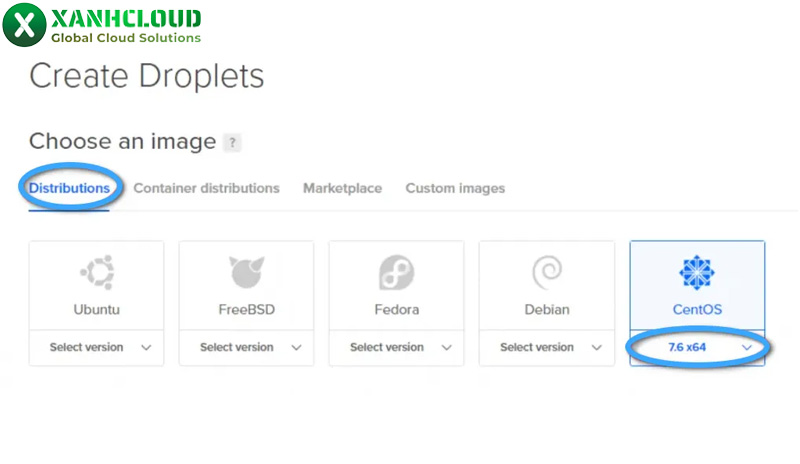
Sau khi đăng nhập vào bảng điều khiển DigitalOcean, bạn tiến hành tạo máy chủ ảo bằng cách chọn mục Create → Droplets để bắt đầu khởi tạo VPS mới.
Tại bước này, bạn cần cấu hình ba yếu tố quan trọng:
Chọn hệ điều hành (OS):
DigitalOcean cung cấp nhiều bản Linux phổ biến như Ubuntu, Debian hoặc CentOS. Trong thực tế, Ubuntu thường được khuyến nghị vì dễ sử dụng, cộng đồng hỗ trợ lớn và tương thích tốt với hầu hết ứng dụng web.
Chọn cấu hình (Size):
Bạn có thể lựa chọn từ các gói cơ bản đến nâng cao tùy theo nhu cầu sử dụng:
- Website nhỏ, blog hoặc môi trường test: gói 1GB RAM là đủ
- Website doanh nghiệp, ứng dụng vừa: nên chọn từ 2–4GB RAM trở lên
- Hệ thống lớn hoặc nhiều truy vấn: ưu tiên CPU optimized hoặc memory optimized
Chọn Data Center:
Đây là yếu tố ảnh hưởng trực tiếp đến tốc độ truy cập. Với người dùng tại Việt Nam, nên ưu tiên chọn Singapore (SGP) để giảm độ trễ, đảm bảo tốc độ tải trang và độ ổn định kết nối tốt hơn so với các khu vực xa như Mỹ hoặc châu Âu.
Sau khi hoàn tất cấu hình, bạn chỉ cần nhấn Create Droplet để hệ thống bắt đầu triển khai VPS.
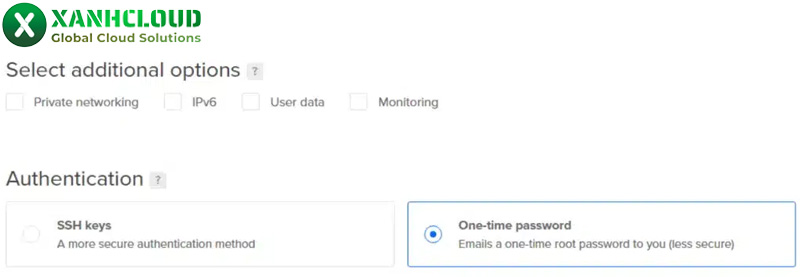
Bước 2: Thiết lập bảo mật (Mật khẩu & SSH Key)
Ngay sau khi VPS được tạo, bước quan trọng tiếp theo là thiết lập bảo mật để tránh rủi ro truy cập trái phép.
DigitalOcean cho phép đăng nhập bằng mật khẩu hoặc SSH Key, tuy nhiên SSH Key được khuyến khích sử dụng vì mức độ an toàn cao hơn nhiều so với mật khẩu thông thường.
Cách triển khai SSH Key:
- Tạo SSH Key trên máy tính cá nhân bằng công cụ như PuTTYgen (Windows) hoặc terminal (Mac/Linux)
- Thêm public key vào mục SSH Keys khi tạo Droplet
- Đăng nhập VPS thông qua terminal mà không cần nhập mật khẩu
Việc sử dụng SSH Key giúp:
- Hạn chế nguy cơ bị brute-force
- Tăng tính bảo mật khi quản trị server từ xa
- Dễ dàng quản lý nhiều VPS cùng lúc
Ngoài ra, bạn cũng nên:
- Tắt đăng nhập root bằng mật khẩu
- Bật firewall (UFW hoặc Cloud Firewall)
- Cập nhật hệ điều hành thường xuyên để vá lỗi bảo mật
Bước 3: Cách cài Windows cho VPS DigitalOcean (Tùy chọn nâng cao)
Theo mặc định, DigitalOcean không hỗ trợ cài sẵn Windows trên Droplet, vì nền tảng này được tối ưu chủ yếu cho Linux. Tuy nhiên, bạn vẫn có thể thực hiện cài Windows cho VPS DigitalOcean thông qua phương pháp nâng cao bằng Custom Image hoặc script chuyển đổi.
Tạo Custom Image Windows
- Chuẩn bị file Windows Server dạng .qcow2, .vhd hoặc .raw
- Tích hợp driver VirtIO để đảm bảo tương thích phần cứng ảo
- Upload lên DigitalOcean qua mục Images → Custom Images
Tạo Droplet từ Image
- Chọn Custom Image vừa upload
- Chọn cấu hình VPS phù hợp (khuyến nghị từ 2GB RAM trở lên)
- Khởi tạo Droplet như bình thường
Truy cập và cấu hình Windows
- Sử dụng Console của DigitalOcean để đăng nhập lần đầu
- Thiết lập tài khoản Administrator
- Cài đặt Remote Desktop (RDP) để điều khiển từ xa
Kích hoạt bản quyền
- Windows không đi kèm bản quyền sẵn
- Bạn cần nhập key hợp lệ để sử dụng đầy đủ tính năng
Phương pháp này thường phù hợp cho các nhu cầu đặc thù như chạy phần mềm chỉ hỗ trợ Windows, tool automation hoặc môi trường làm việc từ xa.
DigitalOcean là một giải pháp Cloud VPS mạnh mẽ, linh hoạt và tối ưu chi phí hàng đầu hiện nay. Hy vọng những hướng dẫn chi tiết trên đây đã giúp bạn tự tin khởi tạo, quản lý và làm chủ hệ thống VPS DigitalOcean một cách hiệu quả nhất. Nếu bạn đang tìm kiếm một giải pháp Cloud VPS tốc độ cao, hạ tầng tối ưu ngay tại Việt Nam cùng đội ngũ hỗ trợ kỹ thuật 24/7 bằng tiếng Việt để thay thế cho các nền tảng quốc tế phức tạp, hãy tham khảo ngay các gói dịch vụ tại Xanh Cloud ngay nhé.