 About Us
























































































Browser Fingerprint là gì?
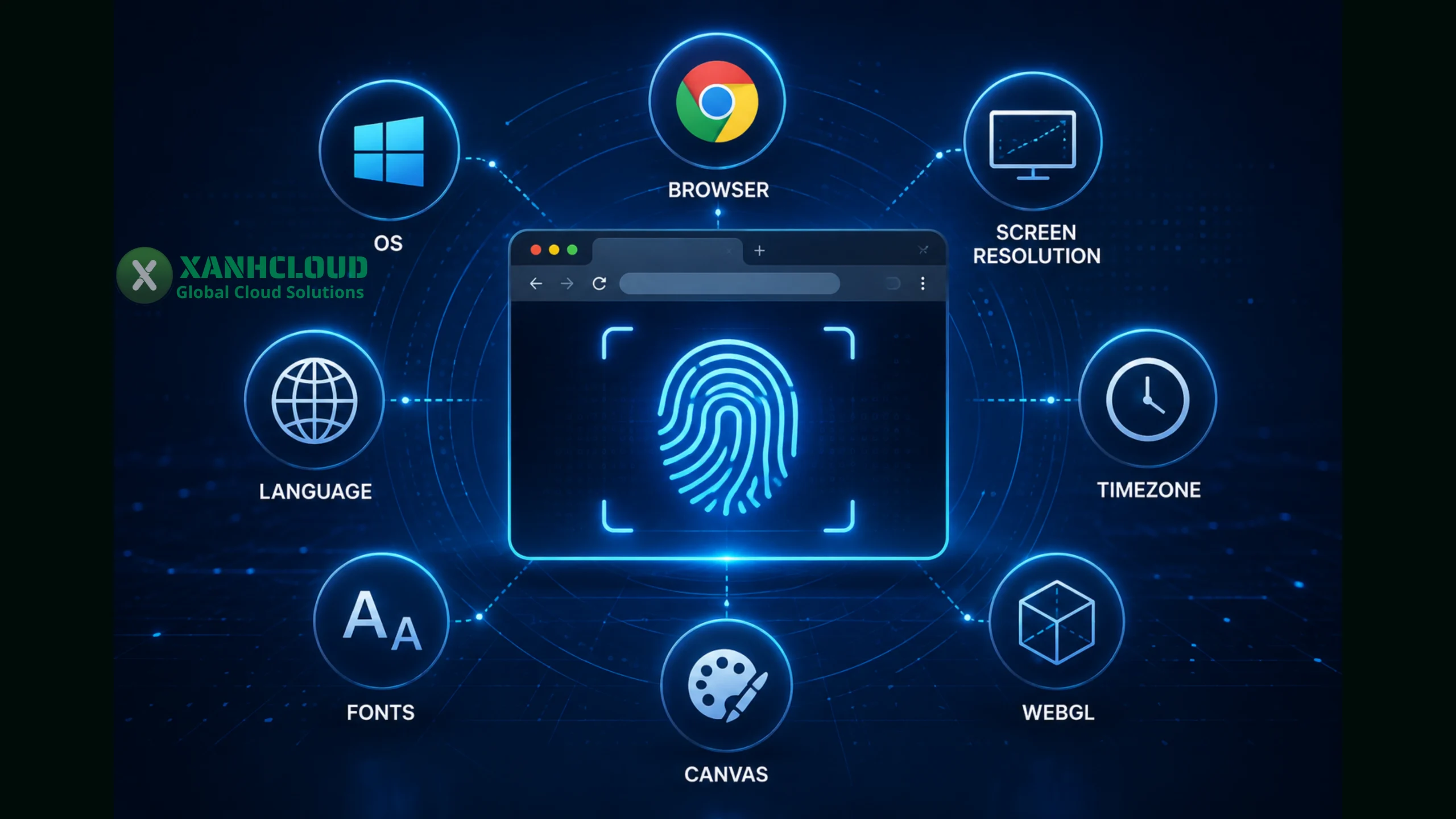
Khi truy cập một website, trình duyệt không chỉ gửi địa chỉ IP mà còn có thể cung cấp nhiều thông tin liên quan đến môi trường thiết bị và trình duyệt. Khi nhiều đặc điểm được kết hợp với nhau, website có thể tạo ra một Browser Fingerprint, hay còn gọi là vân tay trình duyệt.
Theo tài liệu của MDN, Browser Fingerprinting là phương pháp thu thập và kết hợp các đặc điểm của trình duyệt cùng hệ điều hành để tạo thành một dấu hiệu có khả năng phân biệt một môi trường trình duyệt với những môi trường khác. Các thông tin có thể liên quan đến phiên bản trình duyệt, múi giờ, ngôn ngữ, font chữ, độ phân giải màn hình và một số đặc điểm khác của thiết bị.
Điều này có nghĩa là đổi IP không đồng nghĩa với việc toàn bộ môi trường trình duyệt cũng thay đổi.
Đây cũng là lý do Browser Fingerprint trở thành một khái niệm quan trọng khi người dùng cần quản lý nhiều môi trường trình duyệt hoặc muốn tách biệt các Profile trên cùng một thiết bị.
Browser Fingerprint hoạt động như thế nào?
Browser Fingerprint không phải là một thông tin duy nhất.
Thay vào đó, website có thể kết hợp nhiều tín hiệu khác nhau từ trình duyệt và thiết bị để tạo nên một tập đặc điểm tương đối riêng biệt.
Một số thành phần thường được nhắc đến gồm:
- Phiên bản trình duyệt.
- Hệ điều hành.
- Ngôn ngữ trình duyệt.
- Múi giờ.
- Độ phân giải và kích thước màn hình.
- Font chữ.
- Canvas.
- WebGL.
- Một số đặc điểm liên quan đến phần cứng và môi trường trình duyệt.
MDN cũng ghi nhận rằng các website có thể sử dụng JavaScript và CSS để thu thập một số thông tin liên quan đến môi trường trình duyệt, sau đó kết hợp chúng để tạo fingerprint.
Browser Fingerprint có giống Cookie không?
Không. Cookie là dữ liệu được website lưu trên trình duyệt để ghi nhớ phiên hoặc thông tin người dùng. Trong khi đó, Browser Fingerprint được hình thành từ các đặc điểm của môi trường trình duyệt và thiết bị. Vì vậy, việc xóa Cookie không đồng nghĩa với việc toàn bộ các đặc điểm tạo nên Browser Fingerprint cũng biến mất. Đây là một trong những lý do người dùng cần hiểu rõ sự khác nhau giữa Cookie, IP và Browser Fingerprint khi quản lý môi trường trình duyệt.
Browser Fingerprint gồm những thành phần nào?
Để dễ hiểu hơn, có thể chia Browser Fingerprint thành một số nhóm chính.
User-Agent và thông tin trình duyệt
User-Agent là một phần thông tin được trình duyệt gửi tới máy chủ, trong đó có thể chứa thông tin nhận diện trình duyệt và nền tảng đang sử dụng. Các trình duyệt hiện đại đã có xu hướng giảm lượng thông tin chi tiết được cung cấp trong User-Agent nhằm hạn chế khả năng nhận diện quá mức.
Tìm hiểu thêm về User-Agent tại đây: → [MDN – User-Agent header] MDN – User-Agent header
Màn hình và độ phân giải
Kích thước màn hình, độ phân giải và một số thông số hiển thị cũng có thể trở thành một phần của fingerprint. Ví dụ, hai môi trường có cùng trình duyệt nhưng sử dụng cấu hình màn hình khác nhau có thể tạo ra tập thông tin khác nhau.
Ngôn ngữ và múi giờ
Ngôn ngữ trình duyệt và múi giờ cũng là những thông tin thường được sử dụng để mô tả môi trường người dùng.
Ví dụ:
Ngôn ngữ: Vietnamese
Múi giờ: GMT+7
Khu vực: Việt Nam
Những thông tin này không có ý nghĩa nhận diện nếu đứng riêng lẻ, nhưng khi kết hợp với nhiều tín hiệu khác, chúng có thể trở thành một phần của Browser Fingerprint.
Font chữ
Danh sách font chữ có trên môi trường cũng có thể góp phần tạo nên đặc điểm nhận diện của trình duyệt. Đây là một trong những nhóm dữ liệu được MDN đề cập khi giải thích về Browser Fingerprinting.
Canvas và WebGL
Canvas và WebGL thường được nhắc đến khi nói về fingerprint trình duyệt. Chúng liên quan đến cách trình duyệt xử lý và hiển thị nội dung đồ họa, từ đó có thể tạo ra những tín hiệu khác nhau tùy môi trường. Trong các giải pháp quản lý Profile hiện đại, Canvas và WebGL thường được xem xét cùng với nhiều thành phần khác thay vì chỉ đánh giá riêng lẻ.
Tại sao Browser Fingerprint quan trọng khi quản lý Profile?
Nếu chỉ sử dụng một trình duyệt thông thường, người dùng thường không cần quan tâm quá nhiều đến fingerprint. Tuy nhiên, khi phải quản lý nhiều Profile trình duyệt, việc tách biệt môi trường trở nên quan trọng hơn. Mỗi Profile có thể được xem như một không gian trình duyệt riêng với dữ liệu duyệt web, Cookie, thiết lập và các thông số môi trường tương ứng. Đây cũng là lý do các trình duyệt quản lý Profile chuyên dụng thường đưa fingerprint vào phần cấu hình của từng Profile.
Lưu ý: Browser Fingerprint không phải là cơ chế đảm bảo một website sẽ không nhận diện hoặc đánh giá một môi trường trình duyệt. Không nên hiểu việc thay đổi fingerprint là cách chắc chắn để vượt qua các cơ chế bảo mật hoặc chính sách của một nền tảng.
XanhLogin hỗ trợ quản lý Browser Fingerprint như thế nào?
XanhLogin là ứng dụng quản lý Profile trình duyệt được phát triển trong hệ sinh thái XanhCloud. Thay vì sử dụng một môi trường trình duyệt duy nhất cho tất cả nhu cầu, người dùng có thể tạo và quản lý nhiều Profile độc lập trên XanhLogin. Trong mỗi Profile, các thiết lập liên quan đến trình duyệt và môi trường có thể được cấu hình riêng tùy theo mục đích sử dụng. Điểm quan trọng là người dùng nên xem Profile + Fingerprint + Proxy như một tổng thể thay vì chỉ tập trung vào một thông số duy nhất.
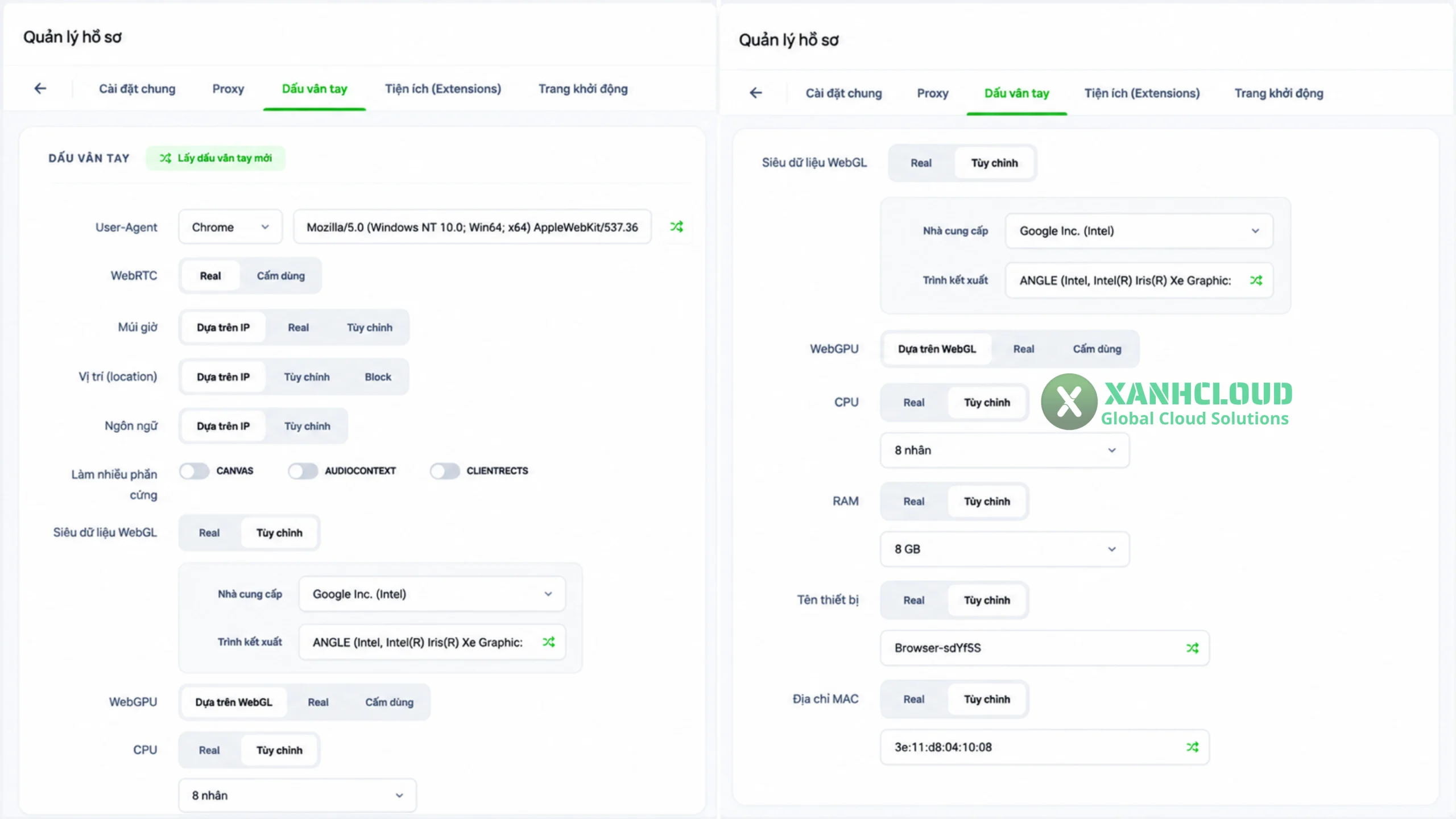
Cách thiết lập Browser Fingerprint trên XanhLogin
Nếu bạn mới sử dụng XanhLogin, nên thực hiện theo quy trình từ đơn giản đến nâng cao thay vì thay đổi quá nhiều thông số cùng lúc.
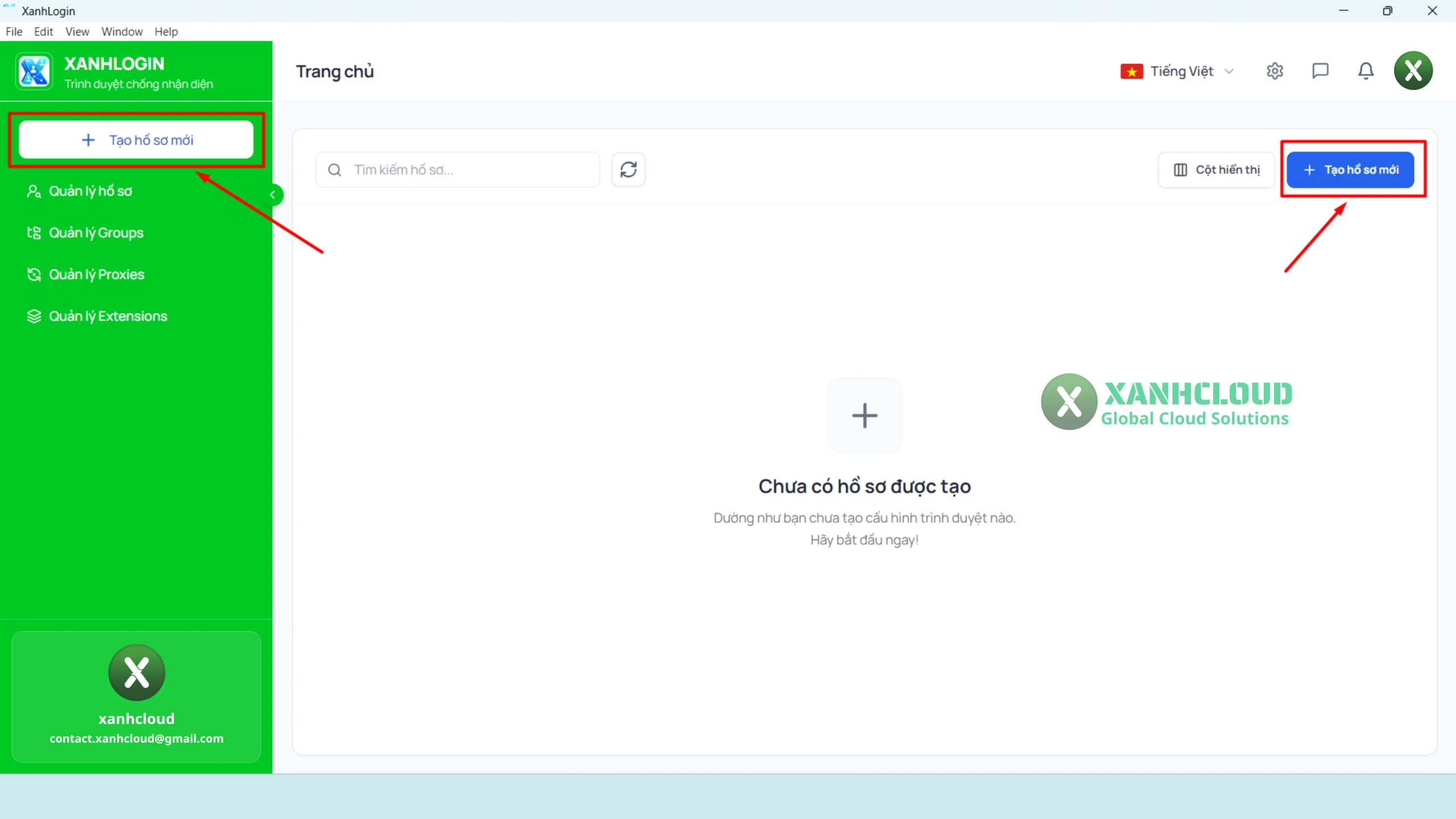
Bước 1: Mở XanhLogin và tạo Profile
Sau khi đăng nhập XanhLogin, tại giao diện chính chọn Tạo hồ sơ mới. Profile mới sẽ là môi trường trình duyệt riêng để bạn thiết lập các thông số cần thiết.
Khuyến nghị: Đặt tên Profile rõ ràng ngay từ đầu để dễ quản lý sau này.
Ví dụ:
- Profile 01
- Profile Marketing
- Profile SEO
- Profile Test
Tên Profile nên phản ánh mục đích sử dụng thay vì đặt tên quá chung chung.
Bước 2: Thiết lập môi trường trình duyệt
Sau khi tạo Profile, tiến hành thiết lập các thông số mà XanhLogin cung cấp trong phần cấu hình môi trường. Tùy phiên bản ứng dụng, giao diện và tên gọi của từng tùy chọn có thể được cập nhật. Một nguyên tắc quan trọng là không nên thay đổi ngẫu nhiên quá nhiều thông số. Thay vào đó, hãy xây dựng một cấu hình thống nhất và sử dụng ổn định cho Profile đó.
Bước 3: Kiểm tra các thông số Fingerprint
Khi thiết lập Browser Fingerprint, bạn nên chú ý đến sự nhất quán giữa các nhóm thông tin.
Ví dụ:
| Nhóm thông tin | Nội dung cần quan tâm |
| Browser | Trình duyệt và phiên bản |
| OS | Hệ điều hành |
| Language | Ngôn ngữ |
| Timezone | Múi giờ |
| Screen | Độ phân giải |
| Canvas | Thông số Canvas |
| WebGL | Thông tin đồ họa |
| Fonts | Font chữ |
| User-Agent | Chuỗi nhận diện trình duyệt |
Không phải tất cả các thông số trên đều nhất thiết phải được chỉnh thủ công. Hãy ưu tiên cấu hình mà phiên bản XanhLogin thực tế của bạn đang cung cấp.
Bước 4: Kết hợp Fingerprint với Proxy
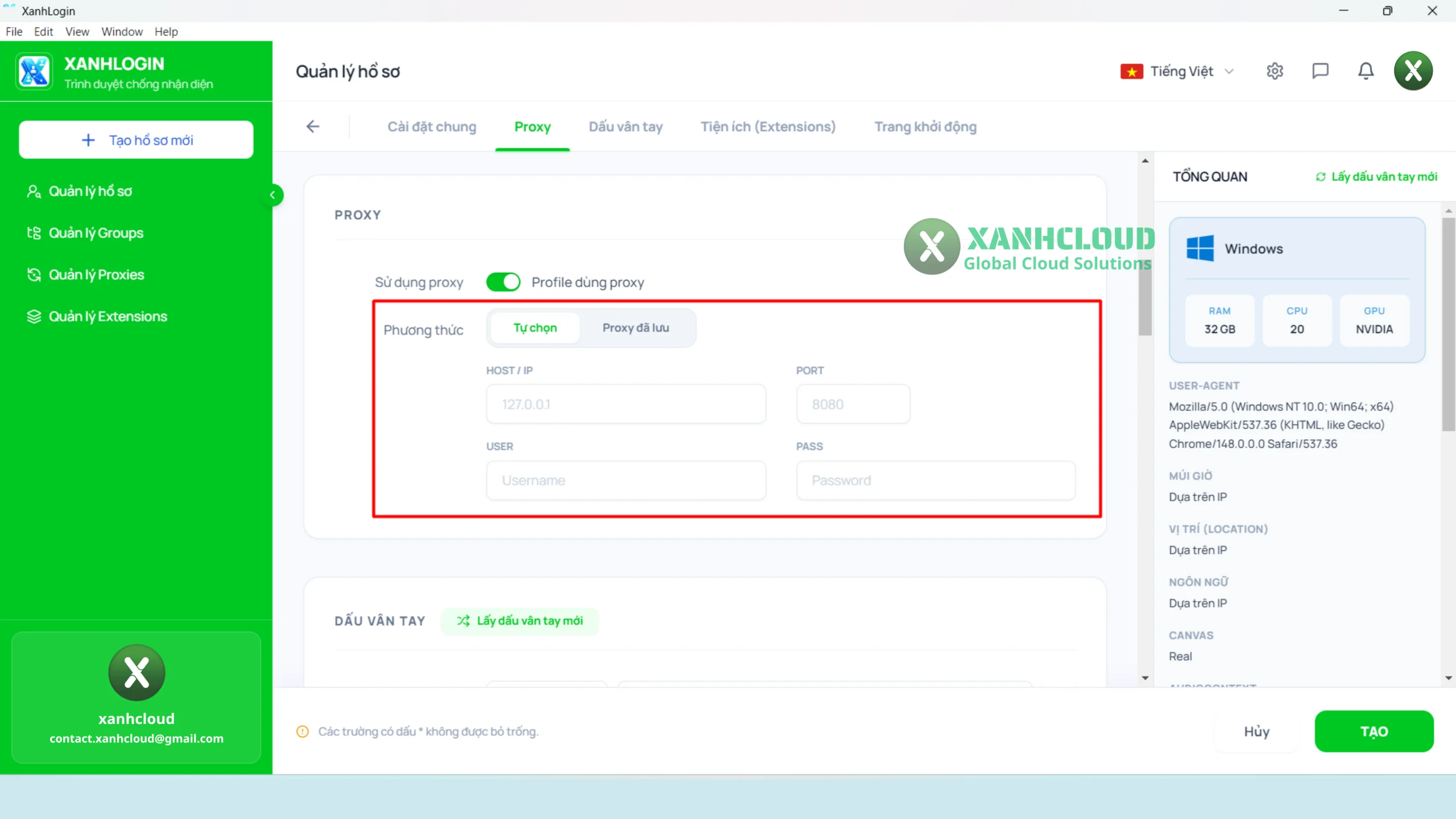
Một Browser Fingerprint chỉ là một phần của môi trường trình duyệt. Nếu Profile sử dụng Proxy, bạn cũng cần cấu hình Proxy phù hợp với Profile đó. Điểm này rất quan trọng trong XanhLogin vì Proxy có thể được thiết lập theo hai cách chính:
Cách 1: Nhập Proxy trực tiếp
Trong phần Proxy của Profile, bạn có thể nhập thông tin Proxy theo định dạng mà XanhLogin hỗ trợ.
Ví dụ: IP:Port:Username:Password
Sau đó lưu lại để Profile sử dụng Proxy này.
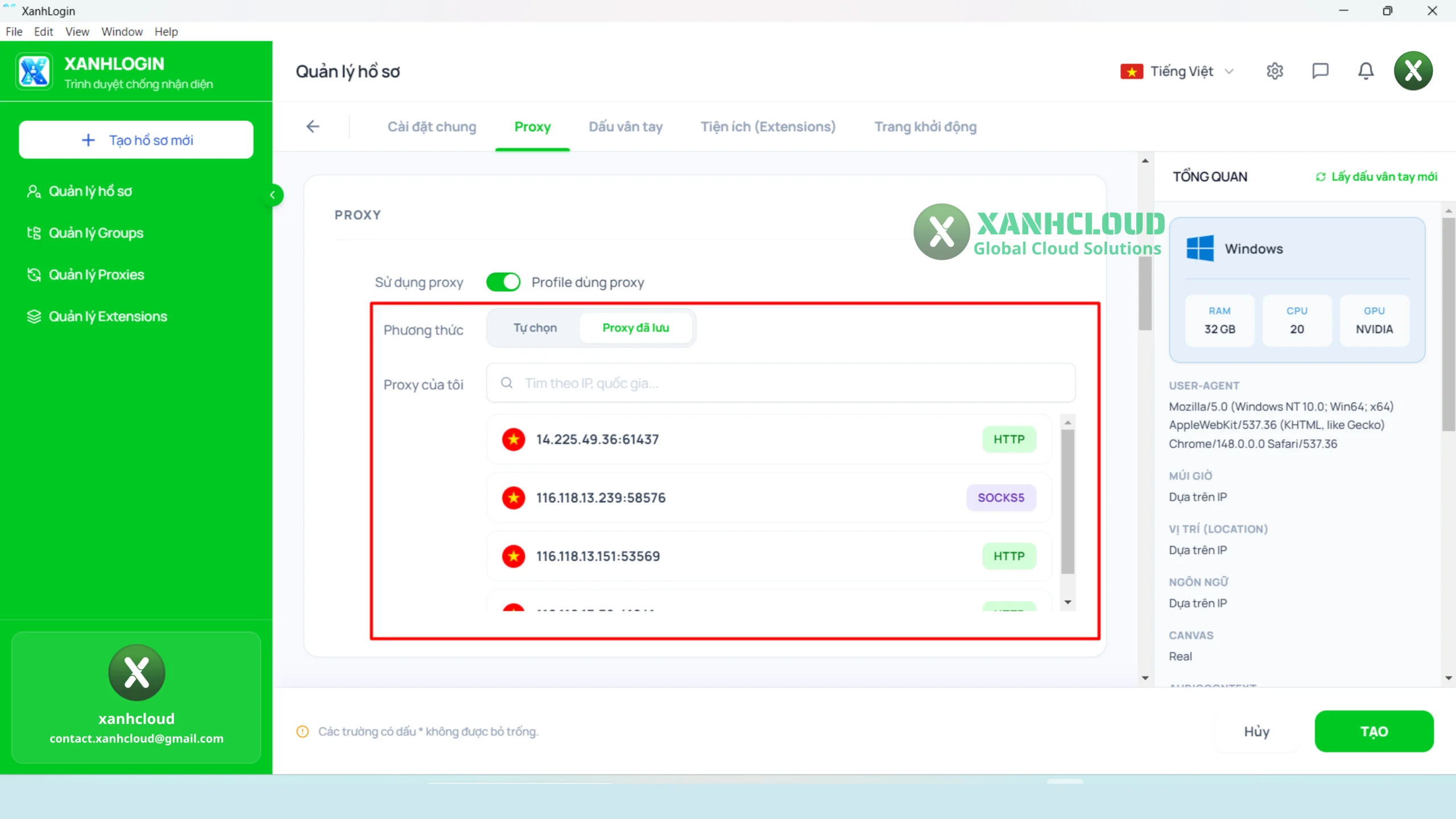
Cách 2: Chọn Proxy đã lưu
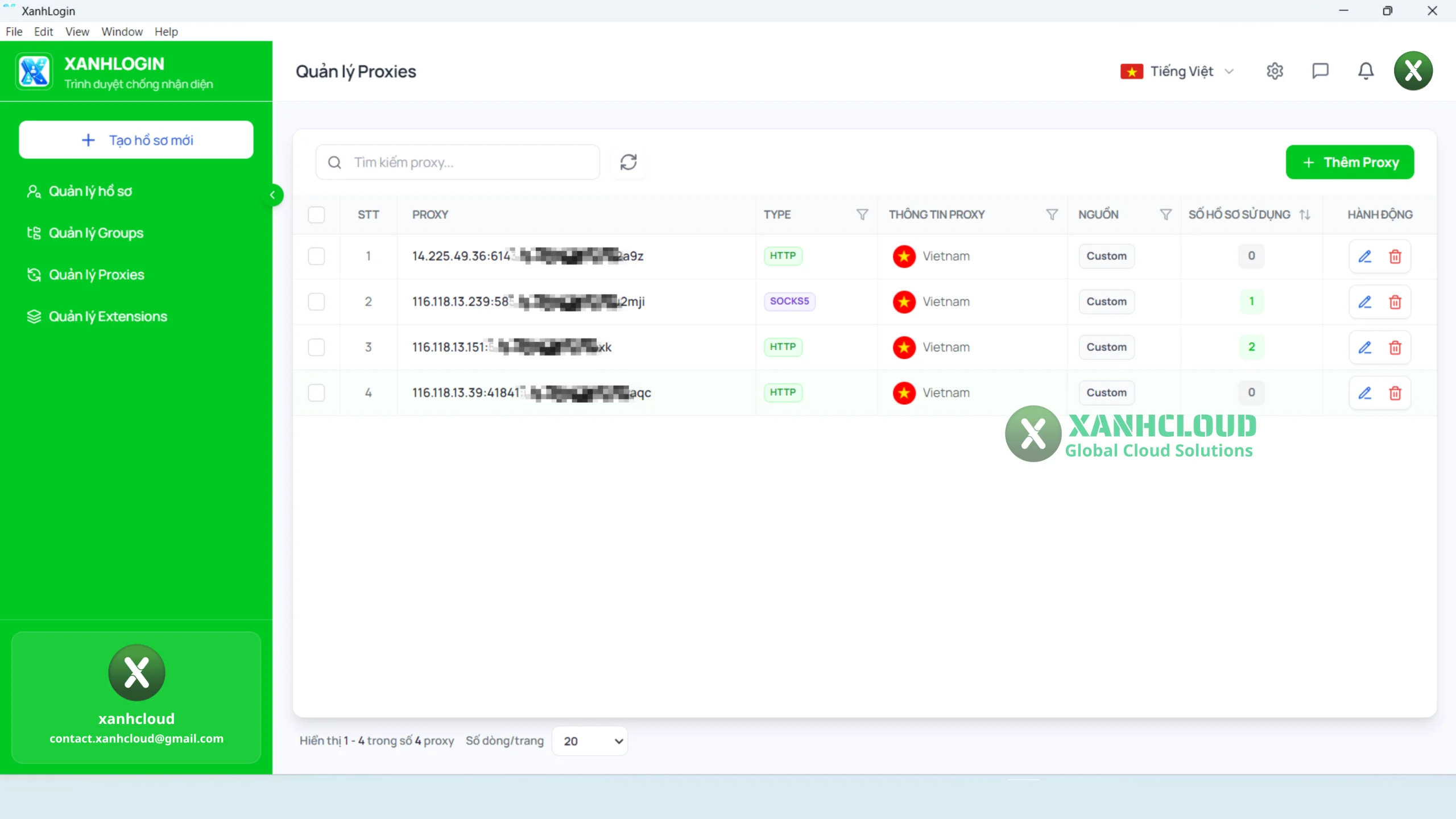
Nếu Proxy đã được thêm từ trước, bạn không cần nhập lại thông tin. Trong phần Proxy của Profile, chọn Proxy đã lưu và lựa chọn Proxy phù hợp trong danh sách. Cách này đặc biệt thuận tiện khi bạn đã có nhiều Proxy được quản lý sẵn.
Quản lý Proxy riêng trên XanhLogin
Ngoài việc nhập Proxy trực tiếp trong từng Profile, XanhLogin còn có khu vực Quản lý Proxies để người dùng lưu và quản lý danh sách Proxy. Từ giao diện này, người dùng có thể thêm Proxy trước, sau đó sử dụng lại khi tạo hoặc chỉnh sửa Profile.
Proxy tốc độ cao tại XanhCloud tại đây
Nên thiết lập Browser Fingerprint như thế nào?
Không có một cấu hình Fingerprint duy nhất phù hợp cho mọi trường hợp. Thay vì tìm một bộ thông số “tốt nhất”, bạn nên ưu tiên tính nhất quán của môi trường.
Ví dụ, một Profile có thể được thiết lập với:
- Một hệ điều hành cụ thể.
- Một trình duyệt và phiên bản phù hợp.
- Ngôn ngữ phù hợp.
- Múi giờ phù hợp.
- Độ phân giải màn hình phù hợp.
- Proxy được cấu hình riêng.
- Các thông số Fingerprint được giữ ổn định.
Điều này giúp việc quản lý Profile dễ dàng hơn và giảm tình trạng thay đổi cấu hình liên tục.
Có nên thay đổi Browser Fingerprint liên tục không?
Không nên nếu không có lý do cụ thể.
Fingerprint là tập hợp của nhiều thông tin. Nếu liên tục thay đổi nhiều thông số cùng lúc, môi trường Profile có thể trở nên thiếu nhất quán. Do đó, thay vì: Hôm nay thay đổi một cấu hình → ngày mai đổi toàn bộ → hôm sau lại tạo cấu hình khác. Bạn nên: Tạo Profile → thiết lập cấu hình → kiểm tra → giữ cấu hình ổn định. Đây là cách quản lý Profile dễ theo dõi hơn, đặc biệt khi số lượng Profile tăng lên.
Browser Fingerprint có thay thế Proxy không?
Không. Đây là hai khái niệm khác nhau. Proxy liên quan đến đường kết nối mạng và địa chỉ IP mà website nhìn thấy. Browser Fingerprint liên quan đến các đặc điểm của trình duyệt và môi trường thiết bị.
Có thể hình dung đơn giản: Proxy = kết nối mạng và Fingerprint = môi trường trình duyệt. Vì vậy, nếu đang xây dựng một Profile hoàn chỉnh, bạn không nên xem Proxy và Fingerprint là hai thứ có thể thay thế cho nhau.
XanhLogin phù hợp với ai?
XanhLogin có thể phù hợp với những người cần quản lý nhiều môi trường trình duyệt riêng biệt trên cùng một thiết bị.
Một số nhu cầu phổ biến gồm:
- Quản lý nhiều Profile trình duyệt.
- Tách biệt dữ liệu giữa các môi trường làm việc.
- Quản lý Proxy theo từng Profile.
- Làm việc với nhiều dự án SEO và Marketing.
- Kiểm thử website trên các môi trường trình duyệt khác nhau.
- Quản lý môi trường trình duyệt phục vụ công việc.
XanhLogin được đặt trong hệ sinh thái sản phẩm của XanhCloud, nơi hiện có các dịch vụ như Cloud VPS, VPS GPU và Proxy.
Tìm hiểu thêm về Cloud VPS tại XanhCloud tại đây
Browser Fingerprint có đảm bảo không bị nhận diện không?
Không. Đây là điểm cần nói rõ trong bài để tránh tạo kỳ vọng sai cho người đọc. Browser Fingerprint chỉ là một nhóm tín hiệu liên quan đến môi trường trình duyệt. Các website hoặc hệ thống trực tuyến có thể sử dụng nhiều tín hiệu khác nhau để đánh giá phiên truy cập. Vì vậy, không nên hiểu rằng việc cấu hình Fingerprint trên XanhLogin sẽ đảm bảo một Profile “không thể bị nhận diện”. Mục tiêu thực tế của việc quản lý Fingerprint là giúp người dùng kiểm soát và tổ chức môi trường trình duyệt tốt hơn, đặc biệt khi cần sử dụng nhiều Profile.
Kiểm tra Browser Fingerprint sau khi thiết lập
Sau khi cấu hình, bạn có thể sử dụng các công cụ kiểm tra fingerprint công khai để quan sát những thông tin mà trình duyệt đang cung cấp cho website. Một nguồn tham khảo đáng tin cậy là EFF Cover Your Tracks, công cụ được xây dựng để cho người dùng thấy một số thông tin liên quan đến khả năng fingerprinting của trình duyệt.
Bạn cũng có thể đọc tài liệu chính thức của MDN để hiểu sâu hơn về Browser Fingerprinting: MDN – Fingerprinting
Lưu ý: Kết quả từ các công cụ kiểm tra chỉ phản ánh một số khía cạnh của môi trường tại thời điểm kiểm tra, không phải chứng nhận rằng một Profile sẽ luôn được nhận diện theo một cách cố định.
Một số lỗi thường gặp khi thiết lập Fingerprint
- Chỉ thay đổi IP nhưng bỏ qua môi trường trình duyệt
Đây là lỗi khá phổ biến. Proxy và Browser Fingerprint là hai lớp khác nhau nên cần được xem xét riêng.
- Thay đổi quá nhiều thông số
Việc chỉnh liên tục Browser, OS, màn hình, ngôn ngữ, múi giờ… có thể khiến việc quản lý Profile trở nên khó khăn.
- Không lưu cấu hình
Nếu có nhiều Profile, việc ghi chú tên, mục đích sử dụng và Proxy tương ứng sẽ giúp quản lý dễ dàng hơn.
- Sử dụng một Proxy cho quá nhiều Profile mà không quản lý rõ ràng
Khi số lượng Profile tăng, nên xây dựng quy ước đặt tên và quản lý Proxy ngay từ đầu.
Các câu hỏi thường gặp về Browser Fingerprint
Browser Fingerprint là gì?
Browser Fingerprint là tập hợp các đặc điểm của trình duyệt và thiết bị được kết hợp để tạo thành một dấu hiệu có khả năng phân biệt môi trường trình duyệt.
Browser Fingerprint có phải địa chỉ IP không?
Không. IP và Browser Fingerprint là hai loại thông tin khác nhau. IP liên quan đến kết nối mạng, trong khi fingerprint liên quan đến đặc điểm của trình duyệt và môi trường thiết bị.
Đổi Proxy có làm thay đổi Fingerprint không?
Không nhất thiết. Việc thay đổi Proxy không đồng nghĩa với việc toàn bộ thông tin Browser Fingerprint cũng thay đổi.
XanhLogin có quản lý Browser Fingerprint không?
Có. XanhLogin được xây dựng với hệ thống Profile và các thiết lập môi trường trình duyệt, trong đó Browser Fingerprint là một phần của cấu hình Profile.
Có nên thay đổi Fingerprint liên tục không?
Không nên thay đổi liên tục nếu không có mục đích rõ ràng. Với việc quản lý Profile, nên ưu tiên cấu hình nhất quán và dễ kiểm soát.
Browser Fingerprint có đảm bảo không bị website nhận diện không?
Không. Fingerprint chỉ là một trong nhiều nhóm tín hiệu mà website có thể sử dụng để đánh giá môi trường truy cập.
Kết luận
Browser Fingerprint là gì? Đây là tập hợp các đặc điểm của trình duyệt và môi trường thiết bị có thể được website kết hợp để tạo ra một dấu hiệu nhận diện tương đối riêng biệt.
Khi quản lý nhiều Profile trình duyệt, việc hiểu Browser Fingerprint giúp người dùng có cái nhìn đầy đủ hơn về môi trường hoạt động thay vì chỉ tập trung vào địa chỉ IP.
Với XanhLogin, người dùng có thể tạo và quản lý nhiều Profile, thiết lập môi trường trình duyệt và kết hợp Proxy theo từng Profile. Đặc biệt, Proxy có thể được nhập trực tiếp theo thông tin IP/Port/Username/Password hoặc lựa chọn từ danh sách Proxy đã lưu, giúp quá trình thiết lập thuận tiện hơn.
Nếu bạn đang tìm một giải pháp để quản lý Profile trình duyệt tập trung, có thể tìm hiểu thêm về XanhLogin và các dịch vụ hạ tầng của XanhCloud.