



 About Us




























































































XanhLogin và Chrome: So sánh chi tiết
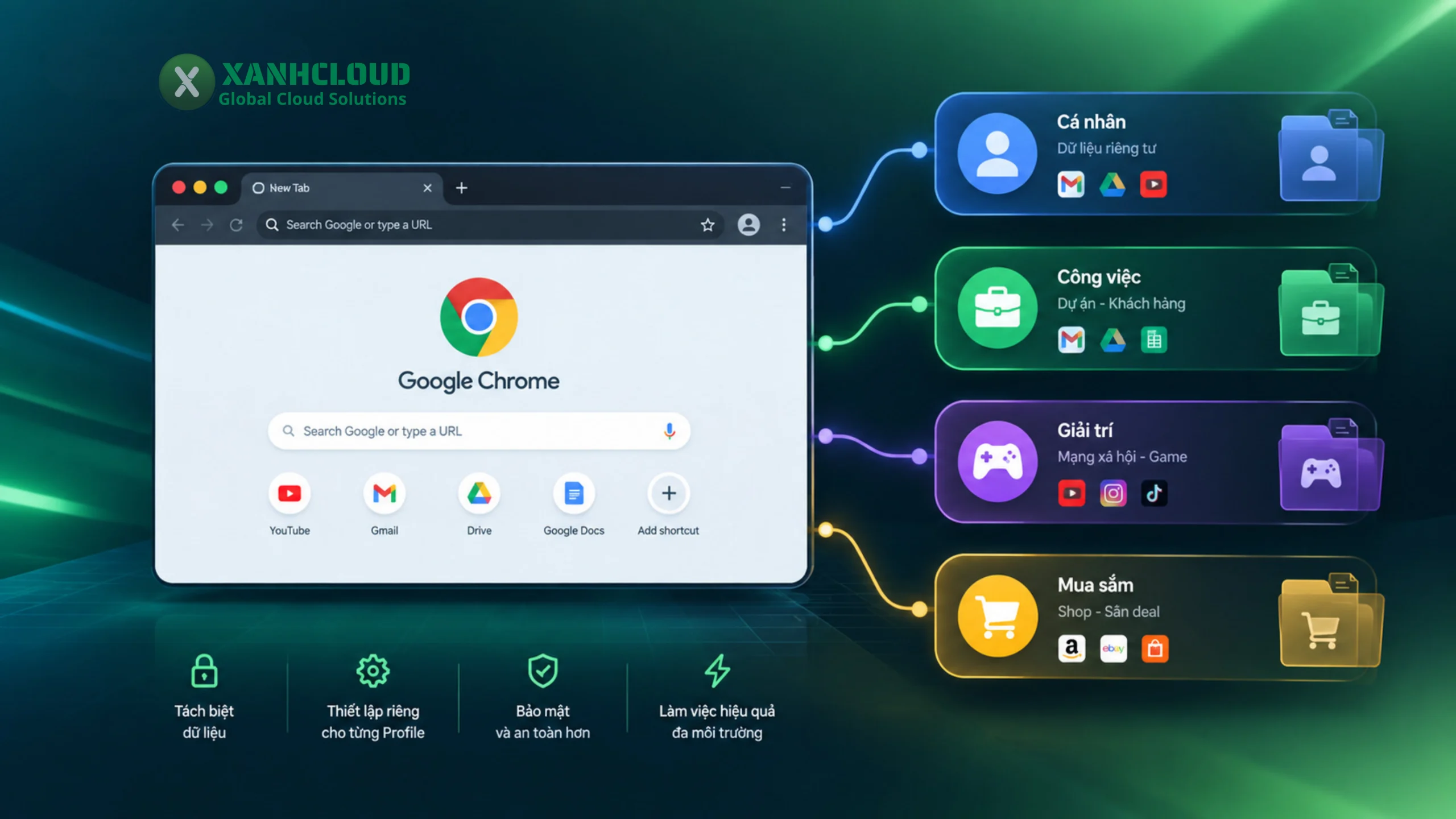
Chrome là trình duyệt quen thuộc với hầu hết người dùng máy tính. Ngoài khả năng duyệt web thông thường, Chrome còn tích hợp sẵn tính năng Profile, cho phép tạo nhiều môi trường trình duyệt riêng biệt trên cùng một thiết bị.
Tuy nhiên, khi số lượng Profile tăng lên, nhu cầu quản lý cũng bắt đầu thay đổi. Việc mở vài Profile để phục vụ công việc cá nhân tương đối đơn giản, nhưng nếu phải quản lý nhiều Profile, mỗi Profile có thiết lập riêng, Proxy riêng hoặc cần theo dõi trạng thái tập trung thì cách sử dụng Chrome thông thường có thể trở nên khá thủ công.
Đây cũng là lý do các phần mềm quản lý trình duyệt đa Profile như XanhLogin được phát triển. Vậy XanhLogin và Chrome khác nhau như thế nào? Chrome có thể tạo nhiều Profile, vậy tại sao lại cần một phần mềm chuyên quản lý Profile? Và trường hợp nào nên sử dụng Chrome, trường hợp nào XanhLogin sẽ phù hợp hơn? Trong bài viết này, chúng ta sẽ đi từ cách Chrome Profile hoạt động đến những điểm khác biệt quan trọng giữa Chrome và XanhLogin, đặc biệt ở khả năng quản lý Profile, Proxy, Browser Fingerprint, Extensions và quy trình làm việc với nhiều môi trường trình duyệt.
Chrome Profile là gì?
Trước khi so sánh XanhLogin với Chrome, cần hiểu chính xác Chrome Profile là gì. Profile trong Chrome là một môi trường dữ liệu riêng được trình duyệt sử dụng để lưu trữ thông tin của một người dùng hoặc một mục đích sử dụng cụ thể.
Mỗi Profile có thể có các dữ liệu riêng như:
- Lịch sử duyệt web.
- Bookmark.
- Mật khẩu đã lưu.
- Cookie và dữ liệu website.
- Extensions.
- Một số thiết lập trình duyệt.
- Tài khoản đăng nhập.
- Các tùy chỉnh riêng của Profile.
Google cũng mô tả Chrome Profile là cách để giữ những thông tin như bookmark, lịch sử, mật khẩu và các thiết lập Chrome tách biệt giữa những Profile khác nhau.
Chrome có hỗ trợ nhiều Profile không?
Có. Đây là điểm cần làm rõ ngay từ đầu bởi nhiều người thường nghĩ rằng muốn sử dụng nhiều môi trường trình duyệt thì bắt buộc phải dùng một phần mềm chuyên dụng. Thực tế, Chrome đã hỗ trợ tạo và quản lý nhiều Profile ngay bên trong trình duyệt. Người dùng có thể tạo Profile mới, đặt tên, chọn hình ảnh và chuyển đổi giữa các Profile khi cần. Nếu đăng nhập Google Account và bật đồng bộ, một số dữ liệu như bookmark, mật khẩu và thiết lập có thể được đồng bộ trên các thiết bị khác.
Ví dụ, bạn có thể tạo:
- Profile Cá nhân.
- Profile Công việc.
- Profile Học tập.
- Profile Dự án A.
- Profile Dự án B.
Mỗi Profile hoạt động với bộ dữ liệu riêng thay vì tất cả thông tin bị trộn vào cùng một môi trường. Đây là một tính năng rất hữu ích đối với người chỉ cần tách một vài nhu cầu sử dụng.
Bạn có thể tham khảo thêm hướng dẫn chính thức của Google về quản lý nhiều Chrome Profile để xem cách tạo, chuyển đổi và quản lý Profile trong Chrome.
Vậy XanhLogin là gì?
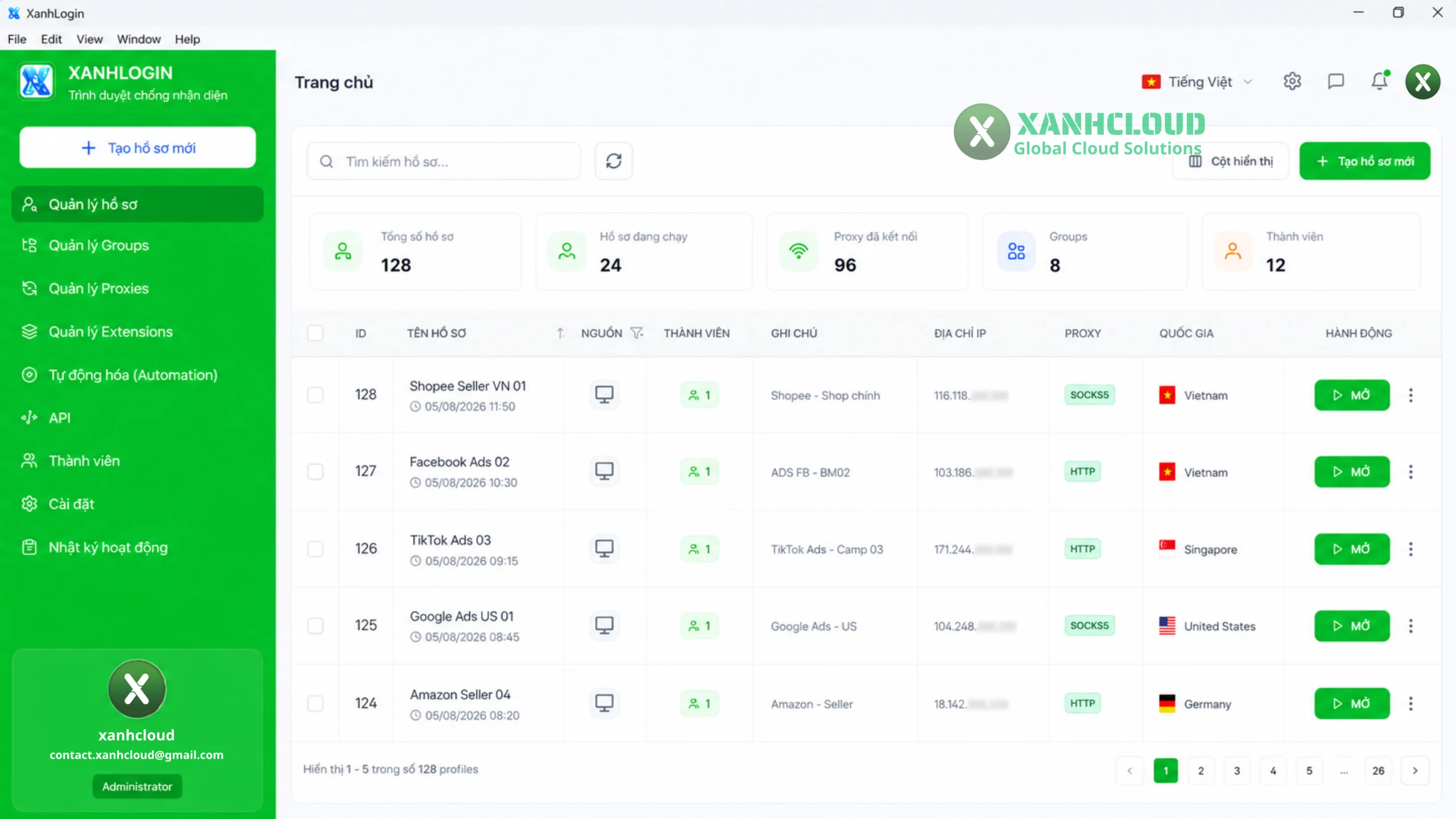
XanhLogin là phần mềm hướng đến việc quản lý nhiều Profile trình duyệt trong một giao diện tập trung. Thay vì chỉ coi Profile là một tính năng phụ bên trong trình duyệt, XanhLogin xây dựng quy trình xoay quanh việc tạo, lưu trữ, cấu hình và quản lý nhiều Profile. Điểm đáng chú ý là mỗi Profile có thể được thiết lập với các thông tin và cấu hình riêng, giúp người dùng dễ dàng phân chia môi trường làm việc. XanhLogin được định hướng với mô hình “đa Profile, đa cấu hình”, phù hợp với những người thường xuyên phải làm việc với nhiều môi trường trình duyệt khác nhau.
XanhLogin và Chrome khác nhau ở điểm nào?
Nếu chỉ nhìn vào khả năng tạo nhiều Profile, Chrome và XanhLogin có thể khiến người dùng cảm thấy khá giống nhau. Nhưng sự khác biệt nằm ở mục đích thiết kế và cách quản lý. Chrome là một trình duyệt web hoàn chỉnh, trong đó Profile là một tính năng giúp người dùng tách dữ liệu. Trong khi đó, XanhLogin tập trung nhiều hơn vào bài toán quản lý nhiều môi trường trình duyệt.
Có thể hình dung đơn giản:
- Chrome: Trình duyệt có hỗ trợ nhiều Profile.
- XanhLogin: Công cụ tập trung vào việc quản lý nhiều Profile và cấu hình trình duyệt.
Vì vậy, câu hỏi không hẳn là “XanhLogin có thể làm những gì mà Chrome không thể làm?”, mà nên đặt theo hướng: Khi số lượng Profile và yêu cầu quản lý tăng lên, công cụ nào giúp quy trình làm việc thuận tiện hơn? Đây mới là điểm khác biệt đáng quan tâm.
So sánh XanhLogin và Chrome về khả năng quản lý Profile
Đây là khác biệt dễ nhận thấy nhất.
Với Chrome
Chrome cho phép người dùng tạo nhiều Profile và chuyển đổi giữa chúng.
Ví dụ: Chrome → Profile → Chọn Profile cần sử dụng.
Cách này rất phù hợp khi bạn chỉ có một vài Profile và không cần cấu hình quá nhiều thành phần riêng biệt. Google cũng cho phép người dùng quản lý Profile, thay đổi tên, hình ảnh và màu sắc, đồng thời có tùy chọn hiển thị danh sách Profile khi khởi động Chrome.
Với XanhLogin
XanhLogin đưa việc quản lý Profile thành một phần trung tâm của phần mềm. Thay vì chỉ chuyển đổi giữa các Profile Chrome, người dùng có thể quản lý danh sách Profile từ giao diện riêng. Khi số lượng Profile tăng, cách tiếp cận này có thể thuận tiện hơn vì bạn có thể tổ chức Profile theo nhóm, tên hoặc mục đích sử dụng.
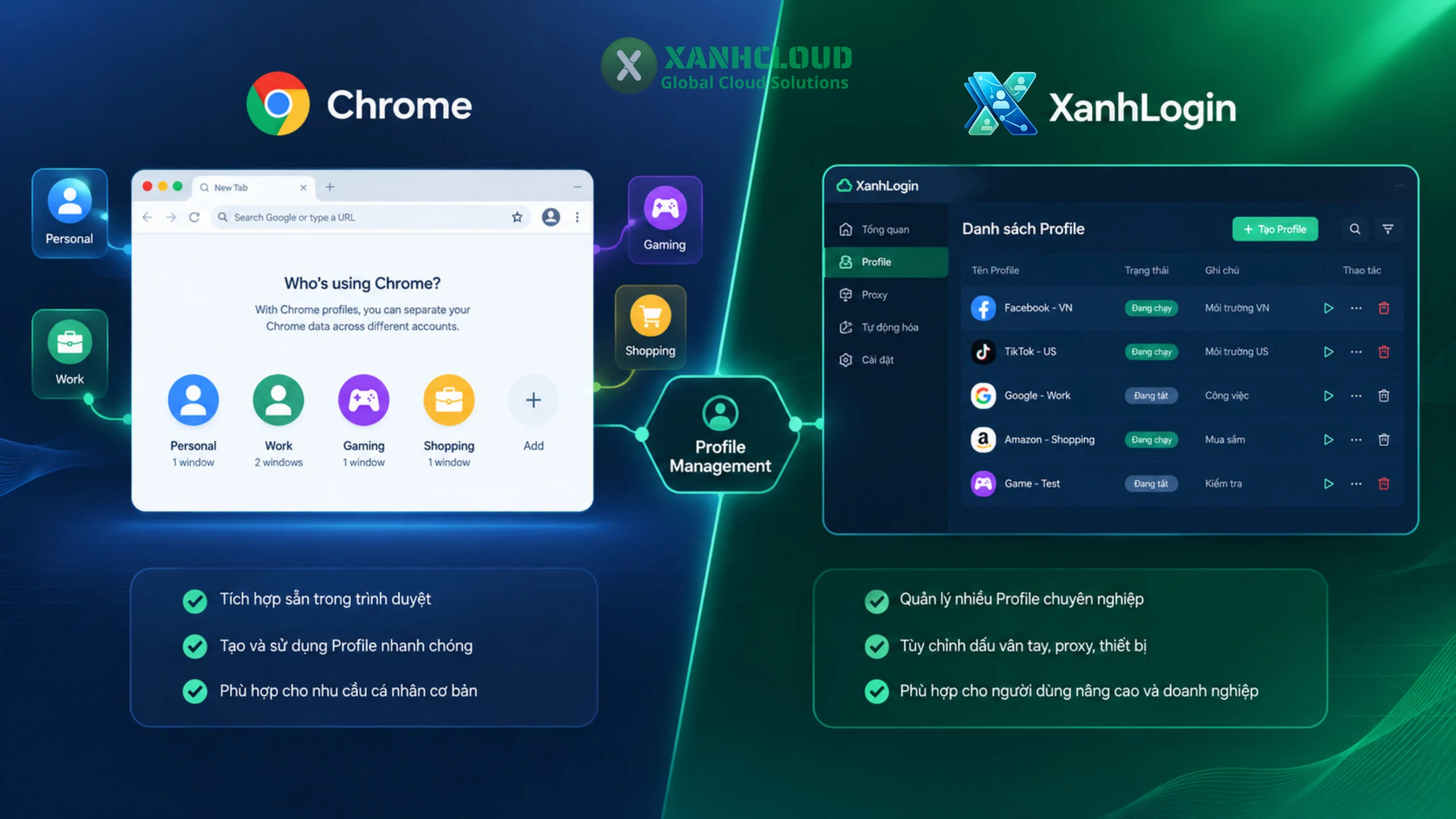
Chrome Profile và XanhLogin Profile có giống nhau hoàn toàn không?
Không nên hiểu hai khái niệm này là hoàn toàn giống nhau. Chrome Profile chủ yếu là một không gian dữ liệu riêng trong Chrome. Khi tạo Profile mới, Chrome tách các dữ liệu như lịch sử, bookmark, mật khẩu, thiết lập và dữ liệu website tương ứng với Profile đó. Còn trong một phần mềm quản lý Profile chuyên dụng, Profile thường được nhìn theo hướng rộng hơn: nó là một môi trường làm việc có thể được lưu lại cùng với các cấu hình liên quan. Điều này đặc biệt hữu ích khi người dùng cần mở lại một môi trường với những thiết lập đã cấu hình từ trước.
Ví dụ:
Profile A
- Tên: Project A
- Proxy: Proxy A
- Extension: Bộ extension A
- Cấu hình trình duyệt: A
- Fingerprint: cấu hình tương ứng
Profile B
- Tên: Project B
- Proxy: Proxy B
- Extension: Bộ extension B
- Cấu hình trình duyệt: B
- Fingerprint: cấu hình tương ứng
Thay vì phải nhớ từng thiết lập, người dùng chỉ cần chọn đúng Profile. Nếu mới bắt đầu sử dụng XanhLogin, bạn có thể xem hướng dẫn tạo Profile trên XanhLogin từ A-Z để biết cách tạo và thiết lập một Profile hoàn chỉnh trước khi đi vào các cấu hình nâng cao.
Khác biệt về Proxy giữa XanhLogin và Chrome
Đây là một trong những phần đáng chú ý nhất khi so sánh hai giải pháp. Chrome bản thân nó có khả năng sử dụng Proxy thông qua cấu hình hệ thống, extension hoặc các phương thức cấu hình khác. Tuy nhiên, Chrome không được xây dựng như một phần mềm chuyên quản lý Proxy cho hàng loạt Profile. Khi số lượng Profile tăng, việc ghi nhớ Profile nào đang sử dụng Proxy nào có thể trở nên bất tiện.
Ví dụ:
| Profile | Proxy |
| Profile 01 | Proxy A |
| Profile 02 | Proxy B |
| Profile 03 | Proxy C |
| Profile 04 | Proxy D |
Nếu thực hiện thủ công, người dùng phải tự quản lý mối liên hệ này. Với XanhLogin, Proxy được đưa vào quy trình quản lý Profile rõ ràng hơn. Người dùng có thể cấu hình Proxy cho từng Profile theo nhu cầu. Điều này đặc biệt hữu ích khi một dự án có nhiều Profile và mỗi Profile cần một cấu hình mạng riêng. Nếu chưa quen với cách thiết lập, bạn có thể tham khảo hướng dẫn thêm và quản lý Proxy trên XanhLogin để xem chi tiết từng bước cấu hình Proxy cho Profile.
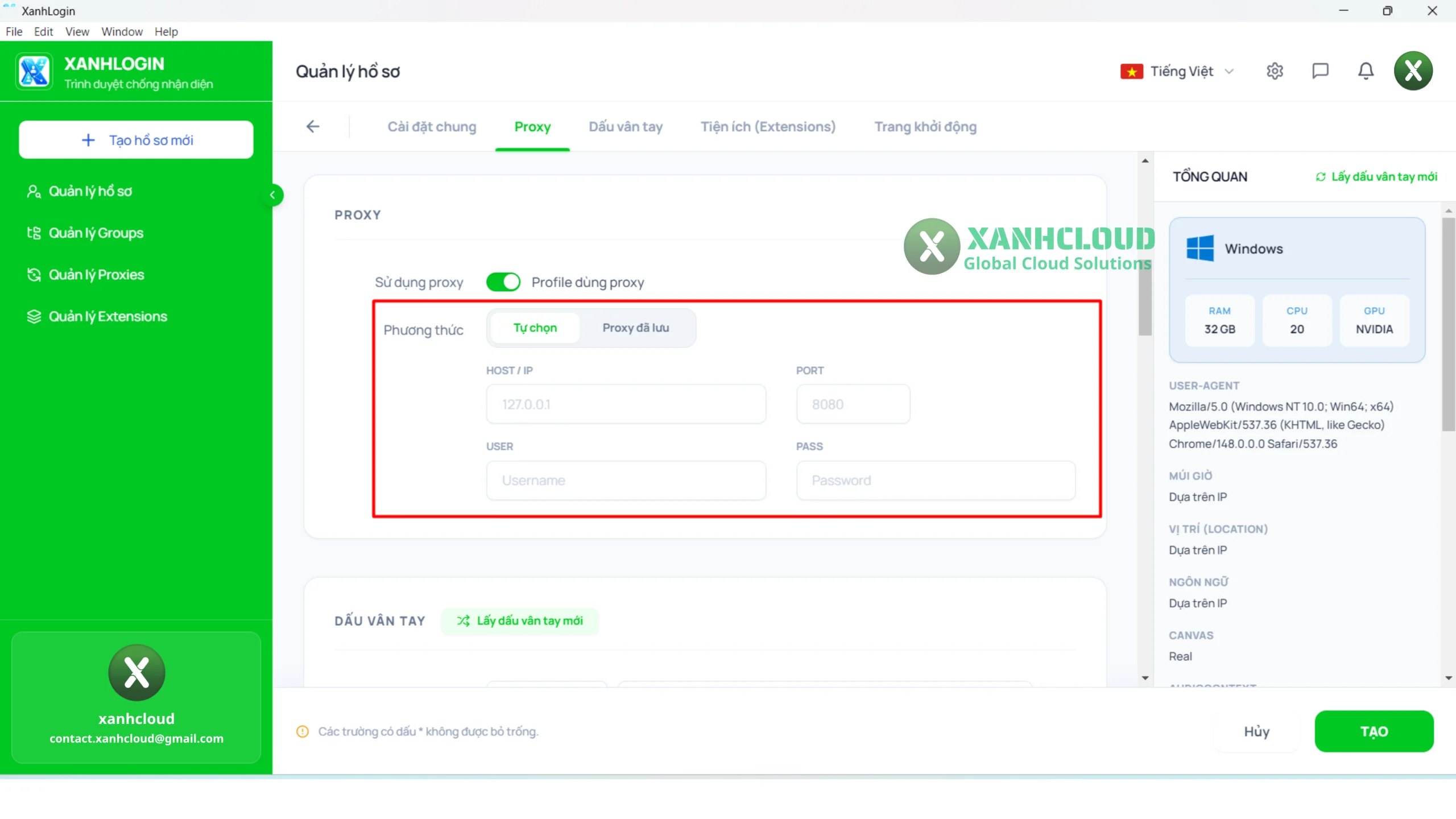
Browser Fingerprint: điểm khác biệt quan trọng
Nếu chỉ sử dụng Chrome để tách các Profile phục vụ công việc thông thường, bạn thường không cần quan tâm quá sâu đến Browser Fingerprint. Nhưng khi nghiên cứu các môi trường trình duyệt riêng biệt, Fingerprint là khái niệm quan trọng. Browser Fingerprint có thể hiểu đơn giản là tập hợp nhiều đặc điểm mà website có thể quan sát từ môi trường trình duyệt và thiết bị.
Các thành phần có thể liên quan đến quá trình nhận diện môi trường gồm:
- User-Agent.
- Hệ điều hành.
- Kích thước màn hình.
- Ngôn ngữ.
- Múi giờ.
- Một số đặc điểm trình duyệt.
- Font và các đặc điểm môi trường khác.
MDN giải thích rằng fingerprinting có thể dựa trên việc kết hợp nhiều dữ liệu, từ cookie đến loại trình duyệt và các font được cài đặt trên hệ thống. User-Agent cũng là một thông tin được trình duyệt gửi trong HTTP request và có thể chứa thông tin về ứng dụng, hệ điều hành, nhà cung cấp và phiên bản của user agent.
Bạn có thể xem thêm tài liệu User-Agent trên MDN Web Docs nếu muốn tìm hiểu sâu hơn về thành phần này.
Chrome có Browser Fingerprint riêng cho từng Profile không?
Đây là điểm dễ gây hiểu nhầm. Việc tạo nhiều Chrome Profile không đồng nghĩa với việc bạn có nhiều thiết bị vật lý hoặc nhiều môi trường phần cứng hoàn toàn khác nhau. Profile chủ yếu giúp tách dữ liệu và thiết lập của Chrome.
Nếu bạn tạo:
- Chrome Profile A
- Chrome Profile B
- Chrome Profile C
thì bạn vẫn đang sử dụng Chrome trên cùng một máy tính, cùng hệ điều hành và cùng môi trường phần cứng. Do đó, không nên đánh đồng:
- Chrome Profile = một thiết bị hoàn toàn độc lập.
Đây cũng là một trong những khác biệt quan trọng khi đặt Chrome cạnh các phần mềm quản lý môi trường trình duyệt chuyên dụng.
XanhLogin xử lý Browser Fingerprint như thế nào?
XanhLogin có khu vực cấu hình Browser Fingerprint, cho phép người dùng quản lý các thiết lập liên quan đến môi trường trình duyệt của từng Profile. Điểm quan trọng là cần hiểu Fingerprint không chỉ đơn giản là thay đổi một dòng User-Agent. Một môi trường trình duyệt có thể liên quan đến nhiều thông tin khác nhau. Vì vậy, nếu đang sử dụng phần mềm quản lý Profile, người dùng nên quan tâm đến tính nhất quán giữa các thông số thay vì chỉ thay đổi một vài giá trị riêng lẻ. Đây là phần mà Chrome Profile thông thường không hướng tới như một chức năng quản lý chuyên biệt.
Nếu muốn tìm hiểu kỹ hơn về từng thành phần và cách thiết lập, bạn có thể xem Browser Fingerprint là gì? Cách thiết lập trên XanhLogin.
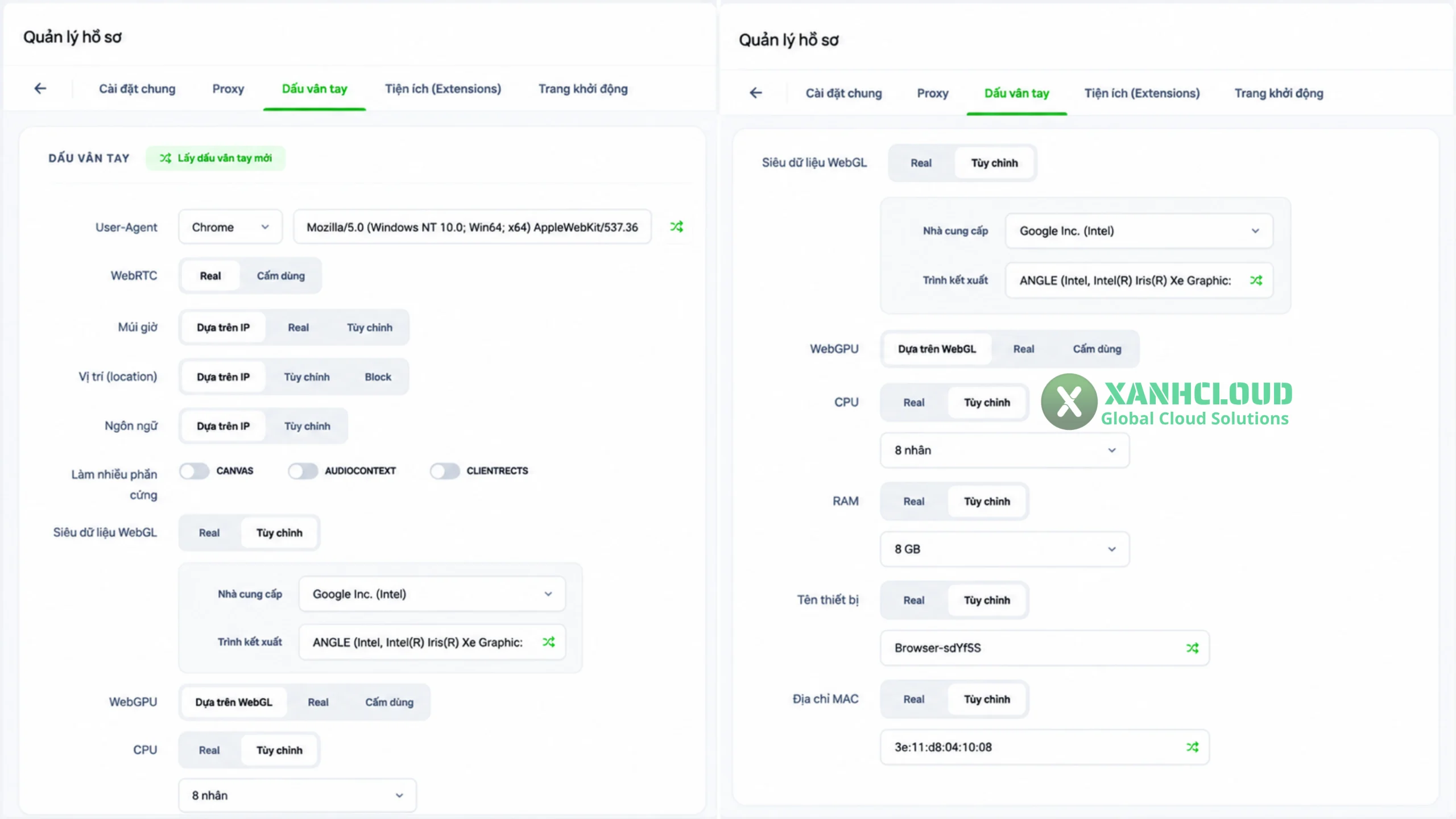
XanhLogin và Chrome về Extensions
Extensions là một thành phần khác cần được xem xét khi quản lý nhiều Profile. Chrome cho phép cài đặt extension và sử dụng chúng trong Profile tương ứng. Đối với người dùng thông thường, cách này hoàn toàn đủ. Tuy nhiên, nếu có nhiều Profile phục vụ những mục đích khác nhau, việc quản lý extension theo từng môi trường sẽ trở nên quan trọng hơn.
Ví dụ:
Profile A
- Extension quản lý công việc.
- Công cụ dịch.
- Công cụ ghi chú.
Profile B
- Extension phục vụ nghiên cứu.
- Công cụ phát triển.
- Tiện ích kiểm tra website.
Profile C
- Bộ extension hoàn toàn khác.
Khi số lượng Profile tăng, việc xác định Profile nào có extension nào cũng trở thành một phần của quy trình quản lý. XanhLogin cung cấp khu vực Extensions để người dùng quản lý extension gắn với môi trường Profile.
Chrome và XanhLogin: khác nhau ở cách tổ chức công việc
Đây có lẽ là khác biệt thực tế nhất.
Hãy thử tưởng tượng bạn chỉ có 3 Profile:
- Cá nhân.
- Công việc.
- Học tập.
Chrome đã có thể đáp ứng rất tốt.
Nhưng nếu bạn có:
- 10 Profile.
- 20 Profile.
- 30 Profile.
- Hoặc nhiều hơn.
thì vấn đề không còn đơn giản là “có tạo được Profile hay không”.
Lúc này bạn bắt đầu quan tâm:
- Profile nào là Profile nào?
- Profile đó đang dùng Proxy nào?
- Profile có cấu hình gì?
- Extension nào đang được cài?
- Lần cuối Profile được sử dụng là khi nào?
- Có thể tìm nhanh Profile cần mở không?
Đây chính là khoảng cách giữa trình duyệt có tính năng Multi-Profile và phần mềm tập trung vào quản lý Multi-Profile.
So sánh XanhLogin và Chrome theo từng tiêu chí
Dưới đây là bảng tổng hợp để dễ hình dung hơn:
| Tiêu chí | Chrome | XanhLogin |
| Trình duyệt web | Có | Có môi trường trình duyệt |
| Tạo nhiều Profile | Có | Có |
| Tách dữ liệu Profile | Có | Có |
| Quản lý nhiều Profile | Có | Tập trung hơn |
| Quản lý Proxy theo Profile | Có thể cấu hình | Có khu vực quản lý riêng |
| Browser Fingerprint | Không phải chức năng quản lý chuyên biệt | Có khu vực cấu hình |
| Quản lý Extensions | Có | Có |
| Tổ chức nhiều môi trường | Cơ bản | Chuyên sâu hơn |
| Quản lý tập trung | Hạn chế khi số lượng lớn | Là trọng tâm |
| Phù hợp vài Profile | Có | Có |
| Phù hợp nhiều Profile | Có nhưng thao tác thủ công hơn | Phù hợp hơn với nhu cầu quản lý nhiều Profile |
Bảng trên không có nghĩa Chrome không thể đáp ứng các nhu cầu nâng cao. Chrome có hệ sinh thái extension và nhiều tùy chọn cấu hình rất rộng. Điểm khác biệt nằm ở cách mỗi phần mềm được thiết kế để giải quyết bài toán quản lý.
Khi nào nên sử dụng Chrome?
Chrome phù hợp nếu nhu cầu của bạn tương đối đơn giản.
Ví dụ, bạn chỉ muốn tách:
- Tài khoản cá nhân.
- Công việc.
- Học tập.
- Một vài dự án riêng.
Trong trường hợp này, việc tạo vài Chrome Profile là cách đơn giản và không cần cài thêm phần mềm. Bạn cũng có thể tận dụng khả năng đồng bộ của Chrome nếu cần sử dụng bookmark, mật khẩu và một số thiết lập trên nhiều thiết bị. Google cung cấp sẵn các tính năng quản lý và đồng bộ Profile trong Chrome.
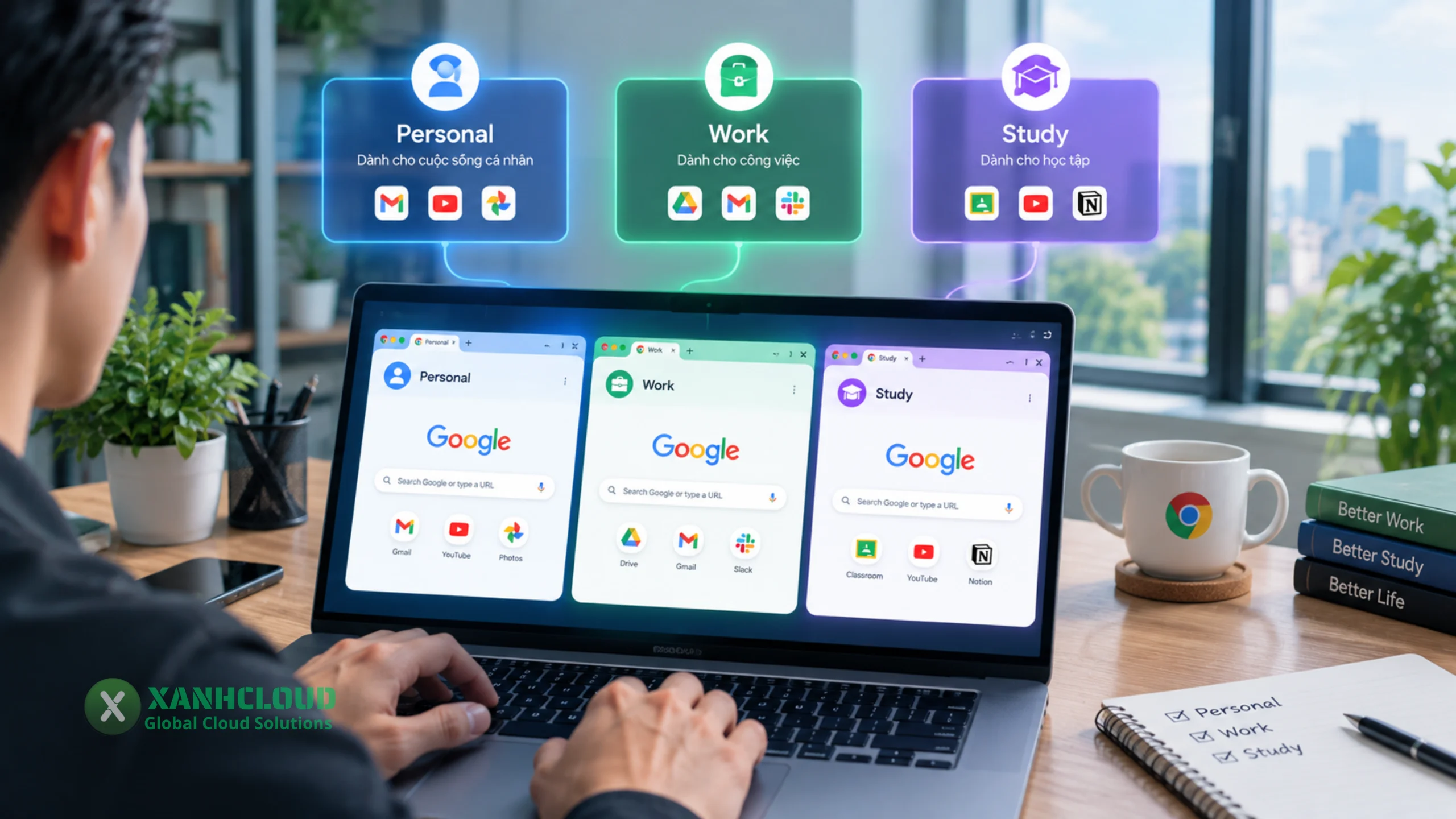
Khi nào XanhLogin phù hợp hơn?
XanhLogin sẽ đáng cân nhắc hơn khi số lượng Profile bắt đầu tăng và bạn cần quản lý nhiều thành phần đi kèm.
Chẳng hạn:
- Có nhiều Profile.
- Muốn quản lý Profile từ một giao diện riêng.
- Mỗi Profile có Proxy khác nhau.
- Cần quản lý Fingerprint.
- Cần quản lý Extensions theo Profile.
- Muốn tổ chức Profile theo nhóm.
- Thường xuyên tạo và mở nhiều môi trường trình duyệt.
- Muốn giảm các thao tác quản lý thủ công.
Ở đây, lợi ích không nhất thiết nằm ở việc “Chrome không làm được”. Một số thao tác Chrome hoàn toàn có thể thực hiện được. Vấn đề nằm ở quy mô và mức độ quản lý. Giống như việc bạn có thể quản lý vài chục file bằng File Explorer, nhưng khi số lượng file tăng lên, một hệ thống quản lý được tổ chức tốt sẽ giúp công việc dễ kiểm soát hơn.
XanhLogin có thay thế hoàn toàn Chrome không?
Không nên hiểu XanhLogin và Chrome là hai sản phẩm hoàn toàn cùng loại để một cái bắt buộc phải thay thế cái còn lại. Chrome là một trình duyệt phổ biến với hệ sinh thái web và extension rất lớn. Trong khi đó, XanhLogin tập trung vào việc tạo và quản lý các môi trường Profile.
Vì vậy, cách nhìn hợp lý hơn là:
- Chrome giải quyết bài toán duyệt web và cung cấp Profile.
- XanhLogin tập trung hơn vào bài toán quản lý nhiều Profile và cấu hình đi kèm.
Nếu bạn chỉ cần một trình duyệt để sử dụng hàng ngày, Chrome có thể đã đủ. Nếu công việc xoay quanh nhiều Profile và cần quản lý chúng có hệ thống hơn, XanhLogin là một lựa chọn đáng tìm hiểu.
Một điểm quan trọng: nhiều Profile không đồng nghĩa với nhiều máy tính
Đây là lỗi hiểu khái niệm khá phổ biến. Ví dụ bạn tạo 10 Profile trên Chrome. Điều đó không có nghĩa bạn đang có 10 máy tính. Tất cả Profile vẫn hoạt động trên cùng thiết bị vật lý, cùng tài nguyên phần cứng và môi trường hệ điều hành. Tương tự, phần mềm quản lý nhiều Profile cũng không biến một máy tính thành nhiều thiết bị vật lý. Điều mà Profile làm tốt là tách các môi trường dữ liệu và cấu hình trình duyệt.
Đây là lý do khi xây dựng một hệ thống nhiều Profile, cần phân biệt rõ ba khái niệm:
Profile → Proxy → Fingerprint
Ba thành phần này có liên quan đến nhau nhưng không phải là một.
Proxy và Fingerprint có phải là một không?
Không. Proxy liên quan đến đường kết nối mạng và địa chỉ IP mà lưu lượng truy cập sử dụng. Fingerprint lại liên quan đến các đặc điểm của môi trường trình duyệt và thiết bị có thể được website quan sát. Hai khái niệm này phục vụ những lớp khác nhau.
Có thể hình dung:
- Proxy → Liên quan đến kết nối mạng.
- Browser Profile → Liên quan đến dữ liệu và cấu hình trình duyệt.
- Browser Fingerprint → Liên quan đến các đặc điểm có thể góp phần nhận diện môi trường trình duyệt.
Một Profile có thể sử dụng Proxy, nhưng Proxy không tự động thay đổi toàn bộ Fingerprint của trình duyệt. Đây là lý do khi xây dựng môi trường trình duyệt, không nên chỉ nhìn vào IP mà bỏ qua các thành phần khác.
Chrome Profile có phù hợp để quản lý số lượng lớn không?
Chrome hoàn toàn có thể tạo nhiều Profile, nhưng trải nghiệm quản lý phụ thuộc rất nhiều vào số lượng. Với vài Profile, việc chuyển đổi khá đơn giản. Khi số lượng tăng lên, người dùng phải tự đặt quy tắc đặt tên, ghi nhớ mục đích và kiểm soát các cấu hình đi kèm.
Ví dụ:
- Project-A-01
- Project-A-02
- Project-A-03
- Project-B-01
- Project-B-02
- Project-B-03
Nếu không có quy trình quản lý ngay từ đầu, danh sách Profile có thể nhanh chóng trở nên khó kiểm soát. XanhLogin hướng tới chính bài toán này bằng việc đưa quản lý Profile thành chức năng trung tâm.
XanhLogin và Chrome: bài toán hiệu suất
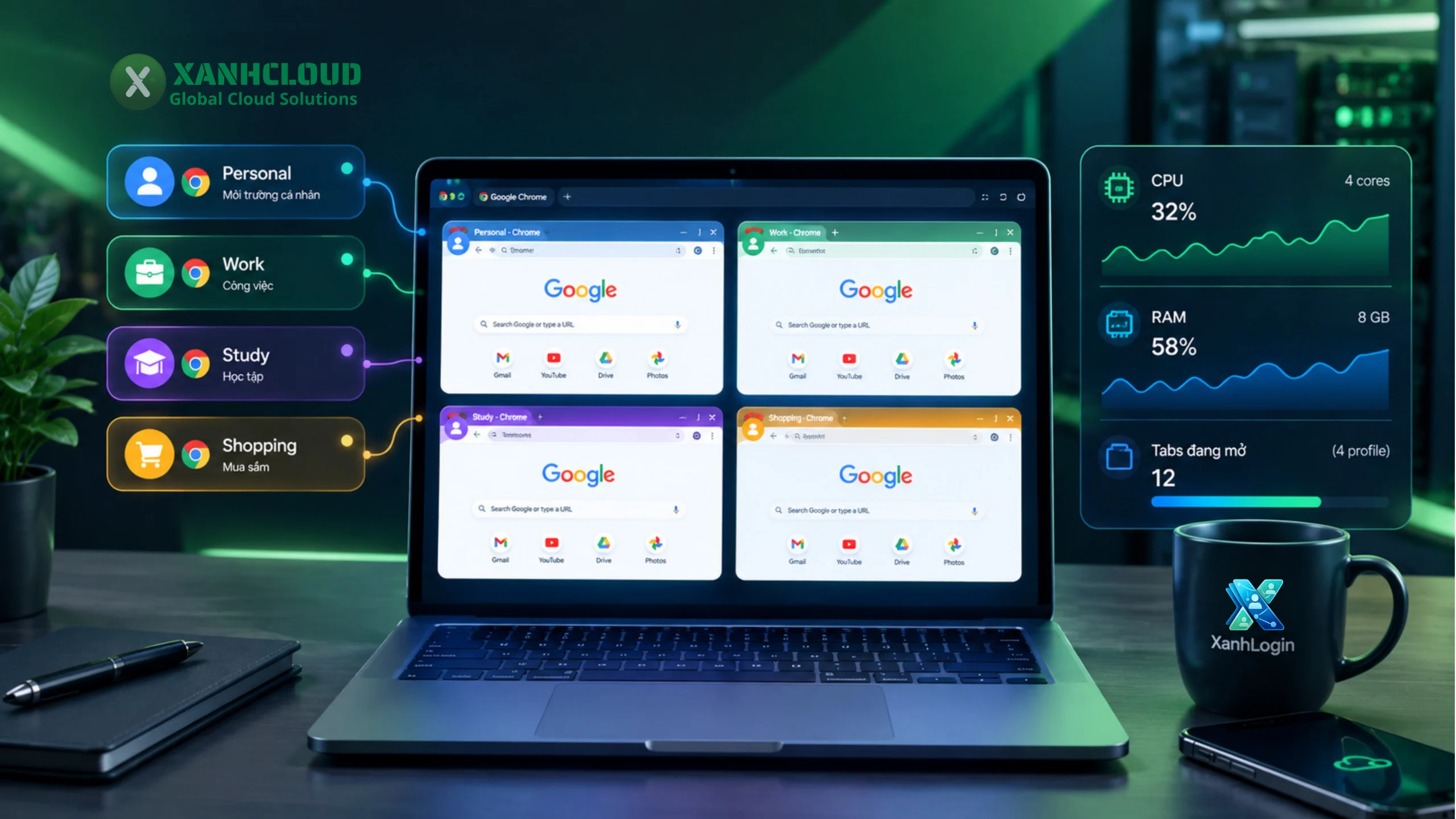
Một yếu tố khác cũng cần lưu ý là tài nguyên máy tính. Nhiều Profile không có nghĩa là mỗi Profile cần một lượng RAM hoàn toàn cố định. Mức tiêu thụ tài nguyên phụ thuộc vào số cửa sổ, tab, extension, website đang chạy và các tác vụ bên trong trình duyệt. Nếu mở quá nhiều môi trường cùng lúc, RAM và CPU vẫn có thể trở thành giới hạn.
Do đó, dù sử dụng Chrome hay XanhLogin, người dùng vẫn nên:
- Đóng Profile không cần thiết.
- Hạn chế số lượng tab không sử dụng.
- Kiểm tra extension đang chạy.
- Theo dõi RAM và CPU.
- Phân bổ Profile hợp lý.
Một số sai lầm khi sử dụng nhiều Profile
Dù sử dụng Chrome hay XanhLogin, việc quản lý nhiều Profile cũng nên có quy trình rõ ràng.
Đặt tên Profile không nhất quán
Không nên tạo hàng loạt Profile với những tên như:
- Profile 1
- Profile 2
- Profile 3
- Profile 4
Sau một thời gian rất khó nhớ Profile nào dùng cho mục đích gì.
Thay vào đó có thể sử dụng quy tắc:
- Project-A-01
- Project-A-02
- Project-B-01
- Work-01
- Personal-01
Không quản lý Proxy theo Profile
Nếu mỗi Profile có cấu hình mạng khác nhau, việc ghi chú hoặc quản lý rõ ràng sẽ giúp hạn chế nhầm lẫn.
Cài quá nhiều Extensions
Extension càng nhiều thì trình duyệt càng có thêm thành phần cần quản lý. Chỉ nên cài những extension thực sự cần thiết.
Mở quá nhiều Profile cùng lúc
Profile không sử dụng nên được đóng để tránh tiêu tốn tài nguyên không cần thiết.
Nghĩ rằng Profile tự động tạo ra môi trường hoàn toàn độc lập
Profile chủ yếu tách dữ liệu và cấu hình trình duyệt. Nó không biến một máy tính thành nhiều thiết bị vật lý riêng biệt.
Nếu đã dùng Chrome rồi, có cần chuyển sang XanhLogin không?
Không nhất thiết. Nếu Chrome đang đáp ứng tốt nhu cầu hiện tại thì không có lý do gì phải thay đổi chỉ vì bạn có thể tạo nhiều Profile. Điểm cần xem xét là quy mô công việc. Nếu bạn đang sử dụng 2–5 Profile và mọi thứ vẫn dễ quản lý, Chrome có thể là lựa chọn đơn giản.
Nếu số lượng Profile tăng lên và bắt đầu phát sinh nhu cầu quản lý Proxy, Fingerprint, Extensions, nhóm Profile hoặc cấu hình riêng, lúc đó bạn có thể cân nhắc một công cụ chuyên quản lý Profile như XanhLogin. Nói cách khác, không phải Chrome tốt hay XanhLogin tốt hơn trong mọi trường hợp. Hai công cụ hướng tới những nhu cầu khác nhau.
XanhLogin phù hợp với đối tượng nào?
XanhLogin có thể phù hợp với những người thường xuyên làm việc với nhiều môi trường trình duyệt và muốn quản lý chúng tập trung hơn.
Một số trường hợp có thể kể đến:
Người quản lý nhiều dự án
Mỗi dự án có thể có một Profile riêng để dữ liệu và thiết lập không bị trộn lẫn.
Người thường xuyên sử dụng nhiều môi trường trình duyệt
Thay vì phải nhớ từng cấu hình thủ công, Profile có thể được tổ chức và quản lý tập trung.
Người cần quản lý Proxy theo từng Profile
Đặc biệt khi số lượng Profile tăng, việc quản lý Proxy theo từng môi trường trở nên quan trọng.
Người cần quản lý Browser Fingerprint
XanhLogin có khu vực cấu hình Fingerprint giúp người dùng quản lý các thông số môi trường trình duyệt tập trung hơn.
Người muốn tổ chức nhiều Profile
Nếu số lượng Profile lớn, khả năng tìm kiếm, đặt tên, nhóm và quản lý tập trung có thể giúp quy trình rõ ràng hơn.
Có nên dùng Chrome hay XanhLogin?
Không có một câu trả lời duy nhất cho tất cả người dùng. Bạn có thể dựa vào nhu cầu thực tế.
Nếu chỉ cần tách một vài môi trường trình duyệt:
Chrome Profile là lựa chọn đơn giản và dễ sử dụng.
Nếu cần quản lý nhiều Profile:
XanhLogin có thể phù hợp hơn với cách làm việc tập trung.
Nếu cần Proxy theo từng Profile:
Nên ưu tiên giải pháp có khả năng quản lý Proxy rõ ràng.
Nếu cần quản lý Fingerprint:
Nên sử dụng công cụ có chức năng cấu hình môi trường trình duyệt chuyên biệt.
Nếu cần tổ chức nhiều Profile theo nhóm:
Một phần mềm quản lý Profile chuyên dụng có thể giúp giảm thao tác thủ công.
Điều quan trọng nhất là xác định bạn đang gặp vấn đề gì trong quá trình quản lý Profile, thay vì chỉ nhìn vào số lượng tính năng của phần mềm.
XanhLogin và Chrome: đâu là khác biệt cốt lõi?
Sau khi phân tích từng thành phần, có thể rút gọn sự khác nhau thành ba lớp.
Chrome tập trung vào trình duyệt
Chrome được thiết kế trước hết để duyệt web, chạy ứng dụng web, extension và đồng bộ dữ liệu. Profile là một tính năng giúp tách biệt các môi trường sử dụng.
XanhLogin tập trung vào Profile
XanhLogin đặt việc tạo, cấu hình và quản lý nhiều Profile vào vị trí trung tâm.
Mục tiêu sử dụng khác nhau
Chrome phù hợp với nhu cầu sử dụng trình duyệt hàng ngày và tách một số Profile. XanhLogin hướng đến quy trình làm việc trong đó người dùng cần quản lý nhiều môi trường trình duyệt một cách có tổ chức hơn. Đây chính là điểm cần nhớ khi so sánh hai giải pháp.
XanhLogin có thể kết hợp với VPS không?
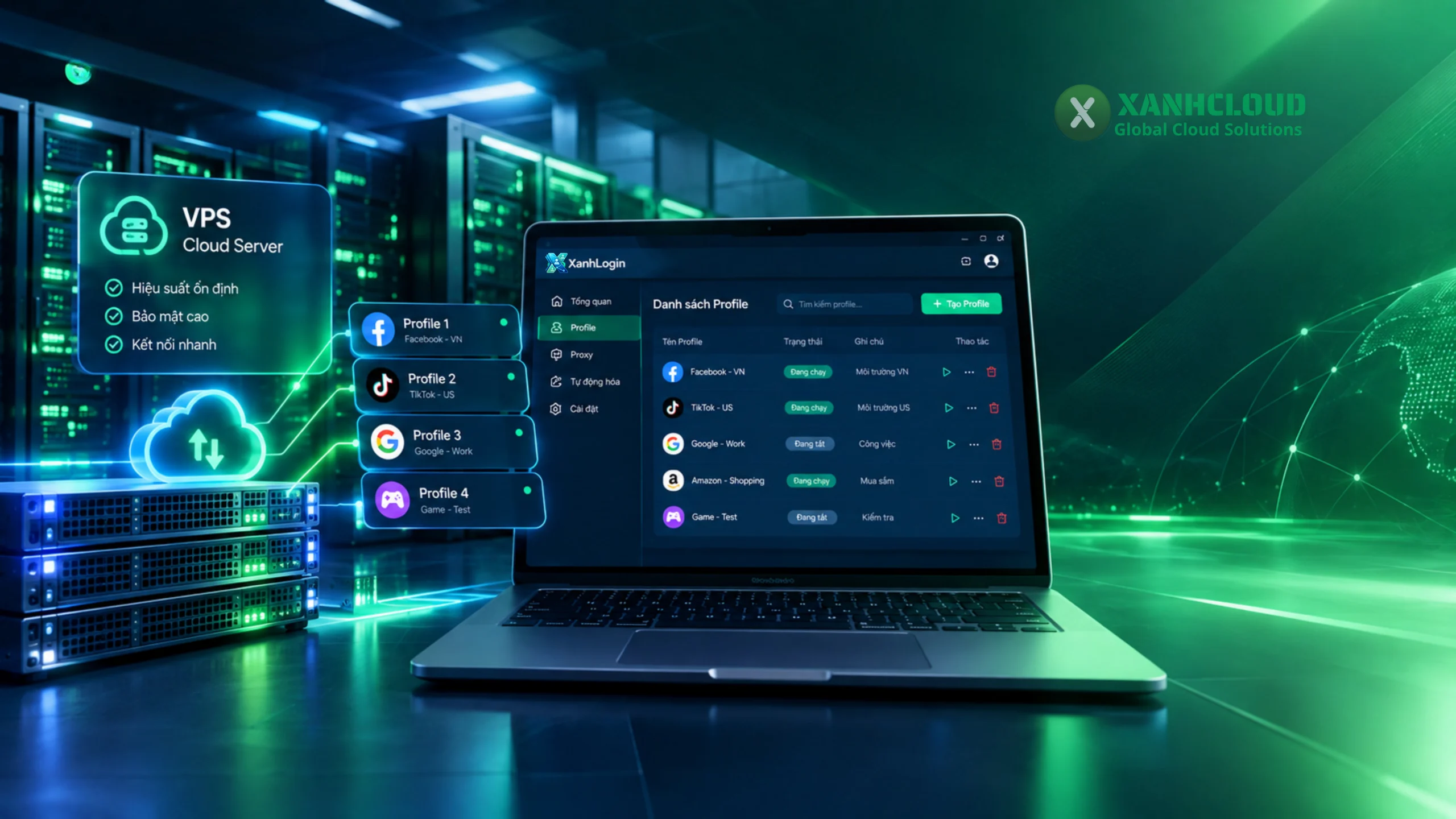
Có thể. Nếu bạn cần một môi trường làm việc chạy liên tục hoặc muốn truy cập các Profile từ xa, VPS là một phương án hạ tầng có thể cân nhắc. Thay vì phụ thuộc hoàn toàn vào máy tính cá nhân, bạn có thể cài đặt môi trường trình duyệt trên VPS và truy cập từ xa.
Đây cũng là một hướng sử dụng phù hợp để kết hợp giữa: VPS + XanhLogin + Proxy + Browser Profile
Trong đó:
- VPS cung cấp môi trường máy chủ.
- XanhLogin quản lý Profile.
- Proxy xử lý cấu hình kết nối theo nhu cầu.
- Profile giữ dữ liệu và thiết lập riêng.
- Fingerprint quản lý các đặc điểm môi trường trình duyệt.
Nếu bạn đang tìm hiểu cách triển khai XanhLogin trên VPS, đây có thể là một chủ đề riêng để phân tích sâu hơn vì cấu hình VPS, RAM, CPU, hệ điều hành và phương thức truy cập từ xa đều ảnh hưởng đến trải nghiệm sử dụng.
Câu hỏi thường gặp về XanhLogin và Chrome
Chrome có tạo được nhiều Profile không?
Có. Chrome hỗ trợ tạo và quản lý nhiều Profile. Mỗi Profile có thể có dữ liệu như lịch sử, bookmark, mật khẩu và thiết lập riêng.
XanhLogin có giống Chrome Profile không?
Không hoàn toàn. Chrome Profile là tính năng bên trong Chrome, còn XanhLogin tập trung vào việc quản lý nhiều môi trường Profile và các cấu hình liên quan.
Chrome có thể sử dụng Proxy không?
Có. Chrome có thể sử dụng Proxy thông qua các phương thức cấu hình phù hợp. Tuy nhiên, quản lý Proxy cho số lượng lớn Profile là một bài toán khác với việc đơn giản thiết lập Proxy cho trình duyệt.
Browser Fingerprint là gì?
Browser Fingerprint là tập hợp các đặc điểm có thể được sử dụng để phân biệt hoặc nhận diện môi trường trình duyệt. Các đặc điểm có thể bao gồm thông tin trình duyệt, thiết bị, font và nhiều dữ liệu khác.
Nhiều Chrome Profile có phải nhiều thiết bị khác nhau không?
Không. Nhiều Profile chủ yếu giúp tách dữ liệu và thiết lập trình duyệt trên cùng thiết bị.
XanhLogin có thay thế Chrome không?
XanhLogin và Chrome có mục tiêu khác nhau. Chrome là trình duyệt, còn XanhLogin tập trung vào việc quản lý nhiều Profile và cấu hình trình duyệt.
Nên dùng Chrome hay XanhLogin?
Nếu chỉ cần vài Profile cho nhu cầu cá nhân hoặc công việc, Chrome có thể đã đủ. Nếu cần quản lý nhiều Profile cùng Proxy, Fingerprint, Extensions và các cấu hình riêng, XanhLogin có thể phù hợp với quy trình quản lý tập trung hơn.
Kết luận
XanhLogin và Chrome không đơn giản là hai phần mềm cạnh tranh trực tiếp với nhau.
Chrome là một trình duyệt phổ biến, trong đó tính năng Profile giúp người dùng tách biệt dữ liệu và thiết lập giữa nhiều môi trường sử dụng. Với nhu cầu cá nhân, công việc hoặc chỉ vài Profile, cách làm này khá đơn giản và thuận tiện.
XanhLogin đi theo hướng khác: tập trung nhiều hơn vào quản lý nhiều Profile, cấu hình Proxy, Browser Fingerprint, Extensions và tổ chức các môi trường trình duyệt. Vì vậy, khi lựa chọn giữa hai giải pháp, điều quan trọng không phải là tìm một công cụ “tốt hơn” trong mọi trường hợp. Hãy bắt đầu từ nhu cầu thực tế:
- Bạn có bao nhiêu Profile?
- Bạn có cần Proxy riêng cho từng Profile không?
- Bạn có cần quản lý Fingerprint không?
- Bạn có thường xuyên phải tạo, mở và tổ chức nhiều môi trường trình duyệt không?
Nếu nhu cầu chỉ dừng ở việc tách một vài Profile, Chrome có thể đáp ứng khá tốt. Còn khi công việc phát triển thành một hệ thống nhiều Profile cần quản lý tập trung, XanhLogin là một hướng tiếp cận đáng để tìm hiểu.
Nếu muốn tìm hiểu thêm về XanhLogin, bạn có thể xem các bài hướng dẫn liên quan trên XanhCloud để đi từ việc tạo Profile, thêm Proxy đến quản lý các thiết lập trình duyệt một cách cụ thể hơn.





 VPS Châu Á
 Việt Nam
 Singapore
 Đài Loan
 Hàn Quốc
 Hong Kong
 Indonesia
 Nhật Bản
 Philippines
 Thái Lan
 Bangladesh
 Campuchia
 Dubai
Dubai Ấn Độ
Ấn Độ Iraq
Iraq Israel
 Kazakhstan
 Malaysia
 Myanmar
 Nepal
Nepal Oman
Oman Pakistan
 Saudi Arabia
 Anh
Anh Bồ Đào Nha
 Tây Ban Nha
 Đức
Đức Hà Lan
 Italy
Italy Pháp
Pháp Áo
Áo Ba Lan
 Bỉ
Bỉ Bulgaria
 Cộng hòa séc
 Đan Mạch
 Hungary
 Hy Lạp
 Ireland
 Latvia
 Moldova
 Nga
Nga Phần Lan
 Romania
 Slovakia
 Thổ Nhĩ Kỳ
 Thụy Điển
 Thụy Sĩ
 Ukraine
 US (Mỹ)
 Argentina
 Brazil
 Chile
Chile Colombia
 Mexico
 Canada
 VPS Châu Phi
 Nigeria
 Nam Phi
 Australia
 Máy chủ GPU Việt Nam
 Máy chủ GPU USA
 Proxy dân cư Việt Nam
 Proxy dân cư xoay IP
 Proxy dân cư tĩnh
 Châu Á