
 About Us





















































































Hướng dẫn sử dụng Cloud Phone XanhCloud
Lần đầu sử dụng Cloud Phone, bạn có thể chưa biết nên chọn Android nào, nhập Proxy ở đâu hoặc cần kiểm tra những gì trước khi thanh toán. Thực tế, quy trình sẽ dễ hơn khi bạn chuẩn bị sẵn ứng dụng cần dùng và thông tin kết nối.
Tại XanhCloud, bạn có thể khởi tạo điện thoại Android đám mây từ hệ thống quản lý. Ngay trong quá trình đăng ký, bạn lựa chọn thời hạn, hệ điều hành và Proxy cho thiết bị. Proxy có thể được chọn trong danh sách của XanhCloud hoặc nhập thủ công từ thông tin kết nối bạn đang có.
Bài viết này hướng dẫn từng bước theo giao diện khởi tạo thực tế, đồng thời giải thích cách kiểm tra thiết bị sau khi tạo để bạn bắt đầu sử dụng thuận tiện hơn.
Chuẩn bị trước khi khởi tạo Cloud Phone
Trước khi đăng ký, hãy xác định ứng dụng và dữ liệu bạn có quyền sử dụng trên Cloud Phone. Với nhu cầu kiểm thử, làm việc hoặc giải trí, cần tuân thủ điều khoản của ứng dụng và quy định liên quan. Nếu công việc cần tự động hóa, chơi game hoặc tính năng phần cứng cụ thể, hãy xác nhận khả năng hỗ trợ với XanhCloud trước khi khởi tạo.
Bạn cần chuẩn bị:
- Thông tin đăng nhập hệ thống XanhCloud.
- Số dư đủ thanh toán gói dự định chọn.
- Proxy còn hoạt động và thông tin kết nối chính xác.
- Tên, phiên bản ứng dụng Android cần sử dụng.
- Thời gian dự kiến sử dụng để chọn gói phù hợp.
Nếu chưa quen với điện thoại đám mây, bạn có thể đọc trước bài Cloud Phone là gì? Điện thoại Android đám mây hoạt động ra sao?.
Với ứng dụng có yêu cầu đặc biệt về phần cứng, dịch vụ Google hoặc phiên bản Android, hãy trao đổi với bộ phận kỹ thuật trước khi đăng ký. Việc kiểm tra từ đầu giúp bạn tránh chọn môi trường không phù hợp.
Đăng nhập hệ thống XanhCloud
Truy cập hệ thống khách hàng XanhCloud và đăng nhập.
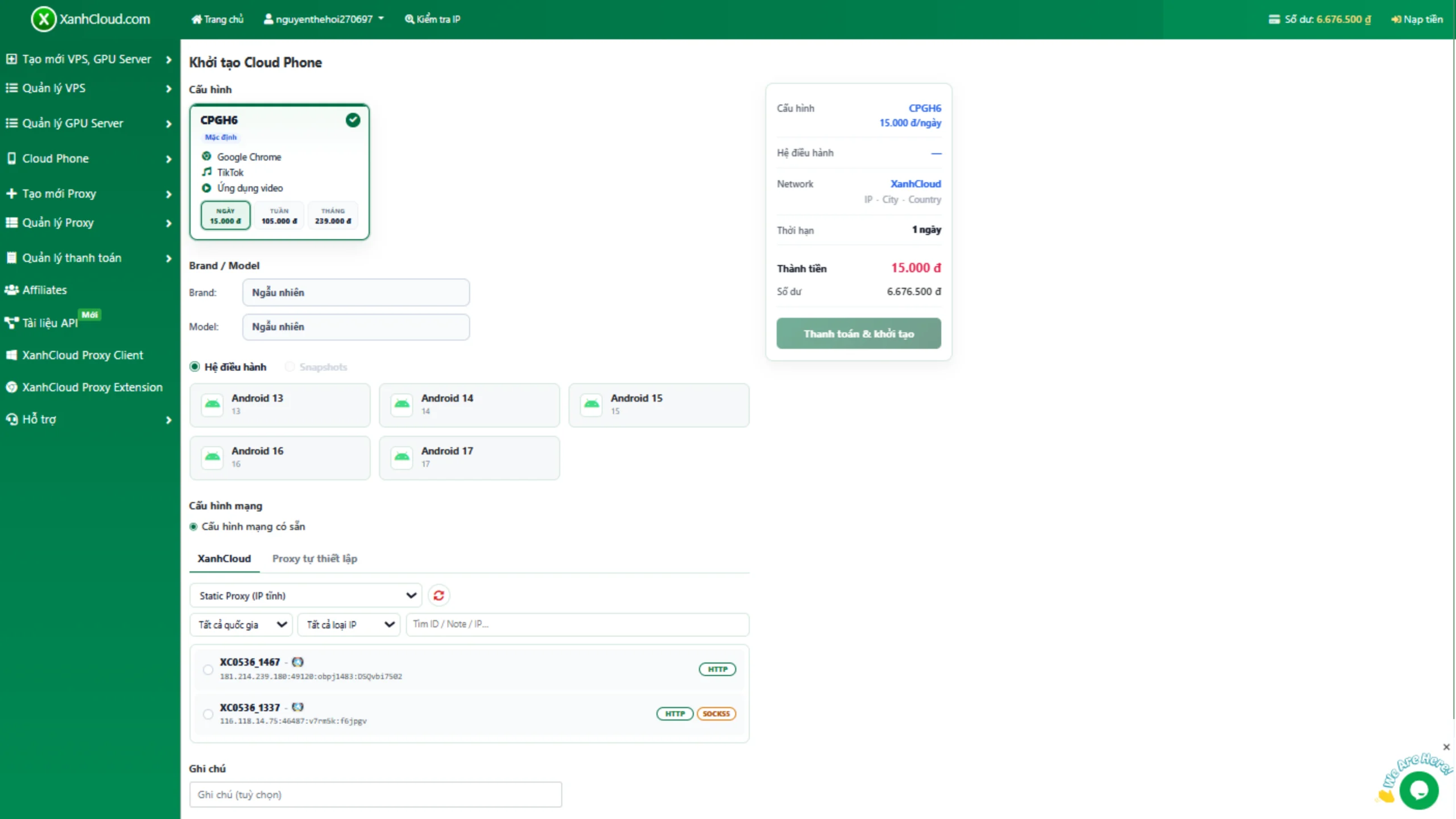
Tại menu bên trái, chọn Cloud Phone để mở trang Khởi tạo Cloud Phone.
Giao diện chia thành hai khu vực chính:
- Bên trái: Chọn cấu hình, thời hạn, Brand/Model, Android và Proxy.
- Bên phải: Tổng hợp cấu hình, hệ điều hành, mạng, thời hạn và thành tiền.
Bạn có thể thiết lập lần lượt từ trên xuống, sau đó kiểm tra bảng tổng hợp trước khi thanh toán.
Chọn cấu hình và thời hạn sử dụng
Trong giao diện minh họa, cấu hình đang hiển thị là CPGH6. Ngay trên thẻ cấu hình có các lựa chọn thời hạn:
| Lựa chọn | Giá hiển thị trong ảnh |
| Ngày | 15.000 đồng |
| Tuần | 105.000 đồng |
| Tháng | 239.000 đồng |
Các mức trên được ghi nhận từ ảnh giao diện minh họa. Khi đăng ký, hãy dùng giá hiển thị trong hệ thống làm căn cứ thanh toán.
Nếu bạn cần kiểm tra ứng dụng trước, có thể bắt đầu bằng thời hạn ngắn. Khi môi trường đáp ứng công việc, bạn mới cân nhắc sử dụng lâu hơn.
Tên cấu hình CPGH6 không đủ để suy ra số CPU, dung lượng RAM hoặc ổ lưu trữ. Với yêu cầu tài nguyên cụ thể, bạn nên kiểm tra thông tin gói hoặc hỏi bộ phận kỹ thuật.
Xem thêm các lựa chọn đang được công bố tại trang dịch vụ Cloud Phone XanhCloud.
Thiết lập Brand, Model và hệ điều hành Android
Kiểm tra Brand và Model
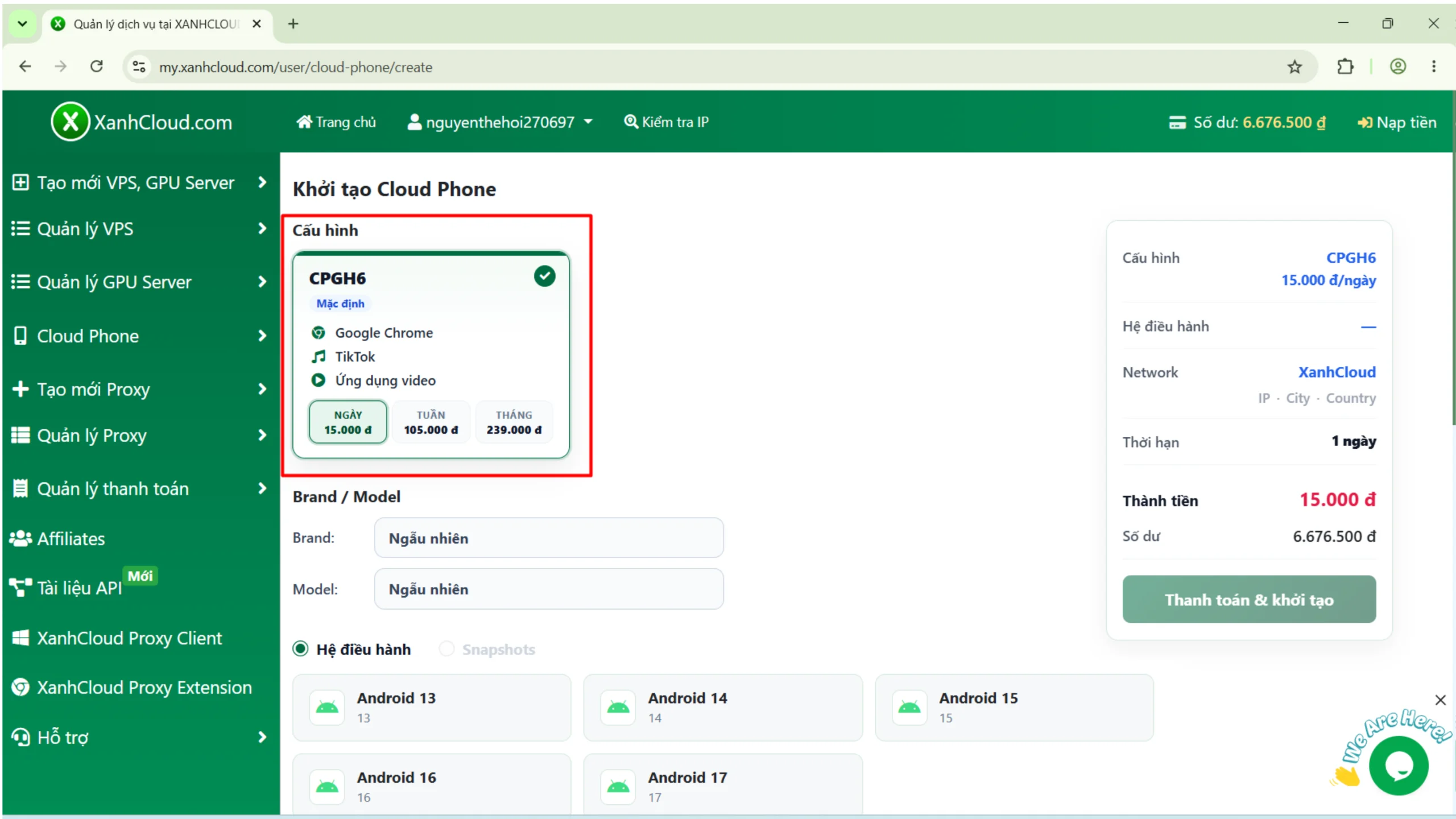
Phần Brand / Model nằm bên dưới cấu hình. Trong ảnh minh họa, cả hai trường đang hiển thị Ngẫu nhiên.
Bạn kiểm tra các lựa chọn thực tế mà hệ thống cung cấp. Nếu cần môi trường thiết bị cụ thể cho công việc, nên xác nhận khả năng hỗ trợ trước khi khởi tạo.
Thông tin Brand và Model hiển thị trên Cloud Phone không có nghĩa bạn đang thuê một chiếc điện thoại vật lý tương ứng.
Chọn phiên bản Android
Trong mục Hệ điều hành, chọn phiên bản Android phù hợp với ứng dụng cần sử dụng. Các lựa chọn có thể thay đổi theo thời điểm. Sau khi khởi tạo, kiểm tra phiên bản trong phần thông tin hệ thống của thiết bị và thử các chức năng quan trọng của ứng dụng.
Khi lựa chọn, cần kiểm tra:
- Phiên bản Android tối thiểu ứng dụng yêu cầu.
- Khả năng cài đặt và mở ứng dụng.
- Các chức năng quan trọng trong ứng dụng.
- Thành phần hệ thống cần thiết cho tác vụ.
Nếu chưa có yêu cầu rõ, hãy thử một thiết bị trước. Chọn bản có số phiên bản lớn nhất chưa chắc mang lại kết quả tốt nhất cho ứng dụng của bạn.
Chọn hoặc nhập Proxy cho Cloud Phone
Đây là bước cần kiểm tra kỹ, vì thông tin Proxy sai có thể khiến thiết bị không kết nối được như mong muốn.
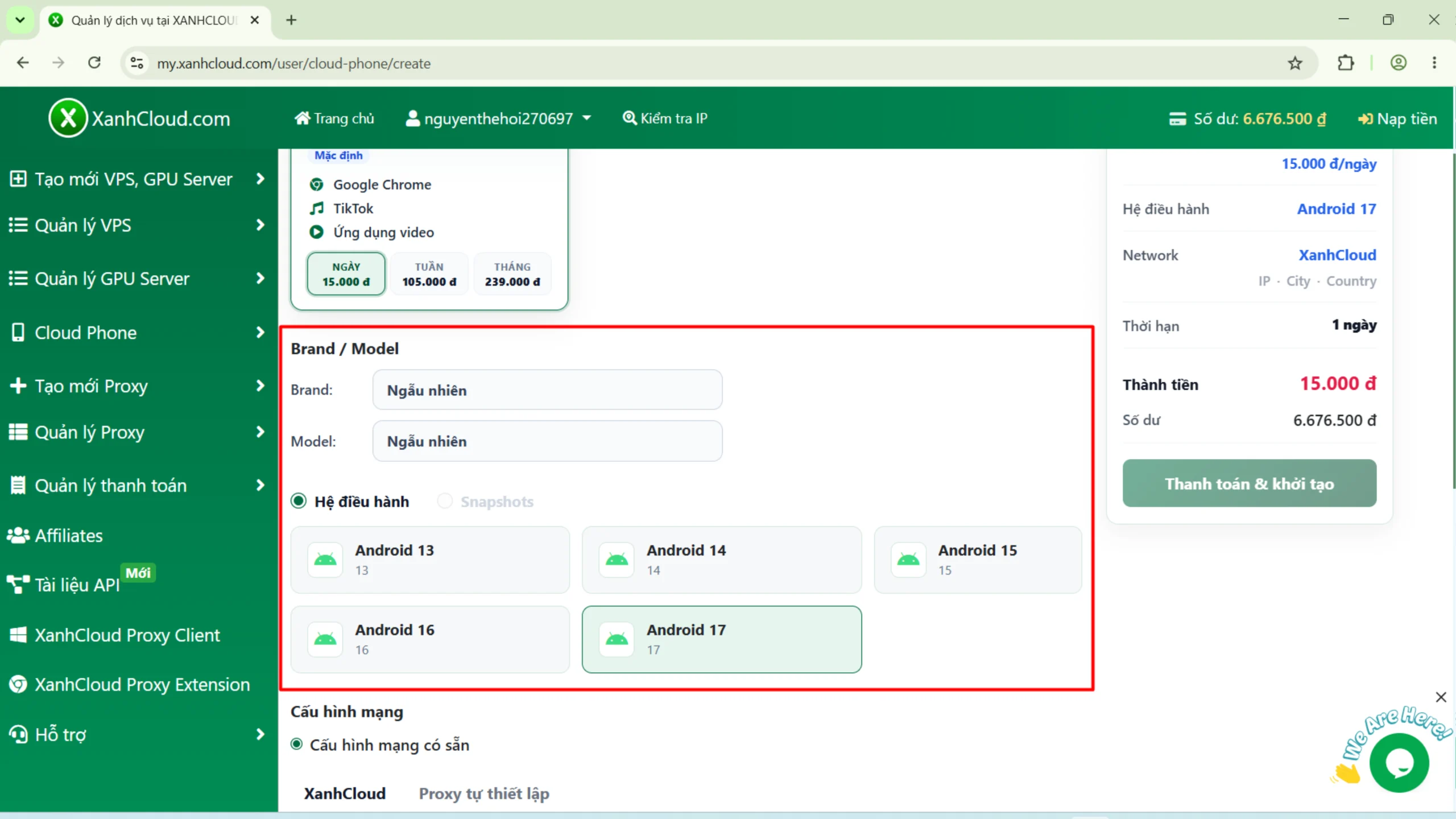
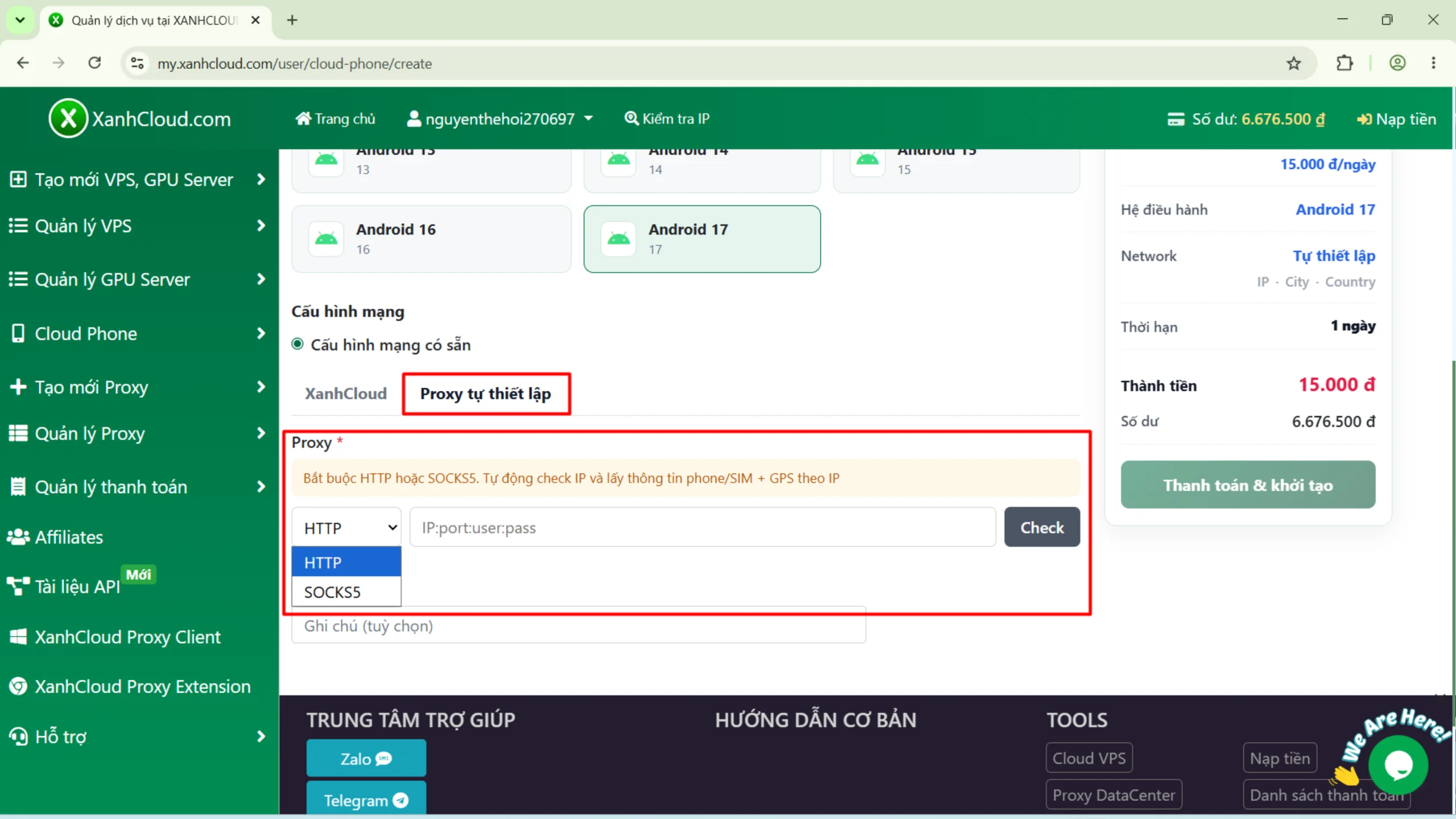
Trong phần Cấu hình mạng, giao diện có hai tab: XanhCloud và Proxy tự thiết lập.
Cách 1: Chọn Proxy trong danh sách XanhCloud
Chọn tab XanhCloud để xem danh sách Proxy.
Trong ảnh, nhóm đang hiển thị là Static Proxy (IP tĩnh). Bạn có thể sử dụng bộ lọc quốc gia, loại IP hoặc ô tìm kiếm theo ID, ghi chú và IP để tìm đúng Proxy.
Thực hiện lần lượt:
- Chọn nhóm Proxy phù hợp.
- Lọc hoặc tìm Proxy cần sử dụng.
- Kiểm tra thông tin Proxy và giao thức hiển thị.
- Nhấn chọn Proxy để gắn vào Cloud Phone.
Nếu chưa có Proxy phù hợp, bạn có thể tham khảo Proxy dân cư tĩnh hoặc Proxy IPv4 dùng riêng tại XanhCloud.
Cách 2: Nhập Proxy tại tab Proxy tự thiết lập
Chọn Proxy tự thiết lập nếu muốn dán thông tin kết nối thủ công.
Cách này sử dụng được với:
- Proxy từ nhà cung cấp bên ngoài.
- Proxy đã mua trực tiếp trên XanhCloud.
Bạn chọn giao thức HTTP hoặc SOCKS5, rồi nhập thông tin theo định dạng:
IP:port:user:pass
Ví dụ minh họa:
192.0.2.10:12345:demo_user:demo_pass
Trong chuỗi trên, IP là địa chỉ Proxy, port là cổng kết nối, user và pass là thông tin xác thực. Đây là dữ liệu mẫu để minh họa cách nhập.
Sau khi dán Proxy, nhấn Check để kiểm tra. Giao diện thông báo yêu cầu HTTP hoặc SOCKS5 và có chức năng kiểm tra IP.
Nếu chưa kiểm tra thành công, hãy rà lại thông tin trước khi tiếp tục. Đặc biệt, cần chọn đúng giao thức mà Proxy hỗ trợ.
Lưu ý về thông tin vị trí
Sau khi nhập Proxy, nhấn Check để kiểm tra kết nối theo chức năng của hệ thống. Bạn nên đối chiếu IP hiển thị và thử ứng dụng thực tế sau khi khởi tạo. Không suy ra khả năng gọi điện, nhận tin nhắn, có SIM vật lý hoặc vị trí GPS chính xác chỉ từ thông tin hiển thị trên giao diện.
Sau khi khởi tạo, bạn vẫn cần kiểm tra IP và tác vụ thực tế. Tham khảo hướng dẫn kiểm tra Proxy để đối chiếu kết nối.
Kiểm tra đơn hàng và khởi tạo thiết bị
Bạn có thể thêm nội dung vào ô Ghi chú để nhận biết thiết bị sau này. Nên dùng tên ngắn, dễ tìm, chẳng hạn:
Cloud Phone – kiểm thử ứng dụng bán hàng
Tiếp theo, kiểm tra bảng tổng hợp bên phải:
| Thông tin | Nội dung cần đối chiếu |
| Cấu hình | Đúng gói đã chọn |
| Hệ điều hành | Đúng phiên bản Android |
| Network | XanhCloud hoặc Tự thiết lập |
| Thời hạn | Đúng thời gian đăng ký |
| Thành tiền | Đúng số tiền dự kiến |
| Số dư | Đủ thanh toán |
Khi thông tin đã chính xác, nhấn Thanh toán & khởi tạo.
Sau khi gửi yêu cầu, theo dõi trạng thái hoặc thông báo của hệ thống. Nếu chưa thấy kết quả rõ ràng, hãy kiểm tra dịch vụ và giao dịch trước khi thực hiện lại để tránh tạo thêm thiết bị ngoài ý muốn.
Mở Cloud Phone và kiểm tra lần đầu
Sau khi khởi tạo hoàn tất, truy cập thiết bị từ khu vực quản lý Cloud Phone trong hệ thống.
Lần đầu mở, bạn nên kiểm tra theo thứ tự:
- Màn hình Android có hiển thị bình thường không?
- Thao tác nhấp, vuốt và nhập nội dung có phản hồi không?
- Thiết bị có tải được nội dung Internet không?
- IP hiển thị có phù hợp với Proxy đã chọn không?
- Ứng dụng cần sử dụng có hoạt động không?
Đừng vội cài nhiều ứng dụng cùng lúc. Kiểm tra một ứng dụng trước sẽ dễ xác định nguyên nhân nếu xảy ra lỗi.
Một điểm cần phân biệt: mạng dùng để điều khiển Cloud Phone và mạng bên trong Cloud Phone là hai phần khác nhau. Màn hình phản hồi chậm có thể liên quan đến đường truyền phía bạn; ứng dụng không tải dữ liệu có thể liên quan đến Proxy hoặc dịch vụ đích.
Cài đặt và sử dụng ứng dụng Android
Cloud Phone XanhCloud hỗ trợ sử dụng ứng dụng Android tương thích. Cách cài qua cửa hàng ứng dụng, nhập APK hoặc chuyển tệp cần được đối chiếu với giao diện thiết bị thực tế. Bài hướng dẫn chỉ nên bổ sung các bước và tên nút sau khi đã kiểm tra thao tác trên hệ thống.
Với tệp APK, nên sử dụng nguồn chính thức hoặc nguồn do đơn vị phát triển cung cấp. Kiểm tra đúng phiên bản và yêu cầu tương thích.
Sau khi cài đặt:
- Mở ứng dụng và đọc thông báo nếu có.
- Cấp những quyền cần thiết cho tác vụ.
- Thử chức năng chính.
- Đóng và mở lại ứng dụng để kiểm tra.
- Theo dõi trong khoảng thời gian phù hợp với công việc.
Mở được ứng dụng chưa có nghĩa toàn bộ chức năng đều hoạt động. Những tính năng liên quan đến camera, cảm biến, dịch vụ Google hoặc phần cứng cần được thử riêng.
Nếu muốn duy trì tác vụ lâu dài, hãy kiểm tra khả năng chạy nền. Android có cơ chế quản lý tiến trình, nên thiết bị đang bật không đồng nghĩa mọi ứng dụng luôn tiếp tục chạy. Bạn có thể đọc thêm tài liệu chính thức về vòng đời tiến trình Android.
Quản lý thời hạn và dữ liệu
Theo dõi thời hạn dịch vụ
Theo dõi ngày hết hạn trong hệ thống và liên hệ hỗ trợ nếu chưa rõ cách gia hạn. Thực hiện gia hạn theo chức năng và chính sách đang được XanhCloud cung cấp. Chủ động xuất dữ liệu quan trọng; không mặc định dữ liệu được giữ lại sau khi dịch vụ hết hạn.
Chủ động sao lưu dữ liệu quan trọng
Dữ liệu cần thiết nên được xuất hoặc sao lưu bằng phương thức ứng dụng và dịch vụ hỗ trợ.
Đặc biệt, hãy kiểm tra dữ liệu trước khi cài lại, xóa thiết bị hoặc ngừng sử dụng. Chính sách lưu giữ sau khi hết hạn cần được xác nhận với XanhCloud; không nên mặc định dữ liệu được giữ vô thời hạn.
Đặt tên và ghi chú dễ quản lý
Khi có nhiều Cloud Phone, tên thiết bị hoặc ghi chú rõ ràng giúp bạn giảm nhầm lẫn.
Có thể dùng quy tắc: Dự án – mục đích – số thứ tự
Ví dụ: Shop A – kiểm thử Android – 01
Nếu cần lập danh sách bên ngoài, chỉ lưu thông tin phục vụ quản lý. Tránh đưa mật khẩu hoặc chuỗi Proxy đầy đủ vào tài liệu chia sẻ rộng.
Lỗi thường gặp và cách kiểm tra
| Hiện tượng | Việc nên kiểm tra trước |
| Nhấn Check nhưng Proxy chưa kết nối | IP, port, user, pass, giao thức và thời hạn Proxy |
| Không thấy Proxy trong danh sách | Nhóm Proxy, bộ lọc quốc gia, loại IP và từ khóa tìm kiếm |
| Không khởi tạo được | Thông tin bắt buộc, Proxy đã chọn, số dư và thông báo hệ thống |
| Màn hình điều khiển phản hồi chậm | Internet phía bạn, các phiên đang mở và tài nguyên thiết bị |
| Ứng dụng không tải dữ liệu | Kết nối trong Cloud Phone, Proxy và trạng thái dịch vụ ứng dụng |
| Không cài hoặc mở được ứng dụng | Phiên bản Android, APK, dung lượng và thành phần hệ thống |
| Ứng dụng dừng khi chạy lâu | Lỗi ứng dụng, quản lý tiến trình Android và điều kiện chạy nền |
| IP hiển thị khác dự kiến | Proxy đang sử dụng, cơ chế thay IP và dữ liệu của công cụ kiểm tra |
Khi cần hỗ trợ, gửi tên hoặc mã thiết bị, thời điểm xảy ra lỗi, ảnh thông báo và các bước bạn đã thử. Những thông tin này giúp kỹ thuật kiểm tra nhanh hơn so với mô tả chung “Cloud Phone không chạy”.
Câu hỏi thường gặp
Có thể sử dụng Proxy bên ngoài không?
Có. Chọn Proxy tự thiết lập, chọn HTTP hoặc SOCKS5, nhập chuỗi IP:port:user:pass và nhấn Check trước khi khởi tạo.
Proxy mua trên XanhCloud có phải nhập thủ công không?
Bạn có thể chọn Proxy trong danh sách ở tab XanhCloud. Ngoài ra, bạn cũng có thể sao chép thông tin kết nối và dán tại tab Proxy tự thiết lập.
Nên chọn Android nào?
Chọn theo yêu cầu của ứng dụng. Nếu chưa chắc, nên kiểm tra với một thiết bị trước hoặc trao đổi với kỹ thuật về tác vụ cụ thể.
Tắt máy tính thì Cloud Phone có bị tắt không?
Đóng máy tính dùng để điều khiển không đồng nghĩa thiết bị trên Cloud bị tắt. Khả năng tiếp tục thực hiện tác vụ còn phụ thuộc vào trạng thái thiết bị, dịch vụ và ứng dụng.
Có thể thay Proxy sau khi khởi tạo không?
Hai ảnh hướng dẫn xác nhận việc chọn Proxy khi khởi tạo. Khả năng thay Proxy sau đó và cách thao tác cần kiểm tra trong giao diện quản lý thực tế hoặc với bộ phận kỹ thuật.
Hết hạn thì dữ liệu có còn không?
Điều này phụ thuộc chính sách lưu giữ của dịch vụ. Bạn nên gia hạn đúng thời điểm và chủ động sao lưu dữ liệu cần thiết trước khi hết hạn.
Kết luận
Để bắt đầu sử dụng Cloud Phone XanhCloud, bạn lần lượt chọn cấu hình, thời hạn, Android và Proxy, sau đó kiểm tra đơn hàng rồi nhấn Thanh toán & khởi tạo. Với Proxy, bạn có thể chọn trực tiếp trong hệ thống hoặc nhập thông tin từ nguồn bên ngoài, kể cả Proxy đã mua trên XanhCloud.
Sau khi thiết bị sẵn sàng, hãy kiểm tra kết nối và ứng dụng thực tế trước khi triển khai nhiều hơn. Đồng thời, theo dõi thời hạn và chủ động bảo vệ dữ liệu để quá trình sử dụng thuận tiện, ít gián đoạn.
Truy cập ngay Cloud Phone XanhCloud để xem gói dịch vụ và bắt đầu khởi tạo. Nhắn tin qua Fanpage XanhCloud để được tư vấn môi trường Android và Proxy phù hợp với nhu cầu.