



 About Us





























































































Hiện nay virus và mã độc ngày càng tinh vi, việc chủ động bảo vệ máy tính không còn là lựa chọn mà đã trở thành nhu cầu thiết yếu của mọi người dùng. Từ các mối đe dọa ẩn trong email, website đến phần mềm không rõ nguồn gốc, chỉ một sơ suất nhỏ cũng có thể khiến dữ liệu cá nhân và hệ thống gặp rủi ro.
Phần này Xanh Cloud sẽ cùng bạn khám phá những phương pháp bảo vệ, kiểm tra và loại bỏ virus trên máy tính đang được áp dụng phổ biến và hiệu quả nhất hiện nay, giúp thiết bị luôn vận hành an toàn và ổn định.
Cách quét virus máy tính Win 10/11 bằng công cụ có sẵn
Trên Windows 10 và Windows 11, Microsoft đã tích hợp sẵn công cụ bảo mật Windows Security (tên gọi cũ là Windows Defender), cho phép người dùng quét, phát hiện và loại bỏ virus mà không cần cài đặt thêm phần mềm bên thứ ba. Đây là giải pháp miễn phí, dễ sử dụng và đủ mạnh để đáp ứng nhu cầu bảo vệ cơ bản cho đa số người dùng cá nhân.
Việc sử dụng đúng cách Windows Security sẽ giúp máy tính hạn chế nguy cơ nhiễm mã độc, bảo vệ dữ liệu và duy trì hiệu suất ổn định trong quá trình sử dụng.
Hướng dẫn nhanh cách sử dụng Windows Defender (Windows Security)
Để tiến hành quét virus trên máy tính Windows 10/11, bạn thực hiện theo các bước sau:
- Nhấn vào Start, nhập từ khóa Windows Security và mở ứng dụng.
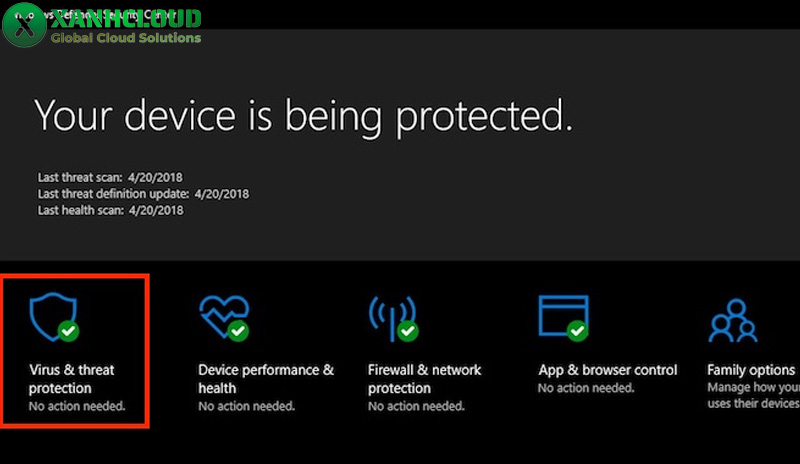
- Tại giao diện chính, chọn mục Virus & threat protection.
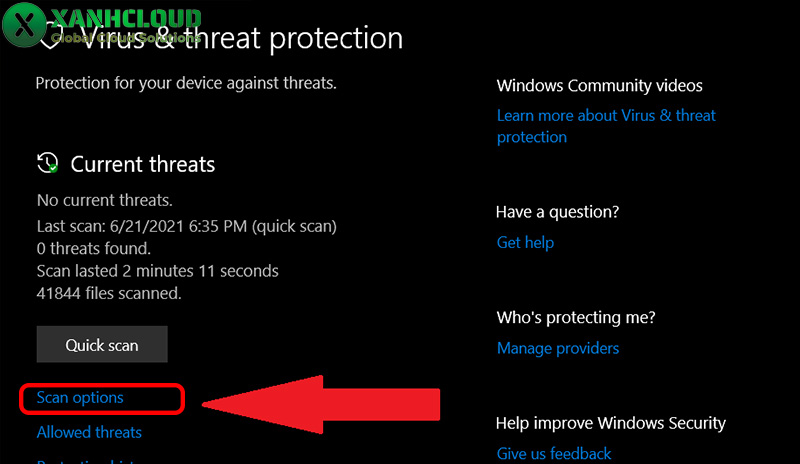
- Nhấn Quick scan để quét nhanh hoặc chọn Scan options để xem các chế độ quét nâng cao.
- Chờ hệ thống hoàn tất quá trình quét và làm theo hướng dẫn nếu phát hiện mối đe dọa.
Toàn bộ thao tác đều được thực hiện trực tiếp trên hệ điều hành, không cần cài đặt hay đăng ký tài khoản bổ sung.
Các chế độ quét virus trên Windows Security
Windows Security cung cấp nhiều chế độ quét khác nhau, phù hợp với từng nhu cầu sử dụng cụ thể:
- Quick scan (Quét nhanh)
Đây là chế độ quét mặc định, tập trung kiểm tra các khu vực quan trọng trong hệ thống như bộ nhớ, thư mục hệ thống và các vị trí thường bị virus tấn công. Thời gian quét ngắn, phù hợp để kiểm tra định kỳ hàng ngày.
- Full scan (Quét toàn bộ)
Chế độ này sẽ kiểm tra toàn bộ ổ cứng, file và chương trình trên máy tính. Thời gian quét có thể kéo dài từ vài chục phút đến hơn một giờ, tùy dung lượng dữ liệu. Full scan phù hợp khi nghi ngờ máy đã bị nhiễm virus hoặc sau khi cắm USB, ổ cứng ngoài.
- Custom scan (Quét tùy chỉnh)
Cho phép người dùng lựa chọn thư mục, ổ đĩa hoặc thiết bị lưu trữ cụ thể để quét. Chế độ này rất hữu ích khi bạn chỉ muốn kiểm tra một file tải về hoặc một thiết bị ngoại vi nghi ngờ có chứa mã độc.
Ngoài ra, Windows Security còn hỗ trợ Microsoft Defender Offline scan, giúp quét sâu và xử lý các loại virus ẩn trước khi Windows khởi động.
Cài diệt virus cho Windows 10
Đối với người dùng phổ thông, Windows Defender được xem là giải pháp diệt virus phù hợp nhất nhờ những ưu điểm nổi bật sau:
- Được tích hợp sẵn trong Windows 10/11, không cần cài đặt thêm.
- Hoạt động ổn định, ít gây nặng máy hoặc xung đột phần mềm.
- Tự động cập nhật cơ sở dữ liệu virus thông qua Windows Update.
- Khả năng phát hiện và ngăn chặn virus đạt hiệu quả cao đối với các mối đe dọa phổ biến.
- Giao diện đơn giản, dễ sử dụng kể cả với người không rành công nghệ.
Với những ai có nhu cầu sử dụng cơ bản như học tập, làm việc văn phòng, lướt web và giải trí, Windows Defender hoàn toàn đủ khả năng bảo vệ máy tính an toàn mà không cần đến phần mềm diệt virus trả phí.
Top các phương pháp quét virus máy tính Online nhanh chóng
Khi nào nên sử dụng công cụ quét virus online?
Công cụ quét virus trực tuyến đặc biệt phù hợp trong một số tình huống phổ biến sau:
- Máy tính không cài được phần mềm diệt virus do lỗi hệ điều hành, cấu hình yếu hoặc xung đột phần mềm.
- Cần kiểm tra nhanh file nghi vấn trước khi mở hoặc cài đặt, nhất là các file tải về từ Internet, email hoặc USB.
- Sử dụng máy tính công cộng, máy mượn, nơi không có quyền cài đặt phần mềm.
- Xác minh link hoặc file trước khi chia sẻ để tránh lây nhiễm virus cho người khác.
- Kiểm tra sơ bộ khi máy có dấu hiệu bất thường như chạy chậm, tự mở quảng cáo, chuyển hướng trình duyệt.
Tuy nhiên, quét virus online chỉ nên xem là giải pháp tạm thời hoặc hỗ trợ, không thể thay thế hoàn toàn phần mềm bảo mật cài đặt.
Các phương pháp quét virus máy tính online phổ biến
Hiện nay, các phương pháp quét virus online được triển khai theo nhiều hình thức khác nhau, đáp ứng từng nhu cầu sử dụng cụ thể:
- Quét file nghi vấn trực tuyến: Người dùng tải trực tiếp tệp tin cần kiểm tra lên hệ thống quét virus online. File sẽ được phân tích và đối chiếu với cơ sở dữ liệu mã độc hiện có để đưa ra kết quả cảnh báo.
- Quét link và website độc hại: Phương pháp này giúp phát hiện các đường dẫn chứa mã độc, website giả mạo, lừa đảo hoặc phát tán virus trước khi người dùng truy cập.
- Quét nhanh bằng công cụ web-based: Một số nền tảng cho phép quét nhanh hệ thống hoặc khu vực nhất định thông qua trình duyệt, phù hợp với nhu cầu kiểm tra tức thời.
3 trang web quét virus online cho máy tính uy tín
1. VirusTotal
VirusTotal là một trong những công cụ quét virus online nổi tiếng và được sử dụng rộng rãi nhất hiện nay. Nền tảng này cho phép kiểm tra file, đường link, địa chỉ IP và website bằng hàng chục engine diệt virus khác nhau cùng lúc.
Ưu điểm nổi bật của VirusTotal là độ chính xác cao, khả năng phát hiện nhiều loại mã độc từ phổ biến đến mới xuất hiện. Kết quả trả về chi tiết, giúp người dùng dễ dàng đánh giá mức độ an toàn của dữ liệu. Tuy nhiên, VirusTotal chỉ mang tính phân tích và không có chức năng xử lý hay loại bỏ virus khỏi hệ thống.
2. Kaspersky Online Scanner
Kaspersky Online Scanner là công cụ quét virus trực tuyến đến từ hãng bảo mật Kaspersky. Dịch vụ này cho phép người dùng kiểm tra file và phát hiện mã độc dựa trên công nghệ nhận diện tiên tiến, tương tự như phần mềm cài đặt của hãng.
Công cụ phù hợp để kiểm tra các tệp tin đáng ngờ hoặc đánh giá nhanh mức độ rủi ro. Điểm hạn chế là khả năng quét bị giới hạn và không hỗ trợ bảo vệ thời gian thực.
3. ESET Online Scanner
ESET Online Scanner là giải pháp quét virus trực tuyến được đánh giá cao nhờ khả năng phát hiện mã độc hiệu quả và giao diện thân thiện. Công cụ này cho phép quét sâu theo yêu cầu, phát hiện các loại malware, spyware và phần mềm độc hại tiềm ẩn.
ESET Online Scanner phù hợp cho người dùng muốn kiểm tra máy tính định kỳ mà không cần cài đặt phần mềm dài hạn. Tuy nhiên, để loại bỏ triệt để mối đe dọa, người dùng vẫn cần đến giải pháp bảo mật cài đặt.
Hướng dẫn cài đặt diệt virus cho máy tính với phần mềm chuyên nghiệp
Diệt virus cho laptop bằng phần mềm bên thứ ba
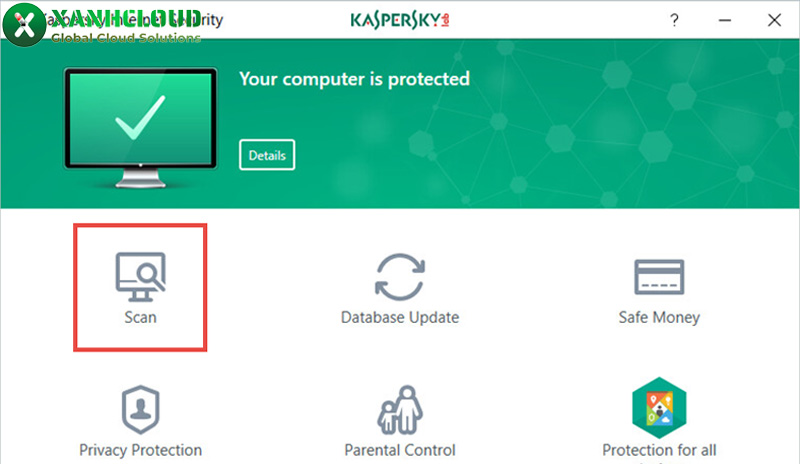
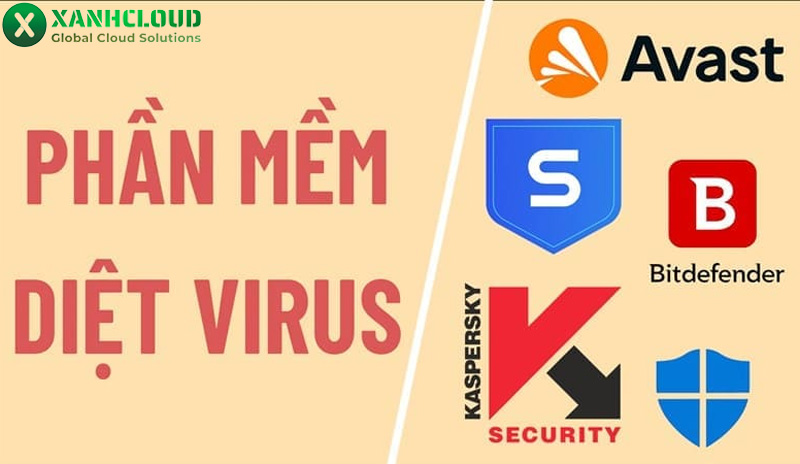
Phần mềm diệt virus bên thứ ba là các giải pháp bảo mật được phát triển bởi những hãng chuyên nghiệp như Kaspersky, Avast, Avira, ESET, McAfee, Panda hay Norton. Những công cụ này không chỉ dừng lại ở việc phát hiện virus truyền thống mà còn có khả năng nhận diện ransomware, spyware, trojan, keylogger và các hình thức tấn công thông qua trình duyệt web hoặc email.
Đối với laptop cá nhân, đặc biệt là các thiết bị thường xuyên kết nối Internet, tải dữ liệu và sử dụng USB, phần mềm diệt virus bên thứ ba đóng vai trò như một lớp phòng vệ chủ động. Chúng theo dõi hành vi bất thường của ứng dụng, ngăn chặn file độc hại ngay từ khi vừa truy cập và cảnh báo người dùng trước những website không an toàn. Đây là yếu tố mà các công cụ quét thủ công hoặc quét online không thể đáp ứng đầy đủ.
Phân biệt giữa diệt virus miễn phí cho máy tính và bản trả phí
Phần mềm diệt virus miễn phí thường được thiết kế để đáp ứng nhu cầu bảo vệ cơ bản cho người dùng phổ thông. Các tính năng chính bao gồm quét virus thủ công, quét nhanh hệ thống và phát hiện những mối đe dọa phổ biến. Ưu điểm lớn nhất của phiên bản miễn phí là dễ tiếp cận, không tốn chi phí và phù hợp với máy cấu hình trung bình hoặc thấp.
Ngược lại, phiên bản trả phí cung cấp hệ thống bảo mật toàn diện hơn với nhiều lớp bảo vệ nâng cao. Ngoài chức năng quét và tiêu diệt virus, các bản quyền còn tích hợp tường lửa thông minh, bảo vệ giao dịch ngân hàng, chống lừa đảo trực tuyến, bảo vệ webcam, email và kiểm soát truy cập website. Một số phần mềm còn bổ sung VPN, quản lý mật khẩu và tính năng sao lưu dữ liệu.
Sự khác biệt cốt lõi giữa hai phiên bản nằm ở khả năng bảo vệ chủ động. Trong khi bản miễn phí thường chỉ phản ứng khi virus đã xuất hiện, bản trả phí có thể ngăn chặn mối đe dọa ngay từ giai đoạn xâm nhập, giúp giảm thiểu rủi ro mất dữ liệu và lây lan mã độc trong hệ thống.
Cách cài đặt diệt virus cho máy tính đúng cách để không làm nặng máy
Để phần mềm diệt virus hoạt động hiệu quả mà không ảnh hưởng đến hiệu suất máy tính, người dùng cần thực hiện cài đặt đúng quy trình. Trước tiên, nên gỡ bỏ hoàn toàn các phần mềm diệt virus cũ để tránh xung đột hệ thống. Việc tồn tại nhiều công cụ bảo mật cùng lúc có thể khiến máy chạy chậm, treo ứng dụng hoặc lỗi quét.
Tiếp theo, cần tải phần mềm diệt virus từ website chính thức của nhà phát hành nhằm đảm bảo an toàn và tránh cài nhầm phiên bản chứa mã độc. Trong quá trình cài đặt, người dùng nên chọn chế độ cài đặt tùy chỉnh để loại bỏ các tiện ích không cần thiết như toolbar, trình duyệt phụ hoặc quảng cáo đi kèm.
Sau khi cài xong, nên cấu hình lại các tính năng cho phù hợp với cấu hình máy. Với laptop tầm trung hoặc thấp, có thể tắt bớt những tác vụ chạy nền không quan trọng, chỉ giữ lại chế độ bảo vệ thời gian thực và quét theo lịch định kỳ. Đồng thời, thiết lập lịch quét toàn bộ hệ thống vào thời điểm ít sử dụng máy để tránh làm giảm tốc độ xử lý.
Và sau cùng người dùng cần thường xuyên cập nhật cơ sở dữ liệu virus và hệ điều hành để đảm bảo khả năng nhận diện mối đe dọa mới. Một phần mềm diệt virus được cài đặt đúng cách, cấu hình hợp lý và cập nhật đầy đủ sẽ giúp máy tính vận hành ổn định, an toàn mà không gây tiêu hao tài nguyên không cần thiết.
Xanh Cloud hy vọng rằng những chia sẻ về các phương pháp bảo vệ, quét và diệt virus máy tính phổ biến hiện nay trong bài viết trên sẽ giúp bạn chủ động hơn trong việc bảo vệ thiết bị, dữ liệu cá nhân cũng như nâng cao mức độ an toàn khi sử dụng Internet hằng ngày. Đừng quên thường xuyên theo dõi Xanh Cloud để cập nhật thêm nhiều kiến thức công nghệ hữu ích, giải pháp bảo mật hiệu quả và những hướng dẫn thực tế giúp máy tính của bạn luôn vận hành ổn định, an toàn.








 VPS Châu Á
 Việt Nam
 Singapore
 Đài Loan
 Hàn Quốc
 Hong Kong
 Indonesia
 Nhật Bản
 Philippines
 Thái Lan
 Bangladesh
 Campuchia
 Dubai
Dubai Ấn Độ
Ấn Độ Iraq
Iraq Israel
 Kazakhstan
 Malaysia
 Myanmar
 Nepal
Nepal Oman
Oman Pakistan
 Saudi Arabia
 Anh
Anh Bồ Đào Nha
 Tây Ban Nha
 Đức
Đức Hà Lan
 Italy
Italy Pháp
Pháp Áo
Áo Ba Lan
 Bỉ
Bỉ Bulgaria
 Cộng hòa séc
 Đan Mạch
 Hungary
 Hy Lạp
 Ireland
 Latvia
 Moldova
 Nga
Nga Phần Lan
 Romania
 Slovakia
 Thổ Nhĩ Kỳ
 Thụy Điển
 Thụy Sĩ
 Ukraine
 US (Mỹ)
 Argentina
 Brazil
 Chile
Chile Colombia
 Mexico
 Canada
 VPS Châu Phi
 Nigeria
 Nam Phi
 Australia
 Máy chủ GPU Việt Nam
 Máy chủ GPU USA
 Proxy dân cư Việt Nam
 Proxy dân cư xoay IP
 Proxy dân cư tĩnh
 Châu Á