
 About Us

























































































Sau khi cài đặt và đăng nhập XanhLogin, bước tiếp theo người dùng thường quan tâm là tạo Profile đầu tiên. Nếu bạn mới tìm hiểu về sản phẩm, có thể xem trước bài XanhLogin là gì để nắm tổng quan về ứng dụng và các thành phần chính.
Thay vì phải thiết lập lại từ đầu mỗi lần sử dụng, người dùng có thể lưu Profile trên XanhLogin và quản lý tập trung ngay trên Dashboard. Trong bài viết này, XanhCloud sẽ hướng dẫn cách tạo Profile trên XanhLogin từ A-Z, bao gồm quá trình mở chức năng tạo hồ sơ, thiết lập thông tin cơ bản, thêm Proxy và kiểm tra Profile sau khi hoàn tất.
Lưu ý: Giao diện và tên một số tùy chọn có thể được XanhLogin cập nhật trong các phiên bản mới. Bài viết được xây dựng dựa trên giao diện XanhLogin hiện tại.
Profile trên XanhLogin là gì?
Profile là một hồ sơ trình duyệt được tạo và quản lý riêng trong XanhLogin.
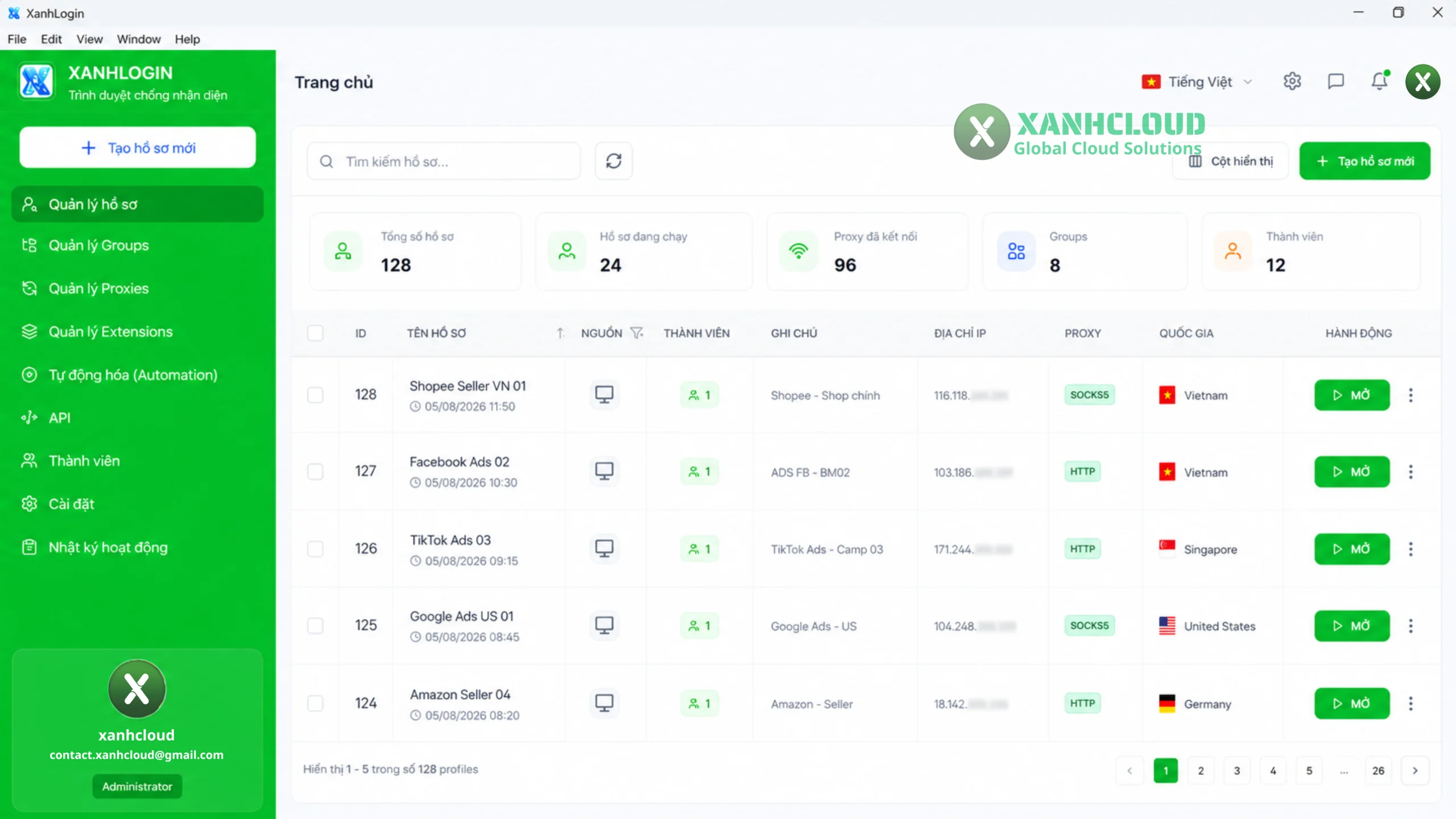
Mỗi Profile được hiển thị thành một dòng riêng trong khu vực quản lý hồ sơ. Người dùng có thể theo dõi các thông tin như:
- ID Profile.
- Tên Profile.
- Thời gian tạo.
- Thành viên.
- Ghi chú.
- Địa chỉ IP/Proxy.
- Quốc gia.
- Trạng thái.
- Nút mở Profile.
Việc chia thành từng Profile giúp người dùng dễ dàng tổ chức nhiều môi trường trình duyệt trên cùng một ứng dụng.
Chuẩn bị trước khi tạo Profile
Trước khi bắt đầu, bạn cần chuẩn bị:
- Đã cài đặt XanhLogin.
- Đã đăng ký và đăng nhập tài khoản.
- Đã mở được Dashboard XanhLogin.
- Nếu muốn sử dụng Proxy, bạn cần chuẩn bị thông tin Proxy phù hợp.
XanhCloud hiện cung cấp nhiều dòng Proxy khác nhau, người dùng có thể tham khảo các dịch vụ Proxy tại XanhCloud trước khi cấu hình vào XanhLogin..
Proxy có thể có dạng: IP:Port hoặc: IP:Port:Username:Password. XanhLogin cũng hỗ trợ các định dạng khác theo giao diện Thêm Proxy, chẳng hạn: Tên miền:Port và: Tên miền:Port:Username:Password. Nếu chưa có Proxy được lưu trong hệ thống, bạn có thể thêm Proxy trực tiếp trong quá trình cấu hình hoặc thêm trước tại khu vực Quản lý Proxies.
Bước 1: Mở XanhLogin
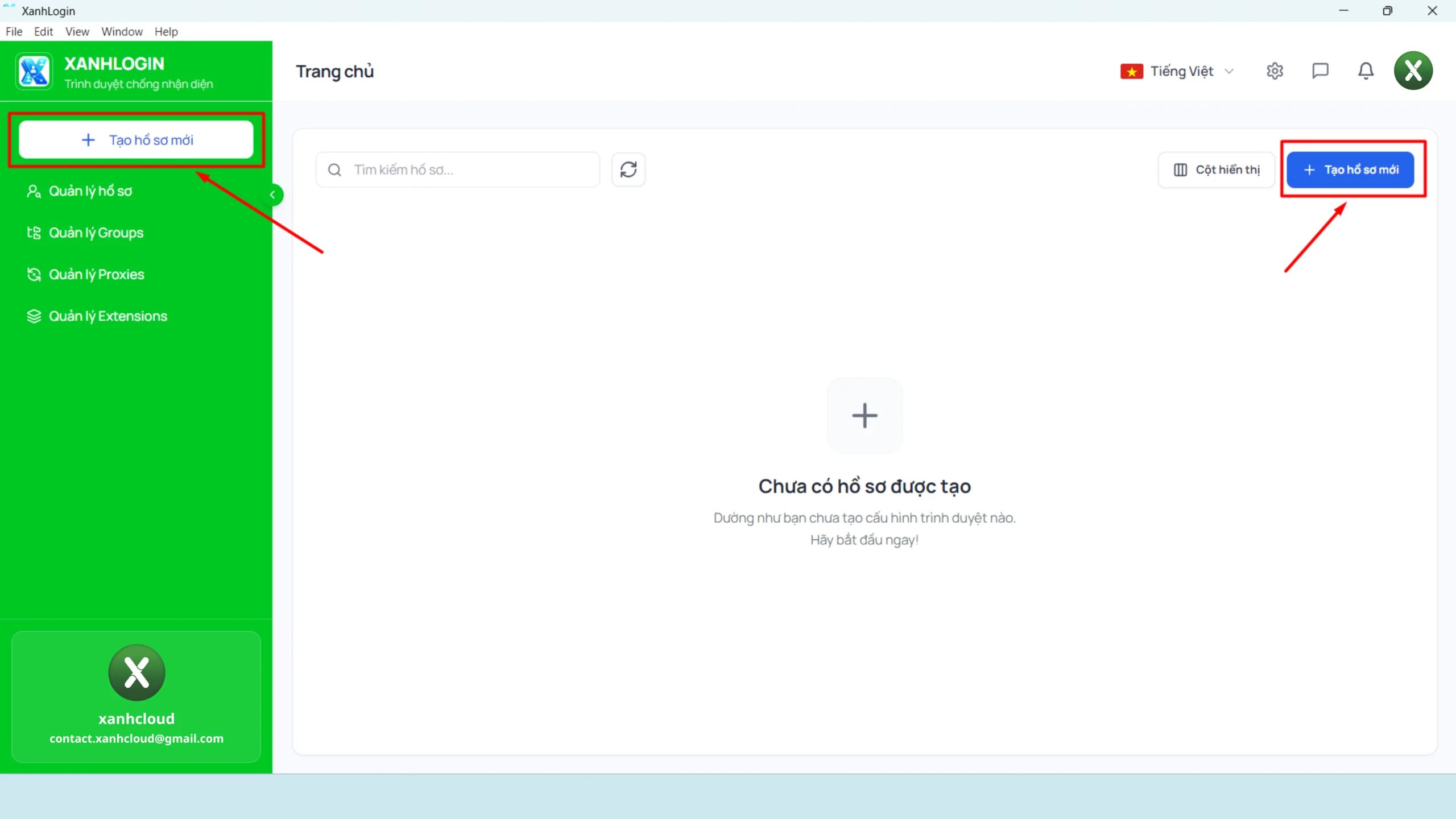
Khởi động ứng dụng XanhLogin trên máy tính. Sau khi đăng nhập thành công, bạn sẽ được đưa đến giao diện Trang chủ.
Ở khu vực bên trái là thanh điều hướng với các chức năng chính như:
- Tạo hồ sơ mới.
- Quản lý hồ sơ.
- Quản lý Groups.
- Quản lý Proxies.
- Quản lý Extensions.
Tại đây, bạn có thể bắt đầu tạo Profile đầu tiên.
Bước 2: Chọn “Tạo hồ sơ mới”
Trên giao diện XanhLogin, chọn nút: Tạo hồ sơ mới
Nút này có thể xuất hiện ngay trên thanh menu bên trái hoặc tại khu vực quản lý Profile tùy theo giao diện phiên bản đang sử dụng. Sau khi nhấn, XanhLogin sẽ mở giao diện thiết lập Profile mới.
Bước 3: Cấu hình cài đặt chung cho Profile
Tên hồ sơ là thông tin giúp bạn nhận biết và quản lý hồ sơ dễ dàng hơn sau này. Bạn nên đặt tên có quy tắc rõ ràng thay vì sử dụng những tên khó phân biệt như:
- Profile 1
- Profile 2
- Test
- New Profile
Có thể đặt theo mục đích quản lý giúp bạn dễ tìm kiếm và quản lý Profile trong danh sách, không phải tên tài khoản của nền tảng mà bạn sử dụng bên trong trình duyệt. ví dụ:
- Project-A-01
- Project-A-02
- SEO-01
- Marketing-01
- Customer-01
Việc đặt tên có quy tắc đặc biệt hữu ích khi số lượng Profile tăng lên.
Mẹo: Nếu bạn quản lý nhiều Profile, nên xây dựng một quy tắc đặt tên thống nhất ngay từ đầu. Điều này giúp tìm kiếm và phân loại Profile nhanh hơn.
Tại màn hình Quản lý hồ sơ → Cài đặt chung, XanhLogin cung cấp một số trường để thiết lập thông tin cơ bản cho Profile.
Phiên bản Chrome
Tiếp theo là mục Phiên bản. Trong giao diện hiện tại, XanhLogin hiển thị phiên bản Chrome, ví dụ: Chrome/148. Bên cạnh đó có trạng thái “Sẵn sàng” và nút làm mới. XanhLogin cũng hiển thị ghi chú rằng phiên bản Chrome và User-Agent Chrome sẽ khớp với nhau. Ở bước này, bạn nên sử dụng phiên bản được ứng dụng hỗ trợ và hạn chế thay đổi tùy tiện nếu không có nhu cầu cụ thể.
Hệ điều hành
Mục Hệ điều hành cho phép lựa chọn môi trường:
- Windows
- macOS
Bạn nên chọn thiết lập phù hợp với môi trường mà Profile dự kiến sử dụng để các thông số trình duyệt được cấu hình thống nhất.
Cookie
XanhLogin cho phép bạn nhập Cookie trực tiếp vào khu vực này. Giao diện hiển thị hướng dẫn: Dán cookie tại đây (JSON hoặc Netscape)… Nếu bạn đã có dữ liệu Cookie phù hợp, có thể nhập vào trường này theo định dạng mà XanhLogin hỗ trợ. Nếu không sử dụng Cookie có sẵn, bạn có thể để trống và tiếp tục cấu hình các mục khác.
Group
Mục Group cho phép bạn lựa chọn hoặc nhập tên Group để phân loại Profile. Tính năng này đặc biệt hữu ích khi số lượng Profile tăng lên. Thay vì để tất cả Profile trong một danh sách, bạn có thể tổ chức chúng theo từng nhóm để thuận tiện quản lý.
Ví dụ:
- Nhóm Marketing
- Nhóm SEO
- Nhóm Test
- Nhóm dự án
Việc đặt Group nên thống nhất ngay từ đầu để sau này dễ tìm kiếm và quản lý.
Ghi chú
Trường Ghi chú dùng để lưu thông tin riêng cho Profile. Bạn có thể ghi lại những thông tin cần nhớ liên quan đến Profile, chẳng hạn mục đích sử dụng, dự án hoặc các thông tin quản lý nội bộ. Không nên nhập mật khẩu hoặc thông tin nhạy cảm vào phần ghi chú.
Bước 4: Thiết lập Proxy cho Profile
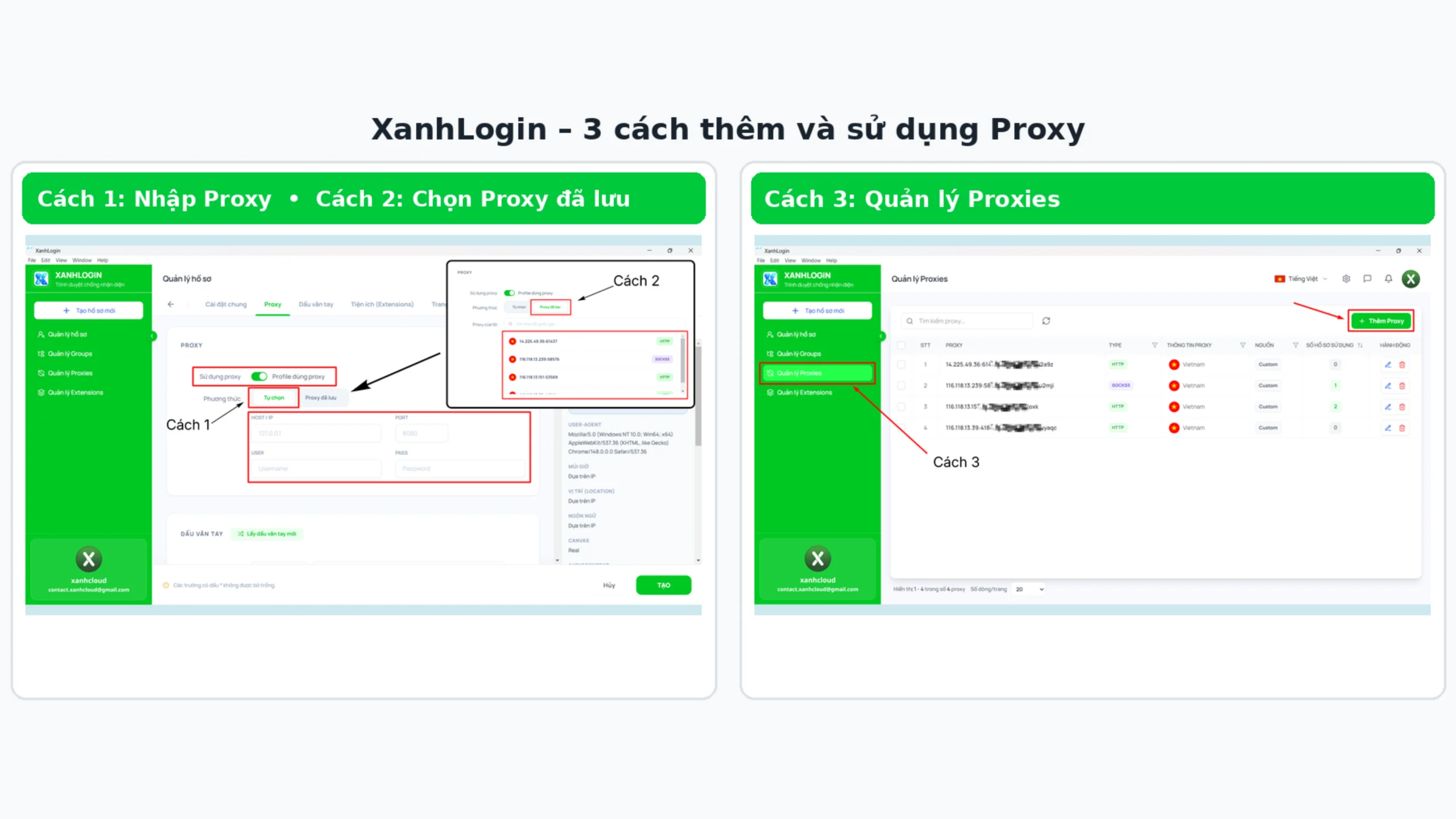
Sau khi hoàn thành Cài đặt chung, chuyển sang tab Proxy. Đây là phần rất quan trọng trong quá trình thiết lập Profile. Bạn có thể không sử dụng Proxy (kết nối trực tiếp) hoặc bật Proxy thì XanhLogin hiện hỗ trợ cấu hình Proxy theo hướng nhập Proxy trực tiếp hoặc sử dụng Proxy đã được lưu trước đó. XanhLogin hiện cho phép thiết lập Proxy theo ba cách chính:
Cách 1: Nhập Proxy trực tiếp
Trong phần Proxy, bạn có thể nhập thông tin Proxy theo định dạng mà XanhLogin hỗ trợ.
Ví dụ: IP:Port:Username:Password
Sau khi nhập thông tin, kiểm tra lại IP, Port, Username và Password trước khi lưu Profile.
Cách 2: Chọn Proxy đã lưu
Nếu Proxy đã được thêm trước đó vào XanhLogin, bạn có thể chọn Proxy đã lưu thay vì nhập lại thông tin. Cách này thuận tiện khi một Proxy đã được cấu hình và cần sử dụng lại cho Profile khác.
Cách 3: Thêm Proxy trong Quản lý Proxies
Ngoài việc cấu hình trong Profile, XanhLogin còn có khu vực Quản lý Proxies riêng. Tại đây, bạn có thể thêm Proxy trước rồi sử dụng lại trong quá trình tạo hoặc chỉnh sửa Profile. Theo giao diện bạn cung cấp, khu vực này cho phép nhập danh sách Proxy và hỗ trợ các định dạng như:
- IP:Port
- IP:Port:Username:Password
- Tên miền:Port
- Tên miền:Port:Username:Password
Sau khi lưu, Proxy sẽ xuất hiện trong danh sách quản lý để bạn lựa chọn khi cấu hình Profile.
Bước 5: Thiết lập Dấu vân tay cho Profile
Sau khi hoàn thành phần Thiết lập Proxy, bạn chuyển sang Dấu vân tay trên giao diện quản lý hồ sơ. Đây là khu vực cho phép thiết lập các thông số liên quan đến môi trường trình duyệt. XanhLogin cung cấp cả tùy chọn sử dụng thông số có sẵn và tùy chỉnh một số thông tin theo nhu cầu. Bạn có thể sử dụng nút Lấy dấu vân tay mới để hệ thống thay đổi lại dấu vân tay ngấu nhiên.
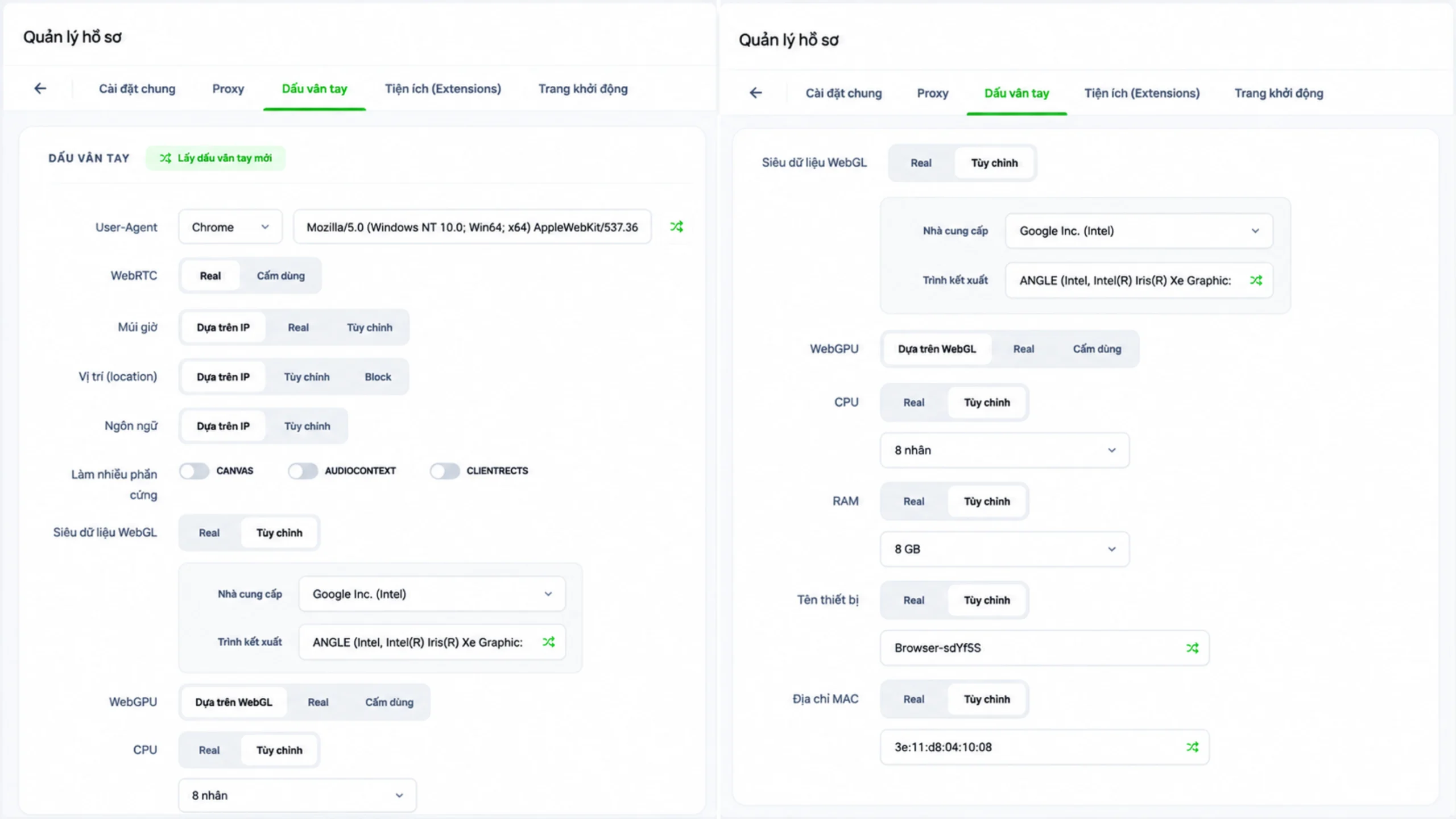
User-Agent: Mục User-Agent cho phép lựa chọn trình duyệt và thiết lập User-Agent tương ứng. Trong giao diện hiện tại, XanhLogin đang hiển thị lựa chọn Chrome cùng chuỗi User-Agent tương ứng với môi trường Windows. Bạn có thể sử dụng nút tạo lại ở bên phải nếu cần thay đổi thông số được ứng dụng cung cấp.
WebRTC: XanhLogin cung cấp hai lựa chọn cho WebRTC:
- Real
- Cấm dùng
Tùy theo cấu hình Profile, bạn có thể lựa chọn phương thức phù hợp.
Múi giờ: Phần Múi giờ có các lựa chọn:
- Dựa trên IP
- Real
- Tùy chỉnh
Nếu muốn cấu hình tự động dựa trên kết nối của Profile, nêu sử dụng tùy chọn Dựa trên IP.
Vị trí (Location): Mục Vị trí (Location) cung cấp các lựa chọn:
- Dựa trên IP
- Tùy chỉnh
- Block
Điều này cho phép bạn lựa chọn cách XanhLogin xử lý thông tin vị trí của môi trường trình duyệt. Nêu sử dụng tùy chọn Dựa trên IP.
Ngôn ngữ: Đối với Ngôn ngữ, XanhLogin hiện có các lựa chọn:
- Dựa trên IP
- Tùy chỉnh
Bạn có thể lựa chọn thiết lập phù hợp với Profile đang tạo. Nêu sử dụng tùy chọn Dựa trên IP.
Làm nhiễu phần cứng: Trong phần Làm nhiễu phần cứng, giao diện hiện có các tùy chọn:
- CANVAS
- AUDIOCONTEXT
- CLIENTRECTS
Các tùy chọn này được thiết kế dưới dạng công tắc bật/tắt để người dùng chủ động thiết lập cho Profile.
Siêu dữ liệu WebGL: Phần Siêu dữ liệu WebGL có hai lựa chọn:
- Real
- Tùy chỉnh
Khi chọn Tùy chỉnh, giao diện hiển thị thêm các trường liên quan đến thông tin WebGL.
- Nhà cung cấp: có thể tùy chọn các nhà cung cấp dưới
-
- Google Inc.
- Google Inc. (AMD)
- Google Inc. (ATI Technologies Inc.)
- Google Inc. (Intel)
- Google Inc. (Intel) #AgH6N1TFpM
- Google Inc. (NVIDIA)
- Trình kết xuất ví dụ: ANGLE (NVIDIA, NVIDIA GeForce RTX 5070 Ti (0x00002C05) Direct3D11 vs_5_0 ps_5_0, D3D11) ⇒ (Bạn có thể sử dụng nút tạo lại ở bên phải nếu cần thay đổi thông số) Người dùng có thể thiết lập theo nhu cầu của Profile.
WebGPU: Đối với WebGPU, XanhLogin cung cấp các lựa chọn:
- Dựa trên WebGL
- Real
- Cấm dùng
Bạn có thể lựa chọn phương thức phù hợp với cấu hình Profile.
CPU: Mục CPU cho phép lựa chọn giữa:
- Real
- Tùy chỉnh
Khi chọn tùy chỉnh, giao diện cho phép lựa chọn số nhân CPU.
RAM: Tương tự CPU, phần RAM có hai lựa chọn:
- Real
- Tùy chỉnh
Khi tùy chỉnh, người dùng có thể lựa chọn dung lượng RAM.
Tên thiết bị: Mục Tên thiết bị cho phép lựa chọn:
- Real
- Tùy chỉnh
Khi tùy chỉnh, XanhLogin cung cấp trường nhập tên thiết bị (Bạn có thể sử dụng nút tạo lại ở bên phải nếu cần thay đổi thông số) để thiết lập thông tin này phù hợp với Profile đang sử dụng.
Địa chỉ MAC: Cuối cùng là Địa chỉ MAC, với hai lựa chọn:
- Real
- Tùy chỉnh
Khi chọn tùy chỉnh, XanhLogin cho phép nhập địa chỉ MAC cho Profile (Bạn có thể sử dụng nút tạo lại ở bên phải nếu cần thay đổi thông số).
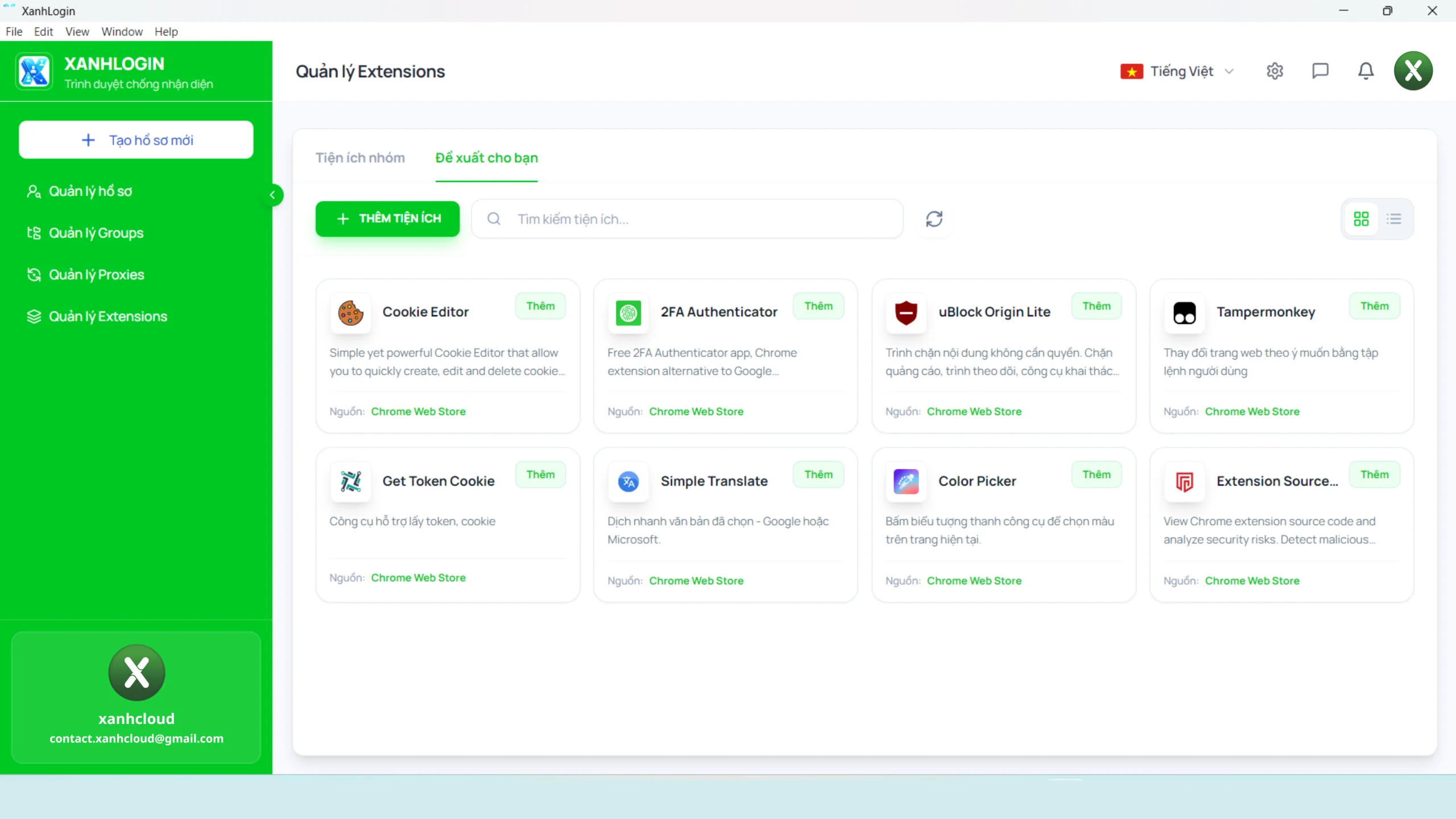
Bước 6: Cài đặt Tiện ích (Extensions)
Tab Tiện ích (Extensions) cho phép cấu hình các tiện ích trình duyệt cho Profile. Nếu Profile cần sử dụng một Extension cụ thể, bạn có thể thiết lập tại khu vực này trước khi lưu và mở Profile.
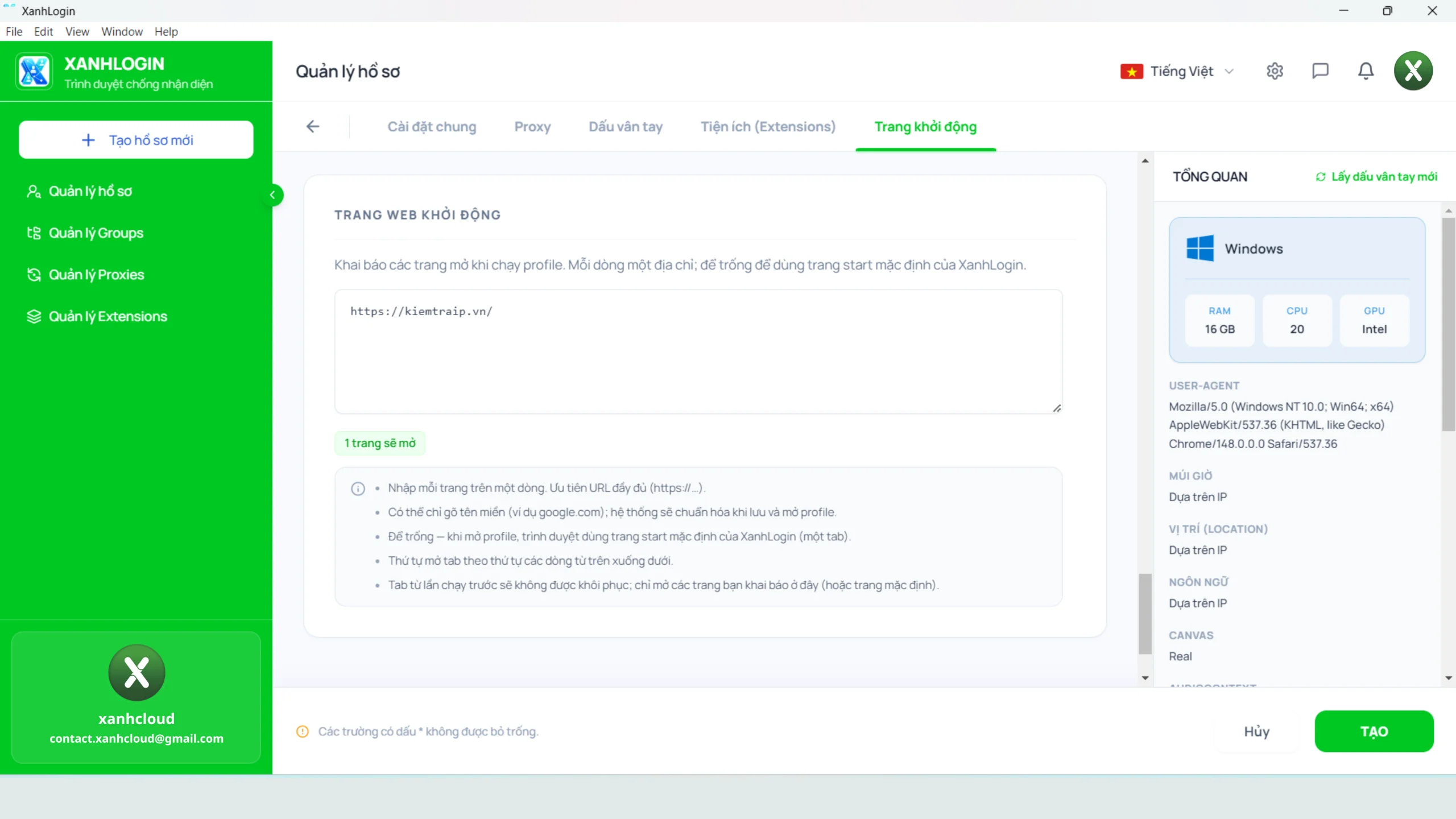
Bước 7: Thiết lập Trang khởi động
Tab cuối cùng trong giao diện bạn cung cấp là Trang khởi động. Tại đây, bạn có thể thiết lập trang được mở khi khởi chạy Profile. Việc cấu hình trang khởi động giúp quá trình sử dụng Profile thuận tiện hơn, đặc biệt khi mỗi Profile phục vụ một mục đích khác nhau.
Bước 8: Kiểm tra và lưu Profile
Sau khi hoàn thành các thiết lập cần thiết, kiểm tra lại:
- Tên Profile.
- Phiên bản Chrome.
- Hệ điều hành.
- Group.
- Proxy.
- Các thiết lập dấu vân tay.
- Extensions.
- Trang khởi động.
Nếu mọi thông tin đã chính xác, tiến hành lưu Profile. Profile sau khi được tạo sẽ xuất hiện trong khu vực Quản lý hồ sơ.
Bước 9: Kiểm tra Profile vừa tạo
Quay lại Quản lý hồ sơ. Tại đây, bạn sẽ nhìn thấy Profile vừa tạo từ đó bạn có thể mở, chỉnh sửa hoặc quản lý theo nhu cầu. Thông tin được hiển thị trên Dashboard giúp bạn nhanh chóng xác định:
- Profile nào vừa tạo.
- Profile đang sử dụng Proxy nào.
- Ghi chú của Profile.
- Quốc gia của Proxy.
- Trạng thái Profile.
Bạn cũng có thể sử dụng ô tìm kiếm để tìm Profile khi danh sách trở nên lớn.
Bước 10: Mở Profile
Khi Profile đã được tạo thành công, bạn có thể chọn nút: ”Mở”. Tại dòng Profile tương ứng. XanhLogin sẽ khởi động môi trường trình duyệt của Profile đó. Từ đây, bạn có thể sử dụng Profile theo mục đích công việc của mình. Nếu Profile có cấu hình Proxy, hãy kiểm tra lại kết nối trước khi bắt đầu sử dụng.
Cách kiểm tra Proxy của Profile
Nếu Profile đã được cấu hình Proxy, bạn nên kiểm tra lại thông tin trước khi sử dụng. Có thể kiểm tra theo các bước cơ bản:
Bước 1: Mở Profile.
Bước 2: Kiểm tra trạng thái kết nối.
Bước 3: Kiểm tra IP hiển thị có đúng với Proxy đã cấu hình hay không.
Nếu Proxy không hoạt động, hãy kiểm tra lại:
- IP hoặc Host.
- Port.
- Username.
- Password.
- Loại Proxy.
- Thông tin Proxy đã nhập.
Nếu Proxy vẫn không kết nối được, bạn có thể thử kiểm tra Proxy bên ngoài trước khi xác định vấn đề nằm ở XanhLogin.
Cách thay đổi Proxy cho Profile
Trong quá trình sử dụng, bạn có thể cần thay đổi Proxy của một Profile. Trước tiên, truy cập khu vực quản lý hồ sơ và mở tên hồ sơ cần thay đổi Proxy tương ứng. Tại mục Proxy, bạn chọn chỉnh sửa proxy có thể lựa chọn Proxy khác trong danh sách Proxy đã lưu hoặc nhập thông tin Proxy mới nếu giao diện phiên bản hiện tại cho phép. Sau khi thay đổi, lưu lại cấu hình và kiểm tra kết nối. Việc thay đổi Proxy nên được thực hiện có chủ đích. Nếu Profile đang phục vụ một quy trình công việc cụ thể, hãy ghi chú lại thay đổi để dễ quản lý sau này.
Cách quản lý nhiều Profile hiệu quả
Khi chỉ có vài Profile, việc quản lý tương đối đơn giản. Tuy nhiên, khi số lượng tăng lên, bạn nên sử dụng Groups và quy tắc đặt tên.
Ví dụ:
| Nhóm | Profile |
| SEO | SEO-01, SEO-02, SEO-03 |
| Marketing | Marketing-01, Marketing-02 |
| Dự án A | Project-A-01, Project-A-02 |
| Khách hàng | Client-01, Client-02 |
Cách tổ chức này giúp bạn dễ dàng tìm kiếm Profile và hạn chế nhầm lẫn trong quá trình sử dụng.
Một số lỗi thường gặp khi tạo Profile
Không lưu được Profile
Hãy kiểm tra lại những trường bắt buộc trong biểu mẫu. Nếu có thông báo lỗi, đọc nội dung cảnh báo để xác định trường thông tin cần bổ sung.
Proxy không kết nối
Kiểm tra lại:
- IP
- Port
- Username
- Password
Đồng thời kiểm tra Proxy có đang hoạt động hay không.
Không tìm thấy Proxy đã lưu
Truy cập: Quản lý Proxies để kiểm tra Proxy đã được thêm thành công hay chưa. Nếu chưa có, hãy thêm Proxy trước rồi quay lại phần tạo hoặc chỉnh sửa Profile.
Profile không hiển thị trong danh sách
Thử tải lại danh sách Profile bằng nút làm mới trên giao diện. Nếu vẫn không xuất hiện, kiểm tra lại quá trình tạo Profile và trạng thái tài khoản.
Có cần thêm Proxy khi tạo Profile không?
Không phải mọi trường hợp đều bắt buộc phải sử dụng Proxy. Việc có sử dụng Proxy hay không phụ thuộc vào mục đích và cấu hình môi trường mà bạn muốn thiết lập. Nếu cần sử dụng Proxy, XanhLogin cung cấp cả hai cách: Nhập Proxy trực tiếp hoặc Chọn Proxy đã lưu.
XanhLogin có tự động đồng bộ Proxy từ XanhCloud không?
Hiện tại chưa. Đây là điểm cần lưu ý khi sử dụng XanhLogin. Proxy từ XanhCloud không được tự động lấy và đồng bộ vào Profile thông qua API trong phiên bản hiện tại. Người dùng cần chủ động nhập Proxy vào XanhLogin hoặc thêm Proxy trước tại khu vực Quản lý Proxies, sau đó lựa chọn Proxy đã lưu khi thiết lập Profile. Nếu XanhCloud phát triển cơ chế API tích hợp trong tương lai, cách thức sử dụng có thể được cập nhật trong những phiên bản tiếp theo.
Có thể tạo nhiều Profile trên XanhLogin không?
XanhLogin được xây dựng để quản lý nhiều Profile trên cùng một giao diện. Số lượng Profile thực tế có thể phụ thuộc vào chính sách và phiên bản dịch vụ tại từng thời điểm. Khi số lượng Profile tăng, nên kết hợp Groups + tên Profile + ghi chú + Proxy để việc quản lý được khoa học hơn.
Tạo Profile trên XanhLogin có khó không?
Nếu chỉ cần tạo một Profile cơ bản, quy trình tương đối đơn giản:
Đăng nhập → Tạo hồ sơ mới → Cài đặt chung → Thiết lập Proxy → Dấu vân tay → Tiện ích (Extensions) → Trang khởi động → Lưu → Mở Profile.
Phần khó hơn thường nằm ở việc lựa chọn và quản lý các thiết lập nâng cao. Đó cũng là lý do XanhCloud sẽ tách các nội dung hướng dẫn chuyên sâu thành từng bài riêng thay vì đưa toàn bộ thông tin kỹ thuật vào một bài.
Kết luận
Tạo Profile là bước đầu tiên để làm quen với cách hoạt động của XanhLogin. Từ một Profile mới, bạn có thể thiết lập các thông tin cơ bản, lựa chọn môi trường trình duyệt, cấu hình Proxy, điều chỉnh các thông số trong Dấu vân tay, sau đó lưu lại để sử dụng và quản lý trong danh sách hồ sơ.
Điểm đáng chú ý là XanhLogin tập trung các thiết lập cần thiết vào một giao diện thống nhất. Proxy có thể nhập trực tiếp theo định dạng được hỗ trợ, hoặc sử dụng lại Proxy đã được thêm trước đó trong Quản lý Proxies. Cách tổ chức này giúp quá trình tạo và quản lý nhiều Profile trở nên rõ ràng hơn, đặc biệt khi số lượng hồ sơ tăng lên.
Nếu bạn mới bắt đầu sử dụng XanhLogin, hãy ưu tiên làm quen với từng nhóm thiết lập và kiểm tra Profile sau khi tạo thay vì thay đổi quá nhiều thông số ngay từ đầu. Khi đã nắm được quy trình cơ bản, bạn có thể tiếp tục tìm hiểu sâu hơn về cách quản lý Proxy, Groups, Extensions và các thiết lập khác trong ứng dụng.
XanhLogin – quản lý Profile dễ dàng hơn, bắt đầu từ một môi trường trình duyệt được thiết lập theo nhu cầu của bạn.