
 About Us























































































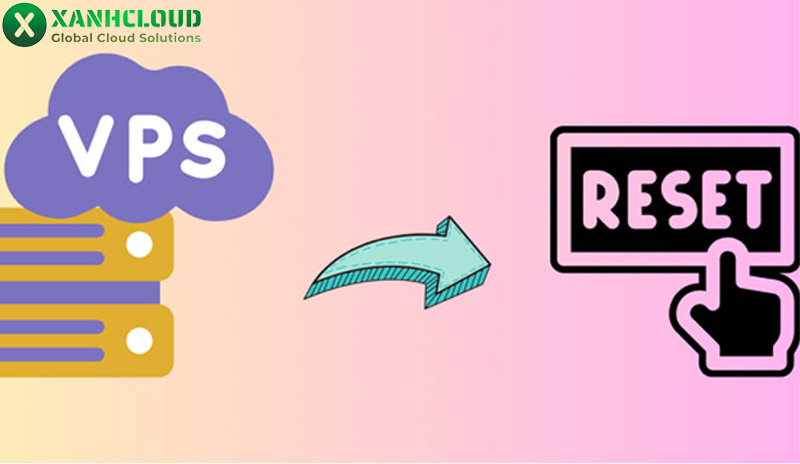
Việc VPS bị treo, phản hồi chậm hoặc phát sinh lỗi hệ thống là tình huống khá phổ biến, đặc biệt sau khi cập nhật cấu hình, cài đặt phần mềm hoặc hoạt động liên tục trong thời gian dài. Khi đó, reset VPS là giải pháp nhanh giúp hệ thống làm mới tài nguyên, khôi phục hiệu suất và ổn định lại hoạt động của máy chủ.
Ở phần dưới đây, đội ngũ kỹ thuật của Xanh Cloud sẽ hướng dẫn cách reset VPS đơn giản, dễ thực hiện và an toàn cho cả người mới lẫn quản trị viên hệ thống.
Khi nào bạn cần reset VPS?
Reset VPS thường được thực hiện khi máy chủ xuất hiện tình trạng hoạt động không ổn định như treo hệ thống, phản hồi chậm hoặc mất kết nối Remote Desktop/SSH do CPU và RAM bị quá tải trong thời gian dài. Ngoài ra, sau khi cập nhật hệ điều hành, cài đặt phần mềm mới, thay đổi cấu hình mạng hoặc nâng cấp dịch vụ, việc khởi động lại VPS là cần thiết để áp dụng toàn bộ thiết lập mới và giúp hệ thống hoạt động ổn định hơn. Trong một số trường hợp nghiêm trọng hơn như xung đột phần mềm, VPS nhiễm mã độc hoặc website liên tục gặp lỗi, reset VPS cũng là giải pháp nhanh giúp làm sạch tiến trình lỗi, khôi phục hiệu suất và đưa máy chủ trở về trạng thái bình thường.
Hướng dẫn cách reset VPS nhanh
Cách 1: Reset VPS từ trang quản trị nhà cung cấp (Khuyên dùng)
Đây là phương pháp đơn giản và an toàn nhất vì người dùng không cần thao tác trực tiếp bên trong hệ điều hành. Hầu hết các nhà cung cấp VPS/Cloud Server hiện nay đều tích hợp tính năng reboot trực tiếp trong Dashboard quản trị.
Phương pháp này đặc biệt hữu ích trong các trường hợp:
- VPS bị treo Remote Desktop hoặc SSH.
- Không thể truy cập vào hệ điều hành.
- Dịch vụ bị crash nhưng VPS vẫn còn hoạt động trên hệ thống quản lý.
- Người dùng muốn reboot nhanh mà không cần sử dụng dòng lệnh.
Các bước thực hiện:
Bước 1: Đăng nhập vào Dashboard quản trị VPS của nhà cung cấp dịch vụ.
Thông thường bảng điều khiển sẽ hiển thị đầy đủ danh sách máy chủ đang sử dụng, trạng thái hoạt động, tài nguyên CPU/RAM và các công cụ quản lý hệ thống.
Bước 2: Chọn đúng gói VPS cần khởi động lại.
Người dùng nên kiểm tra kỹ hostname, IP hoặc tên VPS để tránh reboot nhầm hệ thống đang vận hành dịch vụ quan trọng.
Bước 3: Nhấn nút:
Reboot
hoặc:
Restart
Sau khi xác nhận thao tác, hệ thống sẽ tự động khởi động lại VPS.
Thông thường quá trình reboot chỉ mất khoảng từ 1–2 phút tùy theo cấu hình máy chủ và số lượng dịch vụ đang chạy.
Ưu điểm lớn nhất của cách này là:
- Không cần đăng nhập SSH hoặc Remote Desktop.
- Có thể xử lý khi VPS bị mất kết nối.
- Hạn chế thao tác sai lệnh gây lỗi hệ thống.
- Phù hợp cho cả người mới sử dụng VPS.
Tuy trong quá trình reboot, website hoặc ứng dụng đang chạy sẽ tạm thời gián đoạn truy cập trong vài phút.
Cách 2: Sử dụng câu lệnh qua SSH (Dành cho Linux)
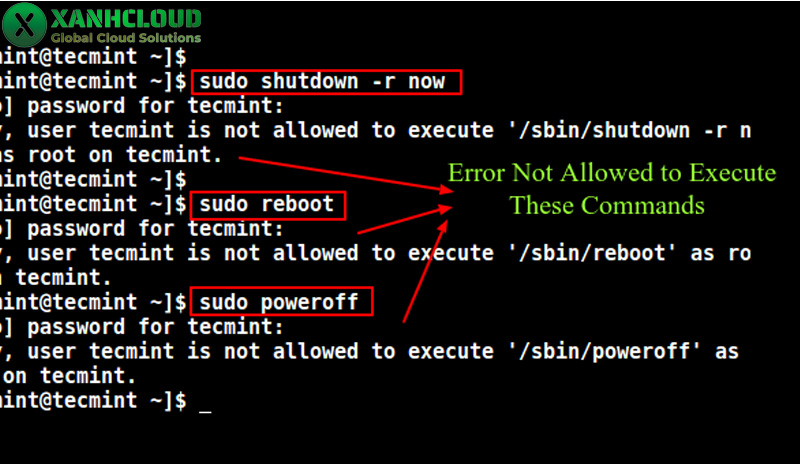
Đối với VPS Linux sử dụng Ubuntu, Debian, CentOS, AlmaLinux hoặc Rocky Linux, reboot thường được thực hiện thông qua SSH bằng Terminal hoặc PuTTY.
Đây là phương pháp được quản trị viên hệ thống sử dụng phổ biến vì thao tác nhanh, chủ động và có thể quản lý từ xa dễ dàng.
Đầu tiên, người dùng cần kết nối SSH tới VPS bằng tài khoản root hoặc user có quyền sudo.
Sau khi đăng nhập thành công, sử dụng một trong hai lệnh sau:
sudo reboot
hoặc:
sudo shutdown -r now
Trong đó:
- sudo: Thực thi lệnh với quyền quản trị.
- reboot: Khởi động lại hệ thống ngay lập tức.
- shutdown -r now: Tắt và reboot VPS ngay lập tức.
- -r: Restart thay vì shutdown hoàn toàn.
- now: Thực hiện ngay thời điểm chạy lệnh.
Sau khi nhập lệnh, kết nối SSH sẽ tự động ngắt trong vài giây vì hệ điều hành đang tiến hành reboot.
Ưu điểm của phương pháp reboot bằng SSH:
- Tốc độ xử lý nhanh.
- Phù hợp với quản trị viên Linux.
- Có thể thao tác từ bất kỳ đâu.
- Không cần truy cập giao diện quản trị VPS.
Tuy vậy nếu VPS bị treo kernel hoặc mất kết nối mạng hoàn toàn thì phương pháp này sẽ không sử dụng được. Khi đó người dùng nên reboot trực tiếp từ Dashboard nhà cung cấp.
Cách 3: Reset thông qua Remote Desktop (Dành cho Windows)
Với VPS Windows, người dùng có thể reboot hệ thống tương tự như trên máy tính thông thường thông qua Remote Desktop Connection (RDP).
Đây là cách dễ thao tác nhất đối với người dùng quen môi trường Windows Server.
Các bước thực hiện:
Bước 1: Kết nối Remote Desktop tới VPS bằng tài khoản Administrator.
Bước 2: Mở:
Start Menu
Bước 3: Chọn:
Restart
Hệ thống sẽ tự động đóng toàn bộ dịch vụ đang chạy và tiến hành khởi động lại VPS.
Trong trường hợp không tìm thấy nút Restart, người dùng có thể sử dụng tổ hợp:
Alt + F4
sau đó chọn:
Restart
và nhấn OK.
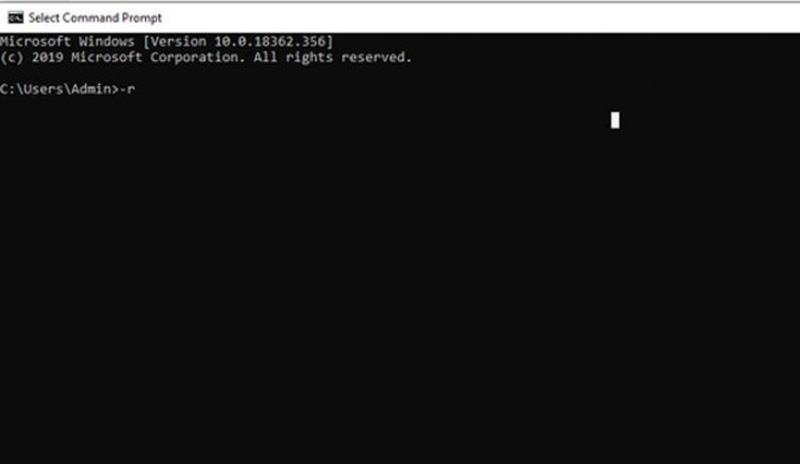
Ngoài ra, có thể reboot VPS Windows nhanh bằng Command Prompt với lệnh:
shutdown -r
Phương pháp reboot qua Remote Desktop phù hợp khi:
- VPS vẫn còn truy cập được giao diện Windows.
- Cần khởi động lại sau khi cài phần mềm hoặc Windows Update.
- Hệ thống chỉ bị chậm nhẹ hoặc full RAM tạm thời.
Ưu điểm của cách này là thao tác trực quan, dễ thực hiện và không yêu cầu kiến thức dòng lệnh chuyên sâu.
Hướng dẫn cách reset VPS hoàn toàn
Lưu ý: Quá trình reinstall VPS sẽ xóa toàn bộ dữ liệu hiện có trên máy chủ, bao gồm source website, database, email, cấu hình ứng dụng, tài khoản người dùng và các tệp lưu trữ bên trong VPS. Vậy nên trước khi thao tác, bạn cần backup đầy đủ dữ liệu quan trọng sang nơi an toàn như máy tính cá nhân, ổ lưu trữ ngoài hoặc dịch vụ cloud storage để tránh mất dữ liệu không thể khôi phục.
Bước 1: Truy cập vào trang quản lý dịch vụ VPS
Đầu tiên, đăng nhập vào Dashboard quản trị VPS do nhà cung cấp cung cấp. Thông thường khu vực này sẽ hiển thị đầy đủ thông tin máy chủ như địa chỉ IP, cấu hình CPU/RAM, dung lượng ổ cứng, hệ điều hành hiện tại và các tính năng quản trị nhanh.
Sau khi đăng nhập thành công, hãy chọn đúng VPS cần reset để tránh thao tác nhầm trên hệ thống đang hoạt động.
Bước 2: Tìm tính năng Reinstall hoặc Rebuild
Trong giao diện quản trị, bạn tìm đến mục có tên như:
- Reinstall OS
- Rebuild VPS
- Re-image Server
- Reset System
- Cài lại hệ điều hành
Tùy từng nhà cung cấp mà tên tính năng có thể khác nhau, tuy nhiên chức năng đều giống nhau: xóa toàn bộ dữ liệu hiện tại và cài mới hệ điều hành cho VPS.
Một số hệ thống sẽ yêu cầu xác nhận nhiều lần nhằm hạn chế thao tác nhầm vì đây là hành động không thể hoàn tác.
Bước 3: Lựa chọn hệ điều hành mong muốn
Tiếp theo, hệ thống sẽ cho phép bạn chọn lại hệ điều hành phù hợp với nhu cầu sử dụng. Một số lựa chọn phổ biến gồm:
- Ubuntu Server 20.04 / 22.04 / 24.04 LTS
- Debian 11 / 12
- CentOS Stream
- AlmaLinux
- Rocky Linux
- Windows Server 2019 / 2022
Nếu dùng VPS để chạy website WordPress, Laravel hoặc NodeJS, Ubuntu thường là lựa chọn được ưu tiên nhờ khả năng tương thích cao và cộng đồng hỗ trợ lớn. Trong khi đó, Windows Server phù hợp hơn với các ứng dụng .NET, Remote Desktop hoặc phần mềm chuyên dụng chạy trên môi trường Windows.
Ngoài hệ điều hành, một số nhà cung cấp còn hỗ trợ cài đặt sẵn template như:
- LAMP Stack
- Docker
- CyberPanel
- DirectAdmin
- cPanel
- Webmin/Virtualmin
Điều này giúp tiết kiệm đáng kể thời gian cấu hình ban đầu.
Bước 4: Xác nhận và nhận thông tin đăng nhập mới
Sau khi chọn hệ điều hành, bạn tiến hành xác nhận reinstall VPS. Hệ thống sẽ tự động:
- Xóa dữ liệu cũ
- Format lại ổ đĩa
- Cài mới hệ điều hành
- Thiết lập tài khoản quản trị mới
Quá trình này thường mất từ vài phút đến khoảng 15 phút tùy cấu hình VPS và hệ điều hành được chọn.
Khi hoàn tất, nhà cung cấp sẽ gửi:
- Mật khẩu Root/Admin mới
- SSH Key hoặc thông tin Remote Desktop
- Địa chỉ IP đăng nhập
- Port truy cập mặc định
Thông tin này có thể được hiển thị trực tiếp trên Dashboard hoặc gửi qua Email đăng ký dịch vụ.
Sau khi nhận thông tin mới, bạn nên:
- Đổi mật khẩu ngay lập tức
- Cập nhật hệ thống
- Cấu hình tường lửa
- Cài phần mềm bảo mật cần thiết
- Restore dữ liệu backup nếu cần sử dụng lại website hoặc ứng dụng cũ
Việc reinstall VPS đúng cách sẽ giúp hệ thống hoạt động ổn định hơn, loại bỏ hoàn toàn lỗi tồn đọng và tạo môi trường sạch để triển khai lại dịch vụ từ đầu.
Hy vọng qua bài viết này, bạn đã nắm rõ cách reset VPS một cách nhanh chóng và an toàn nhất để khắc phục các sự cố gián đoạn hệ thống. Dù là khởi động lại nhanh (Reboot) hay làm sạch để cài lại hệ điều hành (Reinstall), việc thực hiện đúng quy trình sẽ giúp bảo vệ dữ liệu và tối ưu hiệu suất cho server của bạn.
Nếu bạn đang sử dụng dịch vụ Cloud VPS tại Xanh Cloud và gặp bất kỳ khó khăn nào trong quá trình thao tác, đừng ngần ngại liên hệ ngay với đội ngũ kỹ thuật của chúng tôi qua Hotline hoặc Ticket để được hỗ trợ xử lý kịp thời 24/7!