 About Us

























































































Hiện nay việc sở hữu một máy chủ ảo mạnh mẽ, linh hoạt và đáng tin cậy là nhu cầu thiết yếu cho cả cá nhân lẫn doanh nghiệp. VPS Google Cloud chính là giải pháp tối ưu, cung cấp máy chủ ảo trên nền tảng điện toán đám mây hiện đại của Google, cho phép bạn triển khai ứng dụng, website hay lưu trữ dữ liệu một cách dễ dàng và an toàn.
Ở bài viết dưới đây Xanh Cloud sẽ cùng bạn khám phá VPS Google Cloud là gì và hướng dẫn chi tiết cách đăng ký VPS miễn phí, để bạn bắt đầu trải nghiệm ngay hôm nay.
VPS Google Cloud là gì?
VPS Google Cloud, hay còn gọi là Google Compute Engine (GCE), là dịch vụ cung cấp máy chủ ảo trên nền tảng điện toán đám mây của Google. Thay vì sử dụng một máy chủ vật lý riêng, VPS Google Cloud tận dụng công nghệ ảo hóa để phân chia các máy chủ vật lý thành nhiều máy chủ ảo độc lập, mỗi VPS được cấp tài nguyên riêng như CPU, RAM, dung lượng lưu trữ và băng thông mạng. Điều này giúp người dùng có thể thuê và quản lý máy chủ một cách linh hoạt mà không cần đầu tư trực tiếp vào phần cứng vật lý.

Cơ chế hoạt động của VPS Google Cloud
VPS Google Cloud hoạt động dựa trên nền tảng Google Cloud Platform (GCP), tích hợp với hệ sinh thái điện toán đám mây toàn cầu của Google. Khi bạn tạo một VPS, hệ thống sẽ phân bổ tài nguyên từ các máy chủ vật lý trong trung tâm dữ liệu của Google và ảo hóa chúng thành một máy chủ riêng biệt.
Người dùng có toàn quyền quản lý VPS thông qua giao diện Google Cloud Console, từ cài đặt hệ điều hành, phần mềm, cấu hình firewall, kết nối SSH đến quản lý dữ liệu. VPS Google Cloud còn được tích hợp với nhiều dịch vụ khác như Cloud Storage, BigQuery, AI/ML giúp mở rộng khả năng lưu trữ, xử lý dữ liệu và triển khai ứng dụng.
Các trung tâm dữ liệu phân bố toàn cầu đảm bảo rằng VPS luôn hoạt động ổn định, có độ tin cậy cao và khả năng khôi phục nhanh chóng khi xảy ra sự cố. Ngoài ra, nhờ mô hình thanh toán theo tài nguyên sử dụng, doanh nghiệp có thể kiểm soát chi phí tối ưu mà không bị ràng buộc hợp đồng dài hạn.
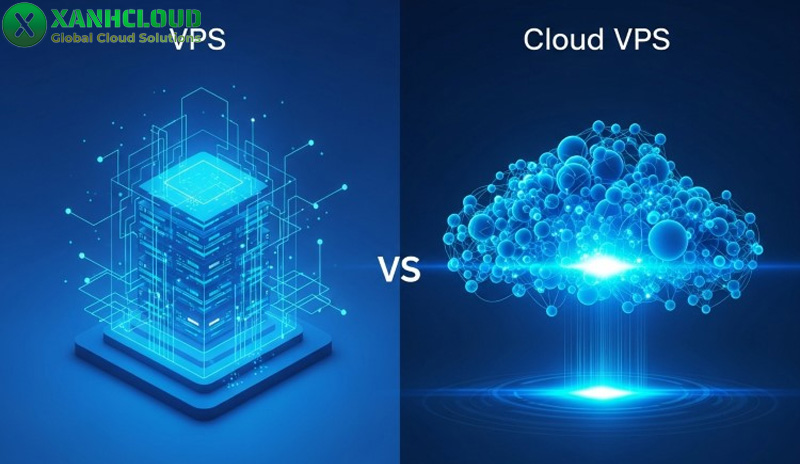
Sự khác biệt giữa VPS truyền thống và Cloud VPS của Google
| Tiêu chí | VPS truyền thống | VPS Google Cloud |
| Hạ tầng | Máy chủ vật lý đặt tại một vị trí cố định | Nền tảng điện toán đám mây toàn cầu, phân phối nhiều trung tâm dữ liệu |
| Khả năng mở rộng | Hạn chế, nâng cấp khó khăn và thường phải tạm dừng dịch vụ | Linh hoạt, dễ tăng/giảm CPU, RAM, lưu trữ mà không gián đoạn |
| Hiệu suất | Ổn định nhưng phụ thuộc phần cứng vật lý | Ổn định, nhanh chóng nhờ công nghệ ảo hóa tiên tiến và hạ tầng mạnh mẽ của Google |
| Quản lý | Quản lý cục bộ, đôi khi hạn chế quyền root | Toàn quyền quản lý từ xa qua Google Cloud Console hoặc SSH |
| Bảo mật | Phụ thuộc nhà cung cấp VPS, thường cơ bản | Nhiều lớp bảo mật: tường lửa, mã hóa dữ liệu, kiểm soát truy cập nghiêm ngặt |
| Chi phí | Trả cố định hàng tháng, ít linh hoạt | Thanh toán theo lượng tài nguyên thực tế sử dụng, tối ưu chi phí |
Vậy nên VPS Google Cloud không chỉ là một máy chủ ảo thông thường mà còn là một giải pháp mạnh mẽ, linh hoạt và toàn diện, phù hợp với cả doanh nghiệp nhỏ lẫn các dự án yêu cầu hiệu năng cao và tính sẵn sàng toàn cầu.
Hướng dẫn đăng ký VPS Google Free chi tiết
Đăng ký VPS Google Free mang đến cơ hội trải nghiệm toàn bộ hệ sinh thái Google Cloud mà không tốn chi phí ban đầu, bao gồm tín dụng 300 USD dùng thử trong 90 ngày và Free Tier trọn đời cho một số cấu hình nhất định như e2-micro. Tuy để quá trình đăng ký thành công, bạn cần chuẩn bị kỹ lưỡng và tuân thủ các điều kiện, đồng thời hiểu rõ các bước thiết lập VPS.
Điều kiện để đăng ký VPS Google miễn phí
Để sử dụng dịch vụ VPS Google Free, bạn cần đáp ứng các yêu cầu cơ bản sau:
- Tài khoản Gmail hợp lệ: Gmail chưa từng đăng ký bất kỳ tài khoản Google Cloud nào trước đây. Tài khoản này sẽ là quản trị viên chính cho toàn bộ VPS và các dịch vụ Cloud liên quan, vì vậy hãy đảm bảo quyền kiểm soát hoàn toàn.
- Thẻ Visa hoặc Mastercard còn đủ số dư: Thẻ cần ít nhất 50.000 – 100.000 VNĐ (~2–4 USD) để xác thực. Google sẽ tạm trừ 1 USD để kiểm tra thẻ, số tiền này được hoàn trả ngay sau khi xác minh thành công. Lưu ý thẻ phải hợp pháp và được ngân hàng phát hành quốc tế chấp nhận.
- Hiểu về gói dùng thử và Free Tier:
- Gói dùng thử 300 USD trong 90 ngày: Cho phép trải nghiệm toàn bộ dịch vụ của Google Cloud, bao gồm VPS, Cloud Storage, Compute Engine,… Tuy nhiên, chi phí vượt quá 300 USD sẽ được tính trực tiếp.
- Google Cloud Free Tier trọn đời: Nếu chọn cấu hình e2-micro với Linux, bạn có thể sử dụng VPS miễn phí lâu dài, ngay cả khi hết hạn 90 ngày của gói dùng thử.
5 bước đăng ký VPS Google Free
Bước 1: Truy cập và đăng nhập Google Cloud Console
- Mở trình duyệt sạch, không lưu nhiều cookie rác hay extension gây lỗi.
- Truy cập đường dẫn chính thức của Google Cloud Free: https://cloud.google.com/free
- Nhấn Start Free và đăng nhập bằng tài khoản Gmail đã chuẩn bị.
- Trên trang giới thiệu, bạn sẽ thấy toàn bộ thông tin về gói dùng thử, hạn mức tín dụng và các dịch vụ miễn phí kèm theo. Hãy đọc kỹ để tránh phát sinh chi phí ngoài dự kiến.

Bước 2: Thiết lập thông tin cá nhân và thanh toán
Để hoàn tất đăng ký, bạn cần cung cấp thông tin thanh toán một cách chính xác:
- Nhập thông tin thẻ Visa/MasterCard: Số thẻ, ngày hết hạn, mã CVC/CVV và tên in trên thẻ.
- Điền địa chỉ liên hệ chính xác: Bao gồm quốc gia, tỉnh thành và mã bưu điện. Google sẽ dựa vào địa chỉ này để xác minh thẻ và xử lý thanh toán.
- Sau khi điền đầy đủ, Google sẽ tạm trừ 1 USD để xác thực, sau đó hoàn trả ngay lập tức. Đây chỉ là bước xác minh, không ảnh hưởng tới tín dụng 300 USD.
Lưu ý: Không chia sẻ tài khoản Gmail hay thông tin thẻ, vì ai có quyền truy cập cũng có thể tiêu dùng tín dụng của bạn.

Bước 3: Tạo Instance (Máy chủ ảo)
Sau khi đăng ký thành công, bạn tiến hành khởi tạo VPS:
- Truy cập Compute → Compute Engine → VM Instances → Create Instance.
- Chọn Region / Zone gần Việt Nam để có tốc độ kết nối tối ưu:
- Singapore (asia-southeast1) – ổn định, nhanh.
- Hong Kong (asia-east2) – lựa chọn thay thế.
- Chọn cấu hình Machine Type:
- e2-micro cho Free Tier (Linux miễn phí lâu dài).
- Các cấu hình cao hơn sẽ sử dụng tín dụng 300 USD.
- Đặt tên Instance, chọn số CPU, RAM và dung lượng ổ cứng phù hợp nhu cầu.

Bước 4: Cấu hình hệ điều hành
- Linux: Ubuntu, Debian, CentOS là các lựa chọn phổ biến, dễ sử dụng cho Free Tier.
- Windows: Chọn Windows Server sẽ bị trừ phí bản quyền trực tiếp vào 300 USD, nhanh hết tín dụng nếu dùng lâu. Nếu muốn miễn phí lâu dài, cần cài đặt thủ công bằng file ISO, yêu cầu kỹ năng nâng cao.

Bước 5: Mở Port (Firewall) và kết nối VPS
Đây là bước quan trọng để có thể truy cập và điều khiển máy chủ:
- Truy cập VPC Network → Firewall Rules và tạo rule mở port:
- Linux: Port 22 (SSH)
- Windows: Port 3389 (RDP)
- Nếu chạy web server: Port 80/443
- Sử dụng SSH (Linux) hoặc Remote Desktop (Windows) để kết nối VPS.
- Thiết lập mật khẩu, SSH key hoặc các phương thức bảo mật khác để bảo vệ máy chủ.
Lưu ý để không bị mất tiền oan
Cách kiểm soát mức chi tiêu từ gói 300$ miễn phí
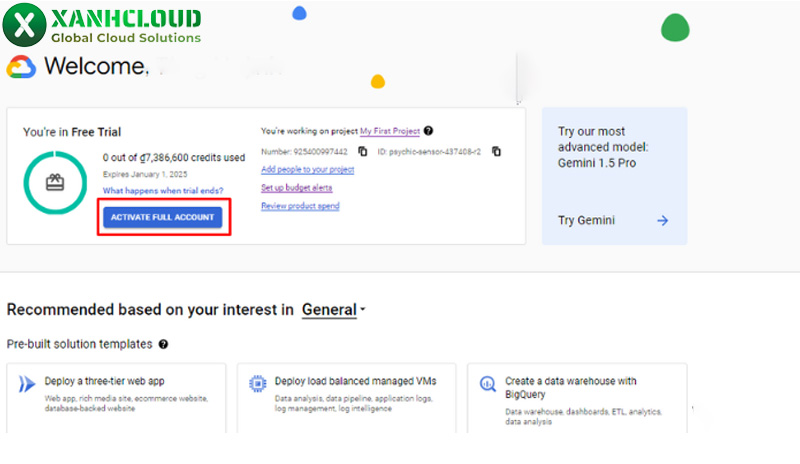
Để quản lý ngân sách hiệu quả, bạn nên thiết lập cảnh báo chi tiêu (Budget Alert) trong phần Billing của Google Cloud Console. Khi mức chi tiêu sắp đạt giới hạn 300 USD, hệ thống sẽ gửi thông báo để bạn kịp thời điều chỉnh. Bên cạnh đó, người dùng nên theo dõi chi phí hàng ngày để nắm rõ lượng tài nguyên CPU, RAM, ổ cứng và dịch vụ đi kèm đang được sử dụng.
Việc này giúp kiểm soát tốt hơn và tránh lãng phí tài nguyên. Đồng thời, hãy hạn chế tạo quá nhiều VPS cùng lúc và kiểm tra các dịch vụ phụ trợ như Cloud Storage, BigQuery hay Machine Learning APIs, vì các dịch vụ này cũng tính vào gói tín dụng 300 USD.
Lưu ý về việc tắt máy chủ khi không sử dụng
Một nguyên nhân phổ biến dẫn đến mất tiền oan là VPS vẫn chạy liên tục khi không sử dụng, khiến tài nguyên như CPU, RAM và ổ cứng bị tính phí.
Để tránh lãng phí, người dùng nên dừng VPS bằng cách vào Compute Engine → VM Instances → Stop, điều này sẽ giúp tiết kiệm tài nguyên trong khi vẫn giữ dữ liệu ổ cứng.
Nếu VPS không còn cần thiết, hãy xóa hẳn Instance để ngừng hoàn toàn mọi chi phí phát sinh. Việc quản lý thời gian hoạt động của VPS là cách đơn giản và hiệu quả nhất để tận dụng gói 300 USD một cách tối ưu.

Phân biệt VPS Google Cloud và Google Drive
Một lỗi phổ biến của người mới là nhầm lẫn giữa VPS Google Cloud và Google Drive. Google Drive chỉ là dịch vụ lưu trữ đám mây, không thể chạy hệ điều hành, phần mềm hay ứng dụng web.
Trong khi đó, VPS Google Cloud là máy chủ ảo có CPU, RAM, dung lượng lưu trữ riêng biệt, cho phép cài đặt hệ điều hành, phần mềm và vận hành ứng dụng như một máy chủ thực thụ. Nhầm lẫn này có thể khiến người dùng tưởng VPS miễn phí nhưng lại không kết nối được, hoặc dùng sai dịch vụ dẫn đến phát sinh chi phí không mong muốn.
Chính sách tự động gia hạn sau khi hết hạn dùng thử
Gói dùng thử 300 USD chỉ có hiệu lực 90 ngày, sau đó Google Cloud sẽ tạm dừng các VPS đang chạy nếu người dùng không nâng cấp lên gói trả phí. Một số cấu hình Free Tier như e2-micro vẫn có thể sử dụng miễn phí vĩnh viễn, nhưng người dùng phải chọn đúng loại máy ảo và khu vực hỗ trợ Free Tier.
Nếu không xóa VPS hoặc nâng cấp, các dịch vụ đang chạy sẽ tự động tính phí theo mức trả phí tiêu chuẩn, dẫn đến việc mất tiền oan. Vì vậy, người dùng cần kiểm tra phần Billing → Transactions thường xuyên, xóa các Instance không cần thiết và cân nhắc xóa thẻ tín dụng khi không tiếp tục sử dụng.
Hy vọng với những thông tin chi tiết về VPS Google Cloud là gì cũng như hướng dẫn cách đăng ký VPS Google Free trên đây, bạn đã có thể tự tay thiết lập một hệ thống máy chủ ảo mạnh mẽ cho công việc của mình. Việc tận dụng hạ tầng công nghệ từ Google không chỉ giúp tối ưu hóa hiệu suất vận hành mà còn mang lại sự an tâm tuyệt đối về tính bảo mật.
Trong quá trình thực hiện, nếu bạn gặp bất kỳ khó khăn nào về mặt kỹ thuật hoặc cần hỗ trợ tư vấn thêm về các giải pháp lưu trữ, đừng ngần ngại liên hệ với Xanh Cloud qua hotline để được giải đáp nhanh chóng và chính xác nhất.