 About Us






















































































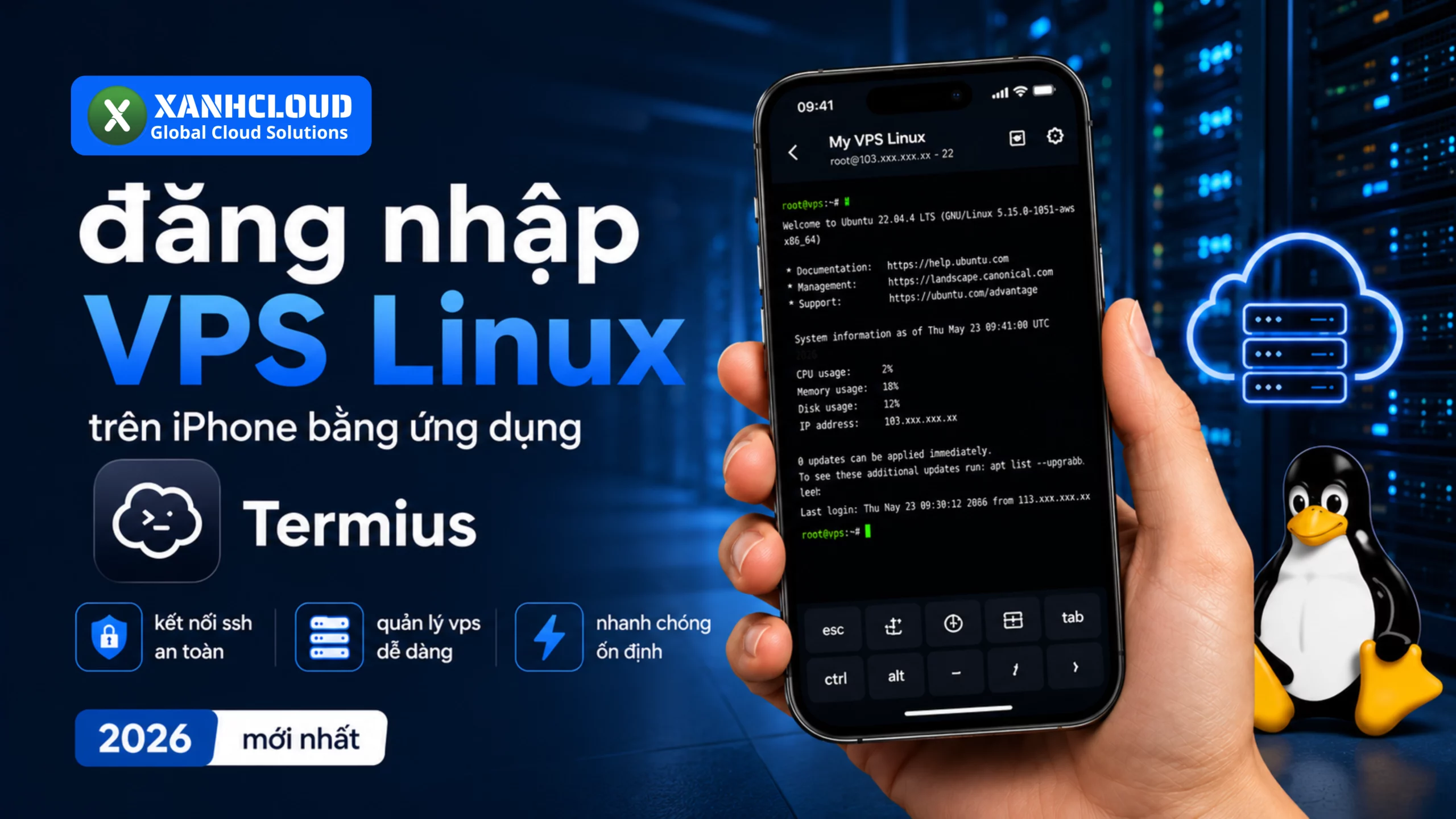
Trong thời đại làm việc từ xa và quản lý hệ thống online, việc điều khiển VPS trực tiếp trên điện thoại đang trở thành nhu cầu cực kỳ phổ biến. Chỉ với một chiếc iPhone và ứng dụng Termius, bạn có thể đăng nhập, quản lý và thao tác với VPS Linux mọi lúc mọi nơi mà không cần dùng laptop hay PC.
Bài viết này sẽ hướng dẫn chi tiết cách đăng nhập VPS Linux trên iPhone bằng ứng dụng Termius mới nhất 2026 theo cách đơn giản, dễ hiểu nhất kể cả với người chưa từng sử dụng VPS trước đây.
VPS Linux là gì?
Linux VPS là máy chủ ảo hoạt động liên tục 24/7 trên hệ thống data center. Người dùng có thể sử dụng VPS để:
- Chạy website
- Treo game
- Chạy bot
- Quản lý đa tài khoản
- Làm server VPN
- Chạy automation
- Hosting dữ liệu
- Remote làm việc từ xa
Thông thường VPS Linux sẽ được quản lý thông qua giao thức SSH. Và trên iPhone, ứng dụng phổ biến nhất hiện nay để kết nối SSH chính là Termius.
⇒ Bạn có thể tham khảo thêm: Hệ điều hành Linux là gì? Cách đăng nhập VPS Linux lên Bitvise SSH Client tại đây
Vì sao nên dùng Termius trên iPhone?
Hiện nay có khá nhiều ứng dụng SSH trên iOS, tuy nhiên Termius vẫn được nhiều người lựa chọn nhờ giao diện dễ dùng và hỗ trợ rất ổn định.
Ưu điểm nổi bật
- Giao diện trực quan dễ thao tác
- Hỗ trợ SSH nhanh và ổn định
- Quản lý nhiều VPS cùng lúc
- Hỗ trợ lưu mật khẩu hoặc SSH Key
- Có thể copy/paste lệnh dễ dàng
- Đồng bộ dữ liệu giữa nhiều thiết bị
- Hoạt động mượt trên iPhone và iPad
⇒ Bạn có thể xem thêm tài liệu chính thức tại: Termius Official Website
Chuẩn bị trước khi đăng nhập VPS
Trước khi kết nối VPS Linux trên iPhone, bạn cần chuẩn bị các thông tin sau:
| Thông tin | Ví dụ |
| IP VPS | 103.xxx.xxx.xxx |
| Username | root |
| Password | mật khẩu VPS |
| Port SSH | 22 |
Thông thường nhà cung cấp VPS sẽ gửi các thông tin này qua email sau khi kích hoạt server. Bạn có thể tham khảo nhà cung cấp VPS chính hãng hàng đầu Việt Nam tại Xanhcloud.com
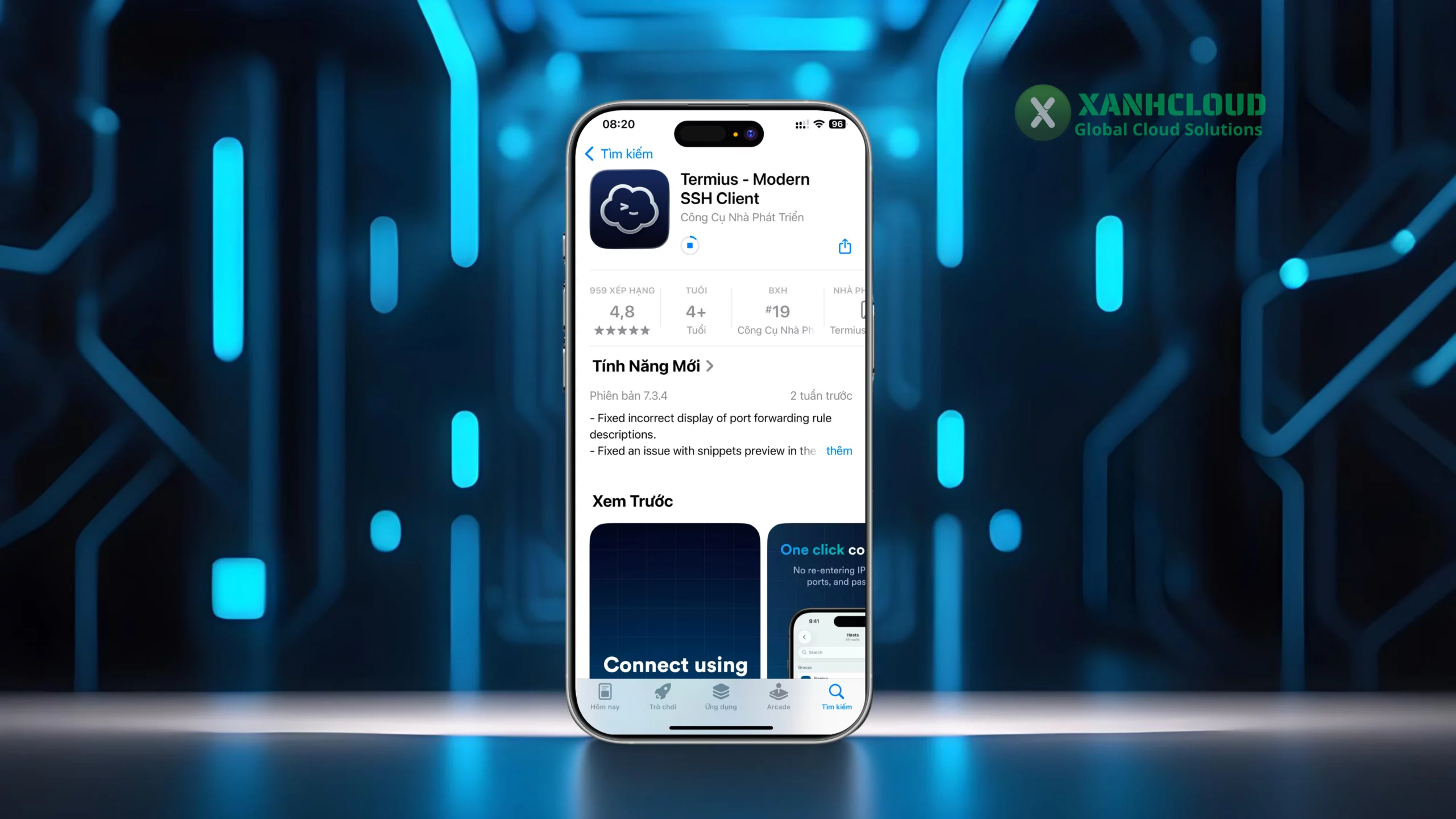
Bước 1: Tải Ứng Dụng Termius Trên iPhone
Đầu tiên hãy mở App Store và tải ứng dụng Termius về thiết bị.
Bước 2: Mở Ứng Dụng Và Tạo Host Mới
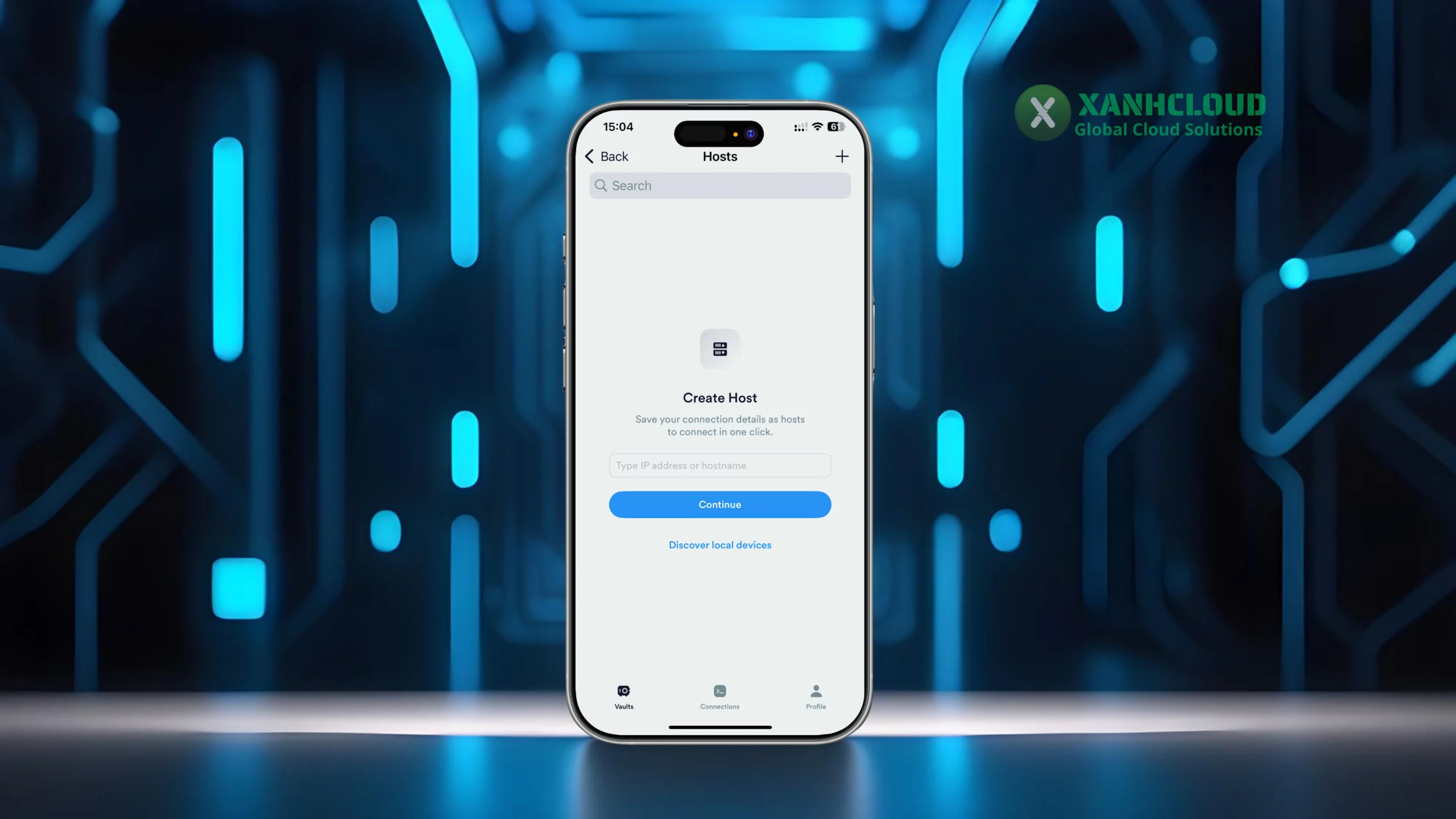
Sau khi cài đặt xong:
- Mở ứng dụng Termius
- Chọn dấu “+”
- Chọn “New Host”
Lúc này ứng dụng sẽ yêu cầu nhập thông tin VPS.
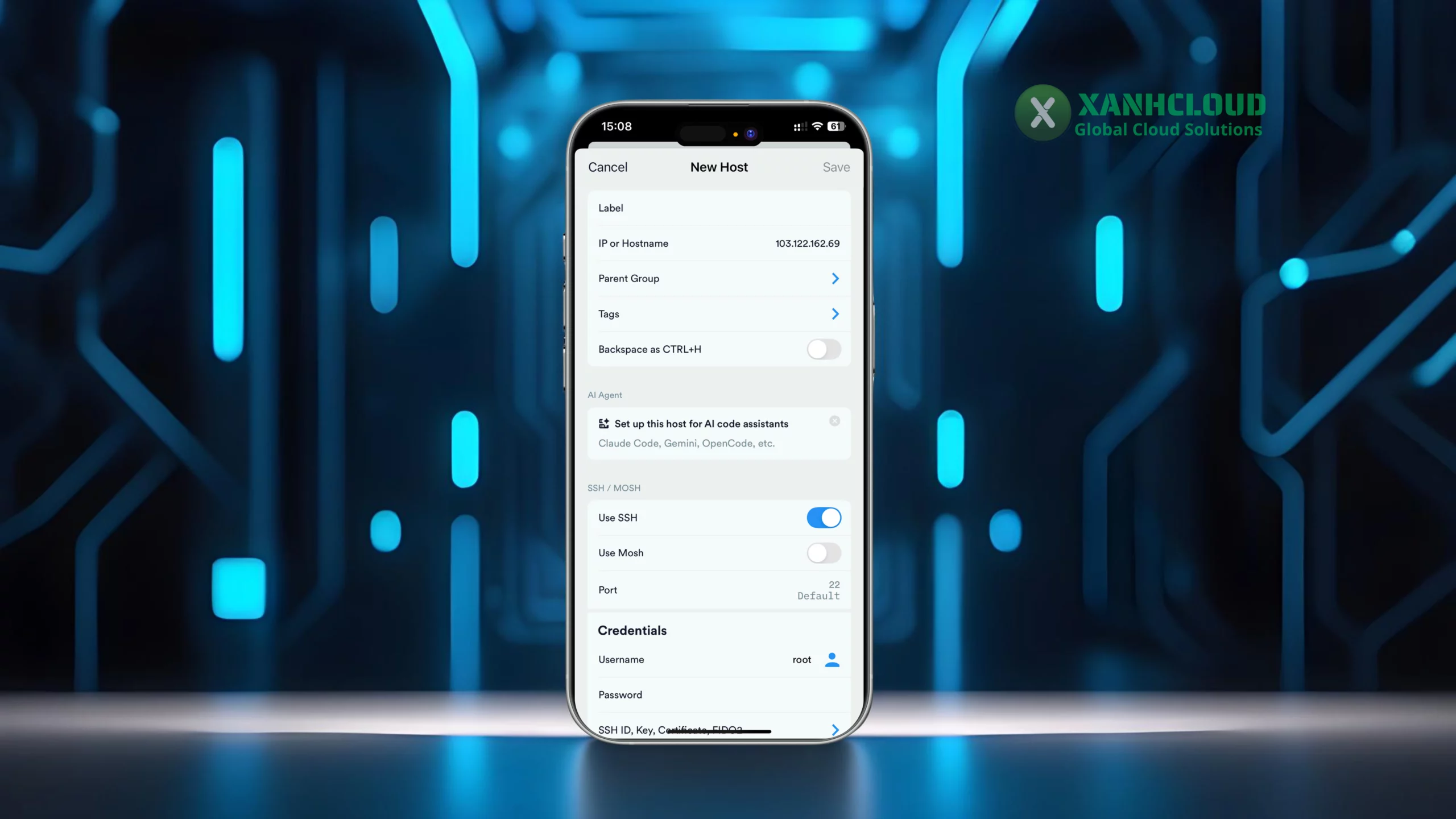
Bước 3: Nhập Thông Tin VPS Linux
Tại phần cấu hình Host, nhập các thông tin như sau:
Hostname: Nhập IP VPS của bạn.
Ví dụ: 103.xxx.xxx.xxx
Username: Thông thường VPS Linux sẽ dùng:
root
Port: Mặc định SSH sẽ dùng:
22
Nếu server đổi port SSH thì nhập port được nhà cung cấp cung cấp.
Password: Nhập mật khẩu VPS Linux.
Sau khi nhập hoàn tất nhấn Save.
Bước 4: Kết Nối VPS Linux Trên iPhone
Sau khi lưu Host:
- Nhấn vào server vừa tạo
- Chọn Connect
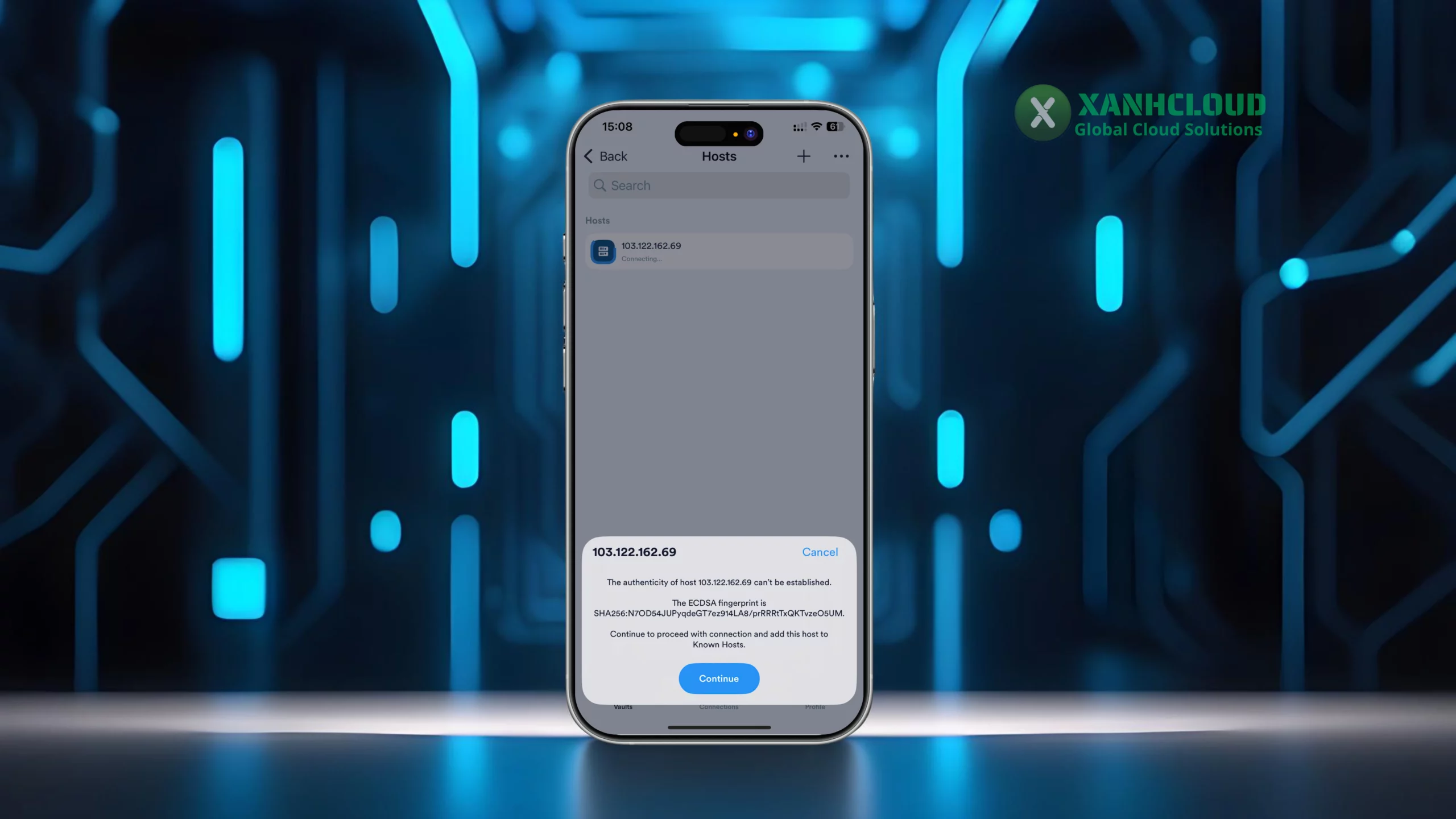
Lần đầu đăng nhập, ứng dụng sẽ hỏi xác nhận SSH Fingerprint.
Chỉ cần chọn:
Accept
Sau đó VPS sẽ bắt đầu kết nối.
Bước 5: Đăng Nhập Thành Công VPS Linux
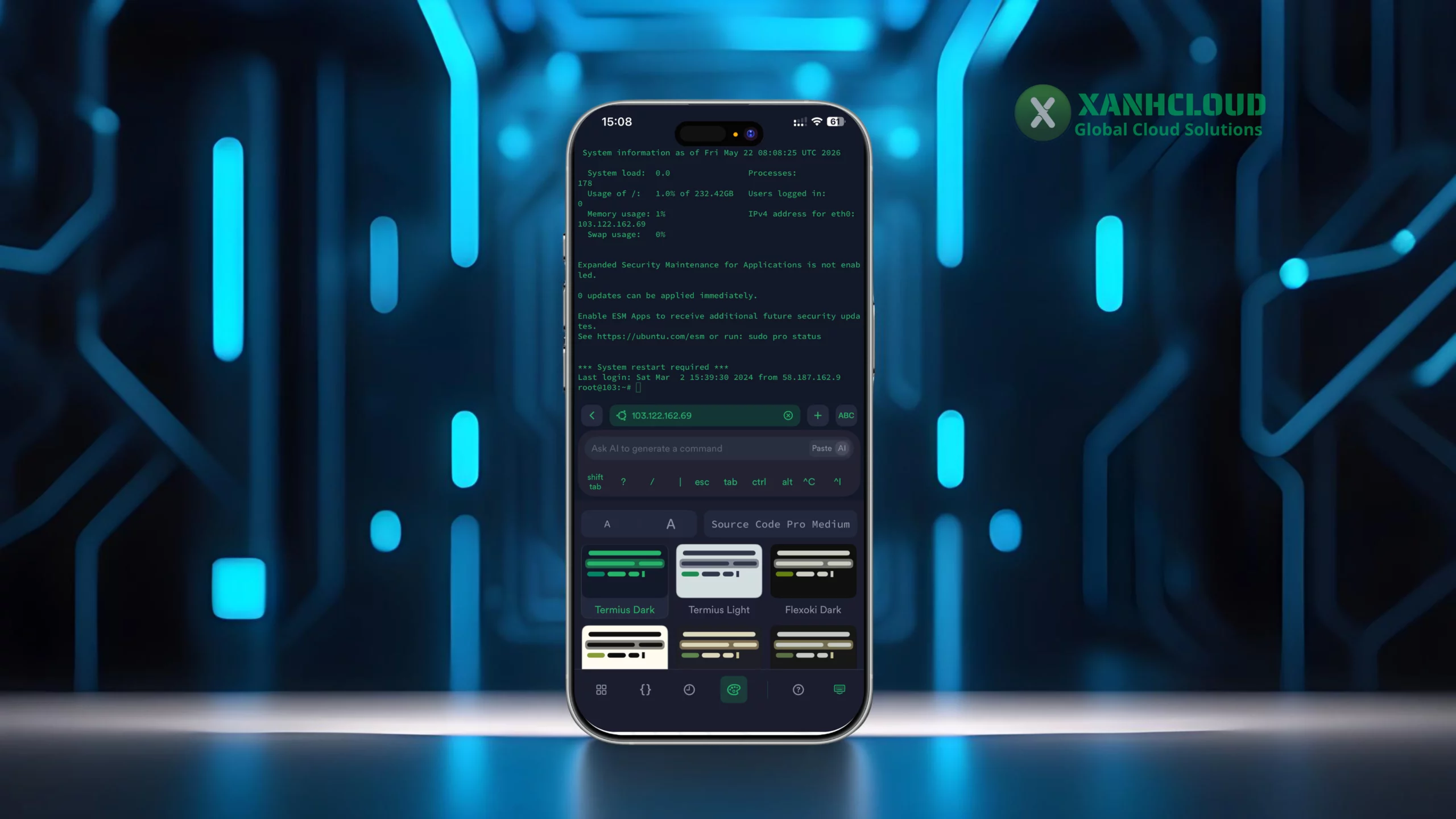
Nếu thông tin chính xác, màn hình terminal sẽ xuất hiện như sau:
root@vps:~#
Điều này đồng nghĩa bạn đã đăng nhập thành công VPS Linux bằng iPhone.
Lúc này bạn có thể:
- Cài phần mềm
- Chạy lệnh Linux
- Quản lý server
- Restart dịch vụ
- Kiểm tra tài nguyên VPS
- Quản lý website
Một Số Lệnh Linux Cơ Bản Sau Khi Đăng Nhập VPS
Kiểm tra RAM VPS
free -h
Kiểm tra CPU VPS
htop
Kiểm tra dung lượng ổ cứng
df -h
Kiểm tra tốc độ mạng
speedtest
Cập nhật hệ thống Ubuntu
apt update && apt upgrade -y
Bạn có thể tham khảo thêm tài liệu hệ điều hành Ubuntu tại: Ubuntu Official Website
Những Lỗi Thường Gặp Khi Đăng Nhập VPS Trên iPhone
Sai Password VPS. Đây là lỗi phổ biến nhất. Hãy kiểm tra:
- Caps Lock
- Ký tự đặc biệt
- Khoảng trắng khi copy
VPS Chặn SSH Nếu kết nối bị timeout:
- Kiểm tra firewall
- Kiểm tra port SSH
- Kiểm tra VPS còn hoạt động không
Bạn có thể tìm hiểu thêm về SSH tại: OpenSSH Documentation
Sai Port SSH. Một số VPS đổi port SSH để tăng bảo mật.
Ví dụ: 2222
Thay vì port mặc định 22.
Mẹo Sử Dụng Termius Hiệu Quả Hơn
Dùng SSH Key Thay Vì Password
SSH Key giúp:
- Bảo mật cao hơn
- Đăng nhập nhanh hơn
- Hạn chế bị brute force
Đặt Tên Host Dễ Nhớ
Ví dụ:
- VPS Website
- VPS Automation
- VPS TikTok
- VPS Proxy
Giúp quản lý nhiều server dễ hơn.
Có Nên Quản Lý VPS Bằng iPhone Không?
Câu trả lời là có.
Hiện nay hiệu năng của iPhone đủ mạnh để xử lý hầu hết các tác vụ quản trị VPS cơ bản. Với ứng dụng Termius, bạn hoàn toàn có thể:
- Quản lý server từ xa
- Theo dõi website
- Restart dịch vụ
- Chạy command Linux
- Kiểm tra trạng thái VPS
- Xử lý lỗi khẩn cấp mọi lúc
Đặc biệt rất phù hợp với:
- Người quản trị server
- Người chạy automation
- Người làm MMO
- Developer
- Quản trị website
Kết Luận
Việc đăng nhập VPS Linux trên iPhone hiện nay cực kỳ đơn giản nhờ ứng dụng Termius. Chỉ mất vài phút cấu hình là bạn đã có thể quản lý VPS từ bất kỳ đâu ngay trên điện thoại của mình.
Nếu bạn mới bắt đầu sử dụng VPS, đây là một trong những cách tiện lợi và dễ làm quen nhất. Đặc biệt với các VPS chạy Ubuntu hoặc Debian thì việc kết nối qua SSH bằng iPhone gần như hoạt động rất ổn định.