 About Us
























































































Khi xây dựng và kiểm thử website, chắc hẳn bạn sẽ thường xuyên bắt gặp thuật ngữ “localhost” một khái niệm quen thuộc trong giới lập trình và thiết kế web. Đây được xem như nền tảng quan trọng giúp các chuyên gia có thể phát triển, chạy thử và tối ưu website ngay trên máy tính cá nhân trước khi đưa lên môi trường Internet chính thức.
Vậy localhost thực chất là gì và làm thế nào để cài đặt localhost nhanh chóng từ A đến Z? Hãy cùng Xanh Cloud tìm hiểu chi tiết trong bài viết dưới đây.
Localhost là gì?
Localhost là một thuật ngữ quan trọng trong lĩnh vực mạng máy tính và phát triển web, dùng để chỉ môi trường máy chủ được thiết lập ngay trên chính thiết bị mà bạn đang sử dụng.
Về mặt khái niệm, Localhost được hình thành từ hai thành phần: “Local” (máy tính cục bộ, máy tính cá nhân) và “Host” (máy chủ). Khi kết hợp lại, Localhost có thể hiểu là “máy chủ cục bộ”, tức một hệ thống máy chủ được chạy trực tiếp trên máy tính của người dùng thay vì trên một máy chủ từ xa. Nhờ cơ chế này, người dùng có thể cài đặt và vận hành các dịch vụ web ngay trên thiết bị cá nhân để phục vụ mục đích phát triển, thử nghiệm hoặc học tập.

Địa chỉ IP đặc trưng của Localhost
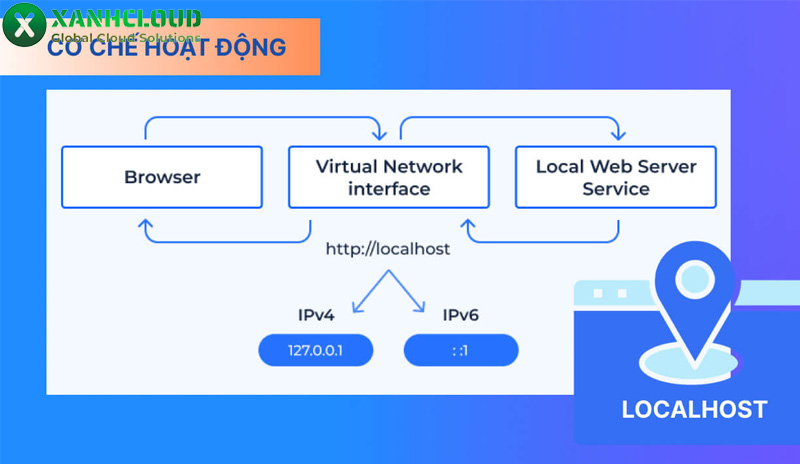
Trong hệ thống mạng, Localhost được gắn với một địa chỉ IP đặc biệt là 127.0.0.1. Đây được gọi là địa chỉ loopback, có nhiệm vụ cho phép máy tính tự gửi và nhận dữ liệu từ chính nó mà không cần thông qua mạng Internet hay thiết bị mạng bên ngoài.
Bên cạnh địa chỉ IP, Localhost cũng thường được truy cập thông qua tên miền mặc định là “localhost”. Trên hầu hết các hệ điều hành, tên miền này sẽ tự động được ánh xạ về địa chỉ 127.0.0.1, giúp người dùng dễ dàng sử dụng mà không cần ghi nhớ dãy số IP.
Cơ chế hoạt động của Localhost
Localhost hoạt động dựa trên cơ chế loopback interface (giao diện vòng lặp nội bộ). Khi người dùng truy cập vào localhost, hệ điều hành sẽ tự động chuyển hướng yêu cầu đó quay trở lại chính máy tính hiện tại thay vì gửi ra bên ngoài mạng.
Điều này giúp máy tính có thể giả lập một môi trường máy chủ (server) hoàn chỉnh, cho phép chạy các dịch vụ như web server, cơ sở dữ liệu hoặc ứng dụng web ngay trên thiết bị cá nhân.
Quan trọng hơn, toàn bộ quá trình này không cần kết nối Internet, vì dữ liệu được xử lý hoàn toàn nội bộ. Nhờ vậy, Localhost trở thành công cụ lý tưởng để lập trình viên xây dựng, kiểm thử và tối ưu website trước khi triển khai lên môi trường thực tế.
Các thành phần chính của một Localhost chuẩn
1. Web Server (Máy chủ web)
Web Server là thành phần cốt lõi trong hệ thống Localhost, chịu trách nhiệm xử lý các yêu cầu từ trình duyệt và trả về nội dung website tương ứng. Khi bạn truy cập địa chỉ như localhost, chính Web Server sẽ tiếp nhận yêu cầu đó và phản hồi dữ liệu hiển thị.
Một số Web Server phổ biến thường được sử dụng trong môi trường Localhost gồm:
- Apache: Một trong những web server lâu đời và phổ biến nhất, dễ cấu hình và tương thích tốt với nhiều nền tảng.
- Nginx: Được đánh giá cao về hiệu suất và khả năng xử lý đồng thời nhiều kết nối, thường dùng trong các hệ thống lớn.
Web Server chính là “cầu nối” giúp website chạy được ngay trên máy tính cục bộ giống như khi hoạt động trên Internet.
2. Ngôn ngữ lập trình phía server
Đây là thành phần giúp xử lý logic của website, tạo ra nội dung động và kết nối với cơ sở dữ liệu. Khi chạy trên Localhost, các đoạn mã sẽ được thực thi trực tiếp ngay trên máy tính thay vì phải đưa lên server thật.
Một số ngôn ngữ phổ biến trong môi trường Localhost gồm:
- PHP: Ngôn ngữ được sử dụng rộng rãi trong phát triển website, đặc biệt là WordPress.
- Python: Thường dùng trong các framework như Django hoặc Flask để xây dựng ứng dụng web hiện đại.
Nhờ có ngôn ngữ lập trình, Localhost không chỉ hiển thị trang tĩnh mà còn có thể vận hành các chức năng phức tạp như đăng nhập, xử lý dữ liệu hay quản lý người dùng.
3. Hệ quản trị cơ sở dữ liệu (Database Management System)
Đây là nơi lưu trữ toàn bộ dữ liệu của website như thông tin người dùng, bài viết, sản phẩm hoặc cấu hình hệ thống. Trong môi trường Localhost, cơ sở dữ liệu giúp lập trình viên kiểm tra khả năng lưu trữ và truy xuất dữ liệu trước khi đưa website lên môi trường thật.
Một số hệ quản trị cơ sở dữ liệu phổ biến gồm:
- MySQL: Hệ quản trị cơ sở dữ liệu mã nguồn mở phổ biến nhất trong phát triển web.
- MariaDB: Phiên bản nâng cấp từ MySQL, có hiệu năng tốt và được nhiều hệ thống hiện đại sử dụng.
Nhờ có Database, Localhost có thể mô phỏng gần như toàn bộ hoạt động của một website thực tế, từ lưu trữ đến xử lý dữ liệu.
Top 3 phần mềm tạo Localhost phổ biến nhất hiện nay
1. XAMPP
XAMPP là một trong những phần mềm tạo Localhost được sử dụng rộng rãi nhất trên thế giới nhờ tính ổn định, miễn phí và khả năng hỗ trợ đa nền tảng. Công cụ này có thể hoạt động trên Windows, Linux và macOS, giúp nó trở thành lựa chọn phù hợp cho hầu hết lập trình viên.
XAMPP tích hợp đầy đủ các thành phần cần thiết để tạo một môi trường web hoàn chỉnh, bao gồm Apache (web server), MySQL/MariaDB (cơ sở dữ liệu), PHP và Perl. Ngoài ra, phpMyAdmin cũng được tích hợp sẵn để quản lý database một cách trực quan.
Ưu điểm:
- Hỗ trợ đa nền tảng (Windows, Linux, macOS)
- Cài đặt đơn giản, phù hợp cho người mới bắt đầu
- Hệ sinh thái đầy đủ, dễ dàng triển khai website WordPress hoặc PHP
- Cộng đồng người dùng lớn, dễ tìm tài liệu hỗ trợ
Nhược điểm:
- Khởi động dịch vụ đôi khi hơi nặng trên máy cấu hình thấp
- Giao diện quản lý chưa thực sự hiện đại so với các công cụ mới
XAMPP phù hợp với cả người mới học lẫn lập trình viên đã có kinh nghiệm, đặc biệt trong các dự án PHP và WordPress.
2. WampServer
WampServer là phần mềm tạo Localhost được thiết kế riêng cho hệ điều hành Windows. Đây là công cụ lý tưởng cho những ai muốn một môi trường phát triển đơn giản, dễ sử dụng mà không cần cấu hình phức tạp.
WampServer tích hợp sẵn Apache, MySQL và PHP, cùng với các công cụ hỗ trợ như phpMyAdmin và khả năng debug PHP. Người dùng có thể dễ dàng bật/tắt server thông qua biểu tượng trên thanh taskbar.
Ưu điểm:
- Giao diện thân thiện, dễ thao tác
- Cài đặt nhanh, không yêu cầu kiến thức kỹ thuật cao
- Hỗ trợ nhiều phiên bản PHP, thuận tiện cho việc thử nghiệm dự án
- Hoạt động ổn định trên Windows
Nhược điểm:
- Chỉ hỗ trợ hệ điều hành Windows
- Khả năng mở rộng và tùy biến không linh hoạt bằng XAMPP hoặc Docker
WampServer phù hợp với người mới học lập trình web trên Windows hoặc các dự án nhỏ cần thiết lập nhanh chóng.
Có thể bạn quan tâm: Cách sử dụng WAMP làm Localhost
3. Laragon
Laragon là một trong những công cụ tạo Localhost thế hệ mới, được đánh giá cao nhờ tốc độ xử lý nhanh, nhẹ và khả năng tự động hóa mạnh mẽ. Đây là lựa chọn phổ biến trong cộng đồng lập trình PHP hiện đại, đặc biệt là với WordPress và Laravel.
Laragon hỗ trợ nhiều công nghệ như Apache, Nginx, PHP, MySQL và MariaDB. Điểm mạnh lớn nhất của Laragon là khả năng tự động cấu hình môi trường, giúp người dùng khởi tạo project chỉ trong vài giây mà không cần thao tác thủ công phức tạp.
Ưu điểm:
- Tốc độ khởi động và xử lý nhanh, nhẹ hệ thống
- Tự động cấu hình môi trường Localhost
- Hỗ trợ mạnh cho Laravel, WordPress và các framework PHP hiện đại
- Dễ tạo nhiều project độc lập trên cùng một máy
Nhược điểm:
- Chủ yếu tối ưu cho Windows
- Cộng đồng nhỏ hơn so với XAMPP
Laragon phù hợp với lập trình viên chuyên nghiệp hoặc những người làm việc với Laravel, WordPress cần hiệu suất cao và quy trình làm việc nhanh gọn.
Hướng dẫn cài đặt Localhost chi tiết với XAMPP
Bước 1: Tải bộ cài đặt XAMPP từ Apache Friends
Đầu tiên, bạn cần truy cập trang chính thức của XAMPP tại website Apache Friends để tải bộ cài phù hợp với hệ điều hành đang sử dụng.
Khi tải xuống, hãy chọn đúng phiên bản tương thích với máy tính (Windows, macOS hoặc Linux). Việc lựa chọn đúng phiên bản giúp đảm bảo quá trình cài đặt diễn ra ổn định và hạn chế lỗi phát sinh trong quá trình sử dụng.
Sau khi tải xong, bạn sẽ nhận được một file cài đặt dạng .exe (đối với Windows). Đây là bước khởi đầu để thiết lập môi trường Localhost trên máy tính.
Bước 2: Lưu ý quan trọng trong quá trình cài đặt
Khi bắt đầu cài đặt XAMPP, bạn sẽ được yêu cầu lựa chọn các thành phần (components). Đây là bước quan trọng vì nó quyết định môi trường phát triển của bạn sẽ bao gồm những gì.
Thông thường, một số thành phần quan trọng nên được giữ lại gồm:
- Apache (Web Server)
- MySQL hoặc MariaDB (Cơ sở dữ liệu)
- PHP (Ngôn ngữ lập trình xử lý backend)
- phpMyAdmin (Công cụ quản lý database)
Bạn có thể bỏ qua những thành phần không cần thiết nếu chỉ tập trung vào phát triển web cơ bản.
Tiếp theo là phần chọn thư mục cài đặt. XAMPP thường được khuyến nghị cài đặt tại ổ đĩa C hoặc một thư mục đơn giản như C:\xampp để tránh lỗi liên quan đến quyền truy cập hoặc đường dẫn phức tạp.
Trong quá trình cài đặt, nếu hệ thống hỏi về phần mềm bảo mật hoặc firewall, bạn nên cho phép truy cập để Apache và MySQL có thể hoạt động bình thường.
Bước 3: Khởi chạy Apache và MySQL trong Control Panel
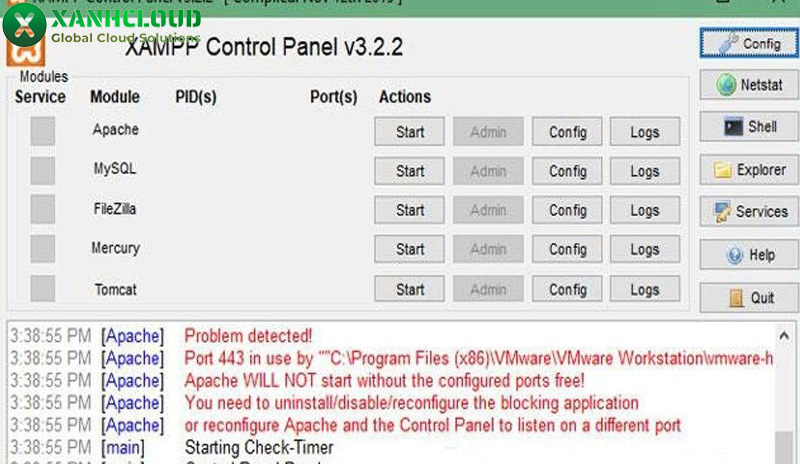
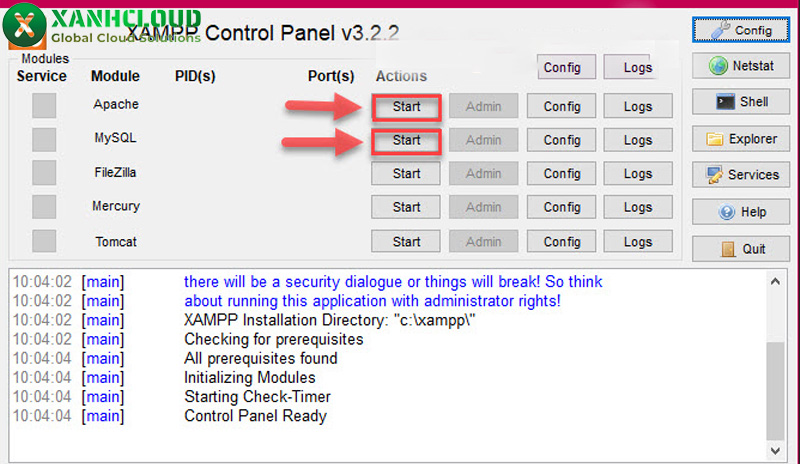
Sau khi cài đặt hoàn tất, bạn mở XAMPP Control Panel – đây là giao diện quản lý chính của toàn bộ hệ thống Localhost.
Tại đây, bạn sẽ thấy danh sách các module như Apache, MySQL, FileZilla, Mercury, Tomcat… Tuy vậy hai thành phần quan trọng nhất cần sử dụng là Apache và MySQL.
Để khởi động Localhost, bạn thực hiện:
- Nhấn nút “Start” tại Apache
- Nhấn nút “Start” tại MySQL
Khi hai module này chuyển sang trạng thái hoạt động (thường hiển thị màu xanh), điều đó có nghĩa là server nội bộ đã được kích hoạt thành công.
Apache sẽ đảm nhiệm việc chạy website, trong khi MySQL quản lý dữ liệu như bài viết, tài khoản người dùng hoặc sản phẩm.
Bước 4: Kiểm tra Localhost bằng trình duyệt
Sau khi khởi chạy thành công Apache, bạn có thể kiểm tra hệ thống Localhost bằng cách mở trình duyệt web (Chrome, Edge hoặc Firefox) và truy cập vào địa chỉ:
http://localhost
Nếu cài đặt chính xác, trình duyệt sẽ hiển thị trang dashboard mặc định của XAMPP. Đây là dấu hiệu cho thấy máy tính của bạn đã hoạt động như một web server cục bộ.
Trong trường hợp muốn kiểm tra sâu hơn, bạn có thể truy cập thêm:
- http://localhost/phpmyadmin để quản lý cơ sở dữ liệu MySQL
- Hoặc đặt file website vào thư mục htdocs trong thư mục cài đặt XAMPP để chạy thử dự án thực tế
Trên đây là toàn bộ thông tin giải đáp Localhost là gì cũng như hướng dẫn chi tiết cách cài đặt để bạn bắt đầu dự án web của mình. Việc làm chủ Localhost là bước đệm hoàn hảo trước khi bạn chính thức đưa website lên môi trường internet. Khi bạn đã sẵn sàng đưa sản phẩm của mình tiếp cận hàng triệu người dùng với tốc độ cao và độ bảo mật tuyệt đối, hãy để Xanh Cloud đồng hành cùng bạn. Nếu cần hỗ trợ về kỹ thuật hoặc tư vấn giải pháp lưu trữ tối ưu, đừng ngần ngại liên hệ ngay với Xanh Cloud để được trợ giúp