



 About Us
























































































Nơi mỗi cú click đều cần một kết nối mạng ổn định, có một nhân vật thầm lặng đang âm thầm đảm bảo thiết bị của bạn luôn vào mạng mượt mà mà bạn gần như không hề để ý tới đó chính là DHCP. Nhờ cơ chế tự động cấp phát địa chỉ IP và các thông số mạng cần thiết, DHCP giúp mọi thiết bị từ điện thoại, laptop đến máy chủ có thể kết nối Internet chỉ trong vài giây.
Vậy DHCP thực chất là gì, hoạt động ra sao và có những điểm mạnh và điểm yếu nào cần lưu ý? Xanh Cloud sẽ cùng bạn khám phá chi tiết ngay sau đây.
DHCP dùng để làm gì? Tầm quan trọng của giao thức DHCP
DHCP là giao thức đóng vai trò “tự động hóa” quá trình cấu hình mạng cho các thiết bị khi tham gia vào hệ thống. Thay vì phải nhập thủ công từng thông số kỹ thuật, thiết bị chỉ cần kết nối mạng là có thể nhận ngay địa chỉ IP cùng các cấu hình quan trọng như Subnet Mask, Default Gateway và DNS Server. Cơ chế này giúp việc truy cập Internet và sử dụng tài nguyên mạng diễn ra nhanh chóng, ổn định và ít lỗi hơn.
Giải quyết xung đột IP, tiết kiệm thời gian quản trị
Một trong những giá trị lớn nhất của DHCP là khả năng quản lý tập trung và tránh trùng lặp địa chỉ IP. Máy chủ DHCP theo dõi việc cấp phát IP theo cơ chế “thuê” (lease), đảm bảo mỗi thiết bị chỉ sử dụng một địa chỉ IP duy nhất trong cùng mạng tại cùng thời điểm. Nhờ đó, các lỗi phổ biến như mất kết nối, xung đột IP do cấu hình thủ công được hạn chế tối đa.
Đối với quản trị viên mạng, DHCP giúp giảm đáng kể khối lượng công việc: không cần cấu hình từng máy trạm, dễ dàng thay đổi dải IP, DNS hoặc Gateway từ một điểm trung tâm khi mở rộng hay nâng cấp hạ tầng mạng.
Ứng dụng rộng rãi
DHCP xuất hiện ở hầu hết mọi môi trường mạng:
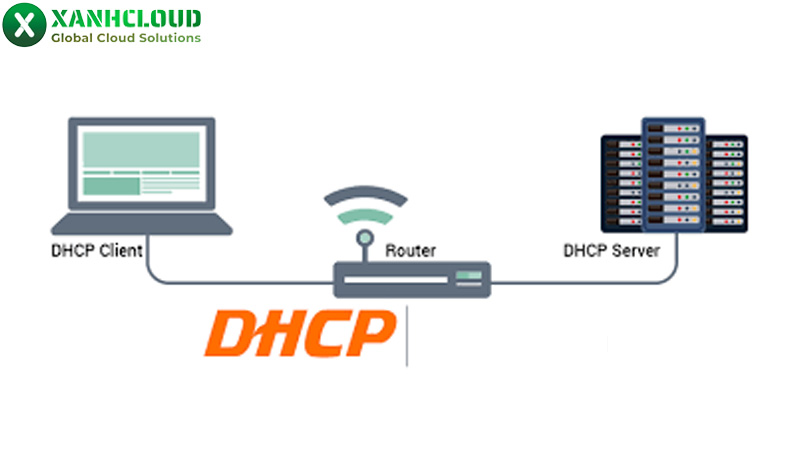
- Mạng gia đình: Router Wi-Fi tự động cấp IP cho điện thoại, laptop, TV thông minh… chỉ trong vài giây sau khi kết nối.
- Văn phòng và doanh nghiệp: Hệ thống máy tính, máy in, thiết bị IoT có thể tham gia mạng linh hoạt mà không cần cấu hình thủ công từng thiết bị.
- Mạng lớn nhiều subnet: Nhờ cơ chế relay (kế thừa từ BOOTP), một máy chủ DHCP có thể phục vụ cho nhiều mạng con khác nhau, giúp quản lý tập trung và mở rộng quy mô dễ dàng.
Vậy nên DHCP không chỉ giúp việc kết nối mạng trở nên nhanh gọn cho người dùng cuối, mà còn là công cụ quan trọng giúp hệ thống mạng vận hành ổn định, dễ quản lý và sẵn sàng mở rộng khi quy mô tăng lên.
Các thành phần chính trong hệ thống DHCP
Trong một hệ thống mạng sử dụng DHCP, việc cấp phát và quản lý địa chỉ IP được vận hành thông qua sự phối hợp giữa nhiều thành phần. Mỗi thành phần giữ một vai trò riêng, giúp quá trình kết nối mạng diễn ra tự động, ổn định và tránh xung đột địa chỉ.
DHCP Server là gì?
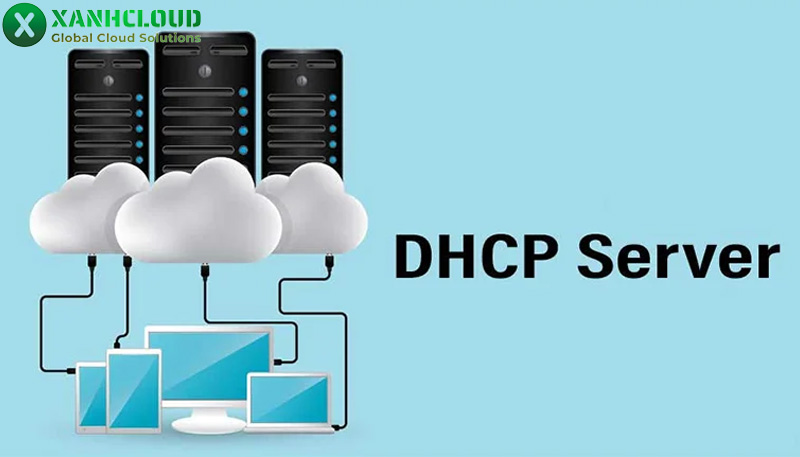
DHCP Server là máy chủ (hoặc dịch vụ trên router/máy chủ mạng) có nhiệm vụ quản lý kho địa chỉ IP và phân phối các thông số mạng cho thiết bị khi chúng tham gia vào hệ thống. Ngoài việc cấp IP, DHCP Server còn gửi kèm các cấu hình quan trọng như Subnet Mask, Default Gateway và DNS Server.
Bên cạnh đó, DHCP Server theo dõi trạng thái “thuê” địa chỉ IP của từng thiết bị, tự động thu hồi các IP không còn sử dụng để đưa trở lại vùng cấp phát. Trong mạng gia đình, router Wi-Fi thường đảm nhiệm vai trò này; còn ở môi trường doanh nghiệp, DHCP Server thường được triển khai trên máy chủ chuyên dụng để phục vụ nhiều mạng con khác nhau.
DHCP Client là gì?
DHCP Client là các thiết bị đầu cuối có nhu cầu kết nối mạng và nhận cấu hình IP tự động từ DHCP Server. Nhóm này bao gồm máy tính để bàn, laptop, điện thoại thông minh, máy in mạng, tivi thông minh và cả các thiết bị IoT.
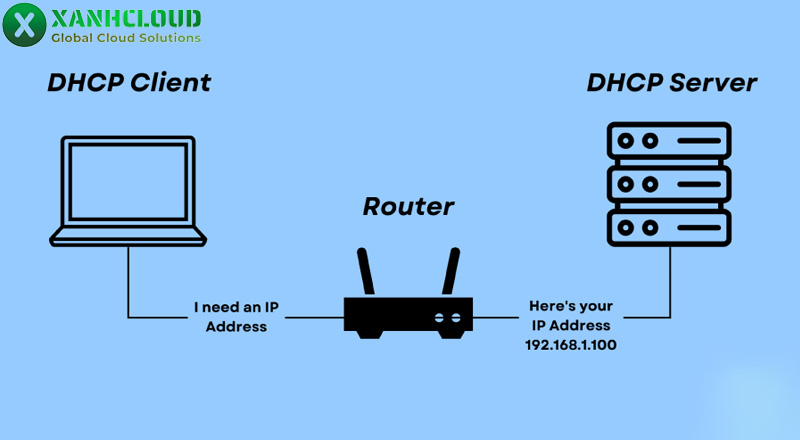
Khi được kết nối vào mạng, DHCP Client sẽ gửi yêu cầu xin cấp phát địa chỉ IP. Sau khi nhận được phản hồi từ máy chủ DHCP, thiết bị sẽ sử dụng thông tin được cấp để giao tiếp với các thiết bị khác trong mạng nội bộ và truy cập Internet. Cơ chế này giúp người dùng không cần thiết lập IP thủ công cho từng thiết bị, đồng thời hạn chế lỗi cấu hình.
DHCP Pool/Scope là gì?
DHCP Pool (hay còn gọi là DHCP Scope) là dải địa chỉ IP mà quản trị viên thiết lập để DHCP Server sử dụng khi cấp phát cho các thiết bị trong mạng. Dải IP này được xác định rõ ràng, thường nằm trong một subnet cụ thể, kèm theo các tham số như Subnet Mask, Gateway và DNS.
Việc thiết lập Pool/Scope giúp hệ thống kiểm soát phạm vi cấp phát IP, tránh tình trạng cấp nhầm địa chỉ ngoài mạng hoặc trùng với các IP tĩnh đã được gán cho máy chủ, máy in hay thiết bị quan trọng. Nhờ có cơ chế này, tài nguyên địa chỉ IP được sử dụng hiệu quả, linh hoạt và dễ quản lý hơn trong cả mạng nhỏ lẫn hệ thống doanh nghiệp lớn.
Nguyên lý hoạt động của DHCP – Quy trình DORA
Để một thiết bị có thể truy cập mạng mà không cần cấu hình thủ công, DHCP sử dụng một chu trình trao đổi tiêu chuẩn gồm 4 bước, thường được gọi là DORA (Discover – Offer – Request – Acknowledgment). Quy trình này đảm bảo mỗi thiết bị nhận được địa chỉ IP hợp lệ, không trùng lặp và kèm đầy đủ thông số cấu hình mạng cần thiết (subnet mask, default gateway, DNS).
1. Discover – Client tìm DHCP Server
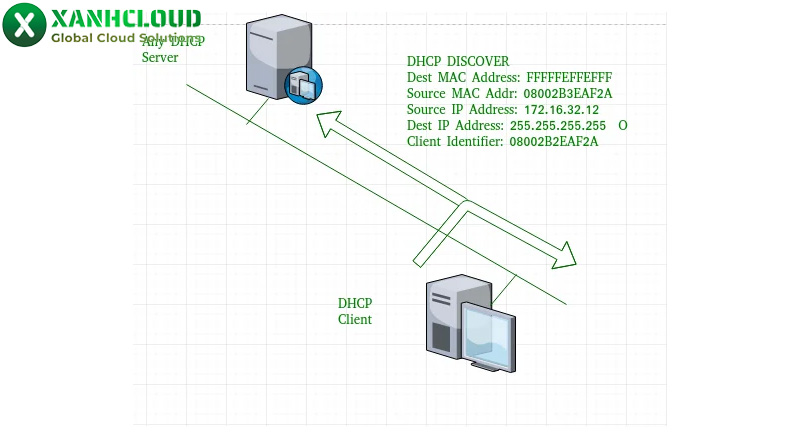
Khi một thiết bị (DHCP Client) vừa kết nối vào mạng và chưa có địa chỉ IP, nó sẽ phát (broadcast) một gói tin DHCP Discover để “tìm kiếm” máy chủ DHCP trong cùng mạng.
Ở thời điểm này, thiết bị chưa có IP nên gói tin được gửi ở dạng quảng bá để mọi DHCP Server (nếu có) đều có thể nhận được yêu cầu. Mục đích của bước này là thông báo: “Tôi cần một địa chỉ IP và thông tin cấu hình mạng.”
2. Offer – Server đề nghị địa chỉ IP
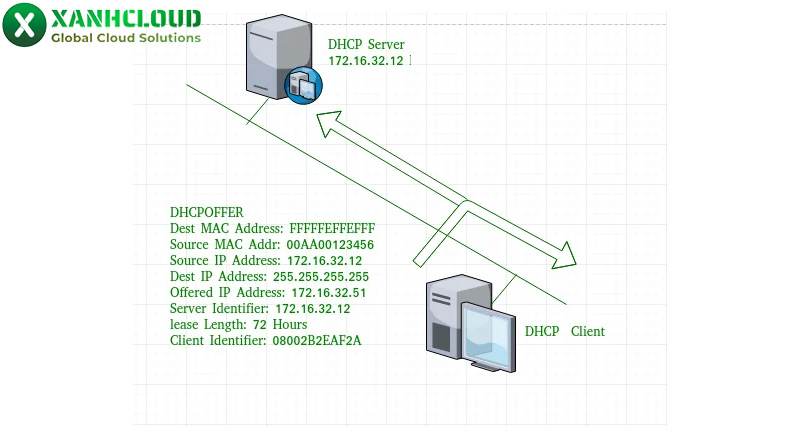
Sau khi nhận được Discover, DHCP Server sẽ kiểm tra trong dải IP còn trống (pool/scope) và chọn ra một địa chỉ khả dụng. Máy chủ gửi lại cho Client gói tin DHCP Offer, trong đó chứa:
- Địa chỉ IP được đề xuất
- Subnet Mask
- Default Gateway
- DNS Server
- Thời gian thuê IP (DHCP Lease)
Nếu trong mạng có nhiều DHCP Server, Client có thể nhận được nhiều Offer, nhưng nó sẽ chỉ chọn một đề nghị để tiếp tục quá trình.
3. Request – Client chấp nhận đề nghị IP
Khi đã chọn được IP phù hợp, Client gửi gói DHCP Request để thông báo với DHCP Server rằng nó chấp nhận địa chỉ IP được đề xuất.
Thông điệp này cũng được phát quảng bá để các DHCP Server khác (nếu có) biết rằng Client đã chọn một máy chủ cụ thể, từ đó các máy chủ còn lại sẽ thu hồi lại IP đã đề nghị trước đó và đưa về pool để cấp cho thiết bị khác.
4. Acknowledgment – Server xác nhận và hoàn tất cấp phát
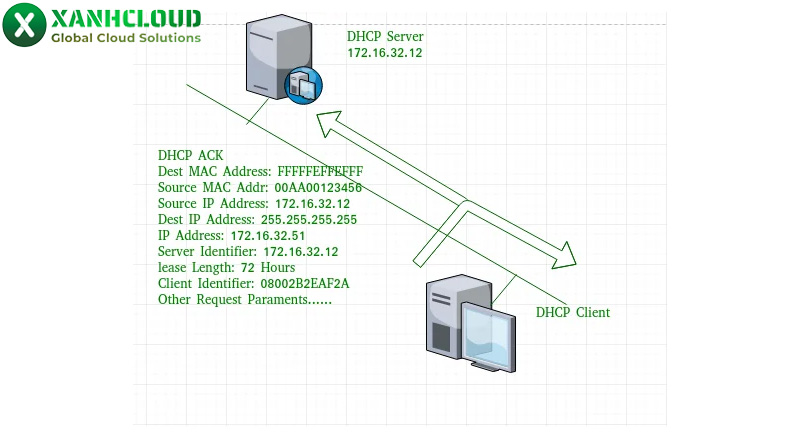
Sau cùng, DHCP Server gửi gói DHCP Acknowledgment (ACK) để xác nhận chính thức việc cấp phát địa chỉ IP cho Client. Từ thời điểm này, thiết bị có thể sử dụng địa chỉ IP vừa nhận cùng các thông số cấu hình kèm theo để giao tiếp trong mạng nội bộ và truy cập Internet. IP này sẽ có hiệu lực trong một khoảng thời gian nhất định (lease). Khi gần hết hạn, Client có thể gửi yêu cầu gia hạn để tiếp tục sử dụng IP hiện tại.
Ưu và nhược điểm của DHCP
| Ưu điểm | Nhược điểm |
| Tự động cấp phát IP và thông số mạng (Subnet Mask, Gateway, DNS), giảm cấu hình thủ công. | Phụ thuộc vào DHCP Server: nếu máy chủ gặp sự cố, thiết bị mới sẽ không nhận được IP để truy cập mạng. |
| Hạn chế lỗi cấu hình và tránh trùng địa chỉ IP giữa các thiết bị. | Tạo điểm lỗi tập trung (Single Point of Failure) nếu không có cơ chế dự phòng DHCP Server. |
| Quản lý tập trung, dễ thay đổi cấu hình khi mở rộng hoặc nâng cấp hệ thống mạng. | Không phù hợp với các thiết bị cần IP cố định lâu dài (máy chủ, máy in mạng, camera IP…). |
| Tối ưu tài nguyên IP nhờ cơ chế thuê IP (lease) và tự động thu hồi IP không còn sử dụng. | Nếu cấu hình DHCP sai (dải IP, gateway, DNS), toàn bộ mạng có thể bị ảnh hưởng. |
| Phù hợp với môi trường nhiều thiết bị truy cập và thay đổi thường xuyên (Wi-Fi công cộng, văn phòng, trường học). | Tiềm ẩn rủi ro bảo mật nếu không kiểm soát tốt (DHCP giả mạo, cấp phát DNS/gateway độc hại). |
Hướng dẫn cách cấu hình DHCP Server cơ bản
Tùy theo quy mô hệ thống mạng, dịch vụ DHCP có thể được triển khai trực tiếp trên thiết bị mạng (Router/Switch) hoặc trên hệ điều hành máy chủ như Windows Server. Dưới đây là cách cấu hình DHCP cơ bản cho từng trường hợp phổ biến.
Cấu hình DHCP Server trên thiết bị mạng (Router/Switch)
Trong mạng gia đình, văn phòng nhỏ hoặc quán cà phê, Router Wi-Fi hoặc Switch Layer 3 thường được sử dụng như một máy chủ DHCP. Hầu hết thiết bị mạng hiện nay đều tích hợp sẵn dịch vụ DHCP, giúp cấp phát IP tự động cho các thiết bị kết nối.
Các bước cấu hình cơ bản:
- Truy cập giao diện quản trị Router/Switch
- Mở trình duyệt và đăng nhập vào địa chỉ quản trị (ví dụ: 192.168.1.1 hoặc 192.168.0.1).
- Đăng nhập bằng tài khoản quản trị viên.
- Bật chức năng DHCP Server
- Vào mục Network / LAN / DHCP Server (tùy hãng thiết bị).
- Bật chế độ Enable DHCP Server.
- Thiết lập dải IP cấp phát (DHCP Pool/Scope)
- Ví dụ: 192.168.1.100 – 192.168.1.200
- Thiết lập Subnet Mask (thường là 255.255.255.0).
- Cấu hình Gateway và DNS
- Default Gateway: địa chỉ IP của Router (ví dụ 192.168.1.1).
- DNS: có thể dùng DNS của ISP hoặc DNS công cộng.
- Thiết lập thời gian thuê IP (Lease Time)
- Mạng gia đình: thời gian thuê thường dài.
- Quán cà phê, Wi-Fi công cộng: nên đặt Lease Time ngắn để tái sử dụng IP hiệu quả.
Lưu ý: Router/Switch phù hợp cho hệ thống nhỏ. Với mạng doanh nghiệp lớn hoặc nhiều phân đoạn mạng, nên dùng DHCP Server tập trung trên máy chủ để dễ quản lý và mở rộng.
Cấu hình DHCP trên hệ điều hành
DHCP trên Windows Server (tạo Scope cơ bản)
Windows Server thường được dùng làm máy chủ DHCP trong hệ thống mạng doanh nghiệp, phòng lab hoặc hệ thống có nhiều thiết bị.
Các bước cấu hình Scope cơ bản:
- Cài đặt vai trò DHCP Server: Mở Server Manager → Add Roles and Features → chọn DHCP Server → Install.
- Mở công cụ quản lý DHCP: Start → Windows Administrative Tools → DHCP.
- Tạo Scope (dải IP cấp phát)
- Chuột phải IPv4 → New Scope
- Đặt tên Scope (ví dụ: LAN-VanPhong).
- Khai báo dải IP:
- Start IP: 192.168.1.100
- End IP: 192.168.1.200
- Subnet Mask: 255.255.255.0
- Thiết lập các thông số mạng
- Default Gateway: 192.168.1.1
- DNS Server: theo hệ thống mạng đang dùng.
- Kích hoạt Scope: Chọn Activate Scope để DHCP Server bắt đầu cấp IP cho Client.
Các thiết bị trong mạng khi kết nối sẽ tự động nhận IP, Gateway và DNS từ Windows Server mà không cần cấu hình thủ công.
DHCP trên Windows (cấu hình Client nhận IP tự động)
Để thiết bị nhận IP từ DHCP Server, máy trạm cần được thiết lập ở chế độ tự động nhận IP.
Các bước thực hiện trên Windows:
- Mở Network & Internet Settings
- Chọn Change adapter options
- Chuột phải vào card mạng đang sử dụng → Properties
- Chọn Internet Protocol Version 4 (IPv4) → Properties
- Tích chọn:
- Obtain an IP address automatically
- Obtain DNS server address automatically
- Nhấn OK để lưu cấu hình.
Khi kết nối vào mạng, máy tính sẽ tự động gửi yêu cầu DHCP và nhận địa chỉ IP hợp lệ, giúp truy cập Internet và tài nguyên mạng ngay lập tức.
Xanh Cloud hy vọng bài viết này đã mang lại những thông tin hữu ích giúp bạn hiểu rõ về giao thức DHCP. Nếu bạn cần tư vấn sâu hơn về các giải pháp hạ tầng mạng hoặc cần hỗ trợ kỹ thuật, hãy liên hệ ngay với đội ngũ chuyên gia của chúng tôi qua hotline 0889.192.666 để được phục vụ tốt nhất.





 VPS Châu Á
 Việt Nam
 Singapore
 Đài Loan
 Hàn Quốc
 Hong Kong
 Indonesia
 Nhật Bản
 Philippines
 Thái Lan
 Bangladesh
 Campuchia
 Dubai
Dubai Ấn Độ
Ấn Độ Iraq
Iraq Israel
 Kazakhstan
 Malaysia
 Myanmar
 Nepal
Nepal Oman
Oman Pakistan
 Saudi Arabia
 Anh
Anh Bồ Đào Nha
 Tây Ban Nha
 Đức
Đức Hà Lan
 Italy
Italy Pháp
Pháp Áo
Áo Ba Lan
 Bỉ
Bỉ Bulgaria
 Cộng hòa séc
 Đan Mạch
 Hungary
 Hy Lạp
 Ireland
 Latvia
 Moldova
 Nga
Nga Phần Lan
 Romania
 Slovakia
 Thổ Nhĩ Kỳ
 Thụy Điển
 Thụy Sĩ
 Ukraine
 US (Mỹ)
 Argentina
 Brazil
 Chile
Chile Colombia
 Mexico
 Canada
 VPS Châu Phi
 Nigeria
 Nam Phi
 Australia
 Máy chủ GPU Việt Nam
 Máy chủ GPU USA
 Proxy dân cư Việt Nam
 Proxy dân cư xoay IP
 Proxy dân cư tĩnh
 Châu Á