



 About Us





























































































Không cần đến máy tính hay phần mềm phức tạp, bạn vẫn có thể xem và trích xuất mã HTML của một trang web ngay trên chiếc điện thoại của mình. Chỉ với vài thao tác đơn giản, việc lấy code HTML để phục vụ học tập, kiểm tra website hay chỉnh sửa nội dung trở nên nhanh chóng và tiện lợi hơn bao giờ hết.
Bài viết dưới đây Xanh Cloud sẽ hướng dẫn bạn cách lấy code HTML trên điện thoại một cách dễ hiểu, thực hiện nhanh và phù hợp cho cả người mới bắt đầu.
Cách 1: Sử dụng công cụ trực tuyến (Áp dụng cho mọi thiết bị)
Đây là phương pháp đơn giản nhất, có thể thực hiện trên Android lẫn iPhone mà không cần cài đặt thêm ứng dụng.
Ưu điểm
- Không cần tải app bên ngoài
- Thao tác nhanh chóng
- Giao diện hiển thị rõ ràng, dễ đọc
- Phù hợp với người mới bắt đầu
Các bước thực hiện
Bước 1: Mở trình duyệt trên điện thoại và truy cập trang web bạn muốn lấy mã nguồn.
Bước 2: Sao chép đường dẫn (URL) của trang đó từ thanh địa chỉ.
Bước 3: Truy cập vào các website hỗ trợ xem mã nguồn như view-source.com hoặc online-html-viewer.org.
Bước 4: Dán URL đã sao chép vào ô nhập liệu trên trang công cụ.
Bước 5: Nhấn nút “View” hoặc “Submit” để hệ thống tải và hiển thị toàn bộ mã HTML.
Sau vài giây, bạn sẽ thấy toàn bộ cấu trúc HTML của trang được trình bày trong khung nội dung. Một số công cụ còn hỗ trợ định dạng mã, tô màu cú pháp và tìm kiếm nhanh theo từ khóa, giúp việc đọc code dễ dàng hơn.
Lưu ý: Phương pháp này phù hợp khi bạn cần xem nhanh toàn bộ mã nguồn mà không muốn thao tác phức tạp. Tuy do phụ thuộc vào dịch vụ bên thứ ba nên đôi khi trang web có thể tải chậm nếu kết nối mạng yếu.
Cách 2: Lấy code HTML bằng trình duyệt Chrome hoặc Edge (Android)
Nếu bạn sử dụng điện thoại Android với trình duyệt như Google Chrome hoặc Microsoft Edge, có thể áp dụng thủ thuật thêm tiền tố vào thanh địa chỉ để xem trực tiếp mã nguồn.
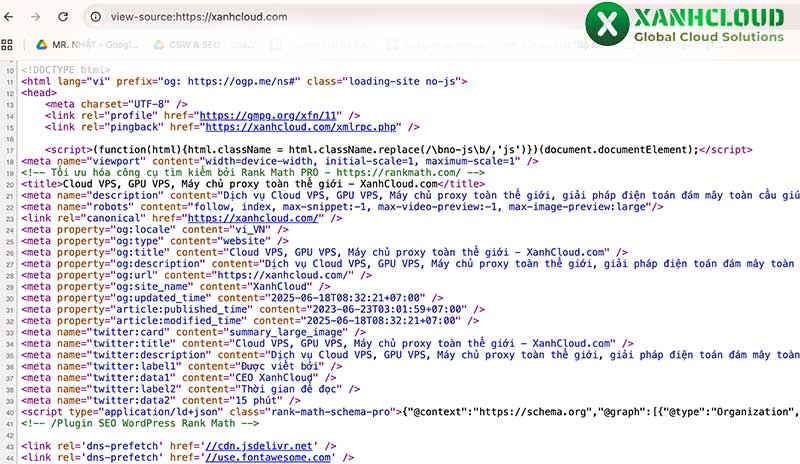
Mẹo “view-source”
Trình duyệt cho phép hiển thị mã HTML bằng cách thêm cụm từ:
view-source:
ở trước địa chỉ trang web.
Hướng dẫn chi tiết
Bước 1: Mở Chrome hoặc Edge trên điện thoại.
Bước 2: Tại thanh địa chỉ, nhập theo cú pháp:
view-source:https://ten-mien-can-xem.com
Ví dụ:
view-source:https://example.com
Bước 3: Nhấn Enter hoặc Go trên bàn phím.
Ngay lập tức, toàn bộ mã HTML của trang sẽ hiển thị trực tiếp trên màn hình.
Phân tích ưu và nhược điểm
Cách này có ưu điểm là cực kỳ nhanh, không cần truy cập công cụ trung gian và hiển thị đầy đủ mã gốc của trang web. Tuy nhiên, do trình duyệt di động không hỗ trợ tô màu cú pháp (syntax highlighting) như trên máy tính, đoạn code có thể khó đọc hơn, đặc biệt trên màn hình nhỏ.
Ngoài ra, nếu trang sử dụng nhiều JavaScript hoặc nội dung động, bạn chỉ thấy phần HTML ban đầu chứ không phải toàn bộ nội dung đã được xử lý sau khi tải xong.
Cách 3: Sử dụng App chuyên dụng (Dành cho iOS & Android)
Nếu chỉ xem toàn bộ mã nguồn, cách thông thường đã đủ đáp ứng nhu cầu cơ bản. Tuy nhiên, khi bạn cần:
- Kiểm tra một thành phần cụ thể trên trang
- Xem cấu trúc DOM trực quan
- Thử chỉnh sửa nội dung để kiểm tra hiển thị
- Phân tích CSS áp dụng cho từng phần
thì ứng dụng chuyên dụng sẽ hiệu quả hơn rất nhiều.
Ưu điểm lớn nhất là có chế độ chọn Element, hoạt động tương tự phím F12 (Inspect) trên máy tính. Bạn chỉ cần chạm vào thành phần mong muốn, hệ thống sẽ tự động hiển thị đúng đoạn HTML liên quan thay vì phải cuộn tìm trong hàng trăm dòng code.
Gợi ý ứng dụng nên sử dụng
Trên Android
- HTML Viewer
- Inspect and Edit HTML Live
Hai ứng dụng này cho phép mở trang web, xem mã nguồn, tìm kiếm nhanh theo từ khóa và chỉnh sửa tạm thời để thử nghiệm giao diện.
Trên iPhone (iOS)
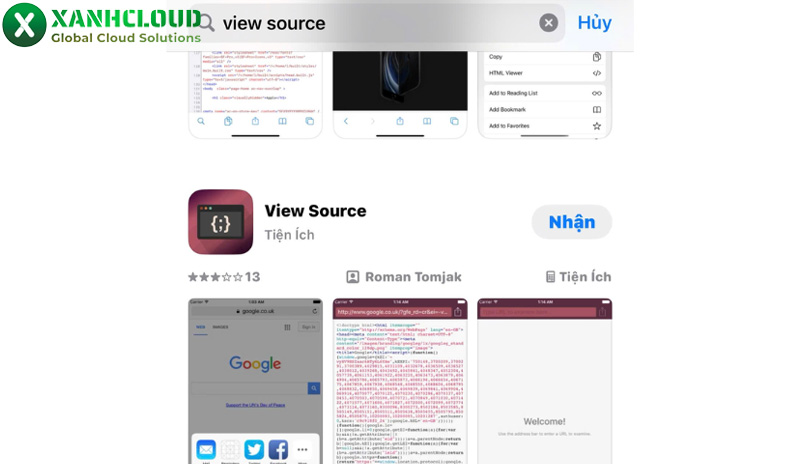
- Web Inspector
- View Source
Các công cụ này hỗ trợ xem cấu trúc HTML, phân tích thẻ, kiểm tra CSS và hiển thị code có định dạng rõ ràng hơn so với cách xem thô bằng trình duyệt.
Hướng dẫn nhanh cách cài đặt và sử dụng
Bước 1: Mở cửa hàng ứng dụng trên điện thoại.
Bước 2: Tìm tên ứng dụng mong muốn và tiến hành cài đặt.
Bước 3: Mở app sau khi hoàn tất quá trình tải về.
Bước 4: Nhập địa chỉ trang web cần kiểm tra vào thanh URL bên trong ứng dụng.
Sau khi trang tải xong, bạn có thể kích hoạt chế độ chọn phần tử (Inspect/Select Element). Khi chạm vào một hình ảnh, đoạn văn hoặc nút bấm bất kỳ, ứng dụng sẽ tự động hiển thị đoạn mã HTML tương ứng.
Tính năng này đặc biệt hữu ích khi bạn chỉ muốn lấy một phần code cụ thể thay vì toàn bộ cấu trúc trang.

Cách 4: Sử dụng “Phím tắt” (Shortcuts) trên iPhone
Phương pháp này dành cho người dùng iPhone muốn thao tác nhanh và chuyên nghiệp hơn. Ứng dụng Phím tắt (Shortcuts) cho phép tạo lệnh tự động để xem mã nguồn trực tiếp từ trình duyệt Safari.
Ưu điểm
- Không cần cài ứng dụng bên thứ ba
- Lấy mã HTML chỉ với vài thao tác
- Tích hợp trực tiếp trong menu chia sẻ của Safari
Cách cài đặt phím tắt “View Source”
Bước 1: Mở ứng dụng Phím tắt trên iPhone.
Bước 2: Tạo một phím tắt mới.
Bước 3: Thêm hành động “Get Contents of URL”.
Bước 4: Thêm hành động “Show Result” để hiển thị nội dung HTML.
Bước 5: Lưu lại với tên “View Source”.
Sau khi thiết lập xong, bạn chỉ cần:
- Mở trang web bằng Safari.
- Nhấn nút Chia sẻ.
- Chọn phím tắt “View Source”.
Ngay lập tức, toàn bộ mã HTML của trang sẽ hiển thị trên màn hình.
Hy vọng với những hướng dẫn cách lấy code HTML trên điện thoại mà Xanh Cloud đã chia sẻ, bạn có thể dễ dàng kiểm tra mã nguồn trang web mọi lúc mọi nơi chỉ với vài thao tác đơn giản. Dù là dùng tiền tố view-source hay các ứng dụng hỗ trợ chuyên sâu, việc làm chủ dữ liệu web trên thiết bị di động sẽ giúp công việc của bạn linh hoạt và hiệu quả hơn rất nhiều.
Nếu bạn gặp khó khăn trong quá trình thực hiện hoặc đang tìm kiếm một giải pháp hạ tầng web, lưu trữ dữ liệu tối ưu cho dự án của mình, đừng ngần ngại liên hệ với đội ngũ kỹ thuật của chúng tôi. Xanh Cloud luôn sẵn sàng đồng hành và hỗ trợ bạn 24/7 để biến mọi ý tưởng công nghệ thành hiện thực.








 VPS Châu Á
 Việt Nam
 Singapore
 Đài Loan
 Hàn Quốc
 Hong Kong
 Indonesia
 Nhật Bản
 Philippines
 Thái Lan
 Bangladesh
 Campuchia
 Dubai
Dubai Ấn Độ
Ấn Độ Iraq
Iraq Israel
 Kazakhstan
 Malaysia
 Myanmar
 Nepal
Nepal Oman
Oman Pakistan
 Saudi Arabia
 Anh
Anh Bồ Đào Nha
 Tây Ban Nha
 Đức
Đức Hà Lan
 Italy
Italy Pháp
Pháp Áo
Áo Ba Lan
 Bỉ
Bỉ Bulgaria
 Cộng hòa séc
 Đan Mạch
 Hungary
 Hy Lạp
 Ireland
 Latvia
 Moldova
 Nga
Nga Phần Lan
 Romania
 Slovakia
 Thổ Nhĩ Kỳ
 Thụy Điển
 Thụy Sĩ
 Ukraine
 US (Mỹ)
 Argentina
 Brazil
 Chile
Chile Colombia
 Mexico
 Canada
 VPS Châu Phi
 Nigeria
 Nam Phi
 Australia
 Máy chủ GPU Việt Nam
 Máy chủ GPU USA
 Proxy dân cư Việt Nam
 Proxy dân cư xoay IP
 Proxy dân cư tĩnh
 Châu Á