



 About Us

























































































Email vẫn là một trong những công cụ trao đổi thông tin quan trọng trong công việc, học tập và giao tiếp trực tuyến hiện nay. Với hệ sinh thái tiện ích cùng khả năng sử dụng linh hoạt, Gmail của Google đã trở thành nền tảng thư điện tử quen thuộc của hàng triệu người dùng trên toàn thế giới.
Không chỉ hỗ trợ gửi và nhận email nhanh chóng, Gmail còn cho phép cá nhân hóa nội dung thư thông qua nhiều tính năng hữu ích, trong đó chữ ký email là yếu tố giúp tạo dấu ấn chuyên nghiệp trong mỗi lần liên hệ.
Dưới đây, Xanh Cloud sẽ hướng dẫn chi tiết cách tạo chữ ký Gmail kèm theo 10 mẫu chữ ký đẹp, hiện đại và mang phong cách riêng để bạn dễ dàng tham khảo và áp dụng.
Cách tạo chữ ký gmail trực tiếp trên máy tính đơn giản nhất
Dưới đây là các bước chi tiết để tạo chữ ký Gmail trực tiếp trên máy tính.
Bước 1: Truy cập vào Gmail và mở phần cài đặt
Đầu tiên, bạn đăng nhập vào tài khoản Gmail của mình trên trình duyệt web. Sau khi giao diện hộp thư xuất hiện, hãy nhìn lên góc trên bên phải màn hình và nhấn vào biểu tượng Cài đặt có hình bánh răng. Đây là nơi chứa toàn bộ các tùy chọn cấu hình cho tài khoản Gmail.
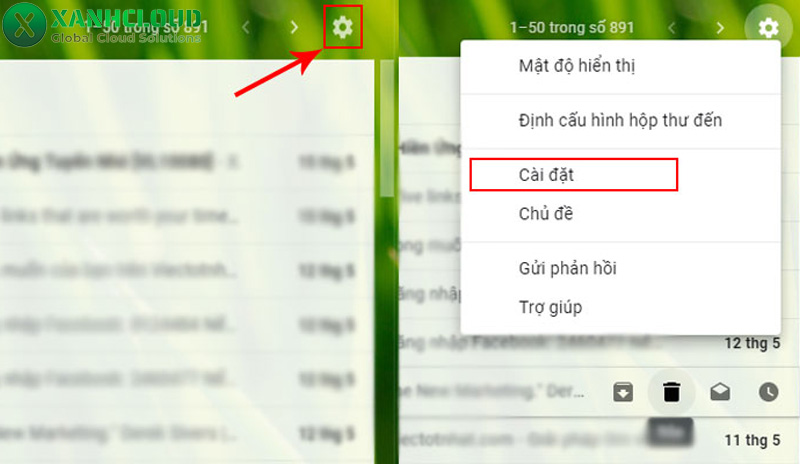
Bước 2: Chọn “Xem tất cả chế độ cài đặt”
Sau khi nhấn vào biểu tượng bánh răng, một bảng tùy chọn nhanh sẽ hiện ra. Tại đây bạn chọn mục “Xem tất cả chế độ cài đặt” (See all settings) để mở đầy đủ các thiết lập chi tiết của Gmail.
Bước 3: Tìm mục “Chữ ký” trong tab Chung
Trong trang cài đặt, Gmail mặc định hiển thị tab “Chung” (General). Bạn kéo xuống phía dưới cho đến khi thấy mục “Chữ ký” (Signature). Đây là khu vực cho phép bạn tạo mới, chỉnh sửa hoặc quản lý các chữ ký email đã lưu trước đó.
Bước 4: Tạo chữ ký mới và đặt tên
Nhấn vào nút “Tạo mới” (Create new) để bắt đầu thiết lập chữ ký. Gmail sẽ yêu cầu bạn đặt tên cho chữ ký, ví dụ như:
- Chữ ký cá nhân
- Chữ ký công việc
- Chữ ký công ty
Việc đặt tên giúp bạn dễ dàng quản lý và lựa chọn chữ ký phù hợp khi gửi email.
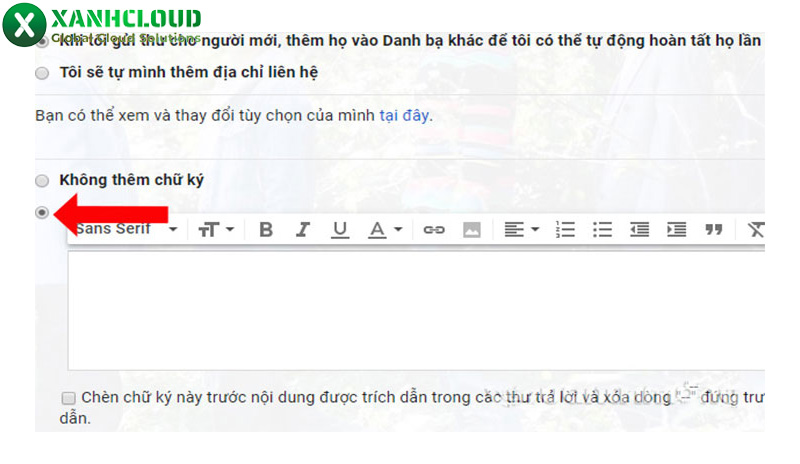
Bước 5: Thiết kế nội dung chữ ký
Sau khi tạo chữ ký mới, một khung soạn thảo sẽ xuất hiện để bạn thiết kế nội dung theo ý muốn. Gmail cung cấp nhiều công cụ giúp bạn định dạng chữ ký một cách chuyên nghiệp.
Nhập nội dung văn bản
Trước tiên, hãy nhập các thông tin cơ bản cần hiển thị trong chữ ký, chẳng hạn như:
- Họ và tên
- Chức vụ hoặc nghề nghiệp
- Tên công ty hoặc thương hiệu
- Số điện thoại liên hệ
- Website hoặc email phụ
- Liên kết mạng xã hội (Facebook, LinkedIn, Zalo…)
Thông tin nên được trình bày ngắn gọn, rõ ràng để người nhận dễ theo dõi.
Chèn hình ảnh hoặc logo
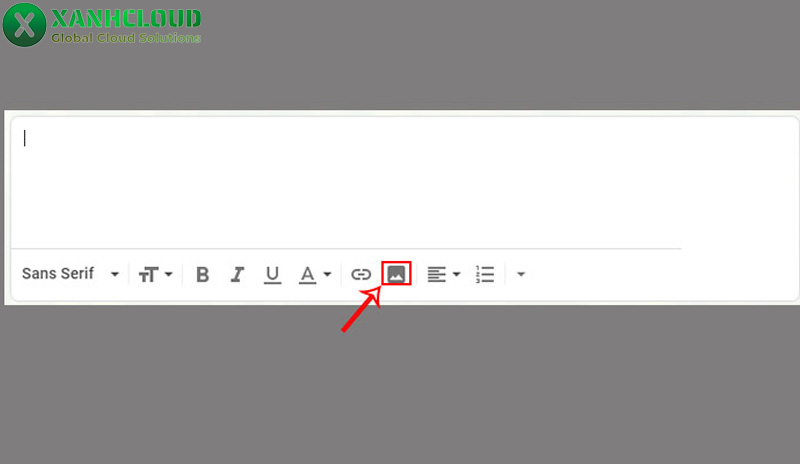
Nếu bạn muốn tăng tính nhận diện thương hiệu, hãy sử dụng biểu tượng hình ảnh trong thanh công cụ để chèn logo hoặc ảnh đại diện. Bạn có thể tải hình từ máy tính hoặc chèn thông qua URL hình ảnh.
Sau khi chèn ảnh, Gmail cho phép điều chỉnh kích thước để phù hợp với bố cục chữ ký. Nên chọn kích thước nhỏ hoặc trung bình để tránh làm email trở nên rối mắt.
Chèn liên kết (Hyperlink)
Bạn cũng có thể thêm liên kết vào văn bản hoặc hình ảnh trong chữ ký. Chỉ cần bôi đen phần nội dung cần gắn link rồi nhấn vào biểu tượng liên kết (Insert link). Sau đó nhập địa chỉ website hoặc email cần liên kết.
Tính năng này thường được dùng để dẫn người đọc đến website công ty, trang mạng xã hội hoặc trang giới thiệu dịch vụ.
Bước 6: Thiết lập chữ ký mặc định
Sau khi hoàn tất thiết kế chữ ký, bạn có thể chọn cách Gmail sử dụng chữ ký đó trong email. Gmail cho phép thiết lập riêng cho:
- Email mới (New emails): chữ ký sẽ tự động hiển thị khi bạn soạn email mới.
- Email trả lời hoặc chuyển tiếp (Replies/forwards): chữ ký sẽ hiển thị khi phản hồi email.
Việc thiết lập này giúp bạn kiểm soát cách chữ ký xuất hiện trong các cuộc trao đổi email.
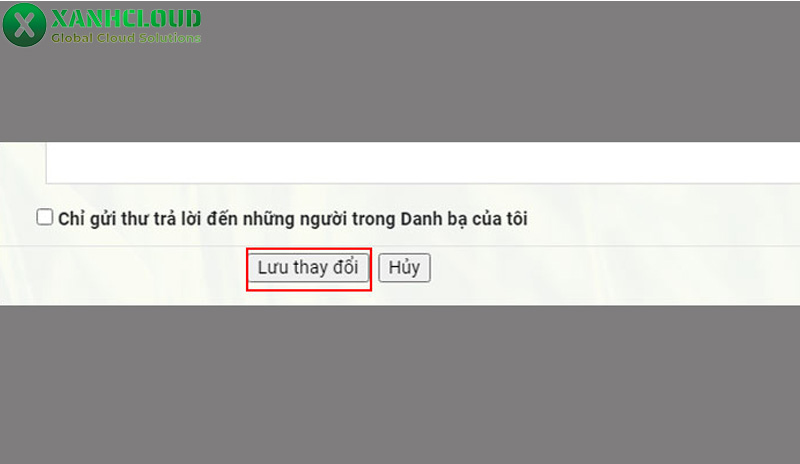
Bước 7: Lưu thay đổi
Sau cùng, kéo xuống cuối trang cài đặt và nhấn “Lưu thay đổi” (Save changes) để hoàn tất quá trình thiết lập. Từ thời điểm này, chữ ký bạn vừa tạo sẽ tự động xuất hiện ở cuối mỗi email khi gửi từ Gmail trên máy tính.
Một chữ ký được thiết kế rõ ràng và chuyên nghiệp không chỉ giúp email trở nên đáng tin cậy hơn mà còn góp phần quảng bá hình ảnh cá nhân hoặc doanh nghiệp trong mỗi lần giao tiếp qua email.
Hướng dẫn cài đặt chữ ký email trên điện thoại (iOS và Android)
Sự khác biệt giữa chữ ký trên máy tính và ứng dụng di động
Chữ ký Gmail trên máy tính và trên điện thoại có một số điểm khác nhau mà người dùng cần lưu ý. Trên phiên bản Gmail dành cho máy tính, bạn có thể thiết kế chữ ký khá chi tiết với nhiều tùy chọn như thay đổi font chữ, màu sắc, chèn logo, thêm hình ảnh hoặc gắn liên kết website. Điều này giúp chữ ký trở nên chuyên nghiệp và mang tính nhận diện thương hiệu cao hơn.
Trong khi đó, chữ ký trên ứng dụng Gmail của điện thoại được thiết kế đơn giản hơn. Phần chữ ký này hoạt động độc lập với chữ ký trên máy tính và chỉ hiển thị khi bạn gửi email từ ứng dụng di động. Do giới hạn của ứng dụng, chữ ký trên điện thoại thường chỉ bao gồm các thông tin văn bản cơ bản như họ tên, chức danh, công ty hoặc số điện thoại liên hệ.
Các bước thiết lập nhanh chữ ký Gmail trên điện thoại
Để tạo chữ ký Gmail trên điện thoại Android hoặc iPhone, bạn có thể thực hiện theo các bước sau:
- Bước 1: Mở ứng dụng Gmail trên điện thoại.
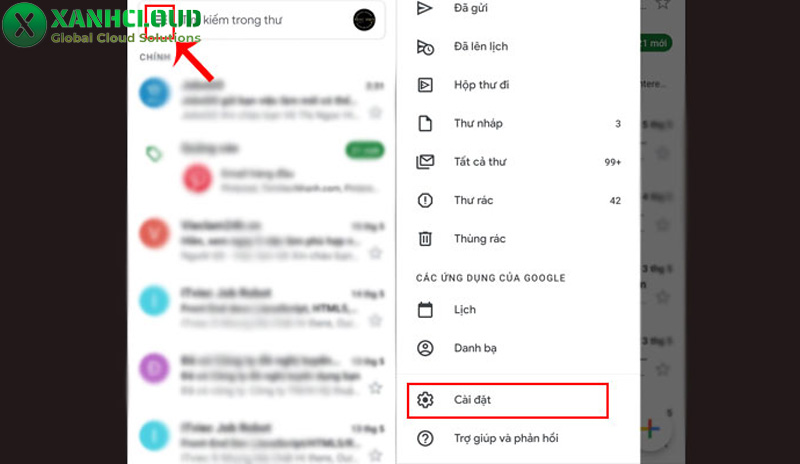
- Bước 2: Nhấn vào biểu tượng Menu (ba gạch ngang) ở góc trên bên trái màn hình.
- Bước 3: Cuộn xuống phía dưới và chọn Cài đặt (Settings).
- Bước 4: Chọn tài khoản Gmail mà bạn muốn thiết lập chữ ký.
- Bước 5: Nhấn vào mục Chữ ký trên thiết bị di động (Mobile Signature).
- Bước 6: Nhập nội dung chữ ký mong muốn, sau đó nhấn OK (trên Android) hoặc quay lại để lưu (trên iOS).
Sau khi hoàn tất, mỗi email được gửi từ điện thoại sẽ tự động hiển thị phần chữ ký này ở cuối nội dung thư.
Lưu ý: Khi thiết lập chữ ký trên điện thoại, bạn nên lưu ý rằng ứng dụng Gmail thường chỉ hỗ trợ văn bản thuần túy, không cho phép chèn hình ảnh, logo hoặc các định dạng phức tạp như trên máy tính. Vì vậy, chữ ký di động nên được thiết kế ngắn gọn, rõ ràng và chỉ bao gồm những thông tin cần thiết.
Gợi ý 10 mẫu chữ ký email chuyên nghiệp và cá tính theo xu hướng 2026
Nhóm 1: Mẫu chữ ký cá nhân chuyên nghiệp (dành cho freelancer, chuyên gia)
Đối với freelancer, chuyên gia tư vấn hoặc người làm việc độc lập, chữ ký email nên tập trung vào việc cung cấp thông tin liên hệ rõ ràng và tạo cảm giác đáng tin cậy. Các mẫu chữ ký trong nhóm này thường có thiết kế gọn gàng, dễ đọc và không quá nhiều chi tiết phức tạp.

Nhóm 2: Mẫu chữ ký doanh nghiệp (dành cho nhân viên kinh doanh, marketing)
Trong môi trường doanh nghiệp, chữ ký email đóng vai trò như một phần của hệ thống nhận diện thương hiệu. Do đó, thiết kế thường được chuẩn hóa theo màu sắc và phong cách của công ty để đảm bảo tính đồng bộ trong giao tiếp với khách hàng và đối tác.
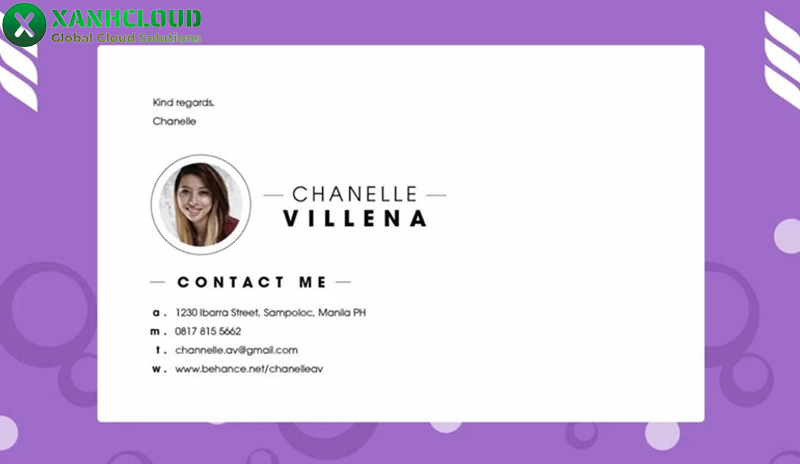
Nhóm 3: Mẫu chữ ký sáng tạo và cá tính (dành cho designer, content creator)
Đối với những ngành nghề sáng tạo như thiết kế đồ họa, sáng tạo nội dung hoặc truyền thông, chữ ký email có thể được thiết kế độc đáo hơn để thể hiện phong cách cá nhân. Những mẫu chữ ký này thường mang tính nghệ thuật và giúp người gửi thể hiện cá tính riêng.

Lưu ý quan trọng khi thiết kế chữ ký email đẹp
Chữ ký email là phần thông tin xuất hiện ở cuối mỗi thư gửi đi, vì vậy việc thiết kế hợp lý sẽ giúp email trở nên chuyên nghiệp, rõ ràng và tạo ấn tượng tốt với người nhận. Khi sử dụng trên các nền tảng email như Gmail, bạn nên chú ý đến bố cục, nội dung và khả năng hiển thị để chữ ký luôn dễ đọc và phù hợp với nhiều thiết bị khác nhau.
- Kích thước hình ảnh hoặc logo cần cân đối: Nếu chữ ký có chèn logo hoặc hình ảnh cá nhân, bạn nên sử dụng kích thước vừa phải để không làm phần cuối email trở nên cồng kềnh. Hình ảnh quá lớn sẽ khiến bố cục mất cân đối, còn ảnh quá nhỏ lại khó nhận diện thương hiệu. Một logo gọn gàng, rõ nét và được căn chỉnh hợp lý sẽ giúp chữ ký trông chuyên nghiệp hơn.
- Sử dụng font chữ dễ đọc và phổ biến: Font chữ là yếu tố quan trọng quyết định khả năng hiển thị của chữ ký trên nhiều thiết bị. Những kiểu chữ thông dụng như Arial, Calibri hoặc Times New Roman thường được khuyến khích vì tương thích tốt với hầu hết hệ thống email. Tránh dùng các font quá cách điệu hoặc ít phổ biến vì có thể gây lỗi hiển thị khi người nhận mở email.
- Thông tin liên hệ cần ngắn gọn và chính xác: Nội dung chữ ký nên tập trung vào các thông tin quan trọng như họ tên, chức danh, tên công ty, số điện thoại và website. Trình bày ngắn gọn sẽ giúp người nhận nhanh chóng tìm thấy thông tin cần thiết để liên hệ. Việc đưa quá nhiều nội dung không cần thiết có thể khiến chữ ký trở nên dài và kém chuyên nghiệp.
- Kiểm tra hiển thị trên máy tính và điện thoại: Trước khi sử dụng chính thức, bạn nên gửi thử email để kiểm tra cách chữ ký hiển thị trên cả máy tính và điện thoại. Điều này giúp đảm bảo bố cục chữ ký không bị lệch hoặc vỡ định dạng khi mở trên các thiết bị khác nhau, đặc biệt khi nhiều người hiện nay thường đọc email trên smartphone.
Ngoài ra màu sắc giúp chữ ký nổi bật hơn, tuy nhiên nếu sử dụng quá nhiều màu có thể khiến nội dung trở nên rối mắt. Tốt nhất nên chọn một đến hai màu chủ đạo, đặc biệt nếu chữ ký liên quan đến thương hiệu doanh nghiệp. Sự hài hòa về màu sắc sẽ giúp chữ ký email trở nên chuyên nghiệp và dễ nhìn hơn.
Hy vọng qua bài viết ở trên bạn đã nắm vững cách tạo chữ ký gmail cũng như lựa chọn được mẫu chữ ký email chuyên nghiệp và cá tính nhất cho riêng mình. Việc sở hữu một chữ ký email đẹp không chỉ giúp xây dựng thương hiệu cá nhân mà còn tạo ấn tượng tin cậy đối với đối tác và khách hàng trong mọi giao dịch trực tuyến.
Nếu bạn đang tìm kiếm giải pháp hạ tầng ổn định để vận hành hệ thống email doanh nghiệp hoặc website mượt mà, hãy liên hệ ngay với Xanh Cloud. Chúng tôi tự hào cung cấp dịch vụ Cloud Server và VPS tốc độ cao, bảo mật tối ưu, giúp doanh nghiệp bứt phá hiệu quả kinh doanh trên nền tảng số.






 VPS Châu Á
 Việt Nam
 Singapore
 Đài Loan
 Hàn Quốc
 Hong Kong
 Indonesia
 Nhật Bản
 Philippines
 Thái Lan
 Bangladesh
 Campuchia
 Dubai
Dubai Ấn Độ
Ấn Độ Iraq
Iraq Israel
 Kazakhstan
 Malaysia
 Myanmar
 Nepal
Nepal Oman
Oman Pakistan
 Saudi Arabia
 Anh
Anh Bồ Đào Nha
 Tây Ban Nha
 Đức
Đức Hà Lan
 Italy
Italy Pháp
Pháp Áo
Áo Ba Lan
 Bỉ
Bỉ Bulgaria
 Cộng hòa séc
 Đan Mạch
 Hungary
 Hy Lạp
 Ireland
 Latvia
 Moldova
 Nga
Nga Phần Lan
 Romania
 Slovakia
 Thổ Nhĩ Kỳ
 Thụy Điển
 Thụy Sĩ
 Ukraine
 US (Mỹ)
 Argentina
 Brazil
 Chile
Chile Colombia
 Mexico
 Canada
 VPS Châu Phi
 Nigeria
 Nam Phi
 Australia
 Máy chủ GPU Việt Nam
 Máy chủ GPU USA
 Proxy dân cư Việt Nam
 Proxy dân cư xoay IP
 Proxy dân cư tĩnh
 Châu Á