



 About Us





























































































Không phải website nào cũng cần khu vực bình luận hoạt động 24/7. Với nhiều quản trị viên, phần comment đôi khi trở thành “điểm nóng” của spam, link quảng cáo và nội dung kém chất lượng, gây mất kiểm soát và ảnh hưởng trải nghiệm người dùng.
Vì vậy, việc chủ động tắt bình luận trong WordPress là một giải pháp gọn gàng, hiệu quả nhưng lại ít người để ý tới. Dưới đây Xanh Cloud sẽ hướng dẫn bạn cách vô hiệu hóa bình luận WordPress nhanh chóng, dễ thực hiện và phù hợp cho cả người mới lẫn người quản trị lâu năm.
Cách tắt bình luận WordPress cho bài viết mới (Mặc định)
Trong WordPress, bạn có thể thiết lập sẵn để tự động vô hiệu hóa bình luận đối với các bài viết mới được đăng về sau. Cách này rất hữu ích nếu bạn không có nhu cầu cho phép người dùng bình luận trong tương lai và muốn áp dụng mặc định cho toàn bộ nội dung mới.
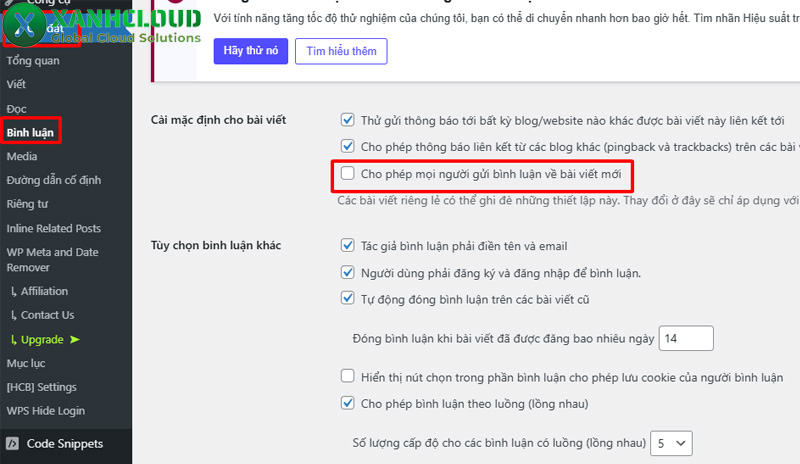
- Bước 1: Đăng nhập vào trang quản trị WordPress, tại menu bên trái chọn Settings (Cài đặt) → Discussion (Thảo luận).
- Bước 2: Trong giao diện Thảo luận, tìm đến tùy chọn “Allow people to submit comments on new posts” và bỏ dấu tick ở mục này. Sau đó, nhấn Save Changes (Lưu thay đổi) để áp dụng cài đặt.
Lưu ý: Thiết lập này chỉ ảnh hưởng đến các bài viết được tạo sau thời điểm bạn thay đổi cài đặt. Những bài viết đã đăng trước đó vẫn giữ nguyên trạng thái bình luận cũ. Nếu bạn muốn tắt bình luận cho các bài viết đã tồn tại, cần thực hiện thêm thao tác chỉnh sửa hàng loạt hoặc sử dụng plugin hỗ trợ.
Cách tắt bình luận cho từng bài viết/trang cụ thể
Bạn không bắt buộc phải tắt bình luận cho toàn bộ website. Thay vào đó, hệ thống cho phép bạn vô hiệu hóa phần bình luận riêng lẻ cho từng bài viết hoặc từng trang, rất phù hợp khi chỉ một số nội dung không cần tương tác từ người đọc (ví dụ: trang giới thiệu, trang liên hệ, bài thông báo).
Cách thực hiện theo cách chỉnh sửa chi tiết
- Bước 1: Truy cập trang quản trị WordPress → vào Posts (Bài viết) hoặc Pages (Trang) → chọn bài viết/trang mà bạn muốn tắt bình luận → nhấn Edit (Chỉnh sửa).
- Bước 2: Trong giao diện chỉnh sửa, quan sát cột bên phải (hoặc phần cài đặt của bài viết), tìm mục Discussion (Thảo luận).
Tại đây, bạn chỉ cần bỏ dấu tick ở tùy chọn “Allow comments” để vô hiệu hóa phần bình luận cho nội dung đó. - Bước 3: Nhấn Update (Cập nhật) để lưu thay đổi. Ngay sau đó, khu vực bình luận sẽ không còn hiển thị trên bài viết/trang đã chọn.
Mẹo tắt bình luận nhanh bằng Quick Edit (Sửa nhanh)
Nếu bạn muốn thao tác nhanh mà không cần mở từng bài viết:
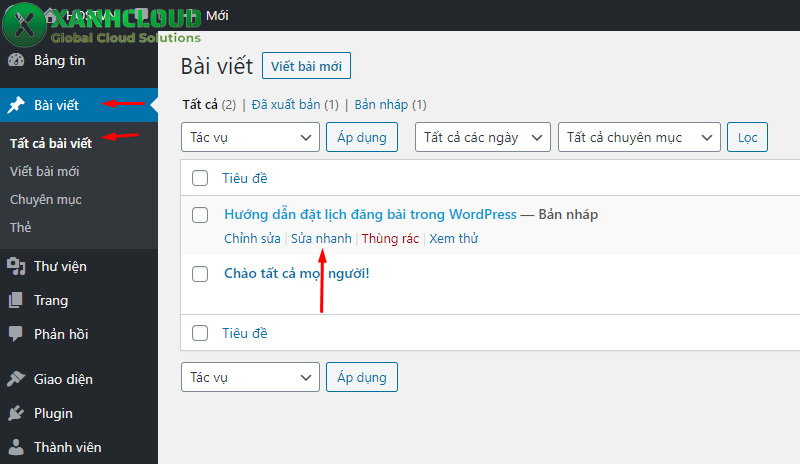
- Vào Posts (Bài viết) → All Posts (Tất cả bài viết)
- Di chuột vào tiêu đề bài viết cần tắt bình luận → chọn Quick Edit (Sửa nhanh)
- Bỏ chọn Allow Comments (Cho phép bình luận) → nhấn Update (Cập nhật)
Cách này đặc biệt hữu ích khi bạn cần tắt bình luận cho nhiều bài viết một cách nhanh gọn, không mất thời gian mở từng trang chỉnh sửa chi tiết.
Cách tắt bình luận WordPress hàng loạt
Nếu website của bạn có nhiều bài viết cũ vẫn đang mở bình luận, việc tắt từng bài một sẽ rất mất thời gian. Rất may, WordPress hỗ trợ tính năng Bulk Edit (chỉnh sửa hàng loạt), giúp bạn vô hiệu hóa bình luận cho nhiều bài viết chỉ trong vài thao tác.
Các bước thực hiện
- Bước 1: Truy cập trang quản trị WordPress → chọn Posts (Bài viết) → All Posts (Tất cả bài viết).
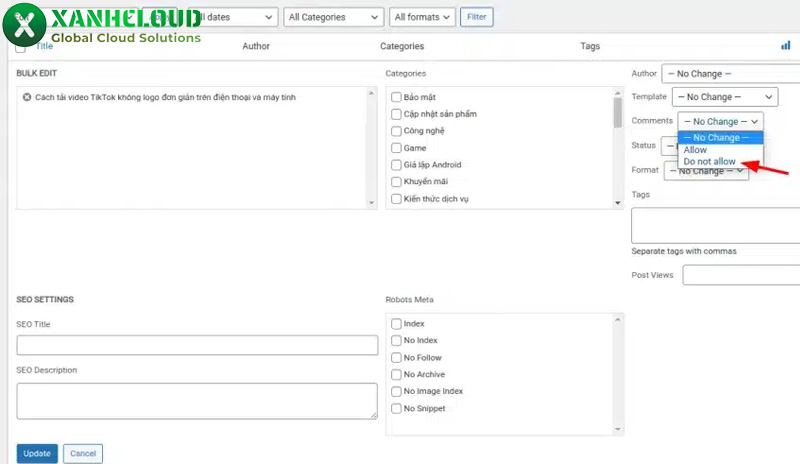
Tại đây, bạn tick chọn toàn bộ bài viết hoặc chỉ chọn những bài viết mà bạn muốn tắt bình luận. - Bước 2: Ở phía trên danh sách bài viết, tại mục Bulk Actions, chọn Edit (Chỉnh sửa) → nhấn Apply (Áp dụng).
Hệ thống sẽ hiển thị giao diện chỉnh sửa nhanh cho nhiều bài viết cùng lúc. - Bước 3: Trong phần thiết lập hiển thị ra, tìm đến mục Comments (Bình luận) → chọn Do not allow (Không cho phép) → nhấn Update (Cập nhật) để lưu thay đổi.
Lưu ý:
- Cách này chỉ áp dụng cho các bài viết hoặc trang đã được chọn trong danh sách.
- Sau khi cập nhật, phần bình luận sẽ bị vô hiệu hóa trên toàn bộ các bài viết đã tick chọn.
- Nếu bạn muốn tắt bình luận cho tất cả bài viết cũ, hãy sử dụng bộ lọc hoặc chọn toàn bộ bài viết theo từng trang danh sách để đảm bảo không bỏ sót nội dung.
Sử dụng Plugin để tắt comment trong WordPress toàn diện
Nếu bạn muốn vô hiệu hóa hoàn toàn hệ thống bình luận trên toàn bộ website, bao gồm cả bài viết, trang, media và cả khu vực quản trị, thì dùng plugin là cách đơn giản và triệt để nhất. Trong số các plugin hỗ trợ tốt hiện nay, Disable Comments được xem là lựa chọn phổ biến và ổn định nhất cho người dùng WordPress.
Vì sao nên dùng plugin Disable Comments?
- Tắt sạch bình luận trên toàn website chỉ với 1 cú click – không cần chỉnh từng bài viết.
- Ẩn luôn mục Comments trong trang quản trị, giúp dashboard gọn gàng hơn.
- Giảm nguy cơ spam, hạn chế các lỗ hổng phát sinh từ hệ thống bình luận.
- Phù hợp với website giới thiệu doanh nghiệp, landing page, website bán hàng không cần tương tác bình luận.
Hướng dẫn cài đặt và sử dụng nhanh
Bước 1: Cài đặt plugin
Vào trang quản trị WordPress → chọn Plugins (Gói mở rộng) → Add New (Thêm mới) → tìm kiếm Disable Comments → nhấn Install Now (Cài đặt).
Bước 2: Kích hoạt plugin
Sau khi cài xong, nhấn Activate (Kích hoạt) để plugin bắt đầu hoạt động trên website.
Bước 3: Thiết lập tắt bình luận toàn diện
Vào Settings (Cài đặt) → Disable Comments → chọn chế độ “Everywhere”.
Thiết lập này sẽ:
- Tắt bình luận trên toàn bộ bài viết, trang và media
- Gỡ bỏ menu Bình luận trong trang quản trị
- Ngăn WordPress tạo thêm dữ liệu bình luận mới
Sau cùng, nhấn Save Changes (Lưu thay đổi) để hoàn tất.
Lưu ý: Plugin chỉ vô hiệu hóa hệ thống bình luận, không tự động xóa các bình luận cũ. Nếu muốn xóa hoàn toàn comment đã tồn tại, bạn cần thao tác thêm trong mục Comments của WordPress.

Hy vọng với những hướng dẫn về cách tắt bình luận WordPress trên đây, bạn đã có thể làm chủ giao diện và ngăn chặn spam hiệu quả. Nếu bạn đang tìm kiếm một nền tảng lưu trữ mạnh mẽ để tối ưu tốc độ và bảo mật tuyệt đối cho website, hãy tham khảo ngay VPS tại Xanh Cloud. Với hạ tầng hiện đại và đội ngũ kỹ thuật tận tâm, chúng tôi cam kết mang lại sự ổn định cao nhất cho hệ thống của bạn.
Liên hệ Xanh Cloud để nhận tư vấn tối ưu ngay hôm nay!






 VPS Châu Á
 Việt Nam
 Singapore
 Đài Loan
 Hàn Quốc
 Hong Kong
 Indonesia
 Nhật Bản
 Philippines
 Thái Lan
 Bangladesh
 Campuchia
 Dubai
Dubai Ấn Độ
Ấn Độ Iraq
Iraq Israel
 Kazakhstan
 Malaysia
 Myanmar
 Nepal
Nepal Oman
Oman Pakistan
 Saudi Arabia
 Anh
Anh Bồ Đào Nha
 Tây Ban Nha
 Đức
Đức Hà Lan
 Italy
Italy Pháp
Pháp Áo
Áo Ba Lan
 Bỉ
Bỉ Bulgaria
 Cộng hòa séc
 Đan Mạch
 Hungary
 Hy Lạp
 Ireland
 Latvia
 Moldova
 Nga
Nga Phần Lan
 Romania
 Slovakia
 Thổ Nhĩ Kỳ
 Thụy Điển
 Thụy Sĩ
 Ukraine
 US (Mỹ)
 Argentina
 Brazil
 Chile
Chile Colombia
 Mexico
 Canada
 VPS Châu Phi
 Nigeria
 Nam Phi
 Australia
 Máy chủ GPU Việt Nam
 Máy chủ GPU USA
 Proxy dân cư Việt Nam
 Proxy dân cư xoay IP
 Proxy dân cư tĩnh
 Châu Á