



 About Us















































































Để xây dựng một website dễ quản lý và thân thiện với người dùng Việt, việc sử dụng WordPress bằng tiếng Việt là lựa chọn được rất nhiều người quan tâm. Tuy vậy không phải ai cũng nắm rõ cách cài đặt cũng như thiết lập ngôn ngữ sao cho đúng và đầy đủ ngay từ đầu.
Ở nội dung dưới đây, Xanh Cloud sẽ hướng dẫn chi tiết cách cài đặt và sử dụng WordPress tiếng Việt một cách rõ ràng, dễ hiểu, giúp bạn nhanh chóng làm chủ giao diện quản trị và vận hành website hiệu quả hơn.
Hướng dẫn cài đặt WordPress tiếng Việt nhanh chóng
Cách 1: Cài đặt WordPress tiếng Việt ngay từ lúc thiết lập hosting (Softaculous / cPanel)
Phương pháp này phù hợp khi bạn tạo website mới và sử dụng hosting có tích hợp công cụ cài WordPress tự động như Softaculous, Fantastico hoặc WordPress Manager trong cPanel.
Các bước thực hiện:
- Đăng nhập vào cPanel của hosting.
- Tìm đến mục Softaculous Apps Installer hoặc WordPress Manager.
- Chọn Install WordPress.
- Trong phần cài đặt, tại mục Language, chọn Vietnamese (Tiếng Việt).
- Điền các thông tin cần thiết như tên website, tài khoản quản trị, mật khẩu, email.
- Nhấn Install để hoàn tất quá trình cài đặt.
Sau khi cài xong, toàn bộ giao diện quản trị WordPress sẽ được hiển thị bằng tiếng Việt ngay từ lần đăng nhập đầu tiên, không cần cấu hình thêm.
Cách 2: Chuyển đổi ngôn ngữ trong Dashboard (áp dụng cho website đang hoạt động)
Nếu website WordPress của bạn đã được cài đặt trước đó (bản tiếng Anh hoặc tiếng Việt cũ), bạn có thể chuyển sang tiếng Việt trực tiếp trong trang quản trị.
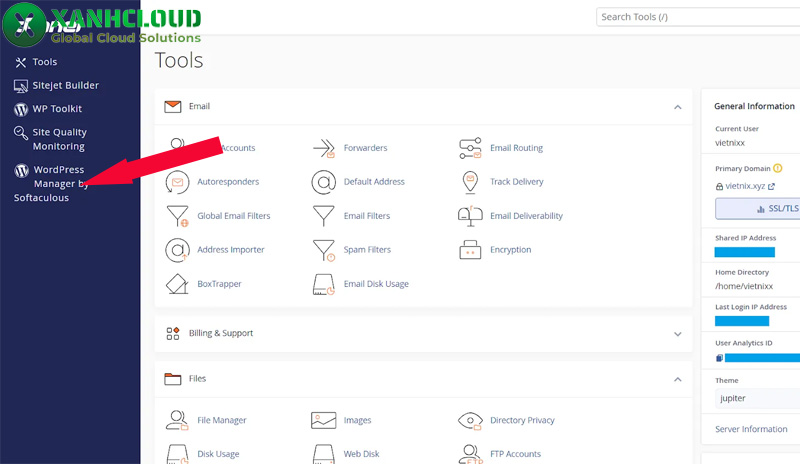
Bước 1: Truy cập phần cài đặt chung
- Đăng nhập vào Dashboard.
- Vào Settings (Cài đặt) → General (Tổng quan).
Bước 2: Thay đổi ngôn ngữ website
- Tại mục Site Language (Ngôn ngữ trang web), chọn Tiếng Việt.
- Nhấn Save Changes (Lưu thay đổi).
WordPress sẽ tự động tải gói ngôn ngữ tiếng Việt và áp dụng cho hệ thống.
Bước 3: Chỉnh múi giờ và định dạng ngày tháng
- Trong cùng trang General, thiết lập Timezone là UTC+7 (Bangkok, Hanoi, Jakarta) để đúng giờ Việt Nam.
- Tùy chỉnh Date Format và Time Format theo thói quen sử dụng (ví dụ: dd/mm/yyyy).
- Lưu lại thay đổi để hoàn tất.
Để đảm bảo bản dịch luôn cập nhật mới nhất, bạn nên kiểm tra thêm tại Dashboard → Updates và nâng cấp các gói ngôn ngữ nếu có thông báo.
Hướng dẫn sử dụng WordPress tiếng Việt trên điện thoại
Tải ứng dụng WordPress trên iOS và Android
WordPress hiện cung cấp ứng dụng chính thức miễn phí cho cả hai nền tảng iOS và Android, được phát triển và duy trì trực tiếp bởi WordPress.com. Bạn chỉ cần truy cập App Store hoặc Google Play, tìm kiếm từ khóa “WordPress” và tiến hành cài đặt.
Sau khi đăng nhập bằng tài khoản quản trị website, ứng dụng sẽ tự động hiển thị ngôn ngữ tiếng Việt nếu website của bạn đã được thiết lập Site Language là Tiếng Việt.
Đăng nhập và quản lý website bằng giao diện tiếng Việt
Sau khi đăng nhập thành công, bạn có thể dễ dàng thực hiện các tác vụ quản trị cơ bản ngay trên điện thoại như:
- Viết bài mới, chỉnh sửa nội dung bài viết cũ với trình soạn thảo thân thiện.
- Kiểm tra, duyệt hoặc trả lời bình luận của người dùng.
- Theo dõi thông báo, cập nhật hoạt động website theo thời gian thực.
- Xem nhanh số liệu truy cập, tình trạng website và các cảnh báo quan trọng.
Toàn bộ menu, nút chức năng và thông báo đều được hiển thị bằng tiếng Việt rõ ràng, giúp người mới sử dụng WordPress cũng có thể thao tác dễ dàng mà không gặp rào cản ngôn ngữ.
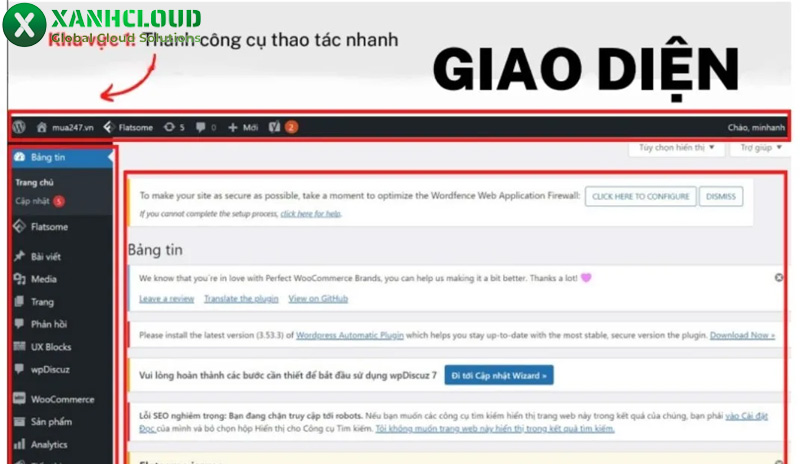
Lợi ích khi quản trị WordPress bằng điện thoại
Việc sử dụng WordPress tiếng Việt trên điện thoại mang lại nhiều lợi ích thiết thực:
- Chủ động quản lý website mọi lúc, mọi nơi, không cần mở máy tính.
- Phản hồi bình luận và xử lý nội dung nhanh chóng, tránh bỏ lỡ tương tác quan trọng.
- Phù hợp cho chủ shop online, blogger, quản trị viên bận rộn hoặc thường xuyên di chuyển.
- Giao diện gọn nhẹ, dễ dùng, tối ưu tốt cho thao tác cảm ứng.
Nhìn chung, ứng dụng WordPress trên mobile là công cụ hỗ trợ đắc lực giúp bạn kiểm soát website hiệu quả hơn, đặc biệt khi kết hợp với WordPress tiếng Việt, mang lại trải nghiệm quản trị đơn giản, trực quan và tiết kiệm thời gian.
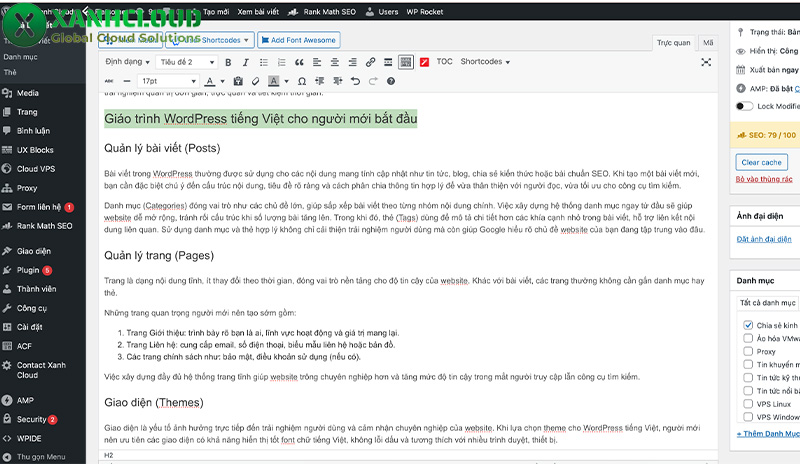
Giáo trình WordPress tiếng Việt cho người mới bắt đầu
Quản lý bài viết (Posts)
Bài viết trong WordPress thường được sử dụng cho các nội dung mang tính cập nhật như tin tức, blog, chia sẻ kiến thức hoặc bài chuẩn SEO. Khi tạo một bài viết mới, bạn cần đặc biệt chú ý đến cấu trúc nội dung, tiêu đề rõ ràng và cách phân chia thông tin hợp lý để vừa thân thiện với người đọc, vừa tối ưu cho công cụ tìm kiếm.
Danh mục (Categories) đóng vai trò như các chủ đề lớn, giúp sắp xếp bài viết theo từng nhóm nội dung chính. Việc xây dựng hệ thống danh mục ngay từ đầu sẽ giúp website dễ mở rộng, tránh rối cấu trúc khi số lượng bài tăng lên. Trong khi đó, thẻ (Tags) dùng để mô tả chi tiết hơn các khía cạnh nhỏ trong bài viết, hỗ trợ liên kết nội dung liên quan. Sử dụng danh mục và thẻ hợp lý không chỉ cải thiện trải nghiệm người dùng mà còn giúp Google hiểu rõ chủ đề website của bạn đang tập trung vào đâu.
Quản lý trang (Pages)
Trang là dạng nội dung tĩnh, ít thay đổi theo thời gian, đóng vai trò nền tảng cho độ tin cậy của website. Khác với bài viết, các trang thường không cần gắn danh mục hay thẻ.
Những trang quan trọng người mới nên tạo sớm gồm:
- Trang Giới thiệu: trình bày rõ bạn là ai, lĩnh vực hoạt động và giá trị mang lại.
- Trang Liên hệ: cung cấp email, số điện thoại, biểu mẫu liên hệ hoặc bản đồ.
- Các trang chính sách như: bảo mật, điều khoản sử dụng (nếu có).
Việc xây dựng đầy đủ hệ thống trang tĩnh giúp website trông chuyên nghiệp hơn và tăng mức độ tin cậy trong mắt người truy cập lẫn công cụ tìm kiếm.
Giao diện (Themes)
Giao diện là yếu tố ảnh hưởng trực tiếp đến trải nghiệm người dùng và cảm nhận chuyên nghiệp của website. Khi lựa chọn theme cho WordPress tiếng Việt, người mới nên ưu tiên các giao diện có khả năng hiển thị tốt font chữ tiếng Việt, không lỗi dấu và tương thích với nhiều trình duyệt, thiết bị.
Ngoài yếu tố thẩm mỹ, theme cần đảm bảo tốc độ tải nhanh, cấu trúc chuẩn SEO và dễ tùy biến. Các theme phổ biến hiện nay thường hỗ trợ trình dựng trang kéo thả, giúp bạn thiết kế bố cục mà không cần biết lập trình. Một giao diện phù hợp không chỉ giúp website đẹp hơn mà còn hỗ trợ giữ chân người truy cập và nâng cao hiệu quả nội dung trong dài hạn.
Tiện ích mở rộng (Plugins)
Plugin là công cụ giúp mở rộng chức năng cho WordPress mà không cần can thiệp sâu vào mã nguồn. Tuy nhiên, người mới cần lựa chọn có chọn lọc để tránh cài đặt quá nhiều gây ảnh hưởng đến hiệu suất website.
Nhóm plugin SEO giúp tối ưu tiêu đề, mô tả, cấu trúc nội dung và hỗ trợ website thân thiện hơn với Google. Nhóm bảo mật đóng vai trò bảo vệ website khỏi các truy cập trái phép, mã độc và nguy cơ tấn công phổ biến. Trong khi đó, plugin tối ưu tốc độ giúp cải thiện thời gian tải trang, nâng cao trải nghiệm người dùng và là yếu tố quan trọng trong xếp hạng tìm kiếm.
Việc kết hợp hợp lý ba nhóm plugin này sẽ tạo nền tảng vững chắc để website WordPress tiếng Việt vận hành ổn định, an toàn và phát triển bền vững theo thời gian.
Các lỗi thường gặp khi dùng WordPress tiếng Việt và cách xử lý
Trong quá trình sử dụng WordPress tiếng Việt, đặc biệt với người mới hoặc website vừa cài đặt, một số lỗi phát sinh liên quan đến hiển thị và dịch thuật là điều khá phổ biến. Phần này giúp bạn nhận diện đúng vấn đề và xử lý triệt để, tránh ảnh hưởng đến trải nghiệm người dùng cũng như tính chuyên nghiệp của website.
Lỗi font chữ tiếng Việt (bị lỗi hiển thị dấu)
Lỗi font tiếng Việt thường biểu hiện qua việc chữ bị mất dấu, hiển thị ký tự lạ hoặc font không đồng đều giữa các khu vực trên website. Nguyên nhân phổ biến nhất xuất phát từ theme không hỗ trợ tốt Unicode hoặc sử dụng font tùy chỉnh không tương thích với tiếng Việt.
Cách khắc phục hiệu quả gồm:
- Kiểm tra và thay đổi font chữ trong phần tùy chỉnh giao diện (Customizer), ưu tiên các font phổ biến hỗ trợ đầy đủ tiếng Việt như Roboto, Open Sans, Arial, Helvetica.
- Tránh sử dụng theme cũ, theme crack hoặc theme không rõ nguồn gốc vì thường thiếu chuẩn mã hóa UTF-8.
- Đảm bảo website đang sử dụng chuẩn mã hóa UTF-8 bằng cách kiểm tra trong cơ sở dữ liệu và file cấu hình.
- Nếu dùng page builder, cần kiểm tra từng block nội dung vì một số block có thể áp font riêng gây xung đột hiển thị.
Việc chọn đúng theme và font chữ ngay từ đầu sẽ giúp hạn chế gần như hoàn toàn lỗi hiển thị tiếng Việt về sau.
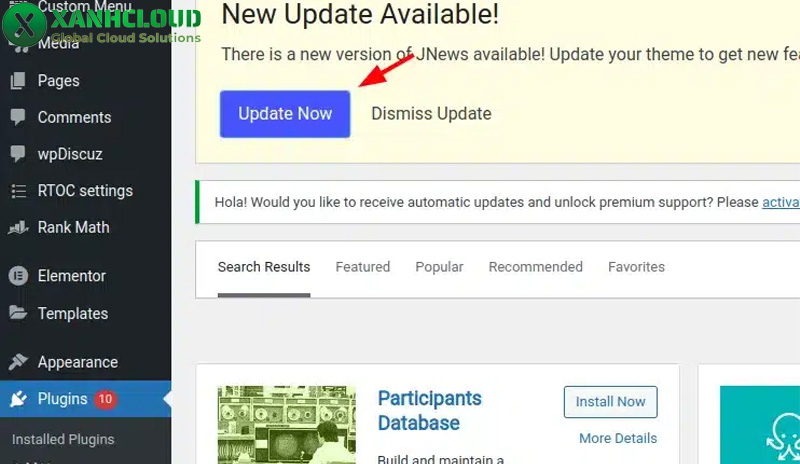
Lỗi dịch thuật chưa hoàn thiện ở một số Theme hoặc Plugin đặc thù
Mặc dù WordPress đã hỗ trợ tiếng Việt chính thức, nhưng không phải theme hay plugin nào cũng được Việt hóa đầy đủ. Một số sản phẩm sử dụng file ngôn ngữ riêng, hoặc chỉ hỗ trợ một phần giao diện tiếng Việt, dẫn đến tình trạng xen kẽ Anh – Việt trong trang quản trị hoặc ngoài giao diện người dùng.
Cách xử lý phù hợp trong trường hợp này gồm:
- Kiểm tra xem theme hoặc plugin có hỗ trợ file ngôn ngữ tiếng Việt (.po / .mo) hay không.
- Sử dụng plugin Loco Translate để dịch thủ công các chuỗi chưa được Việt hóa trực tiếp trong trang quản trị.
- Ưu tiên cài đặt theme và plugin phổ biến, được cập nhật thường xuyên vì các sản phẩm này thường có bản dịch đầy đủ và ổn định hơn.
- Với WooCommerce, chỉ cần đặt ngôn ngữ website là Tiếng Việt, hệ thống sẽ tự động áp dụng bản dịch chính thức nếu plugin được cập nhật đúng phiên bản.
Trong trường hợp website hướng đến người dùng chuyên môn hoặc quản trị viên quen tiếng Anh, bạn cũng có thể giữ backend bằng tiếng Anh và chỉ Việt hóa phần giao diện hiển thị bên ngoài để tối ưu trải nghiệm.
Hy vọng giáo trình WordPress tiếng Việt này đã cung cấp cho bạn nền tảng kiến thức vững chắc để tự tin xây dựng và quản lý website một cách hiệu quả. Từ việc làm quen giao diện, quản trị nội dung cho đến tối ưu vận hành, bạn hoàn toàn có thể chủ động phát triển website theo đúng mục tiêu của mình. Nếu bạn đang cần một giải pháp hạ tầng ổn định để website hoạt động mượt mà và an toàn, hãy tham khảo các gói VPS tại Xanh Cloud. Dịch vụ được thiết kế phù hợp cho cả người mới bắt đầu, đi kèm đội ngũ kỹ thuật hỗ trợ 24/7 tại Việt Nam, giúp bạn yên tâm tập trung vào nội dung và phát triển website lâu dài.





 VPS Châu Á
 Việt Nam
 Singapore
 Đài Loan
 Hàn Quốc
 Hong Kong
 Indonesia
 Nhật Bản
 Philippines
 Thái Lan
 Bangladesh
 Campuchia
 Dubai
Dubai Ấn Độ
Ấn Độ Iraq
Iraq Israel
 Kazakhstan
 Malaysia
 Myanmar
 Nepal
Nepal Oman
Oman Pakistan
 Saudi Arabia
 Anh
Anh Bồ Đào Nha
 Tây Ban Nha
 Đức
Đức Hà Lan
 Italy
Italy Pháp
Pháp Áo
Áo Ba Lan
 Bỉ
Bỉ Bulgaria
 Cộng hòa séc
 Đan Mạch
 Hungary
 Hy Lạp
 Ireland
 Latvia
 Moldova
 Nga
Nga Phần Lan
 Romania
 Slovakia
 Thổ Nhĩ Kỳ
 Thụy Điển
 Thụy Sĩ
 Ukraine
 US (Mỹ)
 Argentina
 Brazil
 Chile
Chile Colombia
 Mexico
 Canada
 VPS Châu Phi
 Nigeria
 Nam Phi
 Australia
 Máy chủ GPU Việt Nam
 Máy chủ GPU USA
 Proxy dân cư Việt Nam
 Proxy dân cư xoay IP
 Proxy dân cư tĩnh
 Châu Á