



 About Us





























































































Visual Studio Code (VSCode) là cái tên quen thuộc với cộng đồng lập trình viên, nhưng không phải ai cũng thực sự hiểu rõ công cụ này mạnh mẽ đến đâu. Với khả năng hỗ trợ đa nền tảng, giao diện thân thiện và hàng loạt tính năng tối ưu cho việc viết mã, VSCode đã trở thành lựa chọn hàng đầu từ người mới học lập trình đến các developer chuyên nghiệp.
Ở bài viết hôm nay cùng Xanh Cloud tìm hiểu VSCode là gì, cách tải Visual Studio Code đúng chuẩn và những bước sử dụng cơ bản để bạn có thể bắt đầu lập trình một cách nhanh chóng và hiệu quả.
VSCode là gì?
Visual Studio Code (VS Code hay còn gọi là VSC) là một trình soạn thảo mã nguồn (Code Editor) mã nguồn mở do Microsoft phát triển. Công cụ này được thiết kế để hỗ trợ lập trình viên viết, chỉnh sửa và quản lý mã nguồn một cách nhanh chóng, hiệu quả. VS Code phù hợp cho nhiều lĩnh vực như phát triển web, ứng dụng, phần mềm và scripting, đồng thời hỗ trợ đa dạng ngôn ngữ lập trình phổ biến hiện nay.
Phân biệt Visual Studio Code và Visual Studio
Nhiều người mới thường nhầm lẫn giữa Visual Studio Code và Visual Studio, tuy nhiên đây là hai công cụ khác nhau:
- Visual Studio Code: Là trình soạn thảo mã nguồn nhẹ, tập trung vào viết code, debug cơ bản và mở rộng tính năng thông qua Extensions. Phù hợp với đa số lập trình viên, từ người mới học đến developer chuyên nghiệp.
- Visual Studio: Là một IDE (Integrated Development Environment) đầy đủ, dung lượng lớn, tích hợp sẵn nhiều công cụ nâng cao để phát triển ứng dụng quy mô lớn, đặc biệt là các dự án .NET, C#, C++ trên Windows.
Nói ngắn gọn, VS Code linh hoạt và gọn nhẹ hơn, còn Visual Studio mạnh mẽ nhưng nặng và chuyên biệt hơn.
Vì sao nên sử dụng Visual Studio Code?
Visual Studio Code được cộng đồng lập trình viên ưa chuộng nhờ những ưu điểm nổi bật sau:
- Nhẹ và tốc độ xử lý nhanh: VS Code có dung lượng cài đặt nhỏ, khởi động nhanh, hoạt động mượt ngay cả trên máy tính cấu hình trung bình, giúp tiết kiệm tài nguyên hệ thống.
- Hỗ trợ đa nền tảng: VS Code hoạt động ổn định trên Windows, macOS và Linux, giúp lập trình viên dễ dàng làm việc trên nhiều môi trường mà không cần thay đổi công cụ.
- Hệ sinh thái Extensions cực kỳ phong phú: Kho tiện ích mở rộng của VS Code cho phép bổ sung gần như mọi tính năng cần thiết: hỗ trợ ngôn ngữ lập trình, format code, debug, quản lý Git, Docker, Live Server, AI hỗ trợ code… Người dùng có thể tùy biến VS Code theo đúng nhu cầu cá nhân hoặc dự án.
Nhờ sự cân bằng giữa hiệu năng, tính linh hoạt và khả năng mở rộng, Visual Studio Code hiện được xem là một trong những công cụ soạn thảo mã nguồn phổ biến và hiệu quả nhất dành cho lập trình viên hiện nay.
Hướng dẫn cách download Visual Studio Code (Cập nhật 2026)
Bước 1: Truy cập trang web chính thức của Visual Studio Code
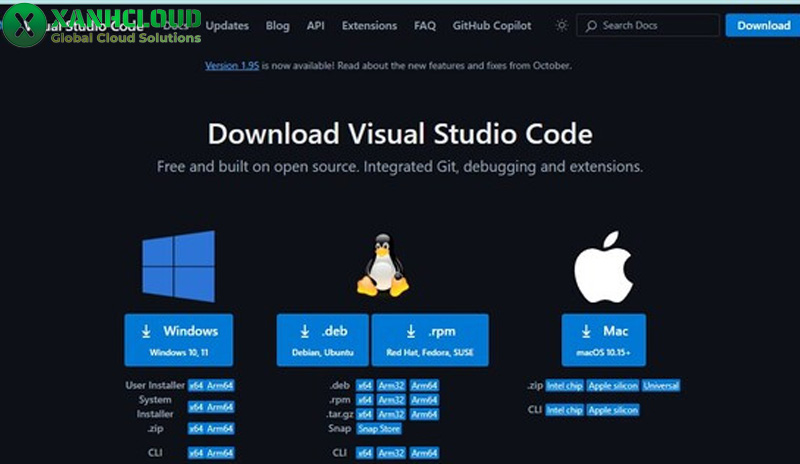
Để bắt đầu quá trình tải Visual Studio Code, người dùng cần truy cập trực tiếp vào trang web chính thức do Microsoft quản lý tại địa chỉ code.visualstudio.com. Đây là nguồn phân phối duy nhất đảm bảo cung cấp phiên bản VS Code mới nhất, đầy đủ tính năng và được cập nhật thường xuyên về mặt bảo mật.
Giao diện trang web được thiết kế đơn giản, dễ sử dụng, cho phép hệ thống tự động nhận diện hệ điều hành đang sử dụng nhằm đề xuất phiên bản phù hợp. Việc truy cập đúng website chính chủ giúp người dùng tránh được các rủi ro liên quan đến mã độc, phần mềm giả mạo hoặc các phiên bản đã bị chỉnh sửa không rõ nguồn gốc.
Bước 2: Lựa chọn phiên bản phù hợp với hệ điều hành
Sau khi truy cập trang chủ Visual Studio Code, người dùng cần lựa chọn phiên bản tương thích với hệ điều hành đang sử dụng, bao gồm Windows, macOS hoặc Linux. Đối với Windows, VS Code hỗ trợ cả kiến trúc 64-bit và ARM, đáp ứng nhu cầu của nhiều dòng máy khác nhau.
Trên macOS, người dùng có thể tải phiên bản dành cho chip Intel hoặc Apple Silicon (M1, M2, M3) để đảm bảo hiệu suất tối ưu. Riêng với Linux, Visual Studio Code cung cấp nhiều phương thức cài đặt như file .deb, .rpm hoặc cài đặt thông qua Snap, giúp linh hoạt với từng bản phân phối hệ điều hành. Việc lựa chọn đúng phiên bản ngay từ đầu sẽ giúp quá trình cài đặt diễn ra suôn sẻ và hạn chế lỗi phát sinh trong quá trình sử dụng.
Bước 3: Thực hiện cài đặt Visual Studio Code trên máy tính
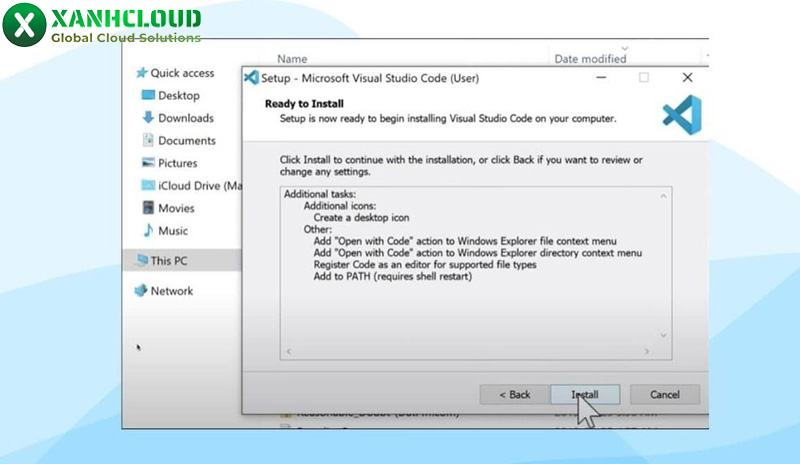
Sau khi tải xong bộ cài đặt, người dùng tiến hành mở file để bắt đầu quá trình cài đặt Visual Studio Code. Trên Windows, trình cài đặt sẽ hướng dẫn từng bước cụ thể, từ việc chấp nhận điều khoản sử dụng, lựa chọn thư mục cài đặt cho đến thiết lập các tùy chọn như thêm VS Code vào PATH hoặc tạo shortcut ngoài màn hình.
Với macOS, người dùng chỉ cần kéo biểu tượng Visual Studio Code vào thư mục Applications là có thể sử dụng ngay. Đối với Linux, tùy vào phương thức cài đặt đã chọn, hệ thống sẽ tự động cấu hình và hoàn tất cài đặt thông qua dòng lệnh hoặc trình quản lý gói. Khi quá trình cài đặt kết thúc, người dùng có thể khởi động VS Code và bắt đầu thiết lập môi trường lập trình theo nhu cầu cá nhân.
Lưu ý: Trong quá trình download Visual Studio Code, người dùng cần đặc biệt lưu ý chỉ tải phần mềm từ trang web chính thức của Microsoft hoặc các kho phân phối được xác thực. Việc sử dụng nguồn không rõ ràng có thể tiềm ẩn nguy cơ nhiễm mã độc, đánh cắp dữ liệu hoặc gây lỗi hệ thống.
Cách dùng VSCode cơ bản cho người mới bắt đầu
Giao diện chính của VS Code
Khi khởi động Visual Studio Code, bạn sẽ thấy giao diện được chia thành nhiều khu vực rõ ràng, mỗi khu vực đảm nhiệm một vai trò riêng trong quá trình lập trình.
Activity Bar nằm ở cạnh trái màn hình, hiển thị các biểu tượng chức năng chính như Explorer (quản lý tệp), Search (tìm kiếm), Source Control (Git), Run & Debug (chạy và gỡ lỗi) và Extensions (tiện ích mở rộng). Thanh này giúp bạn chuyển đổi nhanh giữa các chế độ làm việc chỉ với một cú nhấp chuột.
Side Bar xuất hiện ngay bên cạnh Activity Bar và thay đổi nội dung tùy theo chế độ bạn đang chọn. Ví dụ, khi chọn Explorer, Side Bar sẽ hiển thị toàn bộ cấu trúc thư mục và tệp trong dự án. Đây là khu vực quan trọng để quản lý mã nguồn, tạo mới, đổi tên hoặc xóa file.
Editor Group là khu vực trung tâm, nơi hiển thị nội dung các tệp đang mở. Mỗi tệp sẽ nằm trong một tab riêng, cho phép bạn mở nhiều file cùng lúc và làm việc song song. VS Code còn hỗ trợ chia Editor theo chiều ngang hoặc dọc, rất hữu ích khi cần so sánh hoặc chỉnh sửa nhiều tệp liên quan.
Panel nằm ở phía dưới giao diện, bao gồm Terminal, Output, Problems và Debug Console. Khu vực này thường được sử dụng để chạy lệnh, theo dõi lỗi, xem kết quả biên dịch hoặc thông tin gỡ lỗi trong quá trình phát triển.
Mở dự án (Folder hoặc File) trong VS Code
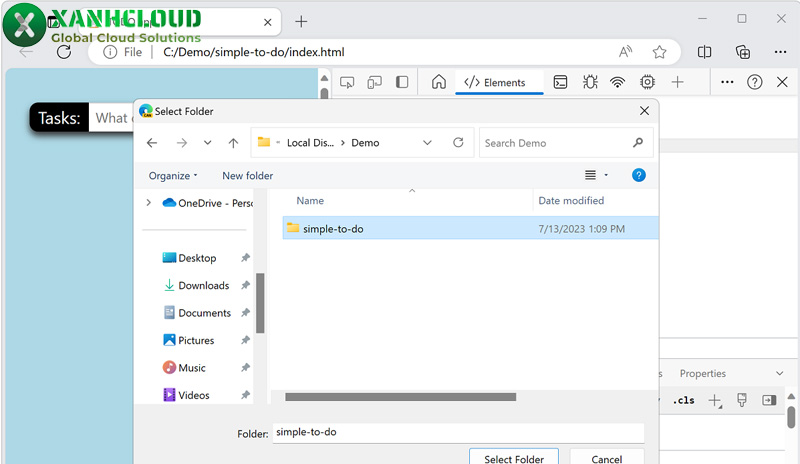
Để bắt đầu làm việc với VS Code, bạn nên mở một thư mục dự án thay vì chỉ mở từng tệp riêng lẻ. Việc mở thư mục giúp VS Code quản lý không gian làm việc tốt hơn, lưu lại trạng thái làm việc và hỗ trợ cấu hình riêng cho từng dự án.
Bạn có thể mở dự án bằng cách vào menu File > Open Folder, sau đó chọn thư mục chứa mã nguồn trên máy tính. Ngay sau khi mở, VS Code sẽ coi thư mục đó là một workspace và hiển thị toàn bộ nội dung trong Explorer.
Trong trường hợp chỉ cần chỉnh sửa nhanh một tệp đơn lẻ, bạn vẫn có thể dùng File > Open File. Tuy với học tập hoặc làm dự án dài hạn, mở Folder luôn là lựa chọn được khuyến nghị.
Cài đặt Extension để mở rộng tính năng
Một trong những điểm mạnh lớn nhất của VS Code là hệ sinh thái tiện ích mở rộng vô cùng phong phú. Extensions cho phép bạn bổ sung ngôn ngữ lập trình, công cụ định dạng mã, hỗ trợ giao diện và tăng hiệu suất làm việc.
Để cài đặt tiện ích, bạn chọn biểu tượng Extensions trên Activity Bar hoặc sử dụng phím tắt để mở nhanh. Tại đây, bạn có thể tìm kiếm và cài đặt trực tiếp từ Visual Studio Marketplace.
Một số extension phổ biến, đặc biệt phù hợp cho người mới bắt đầu, có thể kể đến như:
- Gói hỗ trợ Tiếng Việt giúp Việt hóa giao diện, dễ tiếp cận hơn với người mới.
- Prettier dùng để tự động định dạng code, giúp mã nguồn gọn gàng và đúng chuẩn.
- Auto Rename Tag hỗ trợ đổi tên thẻ HTML đồng thời ở thẻ mở và thẻ đóng.
- Live Server giúp chạy nhanh website tĩnh ngay trong trình duyệt.
Sau khi cài đặt, extension sẽ hoạt động ngay hoặc yêu cầu khởi động lại VS Code tùy từng tiện ích.
Sử dụng Terminal trực tiếp trong Visual Studio Code
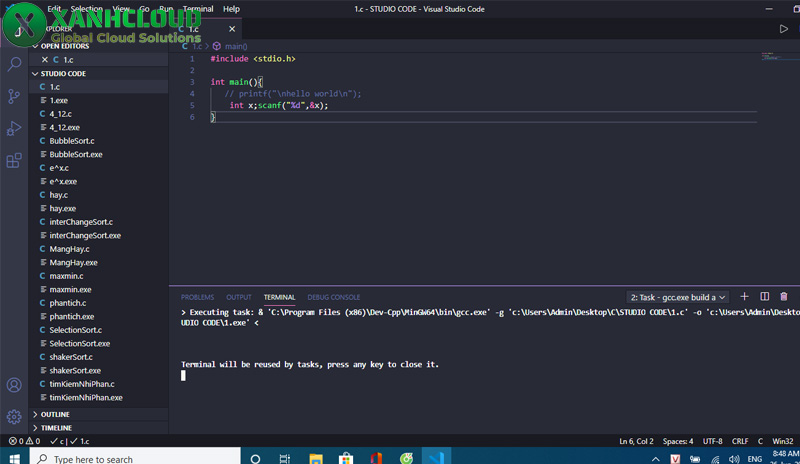
VS Code tích hợp sẵn Terminal, cho phép bạn chạy lệnh hệ thống mà không cần mở cửa sổ bên ngoài. Đây là công cụ rất quan trọng khi làm việc với Git, Node.js, Python hoặc các framework hiện đại.
Bạn có thể mở Terminal bằng menu View > Terminal hoặc dùng phím tắt tương ứng. Terminal mặc định sẽ hoạt động tại thư mục gốc của dự án, giúp bạn dễ dàng chạy lệnh như cài thư viện, khởi động server hoặc build ứng dụng.
VS Code cũng cho phép sử dụng nhiều loại terminal khác nhau như PowerShell, Command Prompt hoặc Bash, tùy thuộc vào hệ điều hành và cấu hình của bạn.
Các phím tắt “thần thánh” giúp tăng tốc làm việc
Việc sử dụng phím tắt sẽ giúp bạn thao tác nhanh hơn rất nhiều khi lập trình với VS Code. Dưới đây là một số phím tắt cơ bản nhưng cực kỳ quan trọng cho người mới:
- Ctrl + P: Mở nhanh tệp trong dự án chỉ bằng cách gõ tên file.
- Ctrl + Shift + P: Mở Command Palette để truy cập mọi chức năng của VS Code.
- Ctrl + F: Tìm kiếm nội dung trong tệp đang mở.
- Ctrl + H: Tìm và thay thế nội dung trong file.
- Ctrl + /: Comment hoặc bỏ comment nhanh một dòng code.
- Alt + Shift + F: Tự động định dạng toàn bộ file.
Việc làm quen và sử dụng thường xuyên các phím tắt này sẽ giúp bạn làm việc hiệu quả hơn, giảm phụ thuộc vào chuột và nâng cao tốc độ viết code rõ rệt.
Xanh Cloud hy vọng với những chia sẻ về VSCode là gì? Cách download Visual Studio Code và sử dụng ở trên sẽ mang lại nhiều giá trị hữu ích cho bạn. Đừng quên khám phá nhiều bài viết công nghệ và thủ thuật lập trình chuyên sâu khác tại website để không bỏ lỡ những kiến thức mới nhất nhé.








 VPS Châu Á
 Việt Nam
 Singapore
 Đài Loan
 Hàn Quốc
 Hong Kong
 Indonesia
 Nhật Bản
 Philippines
 Thái Lan
 Bangladesh
 Campuchia
 Dubai
Dubai Ấn Độ
Ấn Độ Iraq
Iraq Israel
 Kazakhstan
 Malaysia
 Myanmar
 Nepal
Nepal Oman
Oman Pakistan
 Saudi Arabia
 Anh
Anh Bồ Đào Nha
 Tây Ban Nha
 Đức
Đức Hà Lan
 Italy
Italy Pháp
Pháp Áo
Áo Ba Lan
 Bỉ
Bỉ Bulgaria
 Cộng hòa séc
 Đan Mạch
 Hungary
 Hy Lạp
 Ireland
 Latvia
 Moldova
 Nga
Nga Phần Lan
 Romania
 Slovakia
 Thổ Nhĩ Kỳ
 Thụy Điển
 Thụy Sĩ
 Ukraine
 US (Mỹ)
 Argentina
 Brazil
 Chile
Chile Colombia
 Mexico
 Canada
 VPS Châu Phi
 Nigeria
 Nam Phi
 Australia
 Máy chủ GPU Việt Nam
 Máy chủ GPU USA
 Proxy dân cư Việt Nam
 Proxy dân cư xoay IP
 Proxy dân cư tĩnh
 Châu Á